ARTICLE · 1203490
Listary 快速启动工具安装与设置指南(2026版)
Listary软件是做什么的
Listary是一款能显著提升电脑操作效率的快速启动工具。相比Windows 11自带的“开始”菜单或搜索栏,它的响应速度更快,能够帮助你迅速启动应用程序。同时,它还支持自定义操作,比如直接打开应用所在的文件夹或文件,让日常操作流程更加顺畅。在文件搜索方面,Listary与Everything类似,甚至在某些场景下表现更优,其核心优势在于简化了操作流程——当你打开文件对话框时,它会显示一个快速链接,指向你在文件资源管理器中最后打开的文件夹,帮你更快定位目标。即便链接信息不全,你也能直接输入文件夹名称进行搜索,省去了手动层层浏览目录的麻烦。
Listary安装包下载方式
为了方便大家下载,我已经给大家整理好了资源。资源链接放在下面,自取就好,如果链接失效,可以在评论区留言,我看到了会及时更新。
链接:夸克网盘下载:https://pan.quark.cn/s/487a3a3241f0
Listary安装步骤
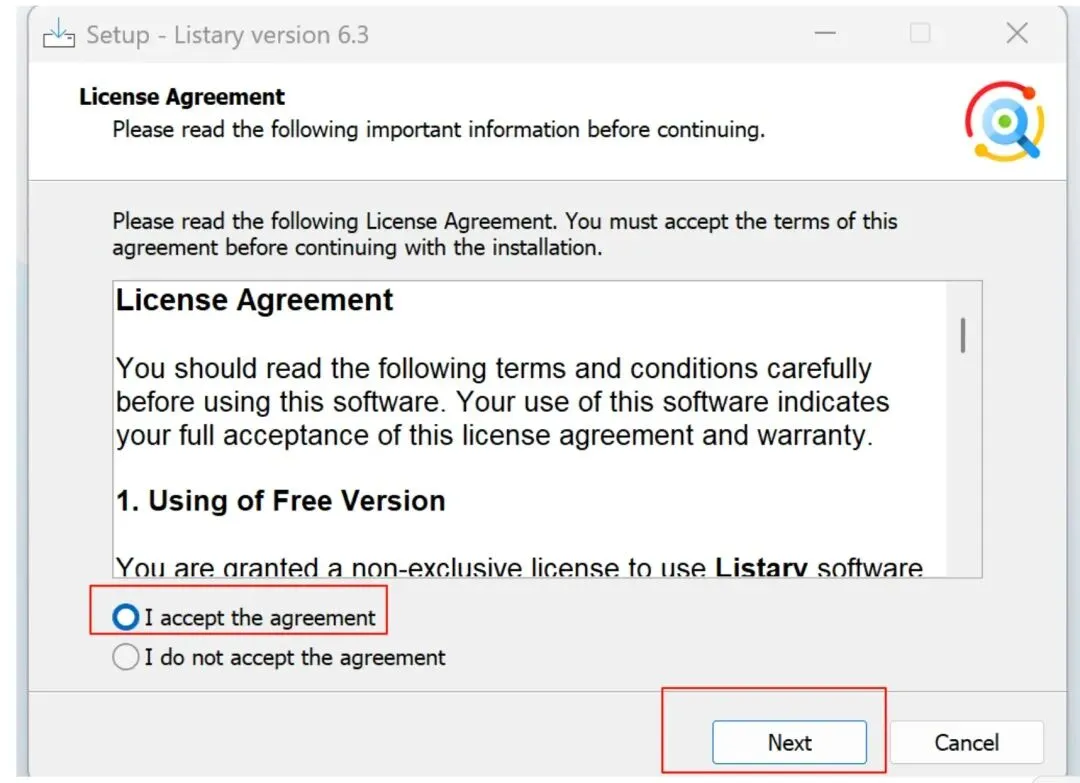
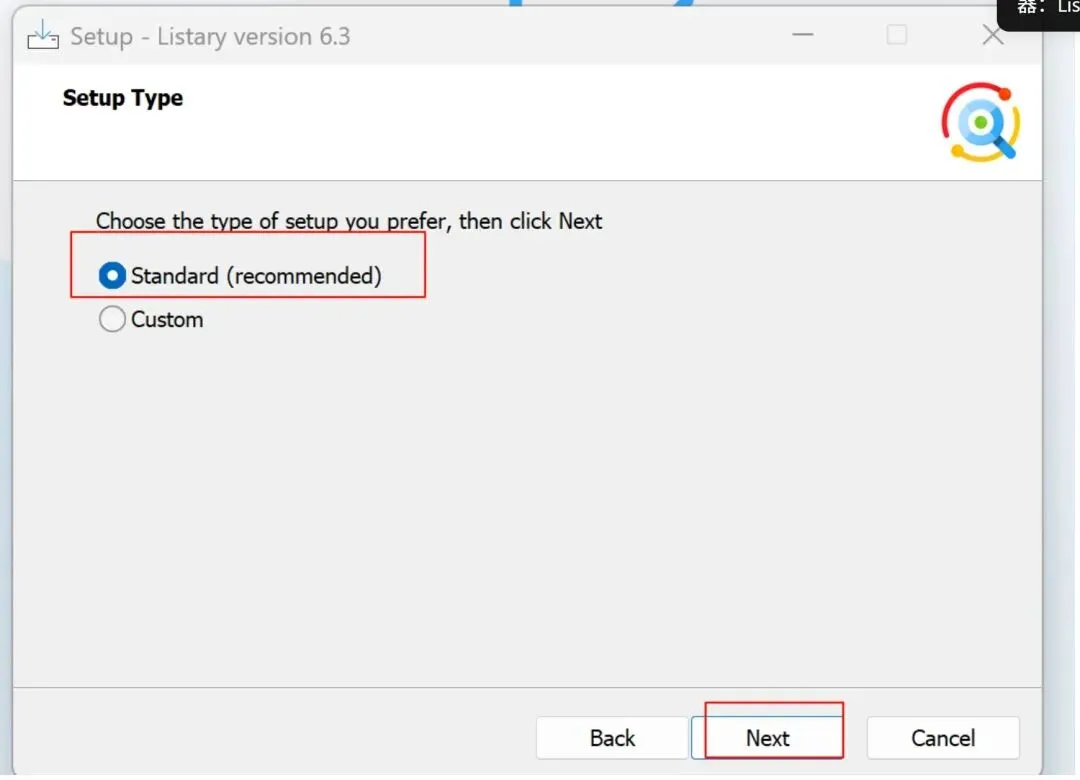
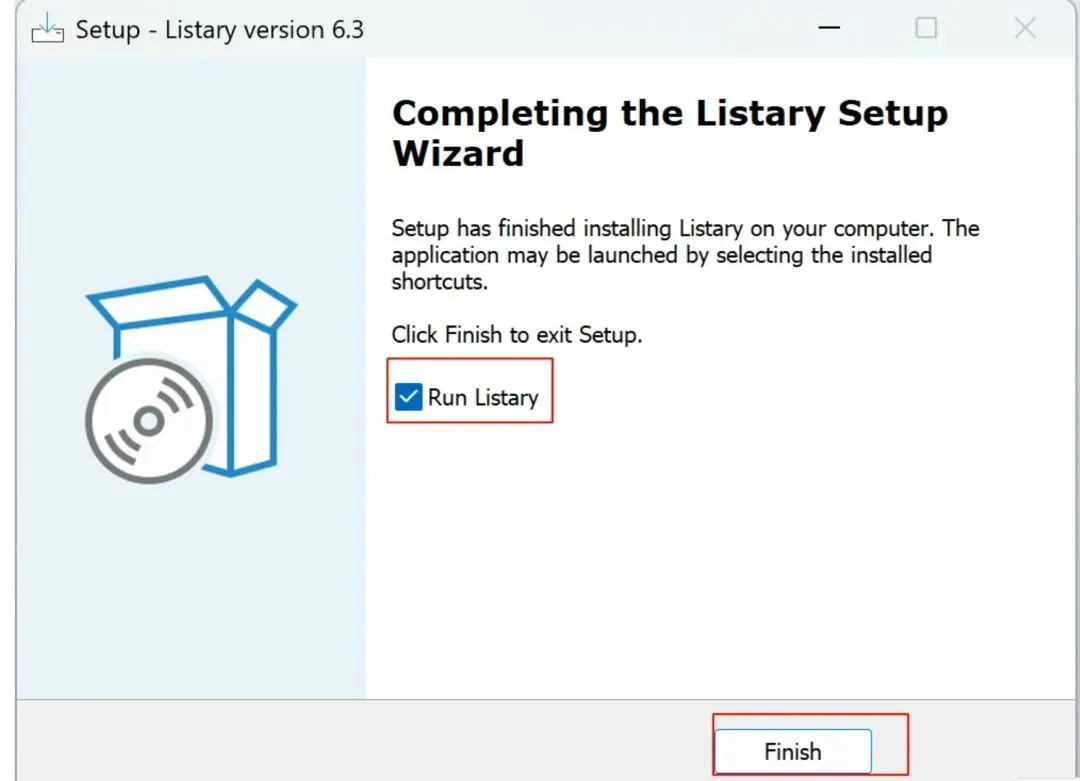
下载好exe格式的安装文件(约12M)后,双击打开,进入安装向导。 在安装界面中,选择红框中的“接受协议”选项,然后点击“Next”继续。 在安装选项页面,选择红框中的“Standard”模式,默认安装到C盘。如果你不想安装在C盘,可以选择第二个“Custom”选项,自定义安装位置。 点击“Next”进入下一步安装流程。 安装完成后,默认会勾选“Run Listary”选项,点击“Finish”完成安装。由于勾选了运行选项,Listary已经自动在电脑上运行。
Listary自启动及快捷键设置
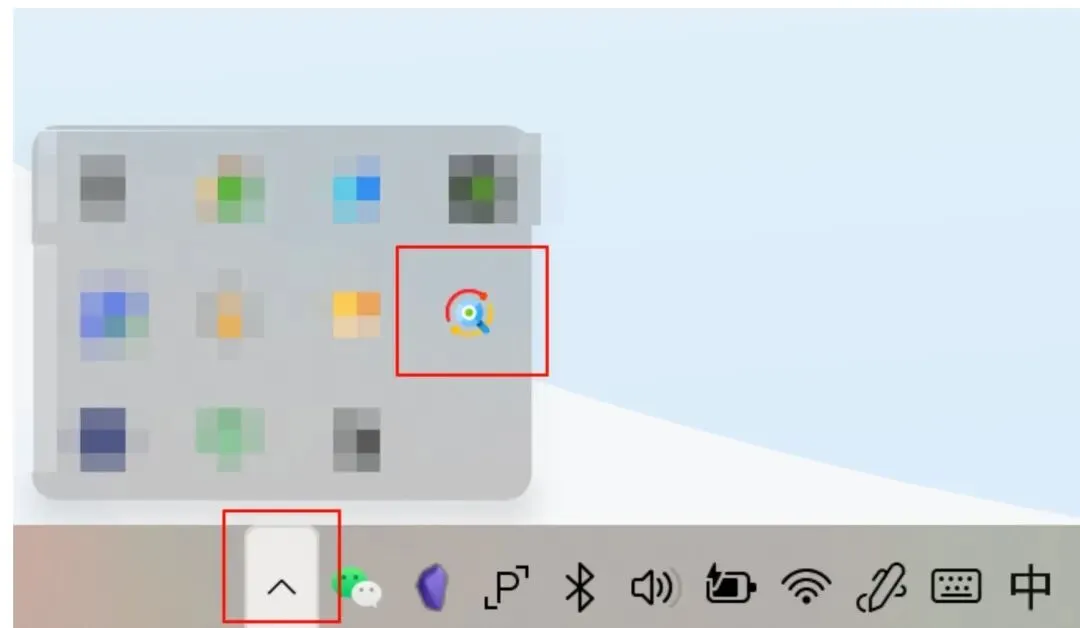
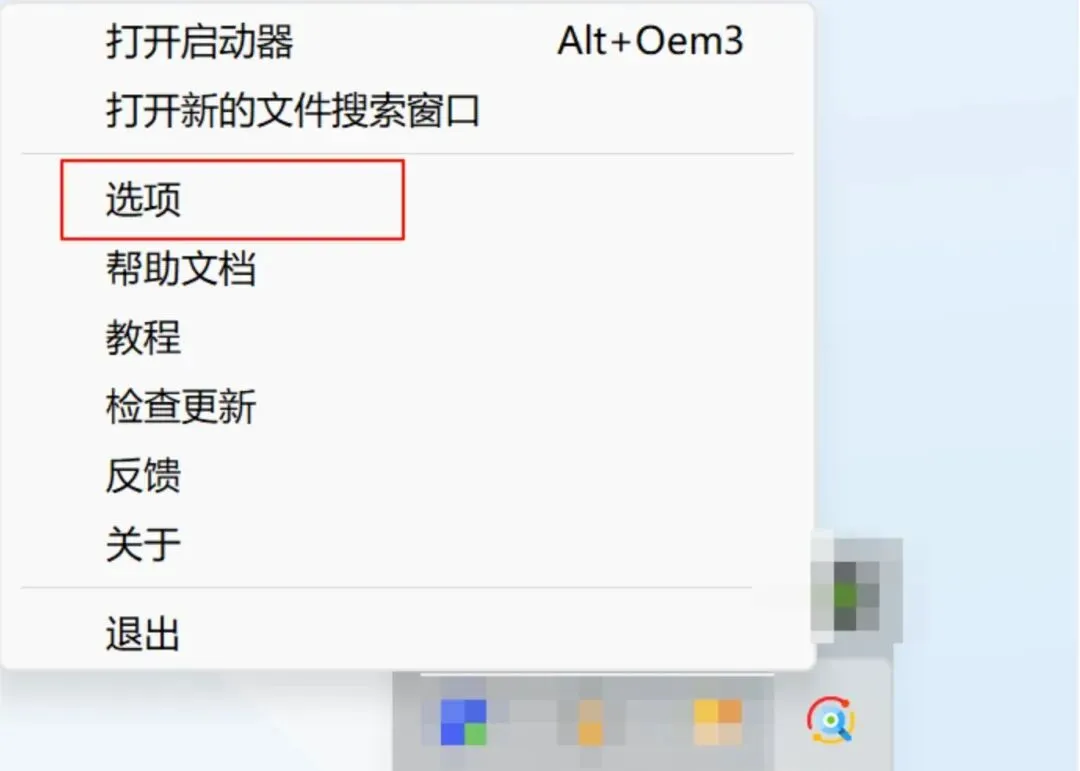
安装完成后,点击电脑右下角向上的箭头,找到Listary的图标,右键选择“选项”。
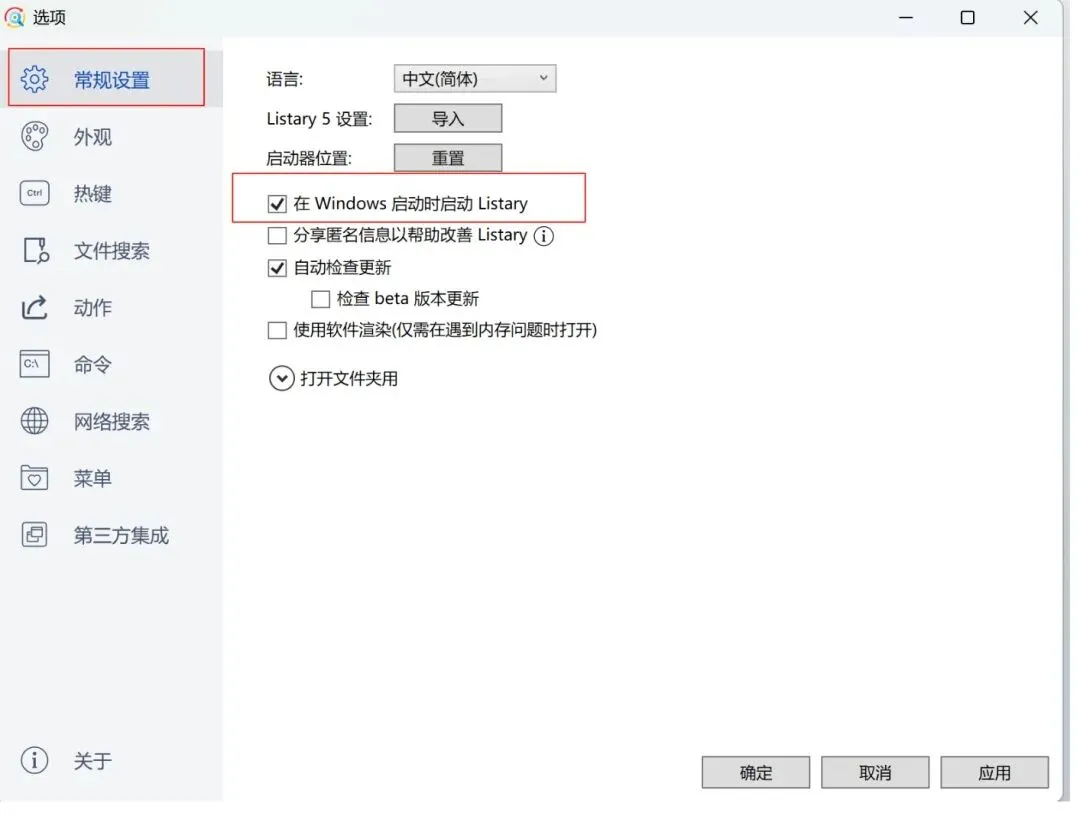
在常规设置中,找到“在Windows启动时启动Listary”,勾选该选项,这样电脑启动时就会自动运行Listary,随时调用,无需再手动寻找快捷方式打开。
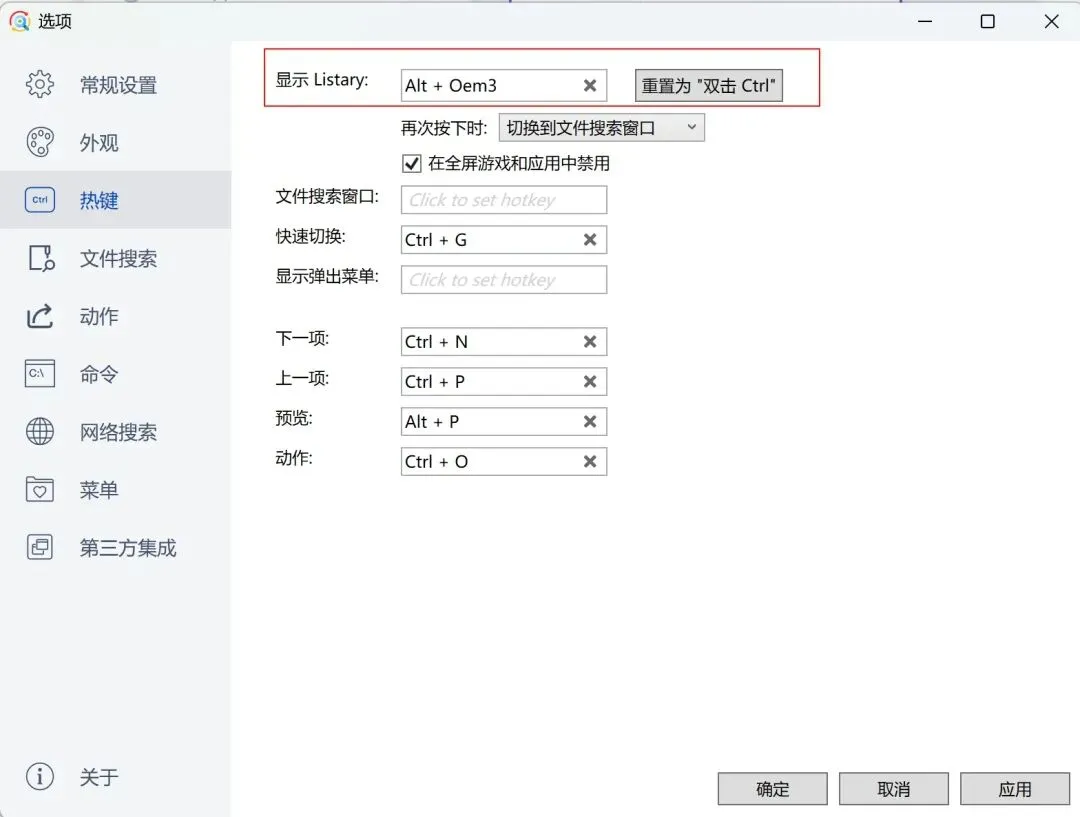
在“热键”设置中,可以根据自己的使用习惯调整快捷键。例如,我将其设置为Alt+`(即反引号),而默认情况下是双击Ctrl。没有特殊需求的话,可以保持默认设置,也可以根据自己的习惯设置新的快捷按键。注意在设置时,避免与其他已有快捷键发生冲突。
常见问题
问:Listary安装后如何设置开机自启动? 答:在Listary的“选项”界面中,勾选“在Windows启动时启动Listary”,即可实现开机自动运行。
问:如何修改Listary的快捷键? 答:在Listary的“热键”设置中,可以根据个人习惯调整快捷键,注意避免与其他软件快捷键冲突。
问:Listary安装时可以自定义安装路径吗? 答:可以,在安装过程中选择“Custom”模式,即可自定义安装位置。