ARTICLE · 1217928
WPS 要慌了?WorkBuddy 的新功能,把 AI 办公带进了下一阶段!
WPS 要慌了?WorkBuddy 的新功能,把 AI 办公带进了下一阶段!近期,WorkBuddy又更新了,我在刚看到这新功能的时候就直接联想到:wps是要被干掉了? 因为在之前我们用AI的时候,通常让它写一段文案、总结资料,最后回归到自己复制、粘贴、改格式等,再打开 WPS 接着干活。但现在,WorkBuddy 会一边查看,一边让 AI 帮你总结、改写和润色。这就有意思了。 它让我们电脑里面的办公软件例如word、Excel、ppt,以后就丢给WorkBuddy处理,不再需要先点进去软件然后再拖到聊天框了。 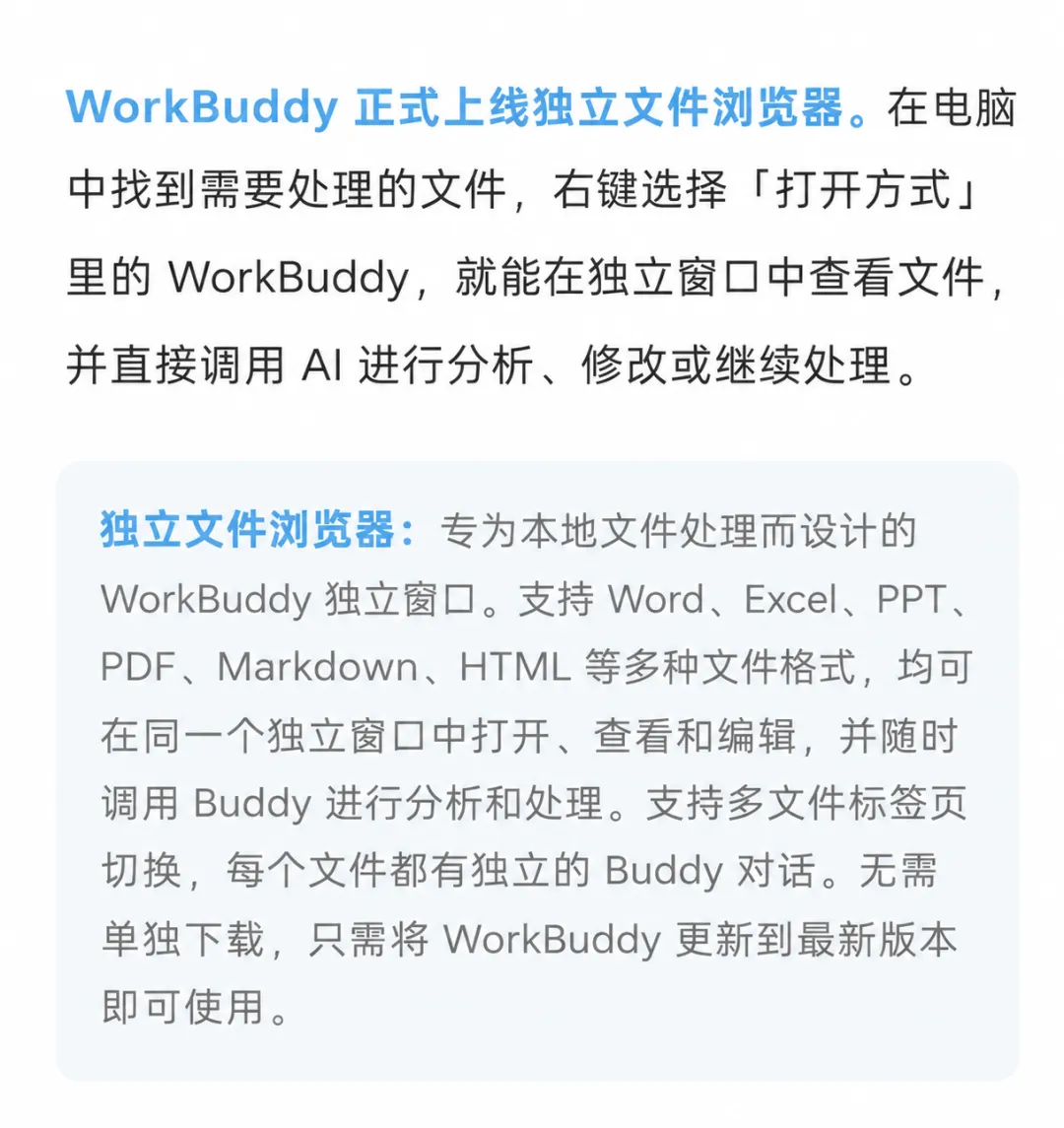
紧接着在电脑里找到文件,右键,选择WorkBuddy文件就被打开了。 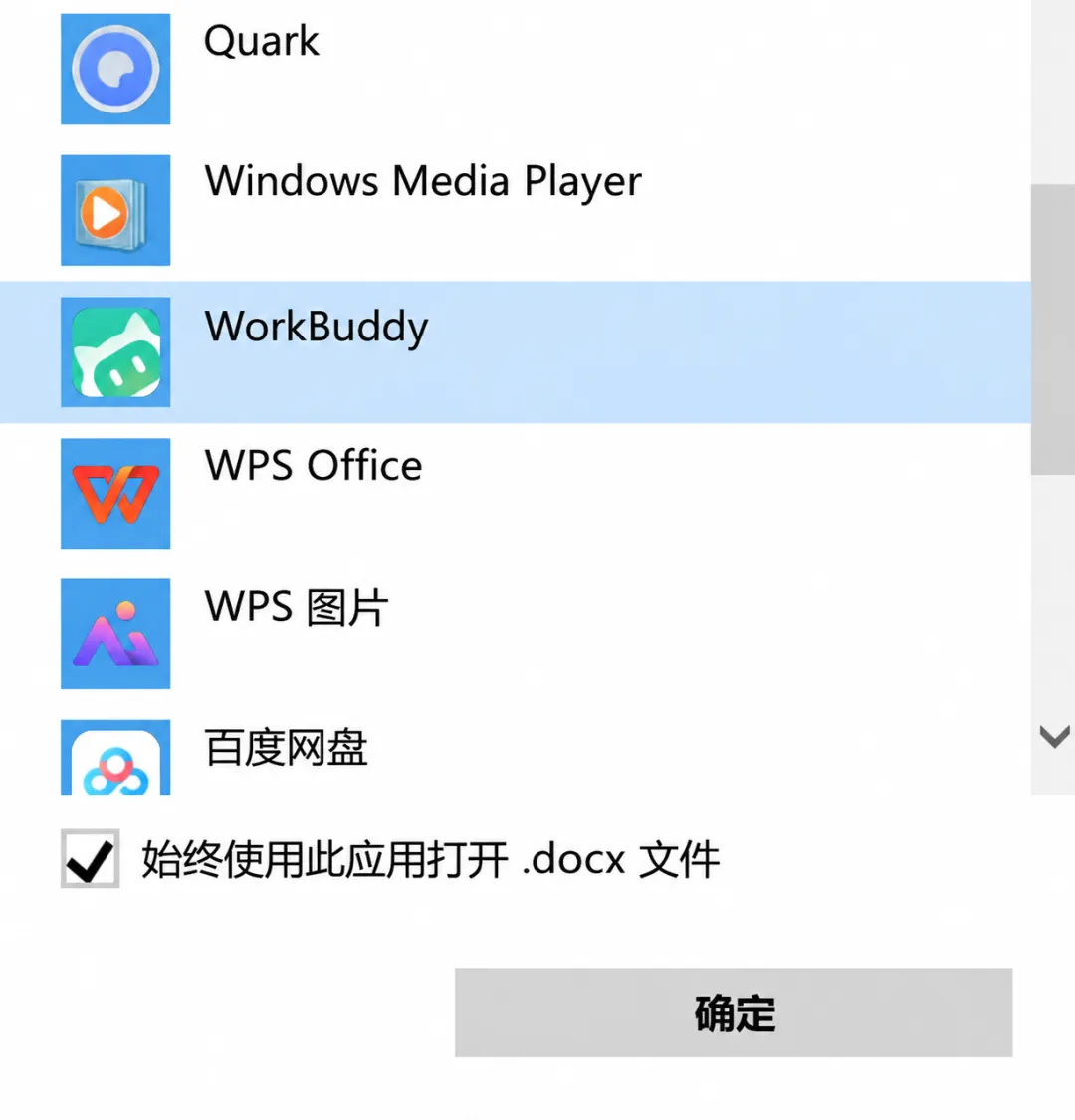
操作步骤:打开 → 点击右上角的 "与 AI 对话" → 进入后,左栏为文件,右栏为 workbuddy。 尤其优秀的是,WorkBuddy还能设置成默认打开,这对我们懒人太友好了,记得是上一步把“始终使用此应用打开.docx文件”勾选住就好啦。 弄完这些之后点击出来的可能都不是wps了,而是WorkBuddy。 实际用起来的感受如何,还得用过一段时间才知道,所以我开始琢磨一下WorkBuddy的新功能。 1. AI 直接在文档里干活,改完能直接保存覆盖吗? 这个我是拿以前的一篇帖子尝试了一下,给了它一点指令,让它帮我改一下开头 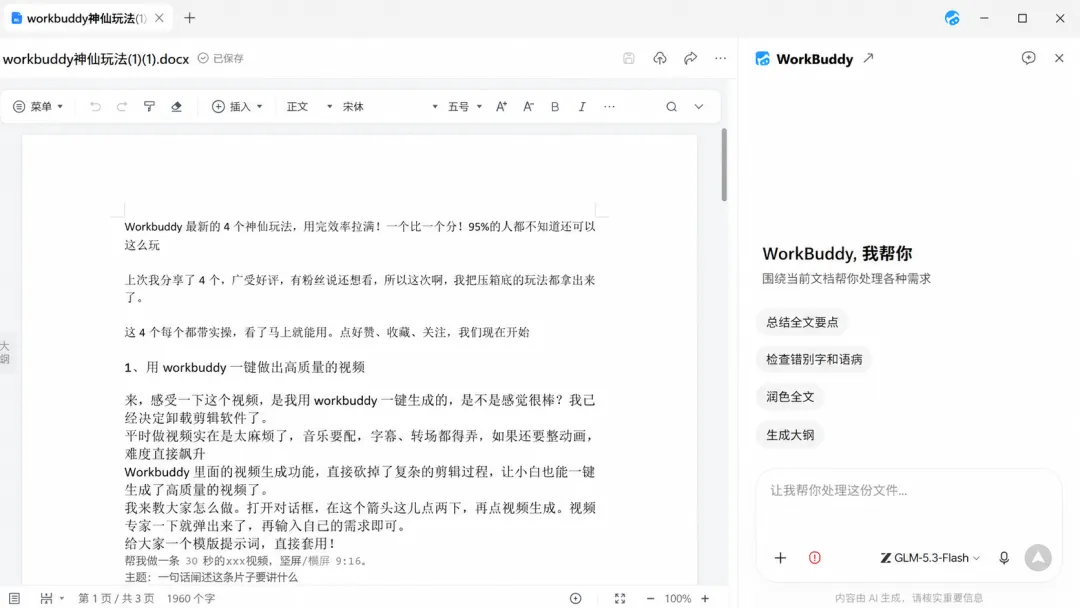
很快,我的文章前三行就出现了标黄,也就是我设置的蓝色底色那样,这个是AI定位了我的前3行,准备对它进行分析和修改。 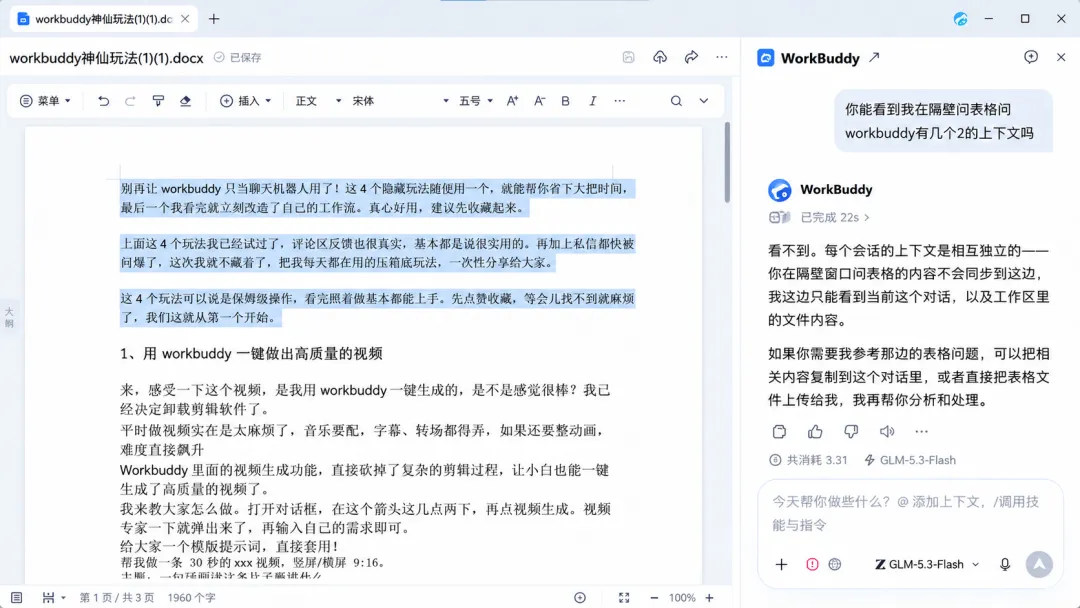
几分钟后裔,改好的位置继续标蓝了,文档又更新了。 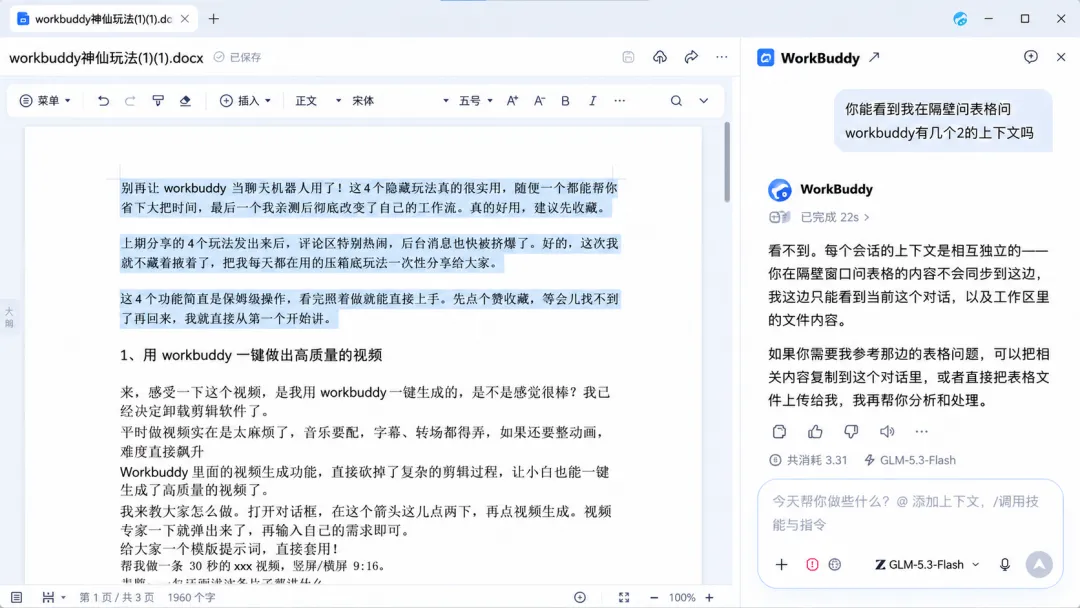
此时,已经显示了自动保存,接着我还要验证一个事儿:桌面上的文档是不是已经变成全新的文档了 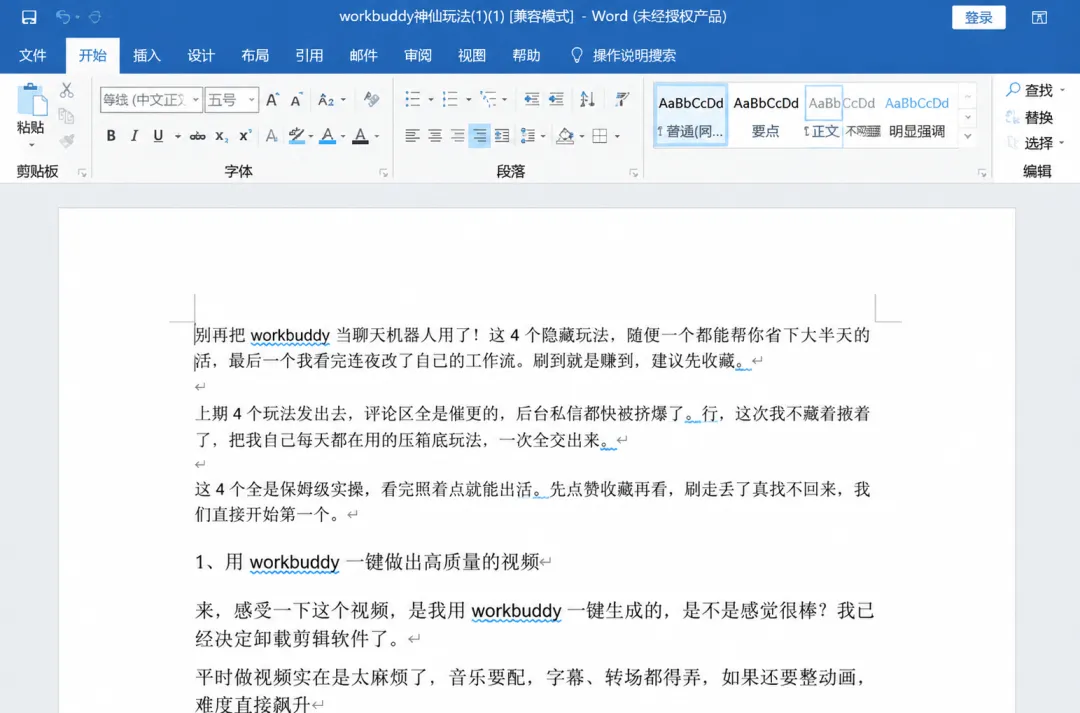
3. 处理完现有文件还不够?能不能顺手再生成一份新文件? 用已经打开的文件接着下一项工作可以吗?我继续在之前那个Word文档里,让它按照这份Word文档帮我做一个网页展示文件 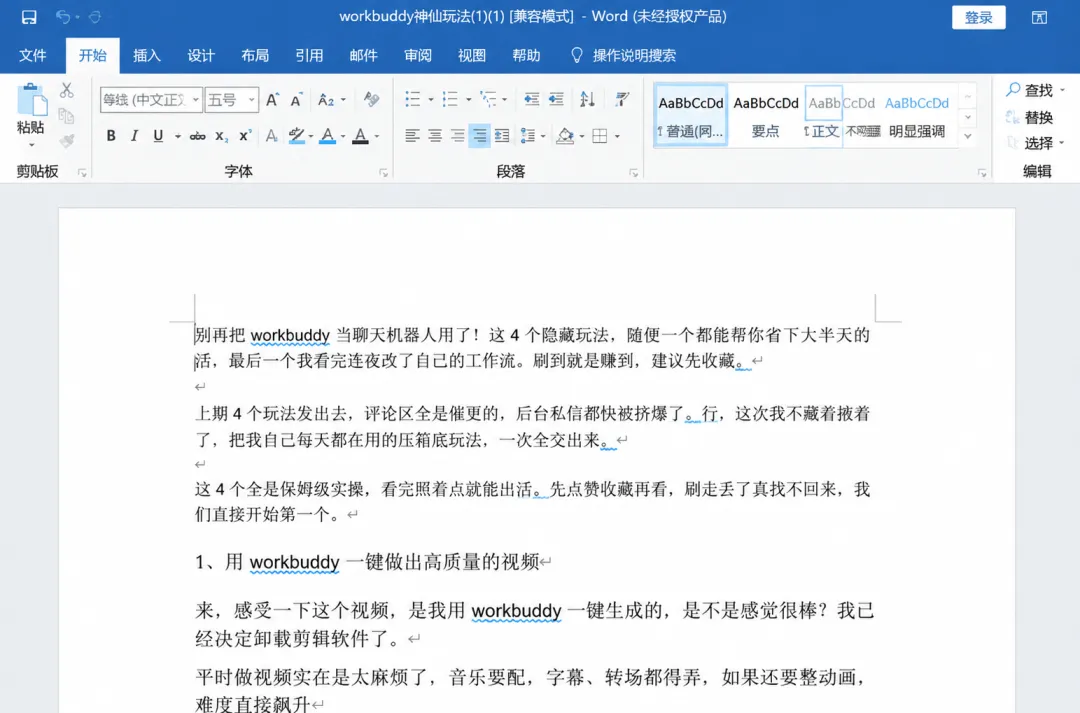
过了几分钟之后,变成了一个新的文档,还有了一个单独的界面,桌面还生成了一个新文档。搁以前,我都是重新开个任务,把原文件再丢一遍,还要跟 AI 说清楚这是啥、接下来想干啥。现在不用了,省了这一整套。 回归到最初想的,那WorkBuddy真的可以把wps干掉吗?我个人感觉还是不能。大量干的时候,这些事情,以前都默认要先经过 WPs,现在不一定了,如果靠Workbuddy打开能完成得更高效,为啥我还要打开WPS呢? wps肯定是不会消失的,但是随之WorkBuddy在日后的工作中一定会是不断地代替。如果想去体验WorkBuddy的新功能,我再跟大家分享一些提示词指令。
同时,另一边,我没用 Workbuddy打开桌面上的文档,又换成了电脑自带的办公软件打开桌面上的文档,看到开头已经全部更新了!
整套操作下来就是,直接通过WorkBuddy打开文档,然后修改,平时和我们操作的wps一样的,打开文档进行一系列修改,随后自动保存更新。
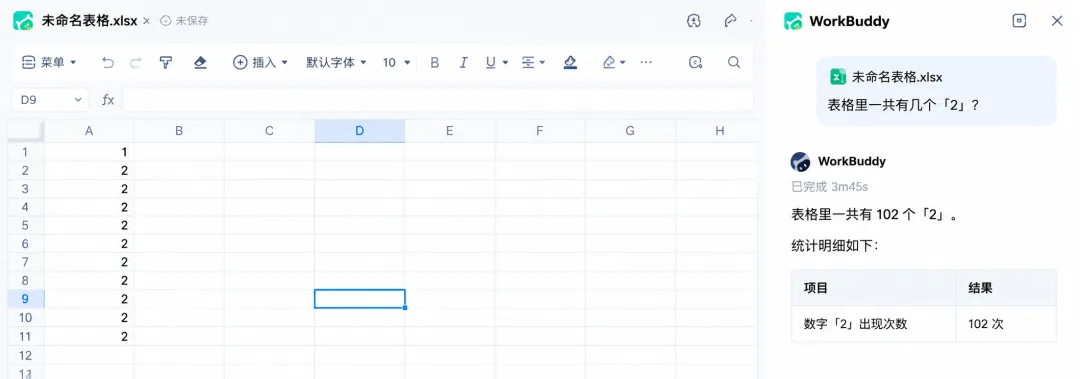
2. 文件开得越多越方便?WorkBuddy 会不会搞混内容?
我想着同时打开多个文件,切换文件的时候,右边也会切换,然后我同时打开了word和Excel,表格是随便做的。就问了个问题:表格里面几个2?
看到它的操作就意味着无论是打开多少文档,每一个WorkBuddy都还是独立的,并不会相互干扰。这个功能对我们来说就非常的方便了。哪怕你一天要同时打开很多个材料。