ARTICLE · 1227857
Excel小技巧 :四步搞定Excel打印,再也不怕纸质报表歪歪扭扭

终于把表做好了,数据准确、格式专业、透视表也生成好了。领导说:“打一份给我看看。”
你点了一下打印,出来的东西让你血压飙升:
表格被切成了两页,左边一半在纸上,右边一半跑到了第二页。表头只有第一页有,第二页开始就不知道每列是什么意思了。字小得像蚂蚁,行高被压扁了,数字挤在一起糊成一团。
明明屏幕上看着漂漂亮亮的表,打印出来就像被车碾过一样。
这不是你的表做得不好,是你没做打印设置。Excel 默认按"原始尺寸"打印,它不会自动帮你缩放到纸张大小、不会自动重复表头、不会自动分页。这些都需要你告诉它。
今天教你四步设置,让打印出来的报表和屏幕上看一样清楚。
第一步:设定打印区域
你的工作表里可能有数据、有草稿区、有辅助计算区,但打印时只需要其中一部分。如果不指定打印区域,Excel 会把所有有内容的单元格都打出来,包括那些你不想要的草稿数据。
操作很简单:
用鼠标框选你要打印的区域(比如 A1:F50) 页面布局 → 打印区域 → 设置打印区域
设定之后,Excel 只会打印你选中的这个范围。
如果后续想修改打印范围,重新选中区域,再设一次就行。想取消打印区域,点"页面布局 → 打印区域 → 取消打印区域"。
小技巧:如果你想打印多个不连续的区域, 可以按住 Ctrl 键分别选中各个区域,然后设置打印区域。Excel 会把它们分别打印在不同的页上。
第二步:让每页都显示表头
这是打印长表格时最关键的一步。
如果你的数据有 3 页纸,默认情况下只有第 1 页有表头。第 2 页和第 3 页直接从数据开始,看数据的人根本不知道每列代表什么。
操作:
页面布局 → 打印标题 在"顶端标题行"那一栏,点击右侧的选择按钮,然后去表格里选中表头所在的行(比如第 1 行,就填 $1:$1) 如果左边的列也需要每页重复(比如姓名列),在"左端标题列"里也选上 确定
设完之后,不管你的表有多长、打印出来有多少页,每一页的顶部都会自动重复表头行,左侧也会重复你指定的列。
这一步和第006期学的"冻结窗格"是打印版的对应功能。 冻结窗格解决的是屏幕滚动时表头不丢的问题,打印标题解决的是纸质翻页时表头不丢的问题。两个一起用,屏幕上看和纸上打印的体验就统一了。
第三步:缩放和分页
数据太多,一张纸放不下怎么办?
Excel 提供了几种缩放方式,在"页面布局"选项卡里都能找到:
方式一:缩放比例。 直接设置一个百分比,比如 80%。整个表格缩小到原来的 80% 打印。简单粗暴,但如果缩得太小字就看不清了。一般不建议低于 70%。
方式二:调整为几页宽几页高。 这个更实用。比如你告诉 Excel"把所有内容调整到 1 页宽、不限页数高",它会自动缩小比例,确保表格的宽度刚好塞进一张纸的宽度内,长度不限,有几页就打几页。
推荐设置:宽度设为 1 页,高度设为"自动"。 这样表格不会被横向切开(横向切开是最难看的打印效果),纵向自然分页,配合第二步的打印标题,每页都有完整的表头。
方式三:手动插入分页符。 如果你想精确控制在哪一行分页(比如在每个部门之间分页),可以选中目标行,然后"页面布局 → 分隔符 → 插入分页符"。Excel 会从这一行开始新的一页。
建议在设置之前先做一件事:切换到"分页预览"视图。
视图 → 分页预览(或者点击右下角第三个视图按钮)。在这个视图下,你能清楚地看到 Excel 打算在哪里分页,蓝色虚线就是分页位置。你可以直接用鼠标拖动蓝色虚线来调整分页位置,比输入参数直观得多。
第四步:页眉页脚和页码
一张专业的打印报表,通常需要在页眉或页脚标注一些信息:文件标题、打印日期、页码等。
操作:页面布局 → 点击"页面设置"右下角的小箭头 → 页眉/页脚选项卡。
Excel 预设了一些页眉页脚模板(比如"第 1 页,共 ? 页"),你可以直接选一个。也可以自定义,常用元素有:
- &[日期]
— 自动显示打印日期 - &[时间]
— 显示打印时间 - &[页码]
— 当前页码 - &[总页数]
— 总页数 - &[文件]
— 文件名
推荐组合:页眉左侧写"XX公司月度销售报表",右侧写打印日期;页脚中间写"第 &[页码] 页 / 共 &[总页数] 页"。
有了页码,即使打印出来的一叠纸被打乱了,也能快速恢复顺序。
打印前的最后一道关:打印预览
设置完以上四步之后,别急着按打印。先做一件事:
Ctrl + P(或者文件 → 打印),进入打印预览。
在预览界面里,你可以看到每一页打印出来的真实效果。逐页翻一遍,重点检查:
- 表头是否每页都有?
如果第2页没有,回去检查第二步。 - 表格是否被横向切开了?
如果某列被挤到了第二页,回去调整第三步的缩放。 - 字是否太小?
如果缩到 60% 以下了,考虑换横向打印(页面布局 → 纸张方向 → 横向)。 - 分页位置是否合理?
有没有某个关键数据刚好被切在页缝上。 - 页码和标题是否正确?
有没有显示在预期的位置。
发现问题就回去调,调完再预览,直到满意为止。这个"预览 → 调整 → 预览"的循环,通常两三次就能搞定。
横向打印 vs 纵向打印
一个简单的判断标准:
列少行多(比如 5 列 200 行)→ 纵向。 表格窄而长,竖着打刚好。
列多行少(比如 15 列 30 行)→ 横向。 表格宽而短,横着打才放得下。
列也多行也多 → 纵向 + 调整为1页宽。 优先保证宽度完整,长度自然分页。
如果横竖都放不下,说明这张表的信息密度太高了,不适合整体打印。考虑只打印关键列,或者拆成多张表分别打印。
几个容易踩的坑
第一,合并单元格是打印的最大敌人。 合并单元格在屏幕上看着好看,打印时经常出问题:内容被截断、跨页时只显示在第一页、列宽计算不准。如果一张表需要打印,尽量少用合并单元格。
第二,条件格式打印出来可能和屏幕上不一样。 屏幕显示的颜色在打印机上可能偏色或偏淡。重要信息不要只靠颜色区分,建议同时加粗体或不同的边框样式。
第三,行高和列宽在打印时会被重新计算。 屏幕上看着刚好的行高,打印出来可能偏紧。建议在打印预览中仔细检查,必要时手动调大行高。
第四,不同打印机的效果不同。 同一份文件,在激光打印机和喷墨打印机上的效果可能差异很大。如果打印质量要求高,先用普通纸打一份测试,确认没问题再用好纸打正式版。
第五,别忘了设纸张大小。 默认是 A4,如果你要用 A3 或者 Letter 纸,需要在页面布局 → 纸张大小里改。纸张大小不对,缩放比例会全部失效。
一张完美的打印报表清单
每次打印之前,按这个清单过一遍:
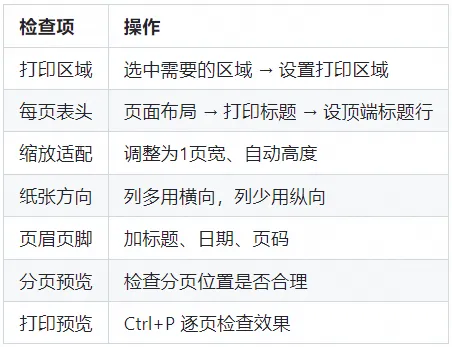
七个步骤,一两分钟搞定。比起打出来发现有问题、改完再打、再有问题再打的循环,这两分钟的投入能帮你省下大量的纸和时间。
今天的总结
四步搞定 Excel 打印:
第一步,设定打印区域 — 只打你要的部分。
第二步,设置打印标题 — 让每页都有表头。
第三步,调整缩放分页 — 确保内容完整、不被切开。
第四步,加页眉页脚 — 标注标题、日期和页码。
最后 Ctrl+P 预览确认,没问题再按打印。
这四个步骤看起来简单,但它把"屏幕上的表"变成了"纸上的表"。很多人 Excel 用得很溜,但打印设置从来不碰,结果一打印就翻车。从今天开始,做完表多花两分钟设置打印参数,你会发现打印出来的东西和屏幕上一样专业。
——E晓分享,共同进步——