ARTICLE · 1227866
Excel教程:数据透视表快速统计多条件,多项目平均值
Excel教程:数据透视表快速统计多条件,多项目平均值
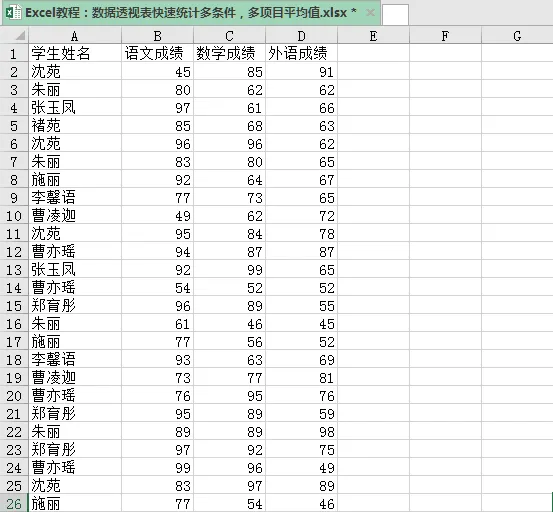
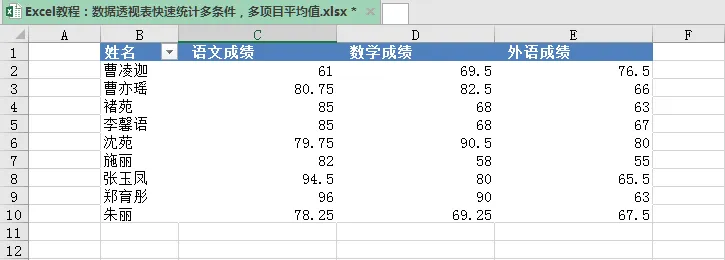
这种要求多名学生,多学科平均分数的 问题,最方便高效的方法,就是数据透视表。 操作步骤: 1、点击数据区域,任意一个单元格,再点击工具选项卡插入→数据透视表。 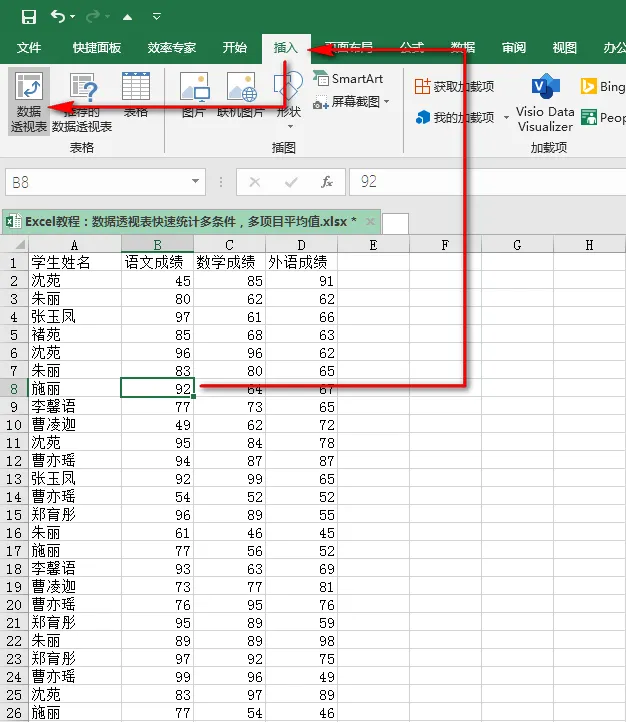
2、在弹出的“创建数据透视表”界面,选择放置数据透视表的位置,常规操作,这里无需选择,可以直接点击“确定”创建数据透视表,软件会自动新建一个工作表存放数据透视表。 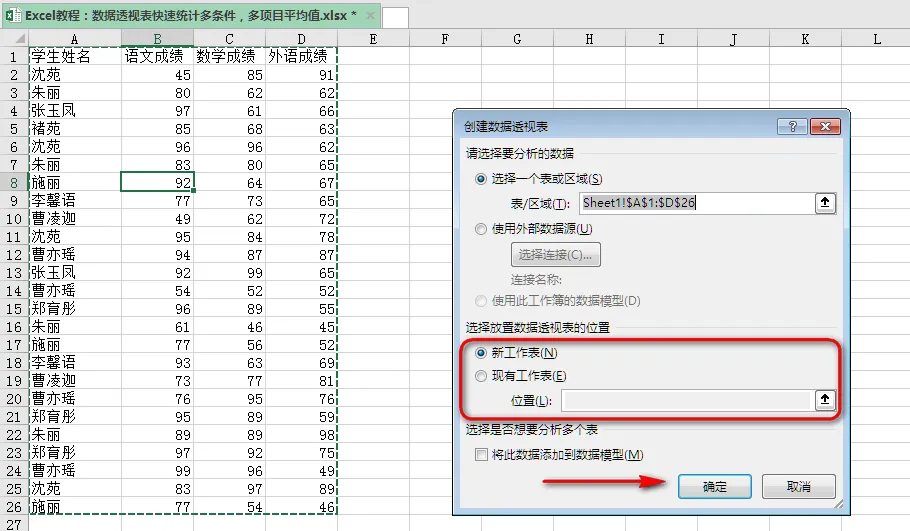
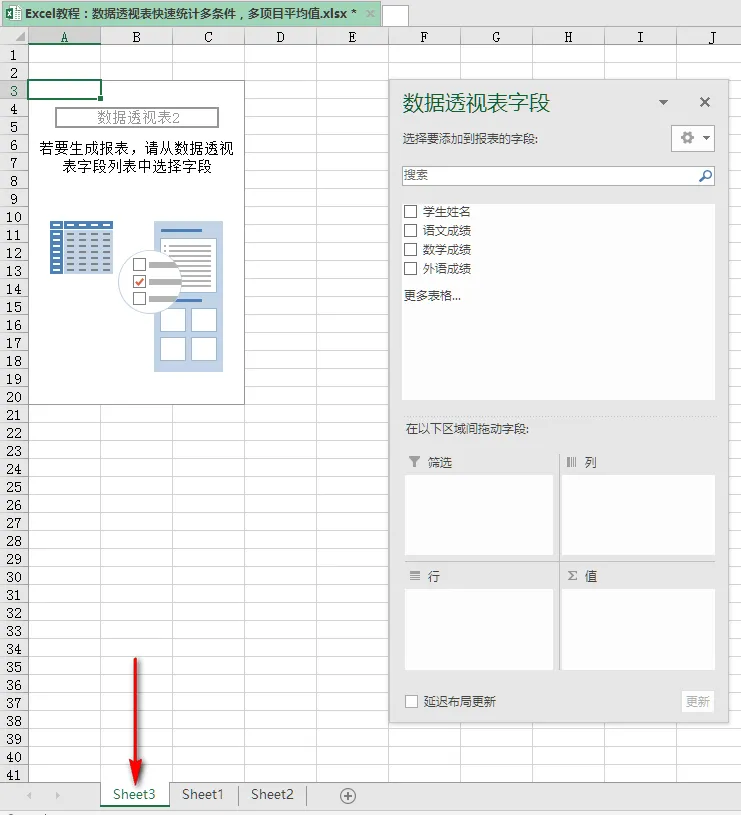
3、将数据透视字段按下图所示,用鼠标拖拽字段至对应区域。 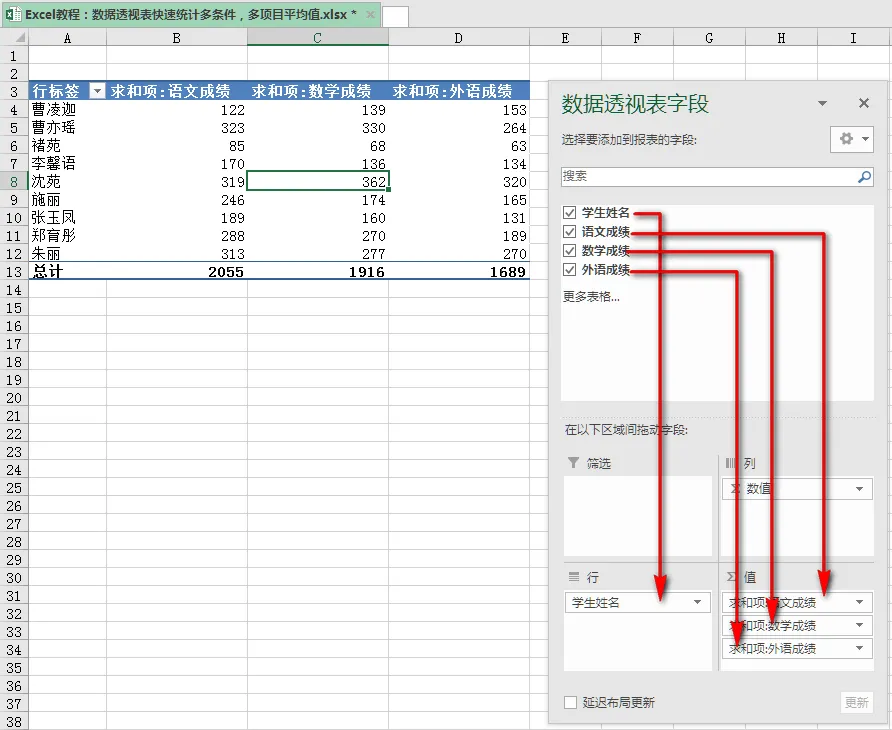
4、鼠标点击值区域的字段,在弹出的菜单中点击“值字段设置”,将值字段的计算类别由“求和”改为“平均值”。 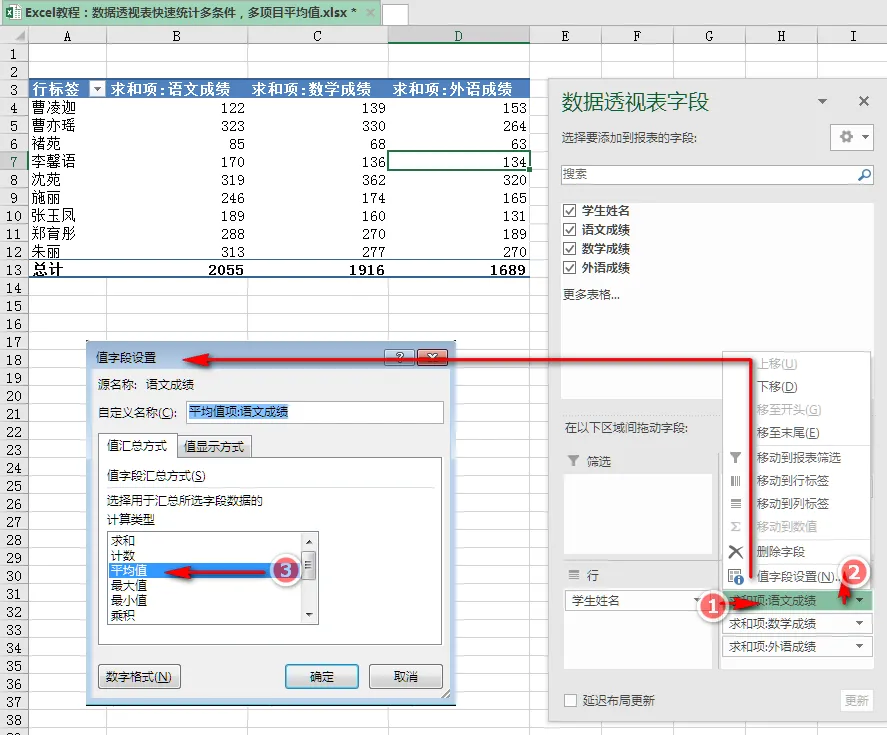
5、重复步骤4两次,分别将数学,外语学科的值计算类型都改为“平均值”,同时将数据透视表工具→设计中的总计,对行列禁用,因为这里求得是平均值,总计没有什么意义。 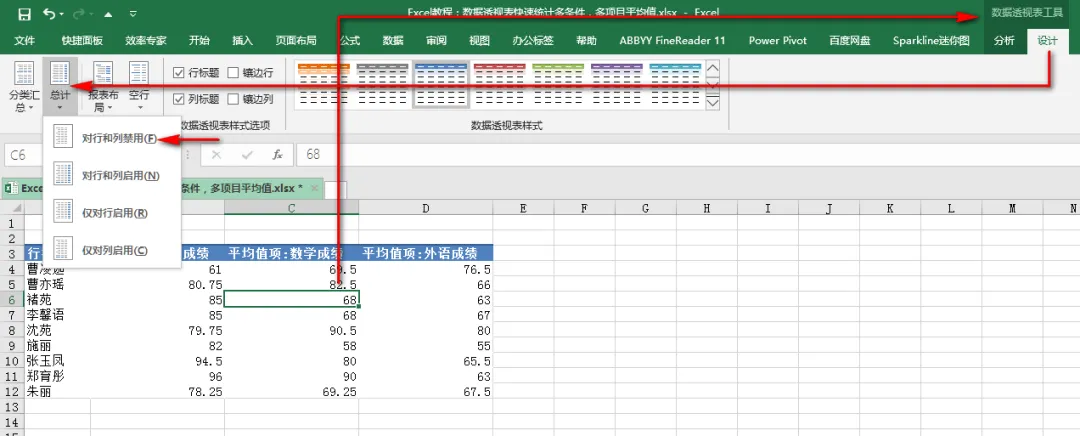
一位做老师的网友,希望能快速统计出学生多门学科分数的平均值。
今天的分享就到这,如果教程对大家有用,希望大家多多分享点赞支持小编哦!你的每一次点赞和转发都是支持小编坚持原创的动力。