ARTICLE · 1235066
2025】GX Works3安装教程(附安装包)保姆级GXworks3下载安装步骤
2025】GX Works3安装教程(附安装包)保姆级GXworks3下载安装步骤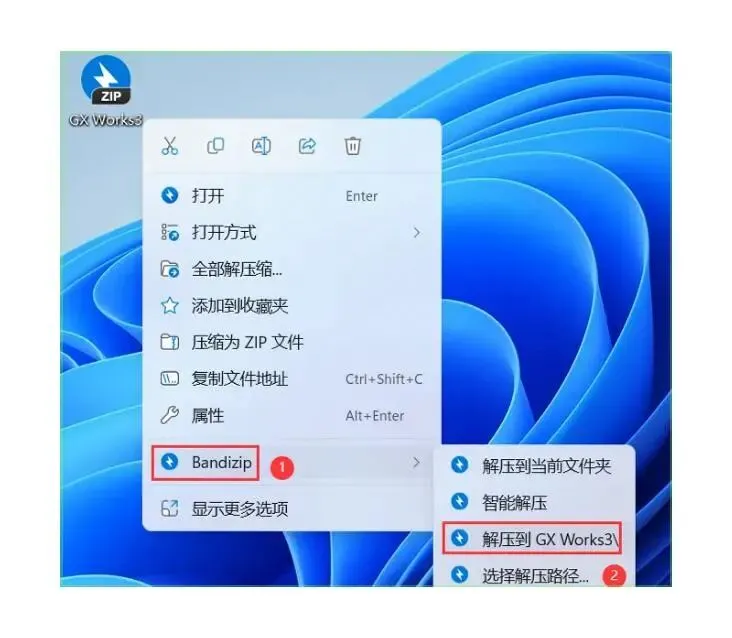
2025】GX Works3安装教程(附安装包)保姆级GXworks3下载安装步骤 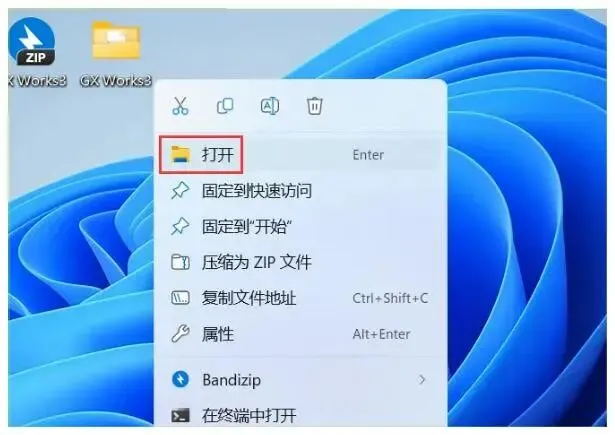
2025】GX Works3安装教程(附安装包)保姆级GXworks3下载安装步骤 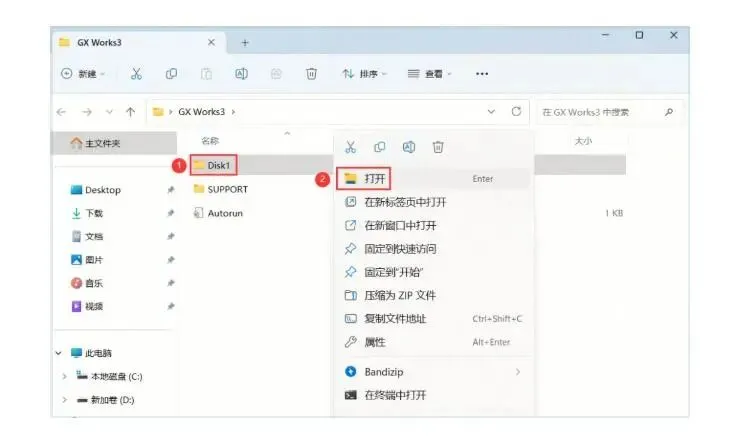
2025】GX Works3安装教程(附安装包)保姆级GXworks3下载安装步骤 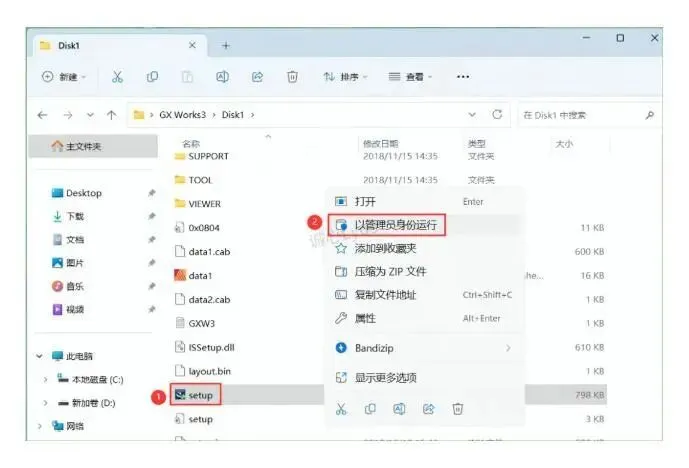
2025】GX Works3安装教程(附安装包)保姆级GXworks3下载安装步骤 
2025】GX Works3安装教程(附安装包)保姆级GXworks3下载安装步骤 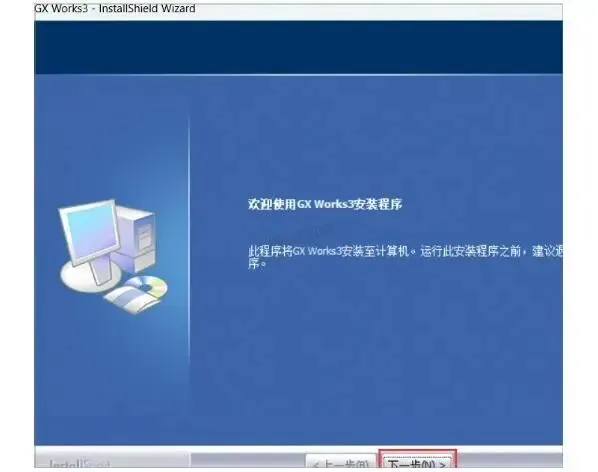
2025】GX Works3安装教程(附安装包)保姆级GXworks3下载安装步骤 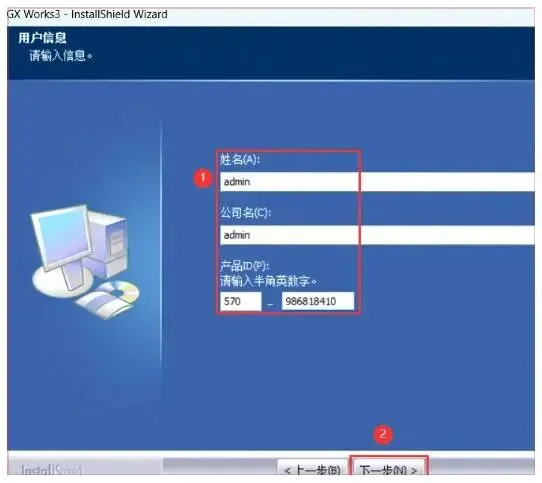
2025】GX Works3安装教程(附安装包)保姆级GXworks3下载安装步骤 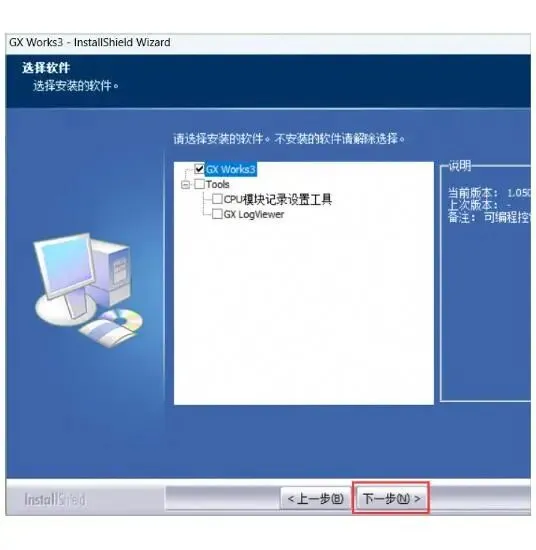
2025】GX Works3安装教程(附安装包)保姆级GXworks3下载安装步骤 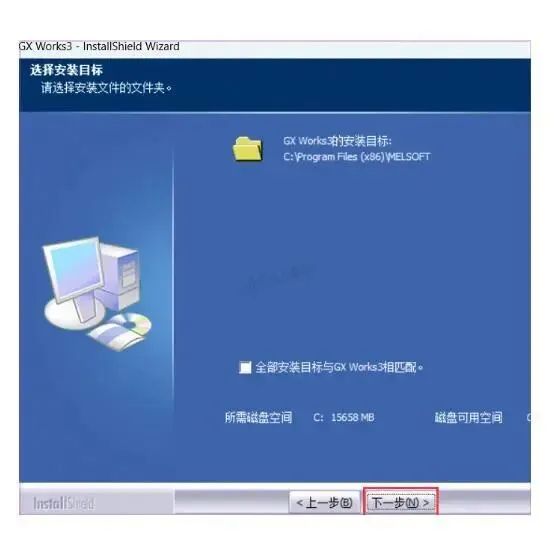
2025】GX Works3安装教程(附安装包)保姆级GXworks3下载安装步骤 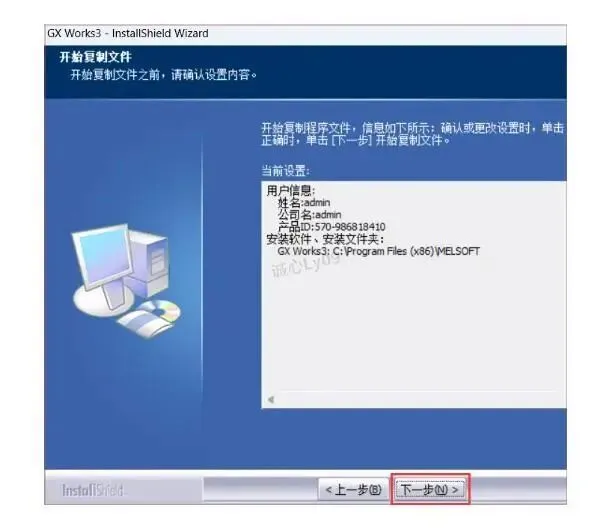
2025】GX Works3安装教程(附安装包)保姆级GXworks3下载安装步骤 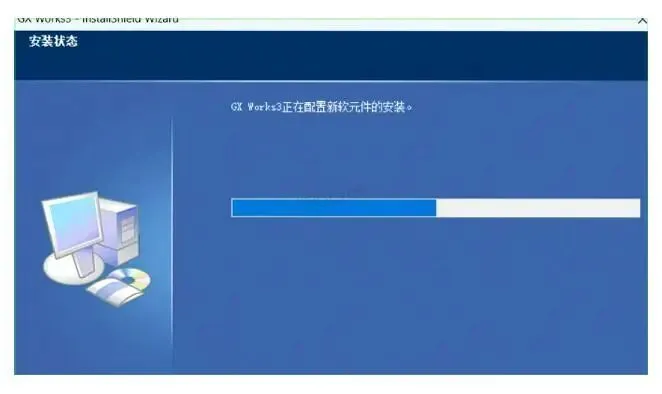
2025】GX Works3安装教程(附安装包)保姆级GXworks3下载安装步骤 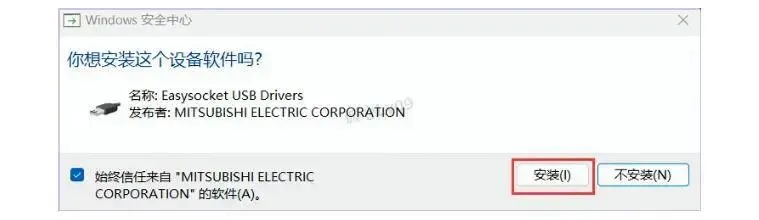
2025】GX Works3安装教程(附安装包)保姆级GXworks3下载安装步骤 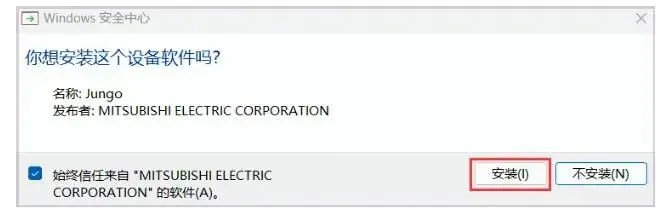
2025】GX Works3安装教程(附安装包)保姆级GXworks3下载安装步骤 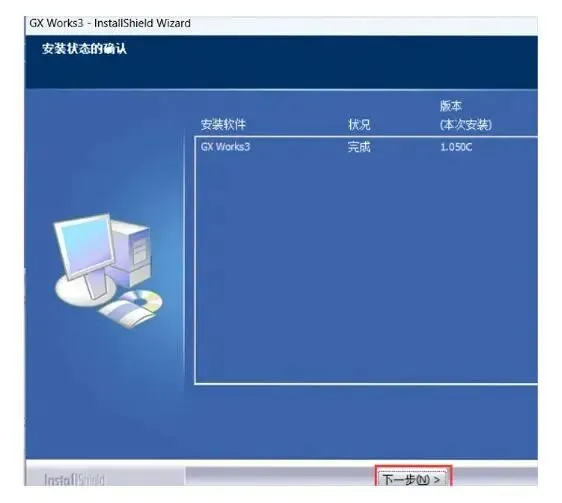
2025】GX Works3安装教程(附安装包)保姆级GXworks3下载安装步骤 
2025】GX Works3安装教程(附安装包)保姆级GXworks3下载安装步骤 
2025】GX Works3安装教程(附安装包)保姆级GXworks3下载安装步骤 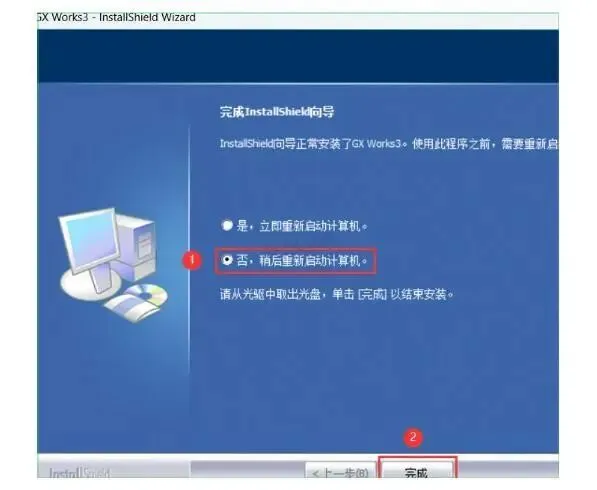
2025】GX Works3安装教程(附安装包)保姆级GXworks3下载安装步骤 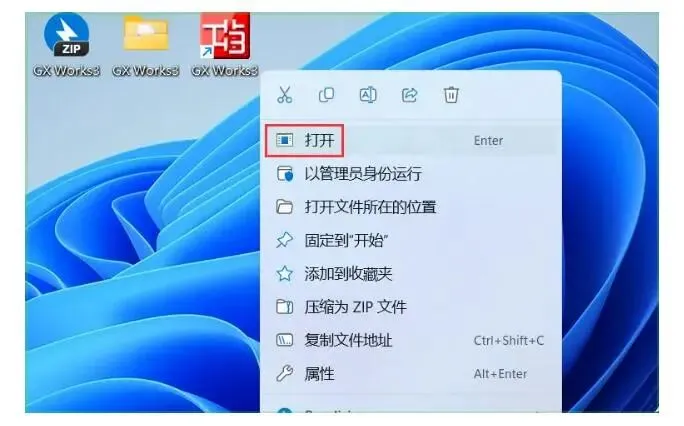
2025】GX Works3安装教程(附安装包)保姆级GXworks3下载安装步骤 
2025】GX Works3安装教程(附安装包)保姆级GXworks3下载安装步骤 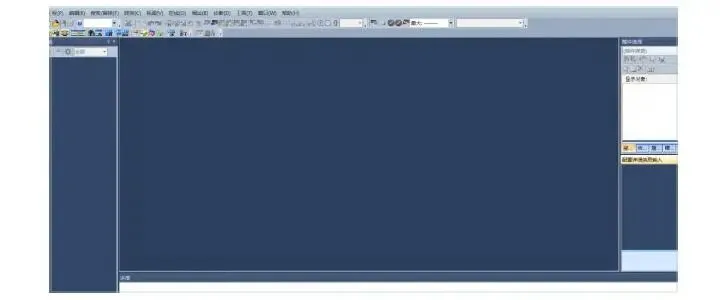
2025】GX Works3安装教程(附安装包)保姆级GXworks3下载安装步骤
前言
今天给大家带来三菱PLC编程软件GX Works3的详细安装教程。作为工控领域的朋友们,想必对三菱的这款新一代PLC编程软件并不陌生。无论您是刚接触PLC编程的新手,还是需要升级软件的老手,这篇GXworks3安装教程都能帮您轻松完成安装。GX Works3对MELSEC iQ-R系列、iQ-L系列、iQ-F系列等可编程控制器进行设置和编程的必备工具,掌握正确的安装方法非常重要!
GX Works3下载安装前的准备工作
在开始下载和安装GX Works3之前,我们需要确保电脑满足以下基本要求(这点超级重要!):
• 预留足够的磁盘空间(建议至少2GB以上) • 确保您的电脑系统已更新到较新版本 • 临时关闭杀毒软件,避免安装过程被中断
GX works3安装包下载
https://pan.quark.cn/s/f5921d08f3e7
GX works3安装教程(超详细)
第1步、下载完GX Works3安装包后,右键选择【解压到GX Works3\】
⚠️解压是安装的第一步,不要跳过这个步骤!确保文件解压完整
第4步、在Disk1文件夹中找到【setup】应用程序,右键选择【以管理员身份运行】
⚠️一定要以管理员身份运行,否则可能会安装失败!
第11步、这时软件正在安装中,需要等待一段时间
⚠️安装过程可能需要几分钟,请耐心等待,不要中途关闭或打断安装过程!
第21步、到这里,GX Works3软件就完全安装成功啦!如果我的教程对你有帮助,记得收藏哦!
GX Works3常见问题解决方法
在使用GX Works3的过程中,可能会遇到一些常见问题。这里我分享一些解决方法,帮助大家更顺利地使用这款软件。
安装后无法启动问题
如果您在安装完成后发现GX Works3无法正常启动,可以尝试以下解决方法:
1. 检查您的系统是否符合软件的最低要求,GX Works3需要Windows 7或更高版本的操作系统 2. 以管理员身份运行软件 3. 检查是否有杀毒软件拦截了GX Works3的运行 4. 重新安装软件,确保安装过程中不被中断
安装GX Works3是使用三菱PLC编程的第一步,掌握了正确的安装方法,您就可以开始探索这款功能强大的PLC编程软件了。希望这篇GXworks3下载安装教程对您有所帮助!