ARTICLE · 1243092
用AI做了一个"壹伴助手":做自媒体最刚需的两个功能,我把它做成了免费的

做公众号的朋友,大概率都用过壹伴助手。
说实话,壹伴是真的好用——配图、工具排版、数据分析、素材库,很多功能做得都很成熟。它在我心里一直是个非常不错的工具。
 |  |
但有个事儿我一直挺别扭:
我自己做号的时候,高频用到的就两个场景——文末放「往期推荐」,还有文中发图时拼个图。就这俩功能,壹伴里全是会员专属,要用得先掏钱开月费。
可偏偏,这两件事又是每个自媒体人几乎篇篇都要做、天天都在用的刚需:
- 写完一篇新文章,想引导读者去看自己以前的旧文,得翻后台、找标题、挑封面、一个个贴链接,光排个「往期推荐」卡片,半小时就没了;
- 发图片多的内容,九宫格、长图、滑动图,手动调尺寸、裁比例、拼到一块儿,排版还经常错位。
一边是刚需高频,一边是会员收费。那我就在想:如果只把这两个最常用的功能拎出来,免费做一个轻量工具,行不行?
橙微助手:目前就俩功能,全部免费
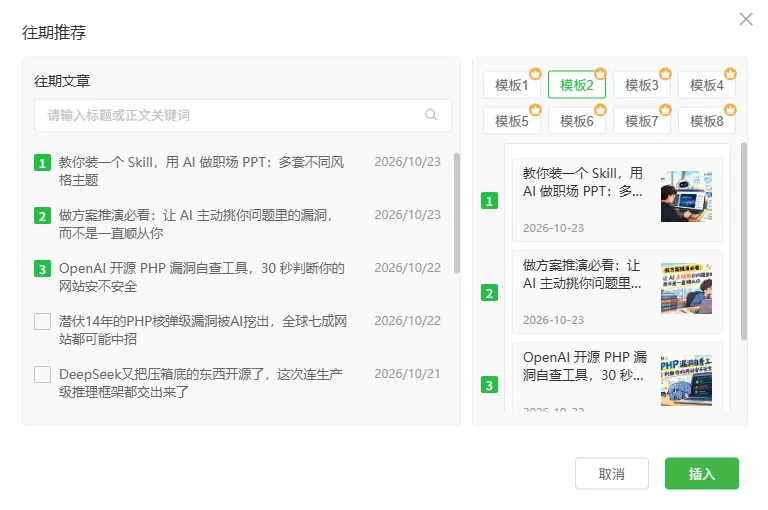
- 往期推荐:历史文章一键变成排版卡片;
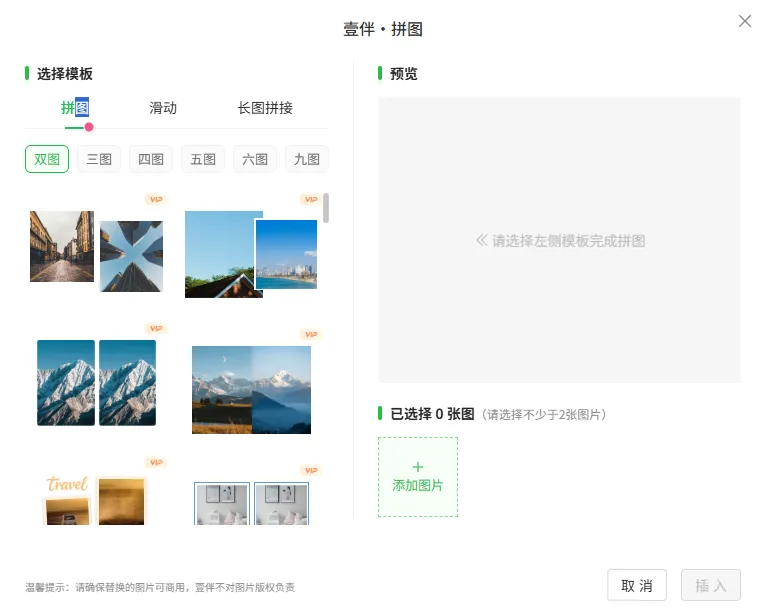
- 图片拼图:24 种拼图布局,选好就插进正文。
没有会员、没有内购、不弹广告,全部功能免费使用。
功能一:往期推荐,半小时的活儿,三分钟搞定
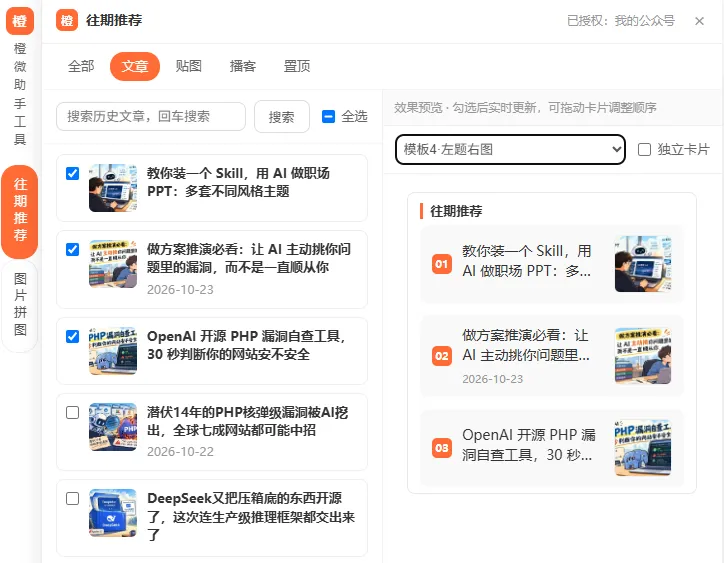
以前文末放往期推荐是什么流程?翻历史文章列表 → 记标题 → 存封面图 → 手动贴链接 → 一段段调样式。现在不用了。
它会自动列出你已经发表的文章,勾选即插。
- 即选即插:支持按标题搜索、按分类筛选、全选 / 多选、加载更多;
- 6 套卡片模板:横图压题、图下标题、宽松图文、左题右图、左图右题、纯文字;
- 独立卡片 / 合并模式:每篇文章一张卡片,或者一个引导条带里多行展示;
6 套卡片长这样
- 01 横图压题:2.35:1 横图 + 底部渐变条压题,标题两行封顶,视觉冲击强,适合头条推荐;
- 02 图下标题:封面图在上、标题在下,结构直观,适配各种封面比例;
- 03 宽松图文:卡片式留白排版,标题 + 摘要层次分明,适合长列表;
- 04 左题右图:文字在左、配图在右,信息密度高,适合干货合集;
- 05 左图右题:配图在左、文字在右,阅读动线自然,适合图文并茂的内容;
- 06 纯文字:极简排版,没有图也体面,适合严肃长文和周刊目录。
功能二:图片拼图,24 种布局,滑动长图随心拼
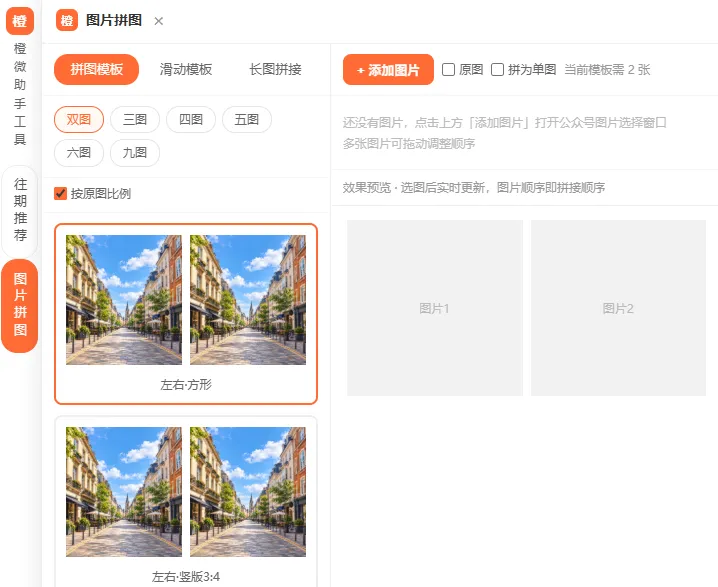
网格、左右滑动、上下滑动、长图拼接(纵向 / 横向 / 宫格)——选好布局,把图片加进去,点"添加到正文"就完成了。
- 24 种布局模板:2–9 张网格、左右 / 上下滑动、纵向 / 横向 / 宫格长图;
- 按原图比例:不裁切,每张图保持自己的宽高比,行内自动居中;
- 大图 / 原图切换:展示图或者原图,拒绝糊图;
- 拼为单图:Canvas 合成一张图再插入,排版和预览 100% 一致;
网格类包括:2 张并排、3 张三格、4 张田字、6 张六宫、9 张九宫、1 大 + 2 小;滑动类有左右滑动、上下滑动;长图类有纵向长图、横向长图、宫格长图。
三步开始使用
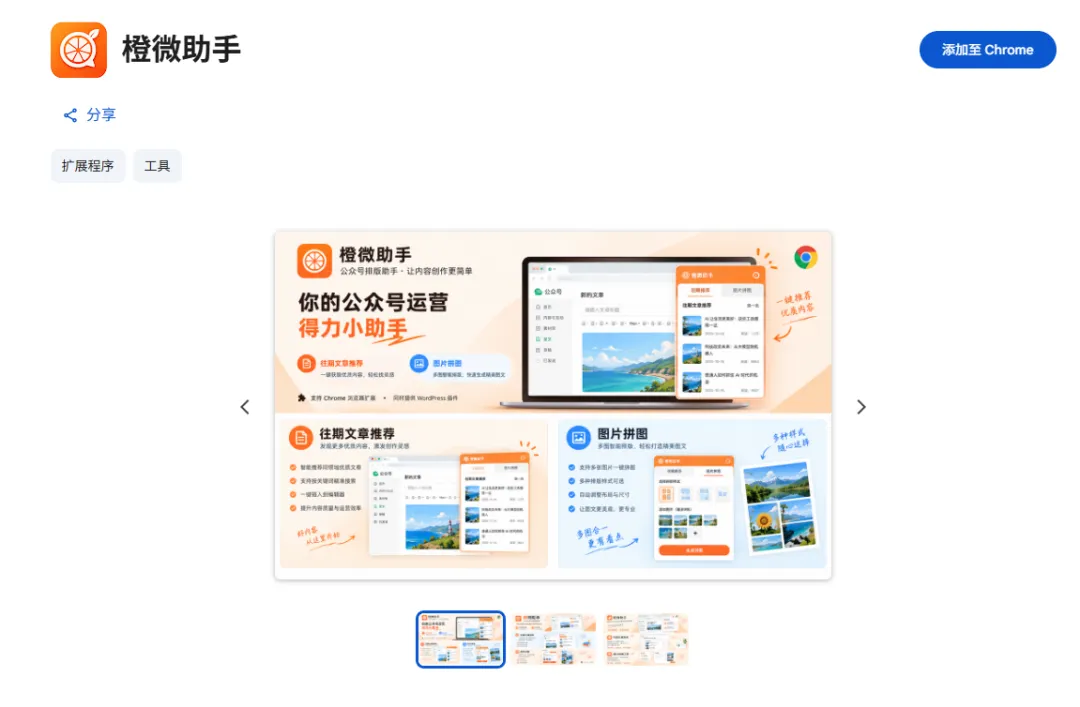
Chrome、Edge、360等 浏览器都能用
- 安装扩展:应用商店搜"橙微助手"一键安装
- 打开公众号编辑页:登录微信公众号后台,进入"发表文章"编辑页,右侧会出现竖排工具条;
- 点击工具条开始排版:"往期推荐"首次使用点一下授权;"图片拼图"选布局、加图片、添加到正文,就搞定了。
最后
大家还想要什么功能可以在留言处留言,后续会根据大家的使用反馈慢慢补功能。觉得这两个刚需功能正好用得上的朋友,可以装上试试看,欢迎回来提意见。
最后给大家附上橙微助手v1.3.1版本的地址:
Edge浏览器:microsoftedge.microsoft.com/addons/detail/橙微助手/ephmhgabcejfbdjjkkbilcknkgieolig
chrome浏览器:chromewebstore.google.com/detail/橙微助手/nemdmkiafjkfdeafgppagbaojbihmphg
crxsoso(chrome访问不了可以访问这个):www.crxsoso.com/webstore/detail/nemdmkiafjkfdeafgppagbaojbihmphg
360浏览器:ext.se.360.cn/#/extension-detail?id=bidobidlimjnggemlcfefnajadbillbi