ARTICLE · 1247637
EXCEL图表---预算与实际的对比分析图,是不是贼漂亮呢?
EXCEL图表---预算与实际的对比分析图,是不是贼漂亮呢?只要到了月末月初、年末年初的时候,很多人就开始头疼了,不会分析,只会拿出表格,配加文字来进行阐述。一是领导没耐心去看你这一堆文字,另外一点也不直观,让人感觉没新意,时间久了,有的领导就开始偷偷招人了,因为外来的和尚会念经。 小白志在让办公变的人人都容易,如果有哪里不明白或者需要修改的地方,欢迎留言,感恩相遇,希望能帮到你。 今天小白来分享一期关于是否超预算的图表。让我们可以有更多的选择。我们在年度、月度分析各部门是否超预算,大部分小伙伴只会用两个柱子来进行比较,小白今天别出心裁用下面的样式,你看可行?最后面有操作视频 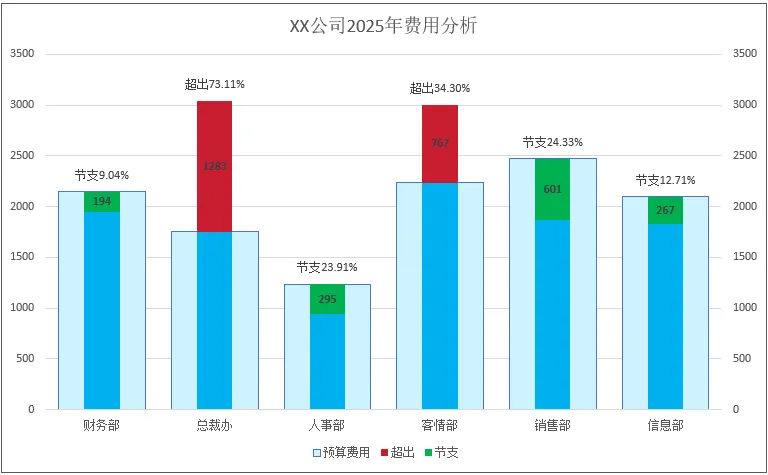
闲话少说,看操作 一、数据整理 1、数据源 小白根据本期主题,整理一个比较简单的表格,基本把各部门的预算费用和实际费用都整理了出来,大部分人也只是在这个表格的基础上,做一个减法或者比例,算出节约还是超支,或者就是他们的比例,这样会显得比较没有新意 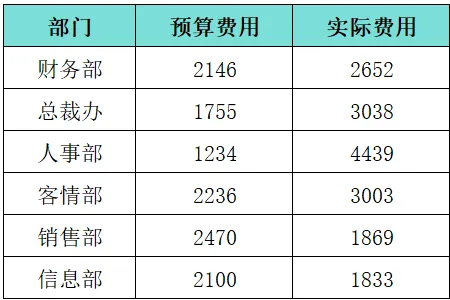
2、数据整理 我们不管是做表格还是图表,第一步需要做的都是数据整理,将数据整理成我们需要的表格,然后再来分析。我们这个图表最关键的就是数据整理。我们接着整理我们上面的基础数据。 1、添加矮柱子 先添加矮柱子,也就是蓝柱子,原则就是谁小就等于谁,我们来看公式 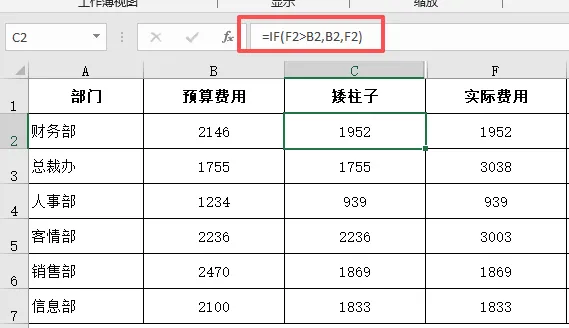
2、添加超出和节支两列辅助列 我们先来看公式 超出=IF(F2>B2,F2-B2,NA()) 节支=IF(F2<B2,B2-F2,NA()) 原则就是预算和实际费用相减,用IF就是为了将负数改为NA,在做图表的时候,图表会自动屏蔽NA,也就是不显示他 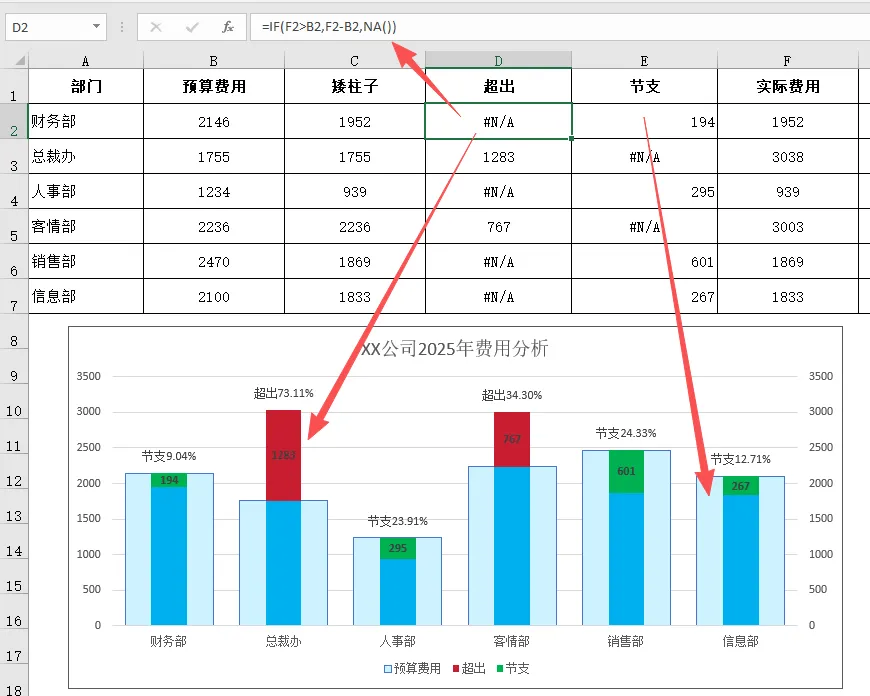
3、添加最高值 最高值的作用就是为顶点文字说明做准备 最高值=MAX(B2,F2) 接下来就是给最高值添加数据标签,其实就是文字说明 =IF(F2>B2,"超出","节支")&TEXT(ABS((F2-B2)/B2),"0.00%") 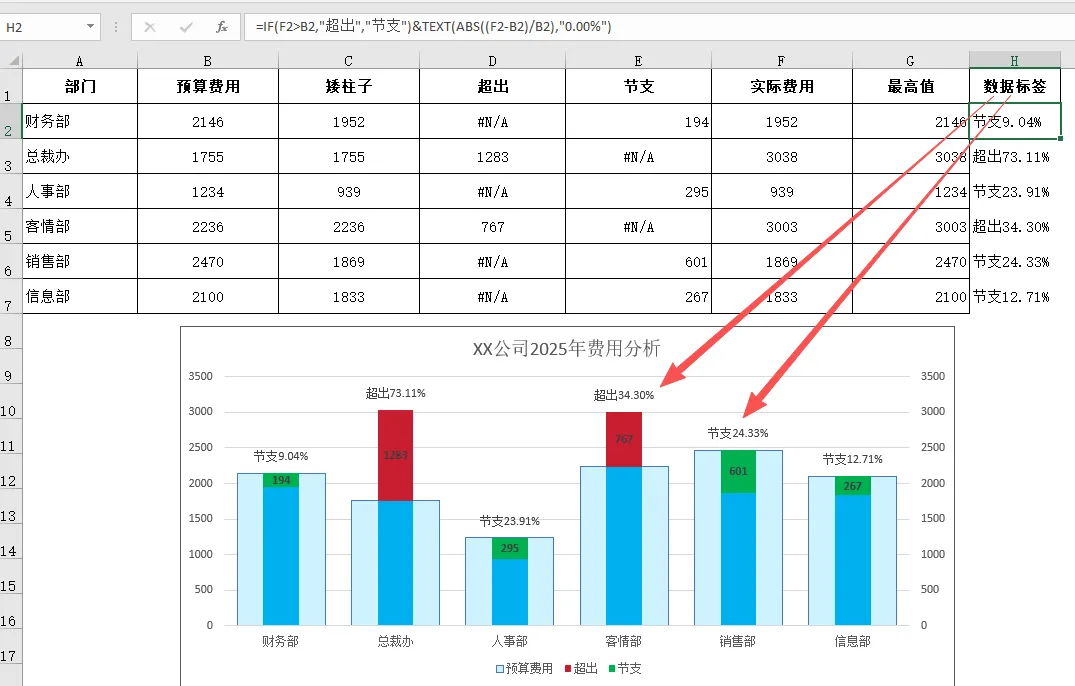
三、图表制作 1、插入柱形图 选取我们表格的部门、预算费用、矮柱子、超出、节支---菜单栏---插入---簇状柱形图 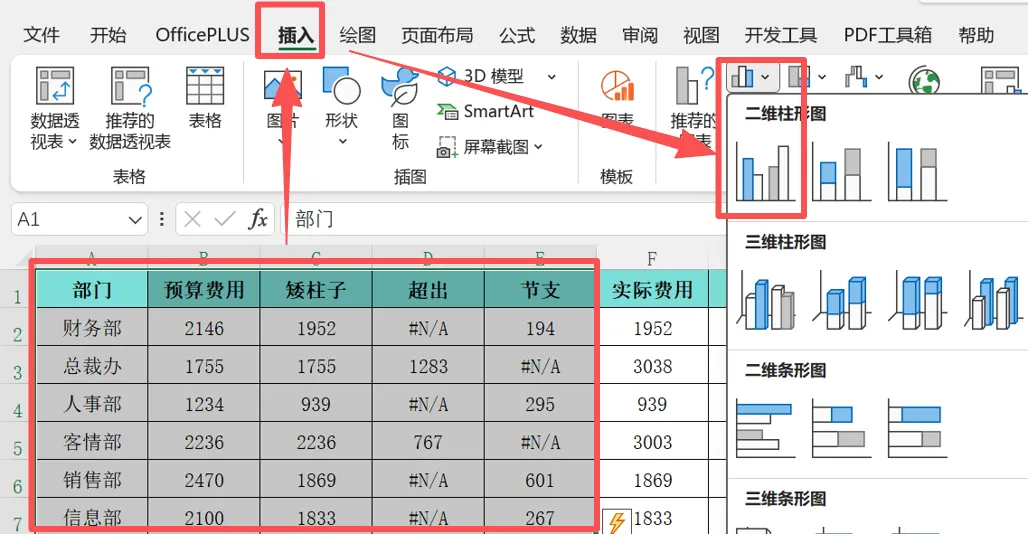
2、更改图表类型 在我们插入了柱形图之后需要将除预算费用外的柱子更改图表类型变为堆积柱形图 点中图表---右键---更改图表类型---组合图---将矮柱子/超出/节支修改为堆积柱形图---并将其改为次坐标 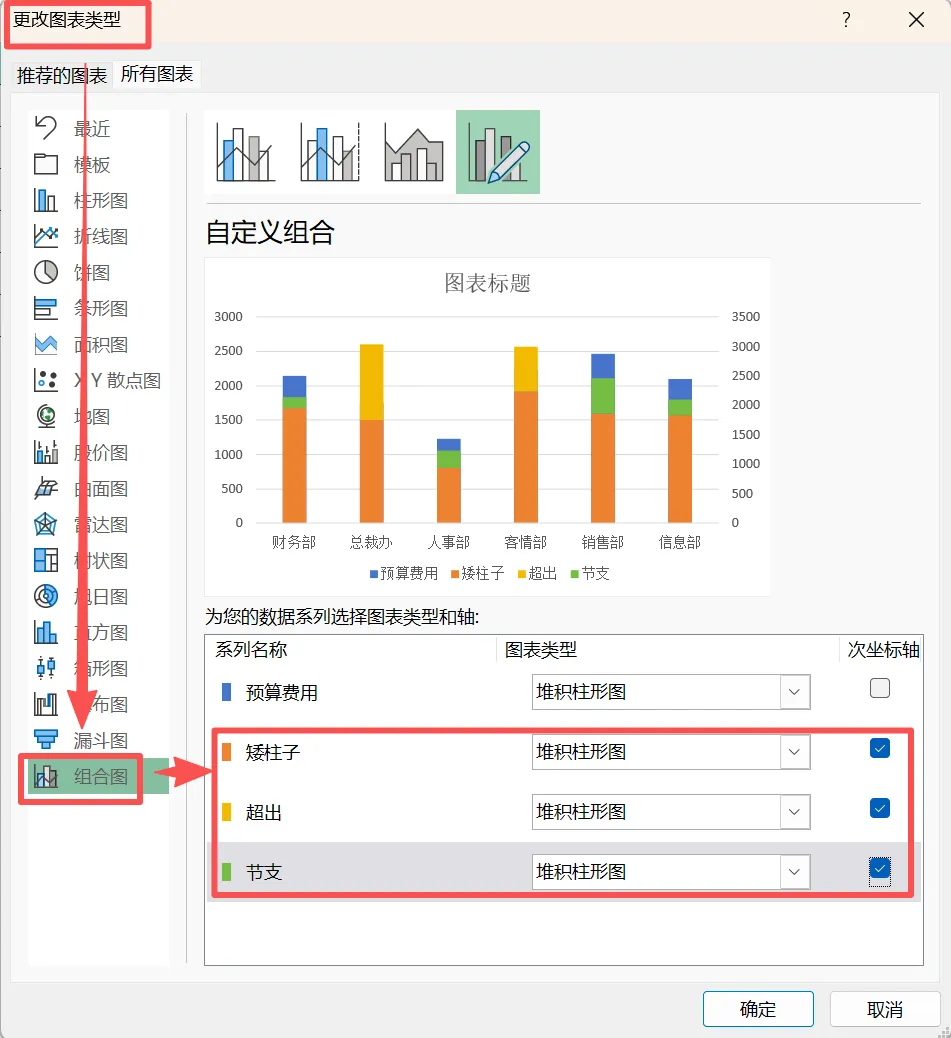
3、设置数据系列格式 经过上面的操作我们发现柱子还比较窄,我们接下来需要调整预算柱子宽度 点中图表的预算费用---右键---设置数据系列格式---系列重叠改为0%---间隙宽度修改为30% 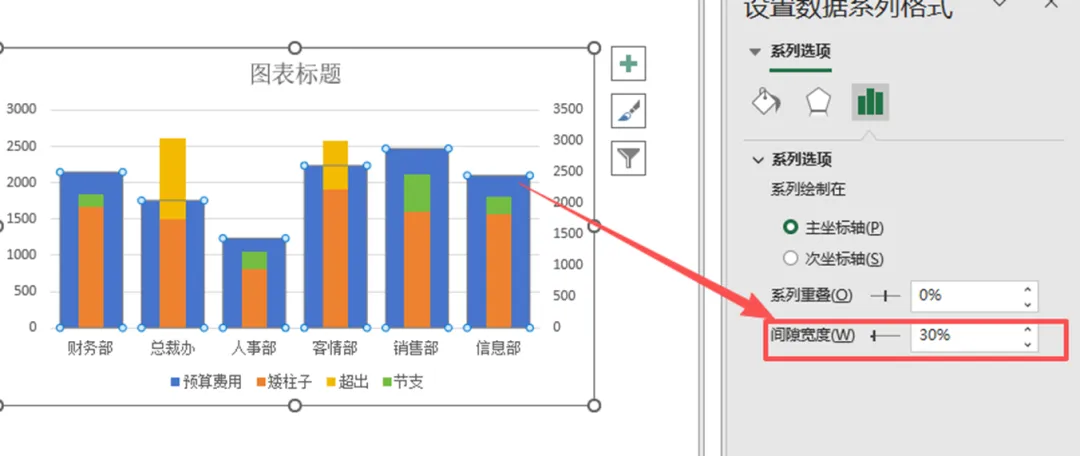
4、添加最高值 点中图表---右键---选择数据---左上角添加 将最高值添加进来,并按上上面介绍的修改图表烈性将最高值修改为散点图,这么做的目的是为了将文字说明作为数据标签添加进来 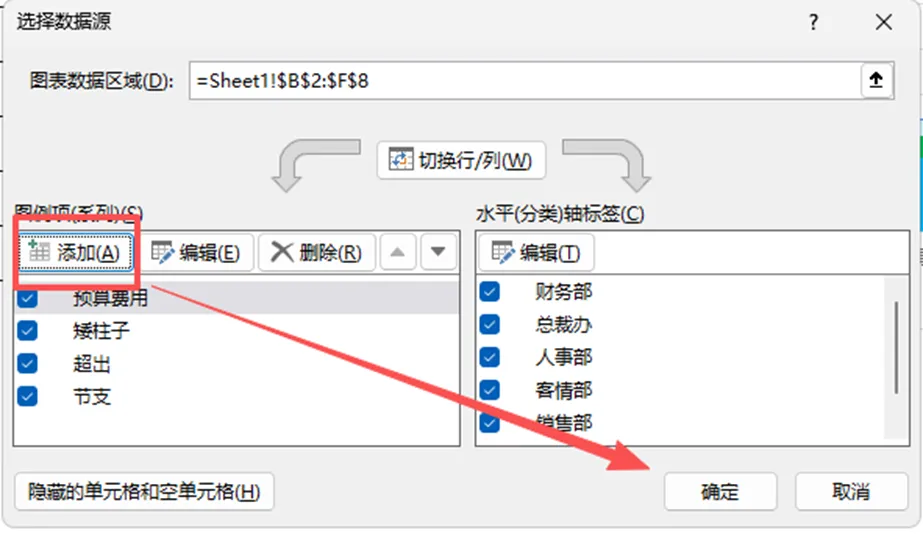
5、添加数据标签并美化 分别点中超出、节约、最高点---右上角---数据标签 之后就是美化,将各个颜色调整成我们喜欢的颜色,我们来看一下最终图 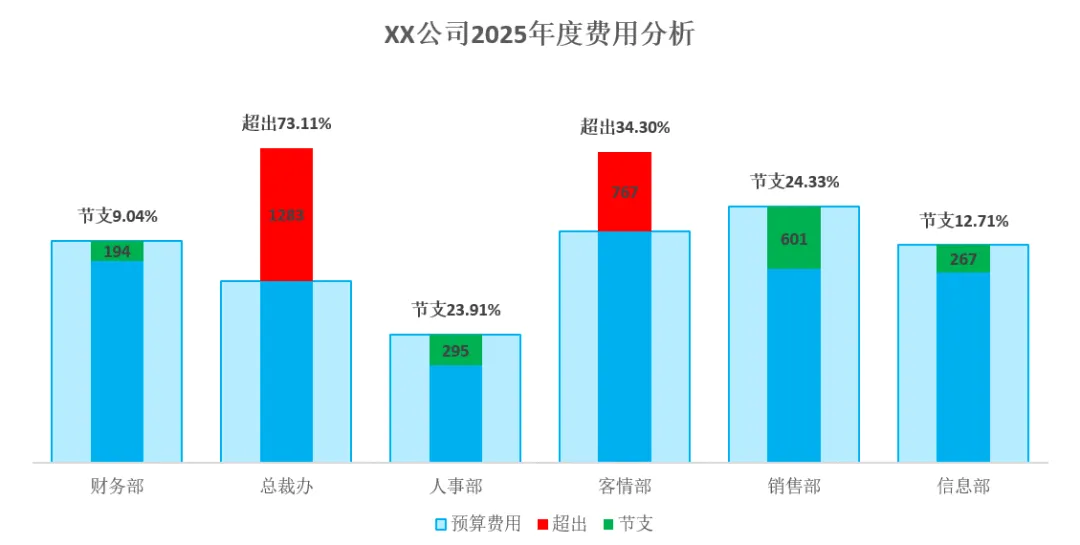
还有一些细节,例如颜色、数据标签、标记的操作,由于篇幅有限,又担心文章太长大家没耐心看,就不啰嗦了,那些注意细节可以参照下面的操作视频,如果有哪里不明白或者需要修改的地方,欢迎留言 三、操作视频 小白志在让办公变的人人都容易,如果有哪里不明白或者需要修改的地方,欢迎留言,感恩相遇,希望能帮到你。
=IF(F2>B2,B2,F2)
关注
重播 分享 赞