ARTICLE · 1258303
剪映电脑版第十四期|鱼眼氛围感穿搭展示效果完整教程
剪映电脑版第十四期|鱼眼氛围感穿搭展示效果完整教程
摘要:第十四期|照片墙打底 + 鱼眼旋转动态背景,分层抠像搭配泡泡变焦卡点转场,复古街头质感拉满,普通穿搭照片变身高级感短片
📌 效果介绍
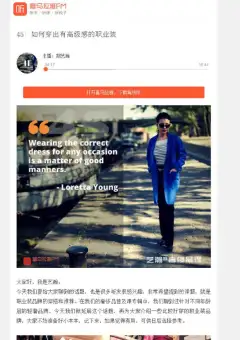
本期制作鱼眼氛围感穿搭展示效果。打破传统穿搭卡点平铺直叙的平淡感,通过错落照片墙搭建背景,叠加鱼眼旋转特效打造复古街头动态感,再配合分层抠像突出主体人物,搭配渐渐放大入场与泡泡变焦转场,卡点节奏舒适,画面层次丰富。这套方法适用于穿搭展示、旅拍合集、日常碎片等多种主题,剪映电脑版零插件即可完成。
步骤 1
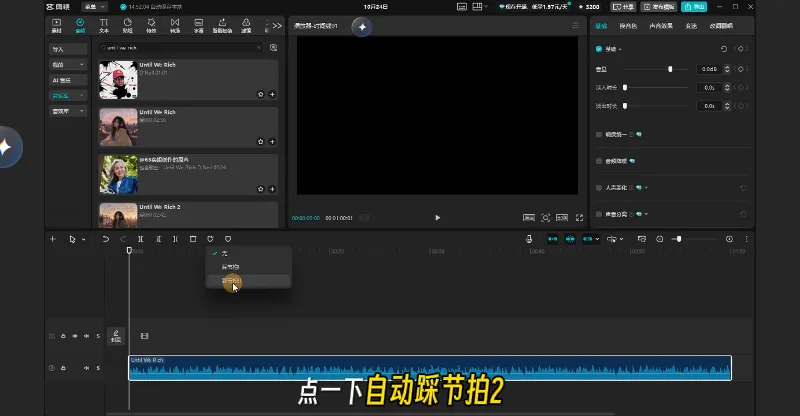
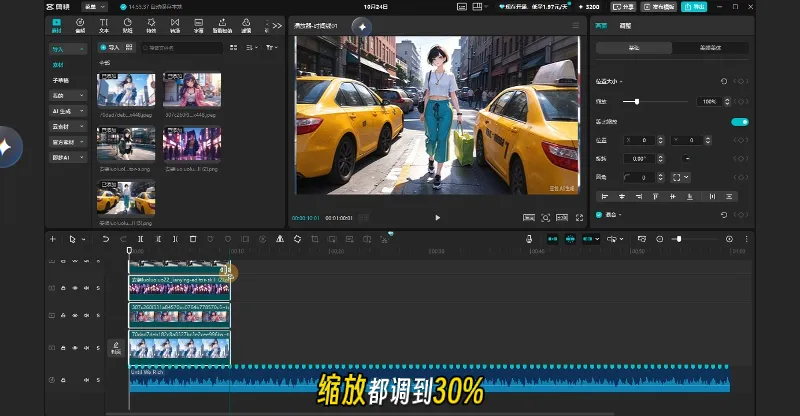
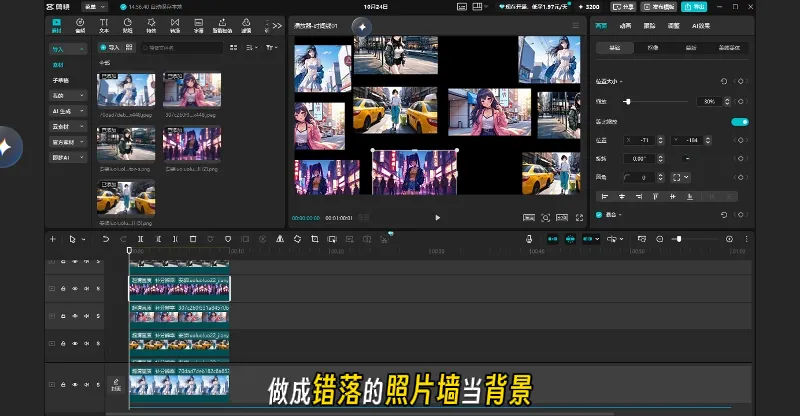
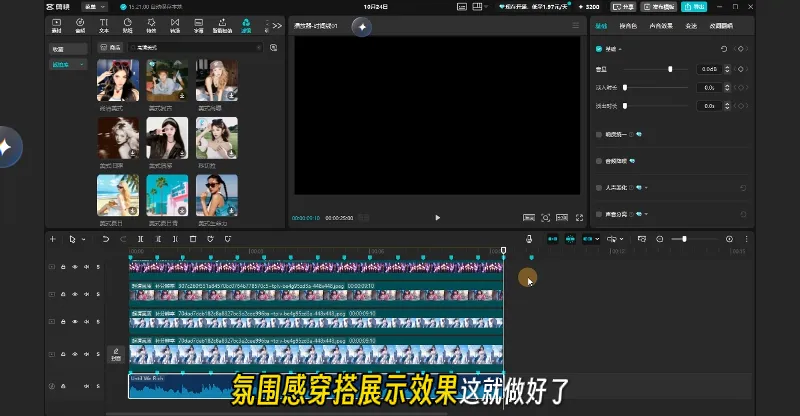
将节奏较强的背景音乐添加至音频轨道,选中音频点击「自动踩节拍 2」生成节拍标记点。依次添加 5 张穿搭照片到轨道中,全选所有照片,统一将时长拉至 10 秒左右,缩放设置为 30%,在预览区将照片错位分散摆放。再复制 5 张照片粘贴到上方轨道,调整位置填满画面空白区域,做成错落照片墙背景。
步骤 2
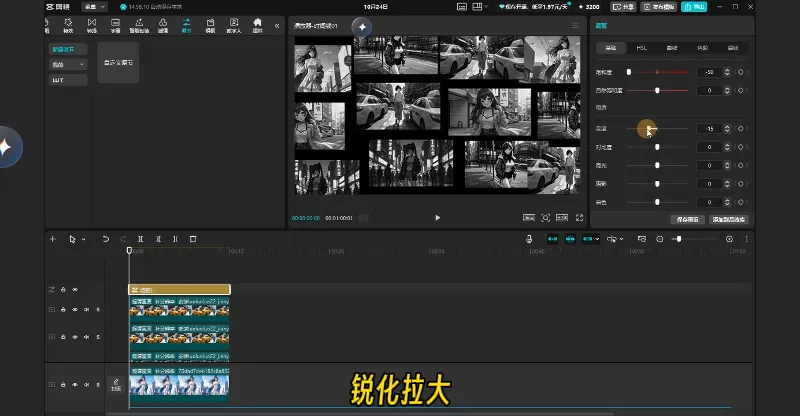
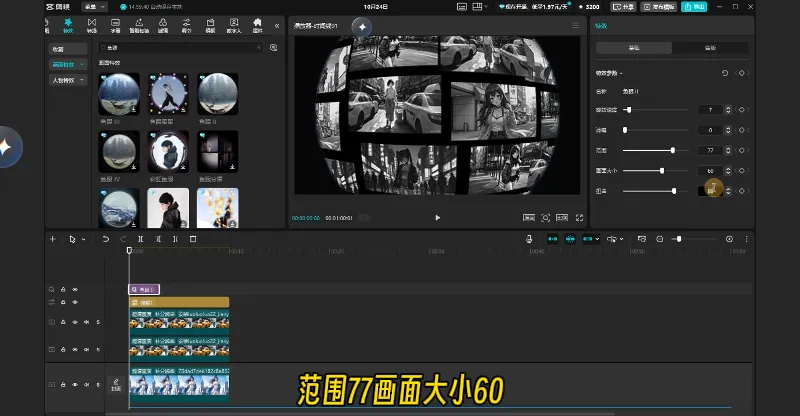
打开调节面板,添加自定义调节到上方轨道,时长拉至与素材对齐结尾。参数设置:饱和度拉至最低,亮度适当降低,锐化适当提高,清晰调至 25,褪色调至 20,压暗背景突出后续主体。再打开特效面板,添加「鱼眼 2」特效到上方轨道,参数设置:旋转速度 7,滤镜拉至 0,范围 77、画面大小 60、扭曲 77,打造缓慢旋转的复古鱼眼动感。
步骤 3
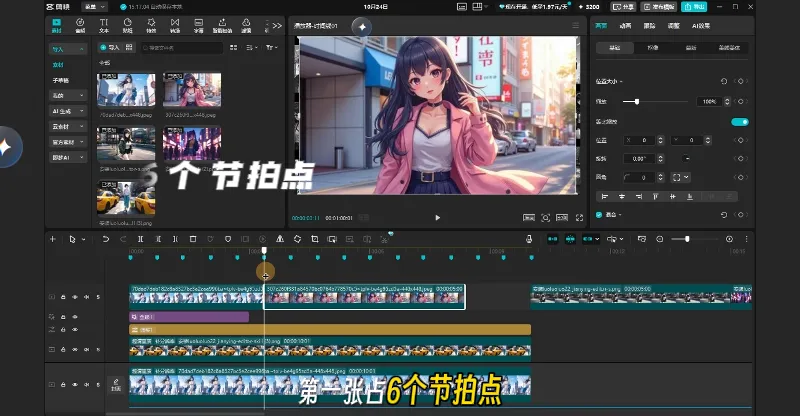
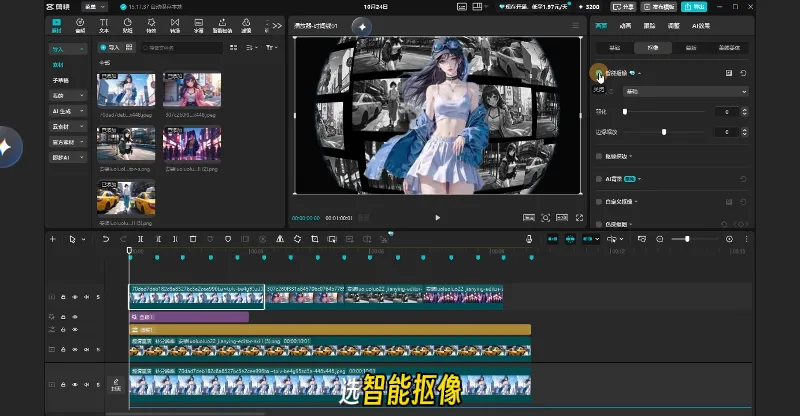
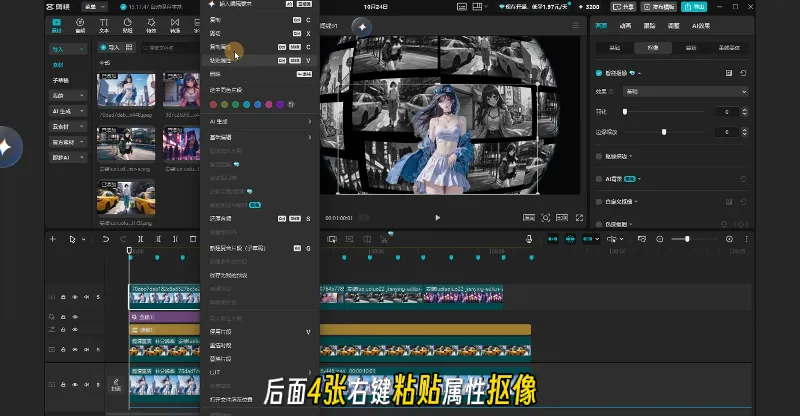
拉长时间轴方便精准卡点,重新添加 5 张穿搭照片到最上层轨道。第一张照片时长占 6 个节拍点,其余四张各占 4 个节拍点,依次排布对齐节拍线。选中第一张照片,点击抠像选择「智能抠像」,调整人物大小,移动到画面偏下位置。选中第一张调好的照片,右键选择「复制属性」,全选剩余四张照片,右键「粘贴属性」,一键同步抠像、大小与位置参数。
步骤 4
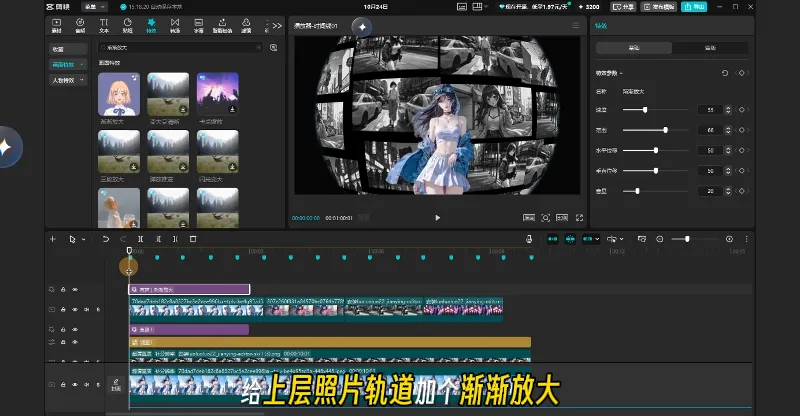
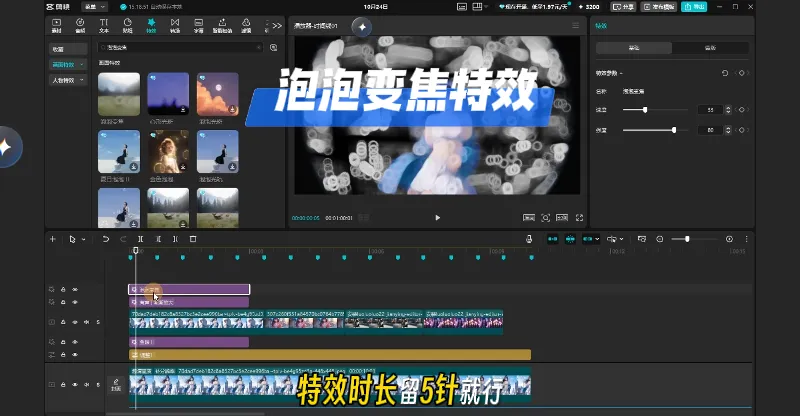
打开特效面板,为上层照片轨道添加「渐渐放大」特效,将特效音量拉至 0。时间指针定位到第二个节拍点,为特效范围参数打上关键帧;指针向后移动 7 帧,将范围拉至 0,制作自然放大的入场效果。再添加「泡泡变焦」特效到两段照片衔接位置,特效时长保留 5 帧,打造弹跳感转场。
步骤 5
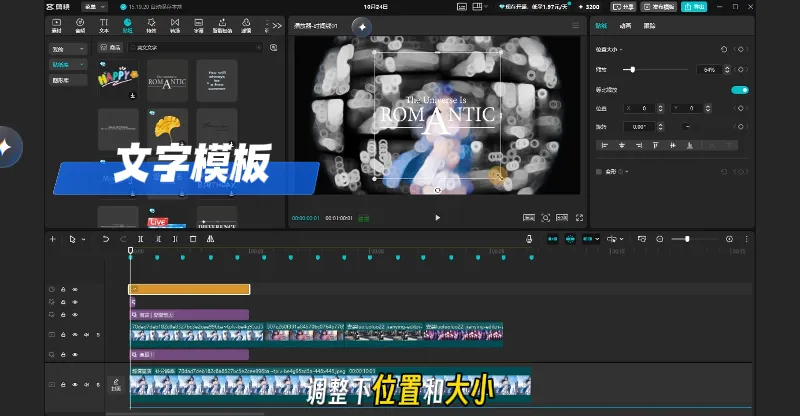
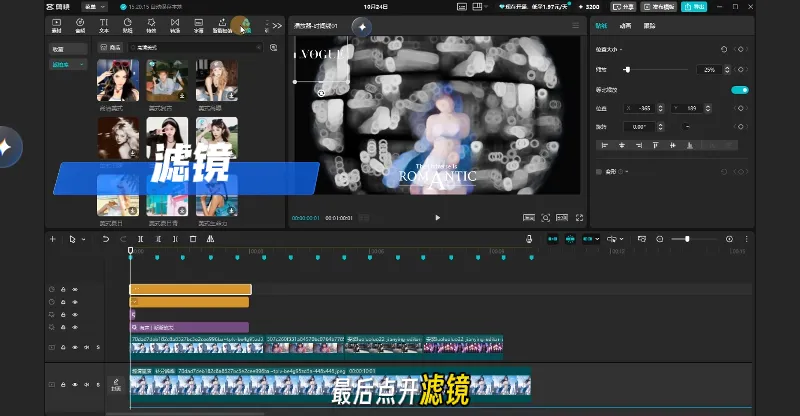
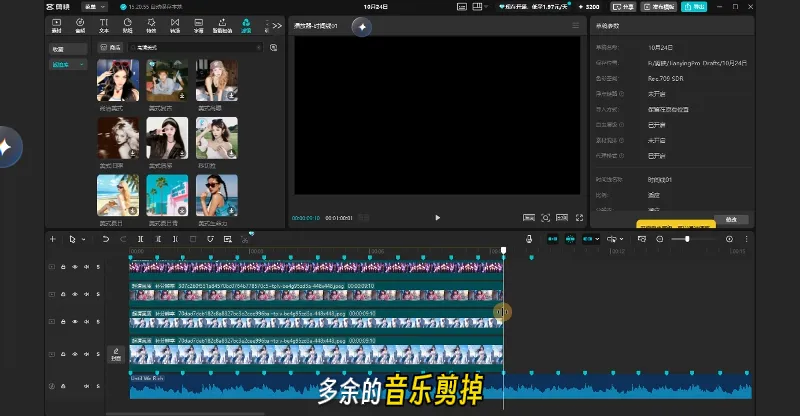
添加两个文字模板到画面中作为装饰,调整大小与位置,丰富画面细节。最后打开滤镜面板,给最上方轨道添加「高清美式」滤镜,将文字、滤镜的时长都拉至与素材对齐,统一所有素材时间线,删除多余的背景音乐。
步骤 6
完整播放预览整体节奏、卡点与画面效果,确认无误后即可导出。
💡 小提示
- 照片墙摆放技巧
照片尽量错落分散摆放,不要整齐排列,松弛感更强,也能更好地铺满画面空白。 - 鱼眼参数控制
旋转速度不宜过高,避免画面产生眩晕感;滤镜参数归零,不破坏原画面色调,只保留扭曲变形效果。 - 批量处理提效
多段主体素材优先使用「复制属性」功能,比逐张调整效率更高,还能保证参数完全统一。 - 转场时长把控
泡泡变焦特效时长控制在 5 帧左右即可,过长会拖沓,过短没有弹跳感,卡点舒适度最佳。 - 拓展玩法丰富
更换不同主题照片,调整滤镜风格与文字样式,可快速制作探店、风景、日常碎片等多种主题的展示短片。
写在最后
鱼眼穿搭展示效果的核心思路:用照片墙 + 鱼眼特效搭建复古动态背景,通过分层抠像突出主体人物,配合卡点转场强化画面节奏感。简单的分层组合,就能让普通的穿搭照片拥有更强的视觉质感与记忆点。
关注一分钟剪辑室,持续更新剪映电脑版教程。 第十四期,鱼眼氛围感穿搭展示效果,完成。