ARTICLE · 1258503
微信 AI 助手「小微」怎么用?聊天、朋友圈、公众号全场景入口详解
微信 AI 指南
微信「小微」全入口大盘点!18 个使用位置一次说清
建议收藏,随时对照查找 👇
微信自研 AI 助手「小微」自 2026 年 6 月内测、9 月 29 日随 iOS 8.0.79 正式版扩大灰度以来,入口数量持续增加。
截至目前,小微已在手机端、电脑端铺下多个入口,覆盖聊天、朋友圈、公众号、视频号等高频场景。这篇文章就按场景逐一介绍各入口的具体位置和使用方法,方便对照查找。
文末还有一个免费生图、免费做PPT的一键直出结果的AI工具
① 主入口
📍 位置
微信首页(消息列表页)左上角的绿色小眼睛图标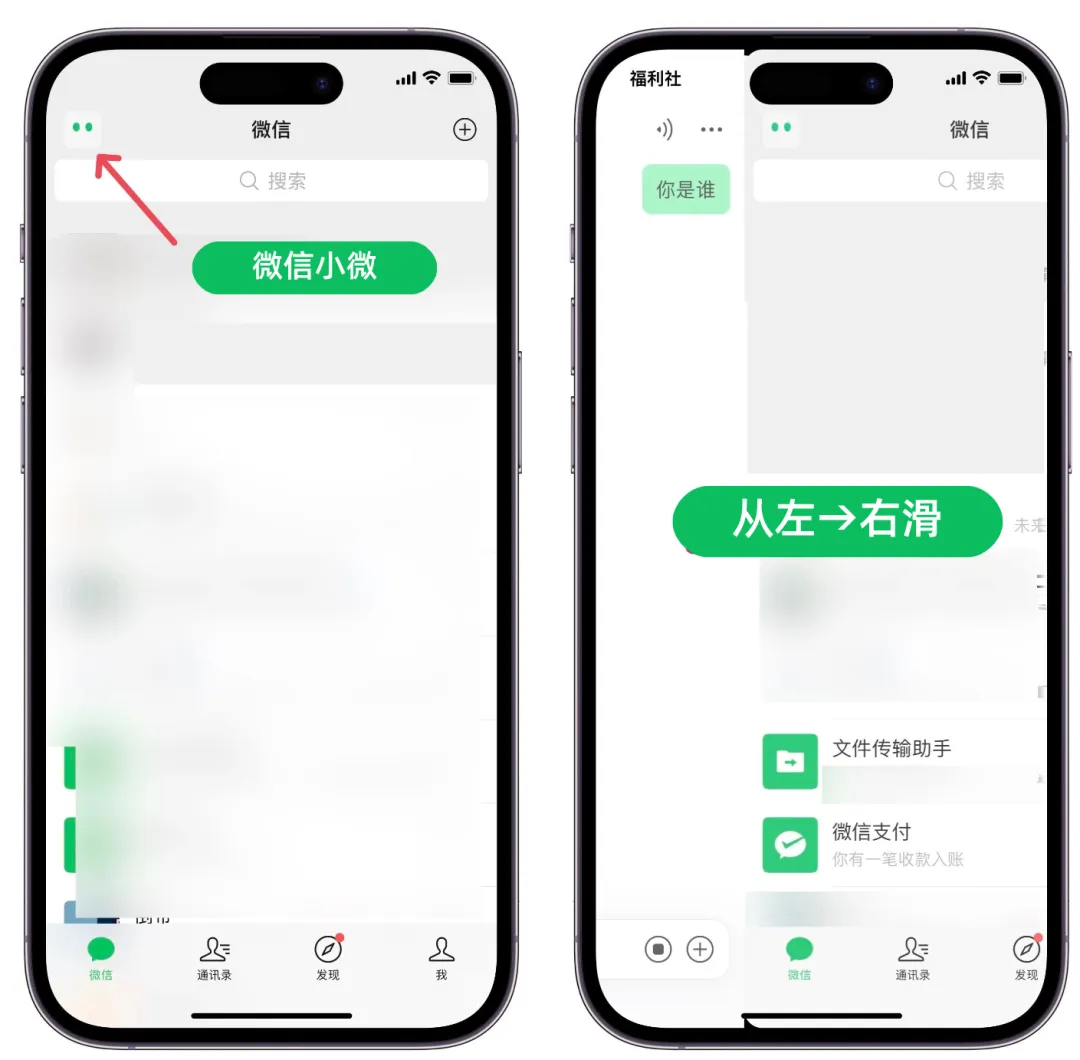
💡 用法
点击或右滑即可唤起小微对话页,支持文字和语音两种输入方式,页面默认展示提示问题供参考。
这是小微的核心对话窗口,可以直接提问、发送文件和图片,并围绕同一话题连续追问,也能调用小程序完成点外卖、打车、订酒店等操作。
② 聊天场景(5个入口)
1. 输入框「+」号菜单 —— 问小微
📍 任意聊天窗口,点击输入框旁的「+」号,在展开菜单中找到「问小微」
💡 无需退出聊天,直接让小微总结当前会话内容。群聊里几百条未读消息让它压缩成几行要点,是最常用的场景。
2. 长按聊天文字提问
📍 长按聊天窗口中任意一条文字消息
💡 基于选中的内容直接向小微提问,比如长按一段英文让它翻译、长按一条通知让它解读,省去手动复制粘贴的步骤。
3. 图片「AI 处理」菜单
📍 点开聊天中收到的图片,在底部功能栏选择「AI 处理」
💡 展开去背景、补光线、提取文字、扩图等选项,让小微直接对这张图片进行编辑和解读。
4. 长按文章链接 —— AI 总结
📍 长按聊天中收到的公众号文章链接
💡 选择「AI 总结」后,不打开链接也能了解文章核心内容,先判断值不值得点开细读。
5. 文件解析
📍 打开聊天中的文件(Word、PDF 等),点击右上角「…」更多菜单
💡 把文件交给小微解析和总结,快速提炼长文档的重点内容,适合处理工作文档和报告。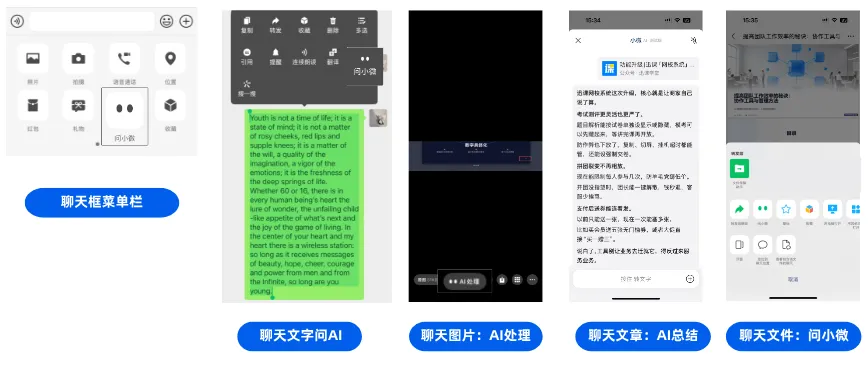
③ 朋友圈场景
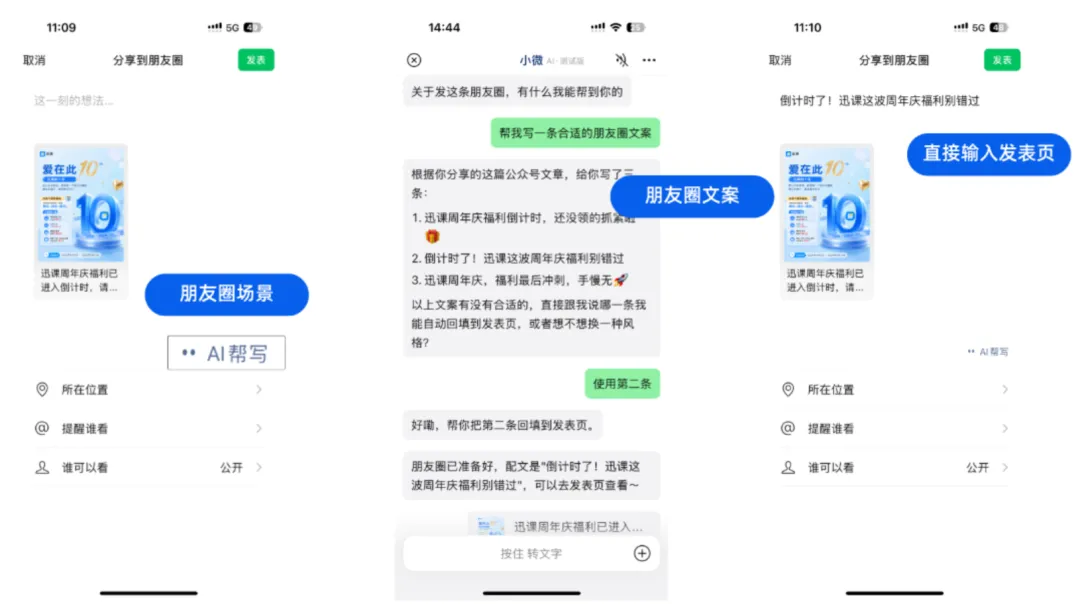
1. 图文朋友圈「AI 帮写」
📍 发布朋友圈、添加配图后,编辑页会出现「AI 帮写」按钮
💡 根据你选的配图自动生成多条候选文案,选中一条稍作修改即可发布,解决配图想不出配文的问题。
2. 纯文字朋友圈「AI 帮写」
📍 发布纯文字朋友圈的编辑页(长按文字朋友圈发布键即可进入)
💡 只需输入一个主题或关键词,小微即可生成完整文案。
3. 长按好友动态文字
📍 长按好友发布的朋友圈文字内容
💡 让小微解读这条动态的内容,遇到看不懂的梗或外语内容时比较实用。
4. 长按好友评论
📍 长按朋友圈中好友的评论
💡 解析评论内容并给出回复建议,回复时可以直接参考。
5. 长按分享链接
📍 长按好友分享到朋友圈的链接内容
💡 直接交给小微解读链接内容,无需跳转打开。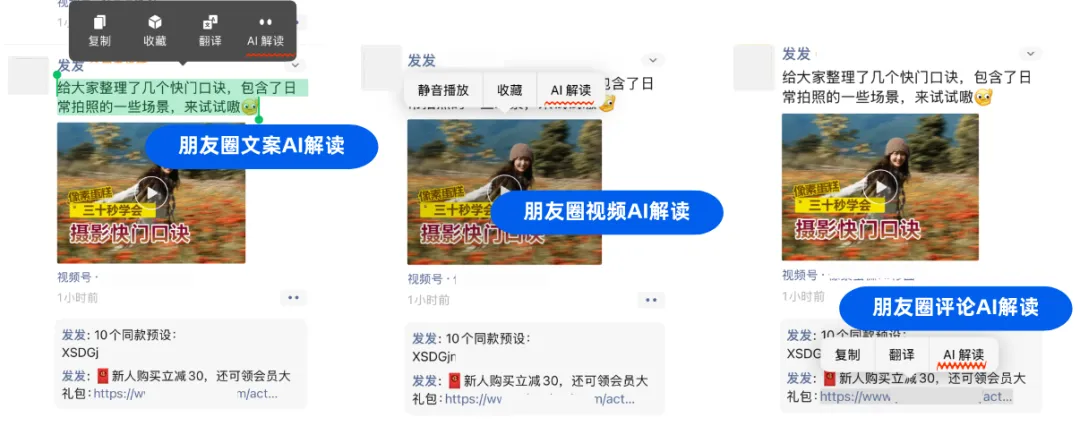
④ 公众号场景
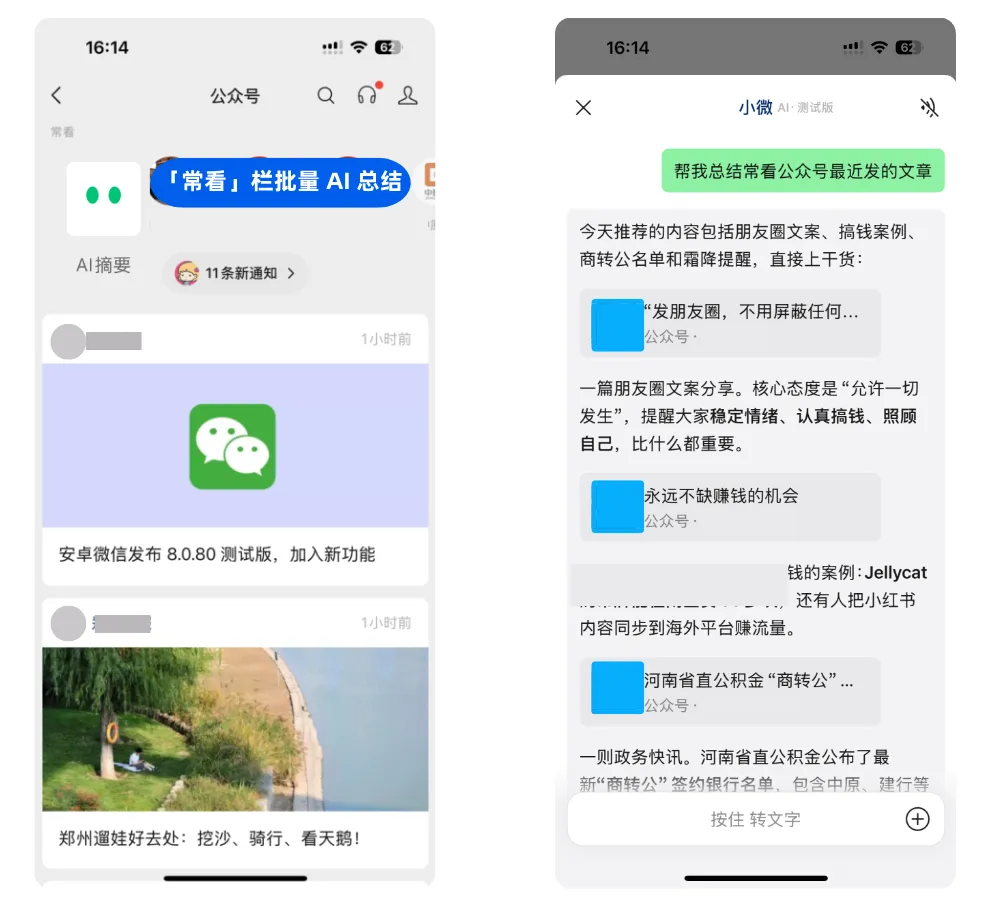
1. 「常看」栏批量 AI 总结
📍 公众号消息列表页,「常看」一栏左侧
💡 一键汇总近期所订阅公众号的更新摘要,不用逐个点开文章就能掌握当天推文要点。
2. 文章「AI 摘要」
📍 文章详情页标题下方
💡 点击后直接给出全文要点,阅读前先看摘要可以快速判断文章价值。
3. 下滑阅读出现小蓝词(提问卡片)
📍 在文章页面下滑阅读时,右侧自动弹出
💡 基于该文章内容生成相关问题,点击即可向小微提问,边读边问。
4. 长按选中文字提问
📍 长按并选中文章中的任意文字段落
💡 针对选中的段落直接提问,比如解释术语、翻译外语、展开说明某个观点。
5. 更多菜单「问小微」
📍 文章右上角「…」更多菜单
💡 将整篇文章交给小微解读,可要求总结、提炼观点或回答与文章相关的自定义问题。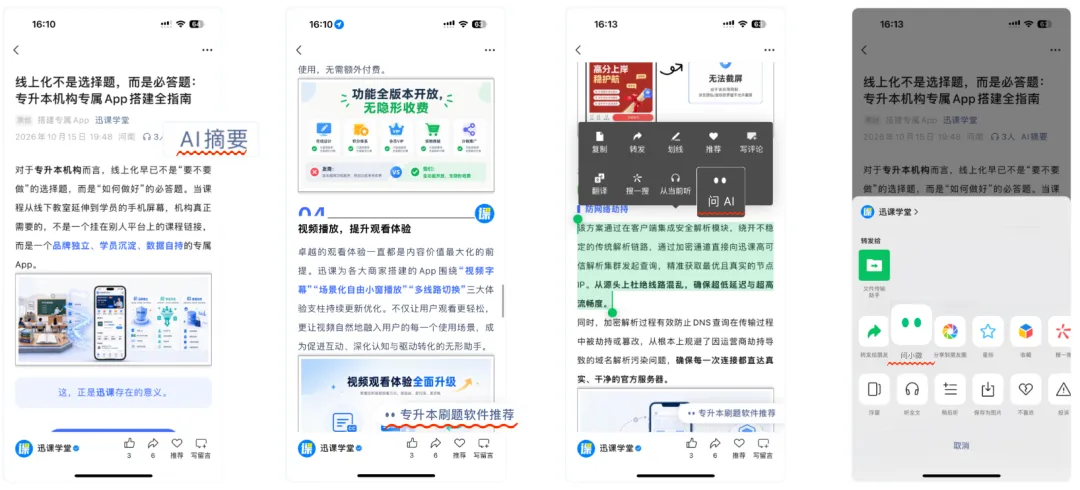
⑤ 视频号
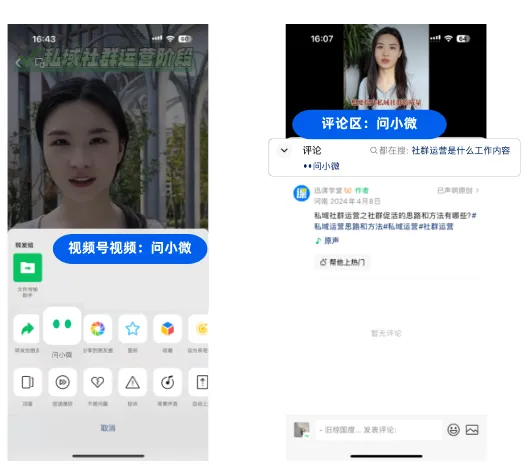
1. 视频号播放转发页面
📍 视频号视频分享按钮出现问小微
💡 页面会显示与视频内容强相关的问题,点击即可获得解答,快速了解视频讲什么。
2. 视频号评论区
📍 视频号评论区,长按唤起
💡 让小微总结视频干货或分析评论区观点。
⑥ 图片与扫一扫
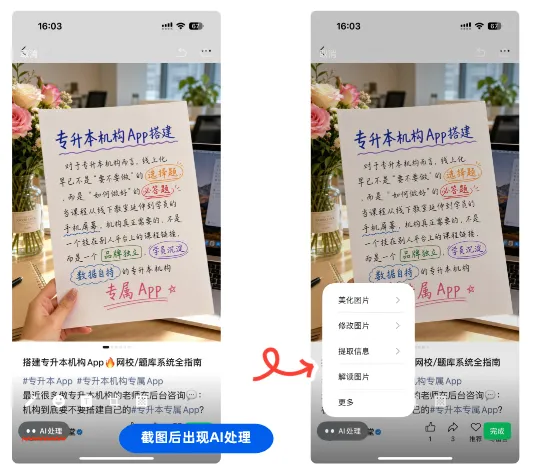
1. 截图「AI 处理」
📍 在微信内完成截图后自动出现
💡 让小微解读截图内容,比如分析聊天记录、解释界面上的报错信息。
2. 扫一扫「拍照给 AI」
📍 「扫一扫」功能中的新增选项
💡 拍下实物直接提问——拍外文包装看中文翻译,拍菜品查热量和做法。
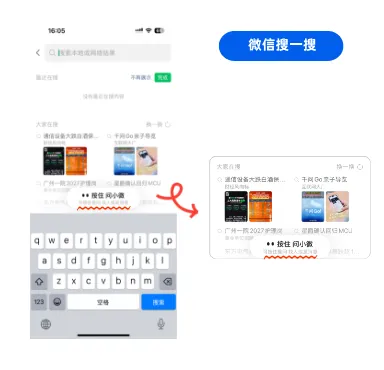
⑦ 搜索页
📍 微信顶部搜索页底部的大字按钮「按住问小微」
💡 长按按钮,语音说出需求即可执行,把搜索从「输入关键词」升级为「直接说话」。
电脑端
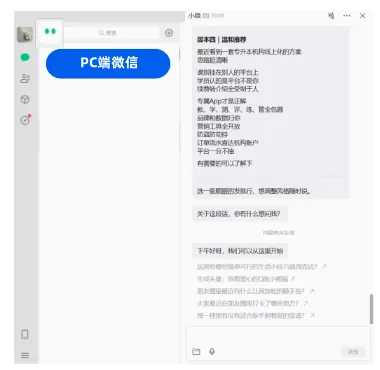
1. 主入口
📍 头像右侧、搜索框左侧的小微图标
💡 点击后打开独立的小微对话窗口,可以直接把 PDF 等文件拖进窗口让它总结,是处理长文档效率最高的用法。
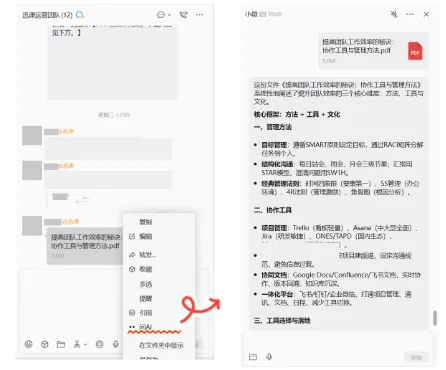
2. 聊天右键「问 AI」
📍 单聊或群聊中的文字、图片、文件、链接,点击右键
💡 在右键菜单中选择「问 AI」,让小微处理选中的内容,比如总结文件、翻译文字。
3. 内置浏览器入口
📍 微信内置浏览器左上角,固定显示
💡 浏览任何网页内容时均可点击唤起小微,解读当前页面。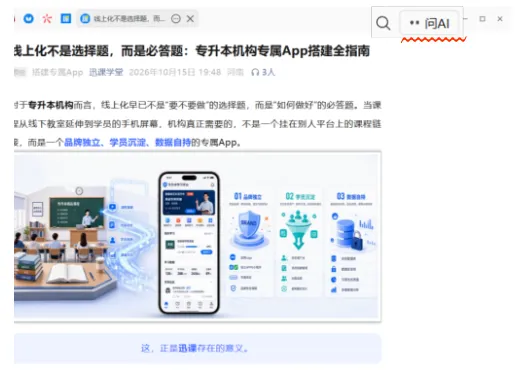
多个入口意味着小微已经渗透到微信的绝大多数日常场景,但多数入口仍处于灰度阶段。
目前公众号文章「AI 摘要」、搜索页「按住问小微」及 PC 端两个入口已对全量用户开放,可优先体验~
---
2.
现在不少AI生图工具都是免费生图
但等待时间长、还得不停的调试,选择合适的skill
特别是AI做PPT、AI生成PPT
制作时间长且流程复杂不多,生成的成品无法直接用
要么无法编辑、要么就直接是网页呈现、要么就是直接带有水印
其实也有真正能一键出成品结果的AI平台,
ai.ixunke.cn
电脑浏览器打开,一键登录就能直接用
无论是图片生成、还是一句话/上传文档来生成PPT
同时支持上传自己的PPT模板,直接复刻风格
点击按钮都能直接出成品结果
---