ARTICLE · 1260757
venera最新漫画源以及四端【安卓+iOS+PC+MAC】软件分享,懂你的漫画神器,建议晚上使用~
venera最新漫画源以及四端【安卓+iOS+PC+MAC】软件分享,懂你的漫画神器,建议晚上使用~今天分享的软件是venera——整合多款漫画软件的开源神器,软件的优点就是漫画资源丰富,而且没有任何广告,完全免费。 
我们打开软件后需要先添加漫画源,添加方式也很简单,接下来跟着我的步骤来进行操作就行了。 如何添加漫画源? 步骤如下: 我推荐最新而且更加便捷的步骤: 先把一键配置文件下载下来 
用这个的好处是: 1.这是我目前找到漫画源列表最齐全的,包含54漫画源,几乎把市面上所有主流的漫画软件都包含了。 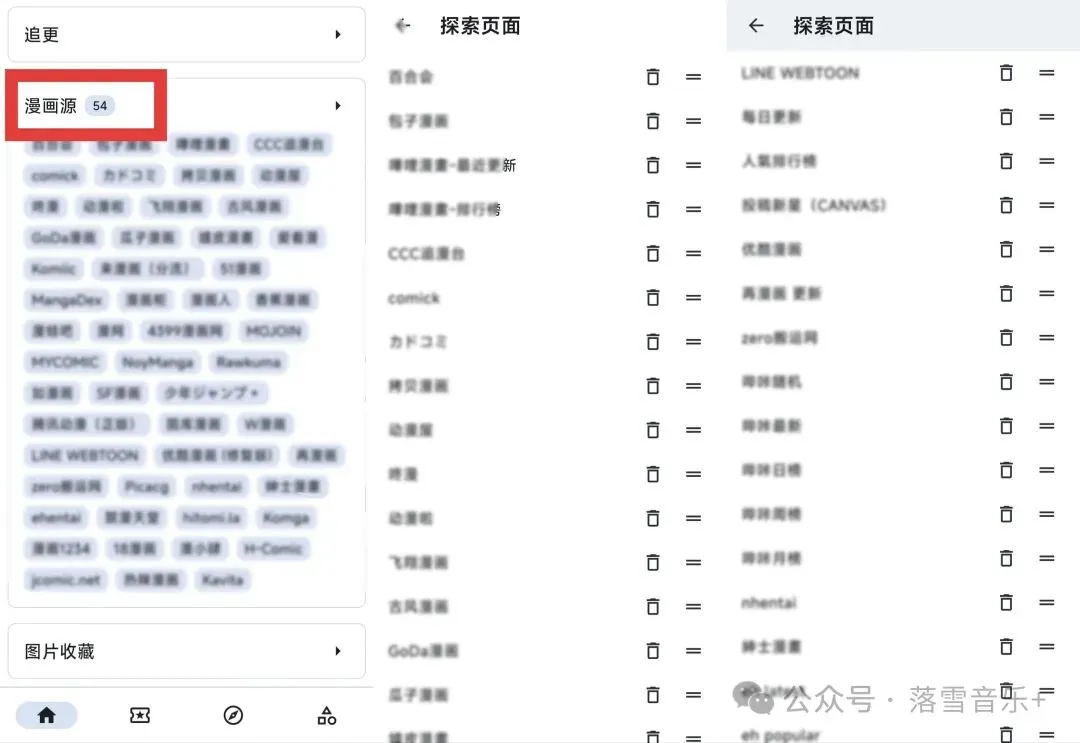
2.既然写的是一键配置,自然就更加方便了,只需要点击即可完成配置,而且会自动添加上所有的漫画源,不用自己再手动点击添加了。 具体操作步骤如下: 我们先在网盘下载好这个文件后,根据下图的步骤找到文件存放的位置,一般就在手机的Download文件夹内。 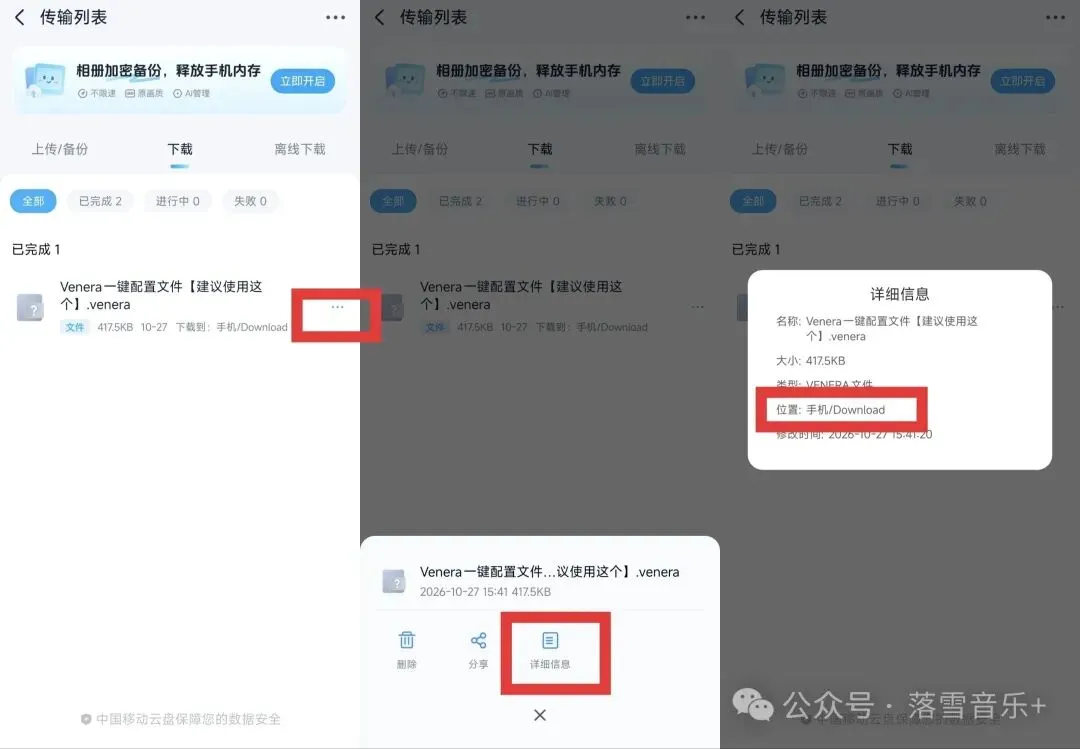
知道具体位置之后,打开venera点击右上角齿轮图标进入设置点击应用>导入应用数据>找到上文所下载文件点击选择>最后点击右下角的确定即可导入成功。 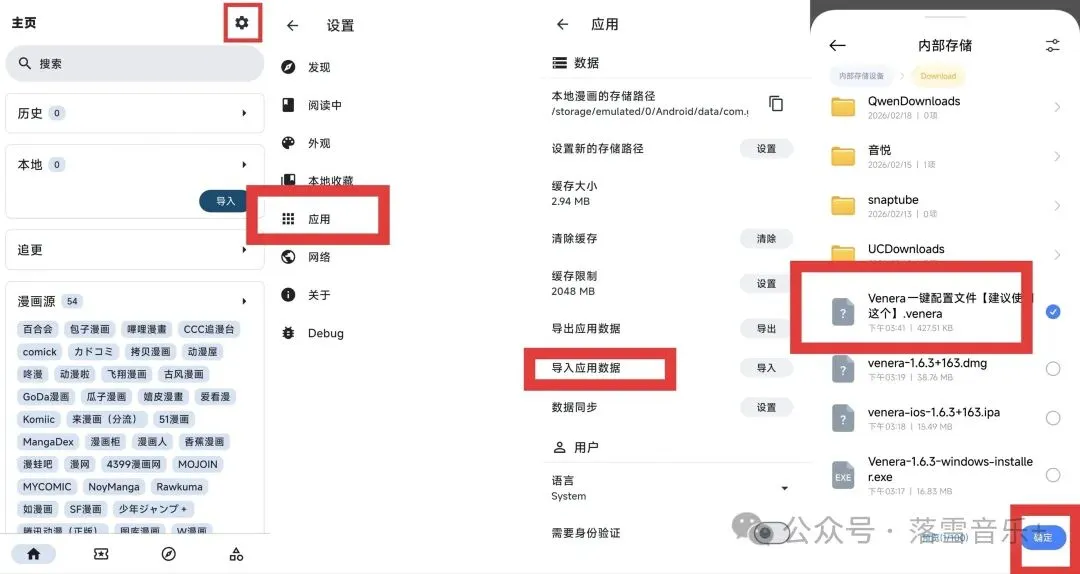
第二种操作步骤: 下面所说的步骤不推荐,在你实在看不懂上文的操作就用下面的操作。 打开软件后在主页找到漫画源→再点击漫画源列表 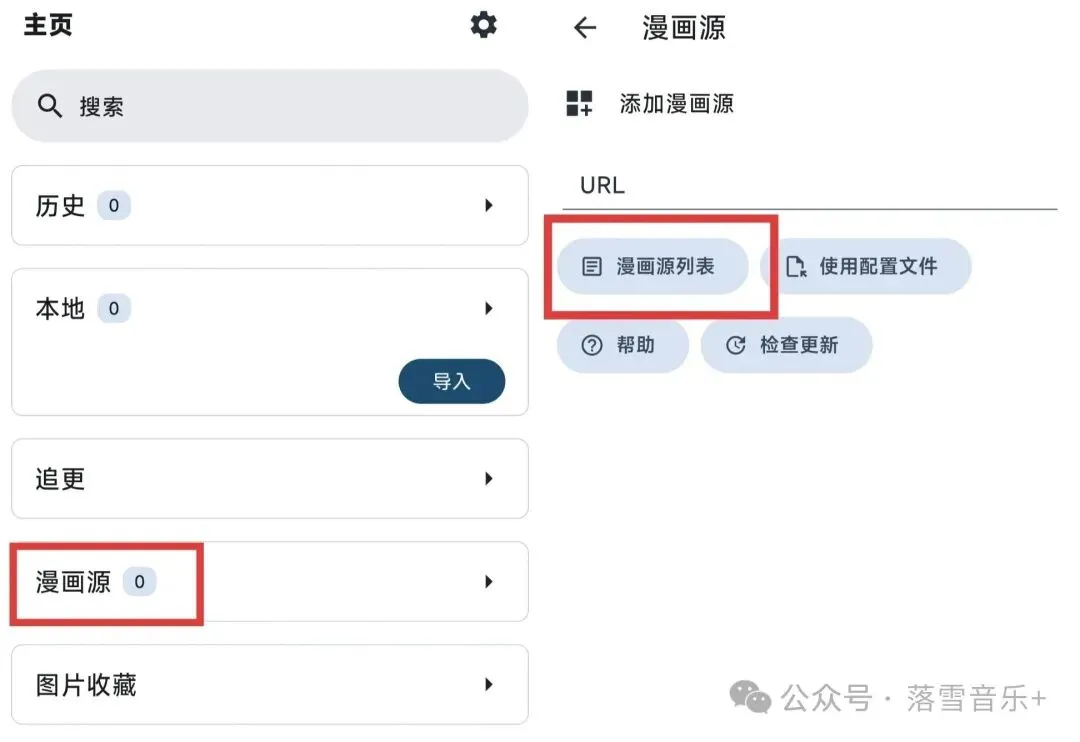
进入漫画源列表后,可以看到有很多漫画源,我们点击漫画源右边的添加按钮就添加成功了。 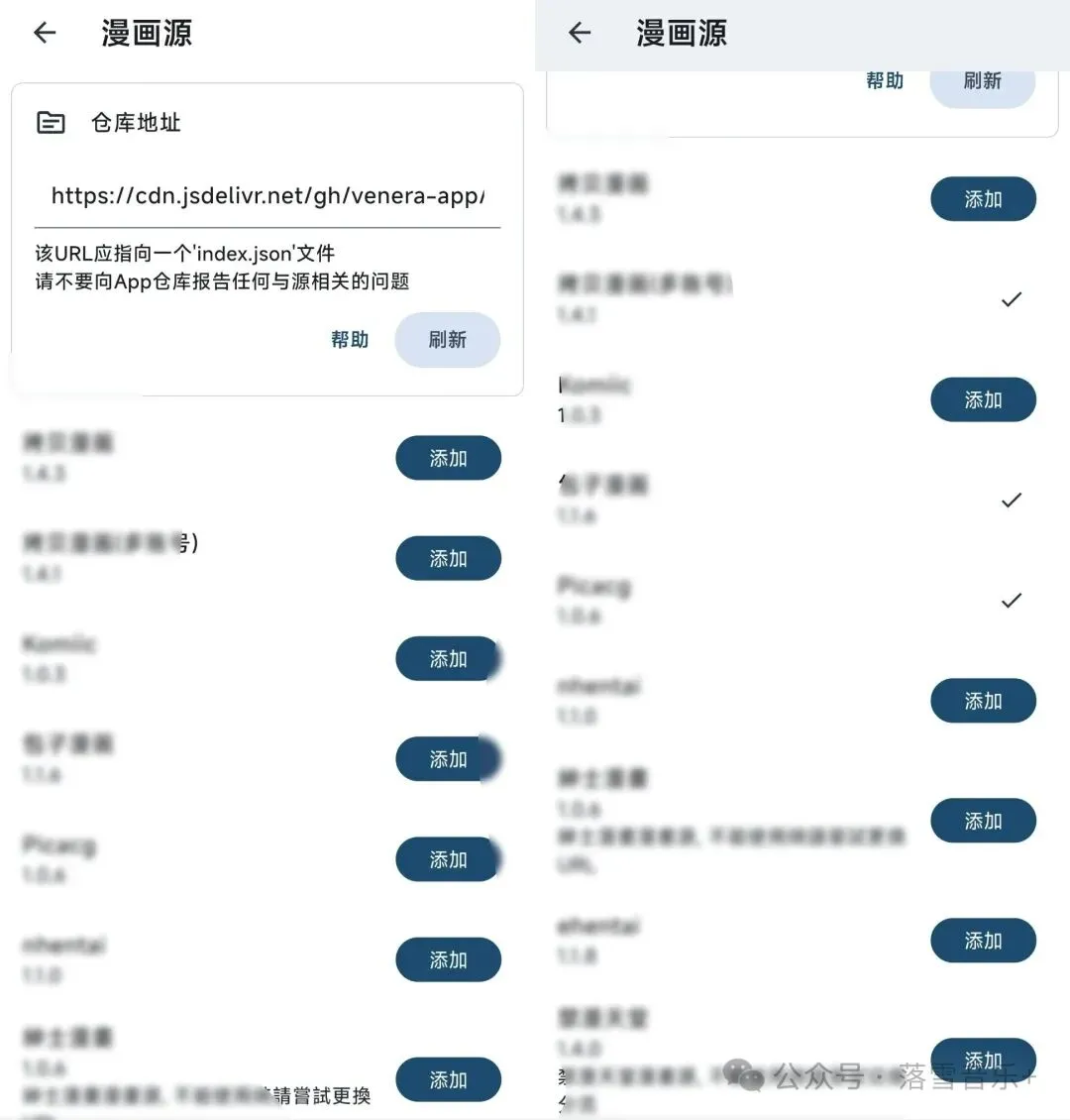
不用全都添加上,找几个经常使用的漫画源添加就可以了。 比如我经常使用而且感觉不错的有拷呗、包籽、E站等~ 添加上漫画源以后点击下方的发现按钮就会显示添加的源的漫画了。 
我的使用体验就是加载速度很快,而且没有任何广告,资源相当全面,毕竟我们搜索资源相当于搜索这么多款软件的漫画资源。 阅读滑动方式更改 这个软件默认的阅读方式是从左到右的滑动阅读,如果你感觉这样比较麻烦的话可以改为从上到下的滑动阅读方式。 更改步骤如下: 先点击主页右上角的设置图标找到阅读中再点击阅读模式选择连续(从上到下)即可 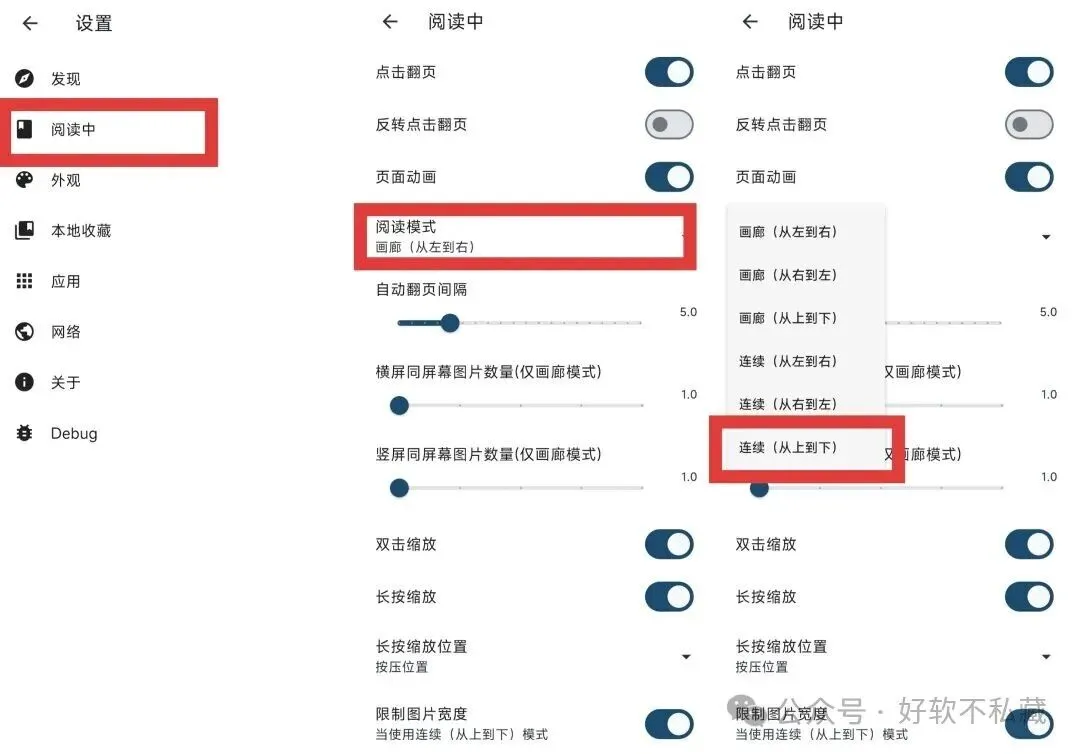
如果想看某种类型的动漫,我们可以点击底部的分类按钮,这里是对漫画的详细分类,使用起来很方便。 好了,今天的分享就到这里,如果这篇文章对你有所帮助的话,不要忘记点赞和推荐哦*^_^*。 资源获取请点击下方名片,关注公众号 并发送消息【漫画】即可获得资源
免责声明:资源来源于互联网,仅供学习交流使用,请勿用于商业或非法用途。如有侵权问题,请及时联系我们处理。