ARTICLE · 1274747
VM虚拟机安装CentOS Linux系统教程


软件介绍
CentOS(Community Enterprise Operating System) 是基于 Red Hat Enterprise Linux(RHEL)源代码构建的 免费开源企业级 Linux 发行版,以 稳定、可靠、长期支持 为核心特点,曾是服务器和企业级应用的主流选择。

软件下载
| 软件:CentOS Linux系统 | |
| 语言:简体中文 | 大小:14G |
| 安装环境:VMware | |
| 高速下载:☇ | |
 | |
| 普通下载:☇ | |
| 下载链接: https://ccnt14r0o4zc.feishu.cn/wiki/RSkUwJRLYicfqykrCNccPgypnye | |
| 下载方法:▷点击查看如何「下载软件」? 安装帮助:▷点击进入管家「帮助中心」! 更多软件:▷点击进入管家「软件目录」! |

安装步骤
重要提示
1.安装说明:
本教程分为两个部分,一是安装虚拟机,二是在虚拟机里安装CentOS系统。
2.所需文件:
①VMware安装包:以上链接提供的是VM17.6,如果您想安装VMware其它版本,可点击下载其它版本VMware软件。
②系统镜像:以上下载链接中提供了CentOS7和8,根据自己的需求选择一个版本下载即可。
1.鼠标右击【VMware17.6】压缩包选择选择【解压到 VMware17.6】。
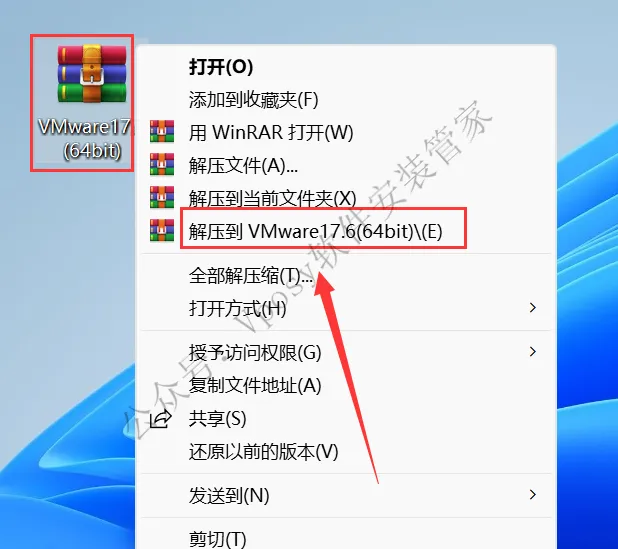
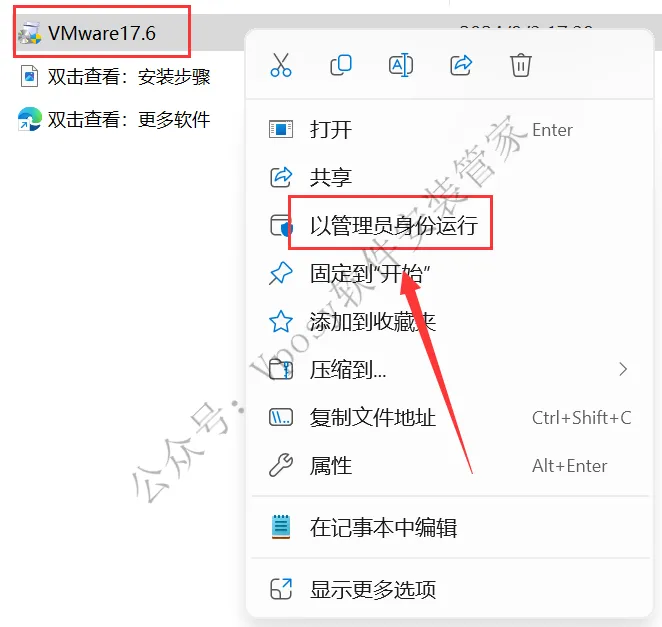
2.打开解压后的文件夹,鼠标右击【VMware17.0】选择【以管理员身份运行】。
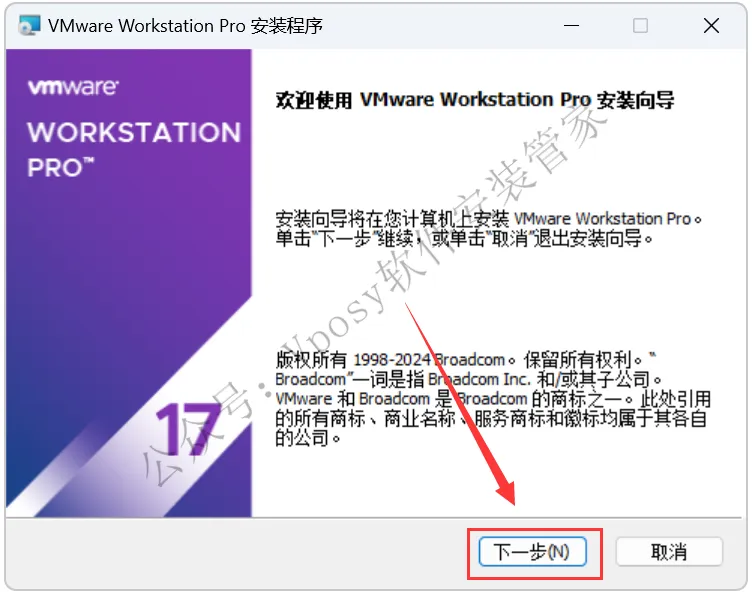
3.点击【下一步】。
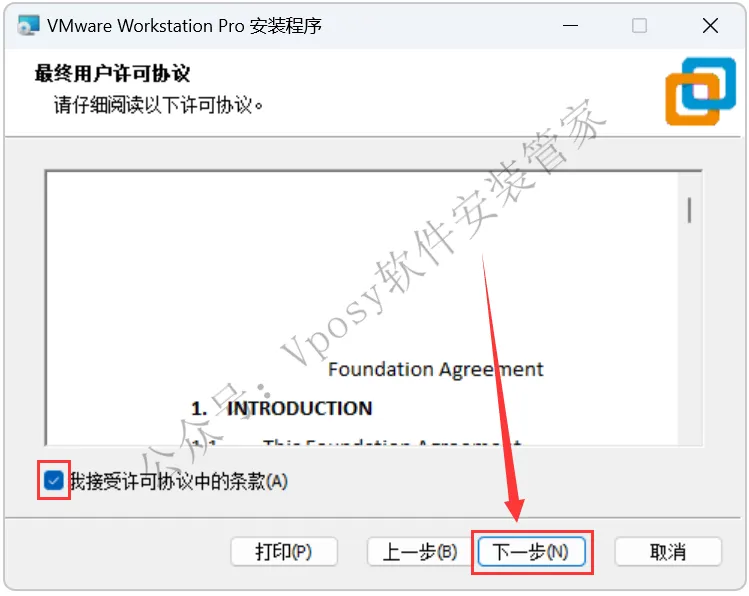
4.勾选【我接受许可协议……】,点击【下一步】。
5.点击【更改】。
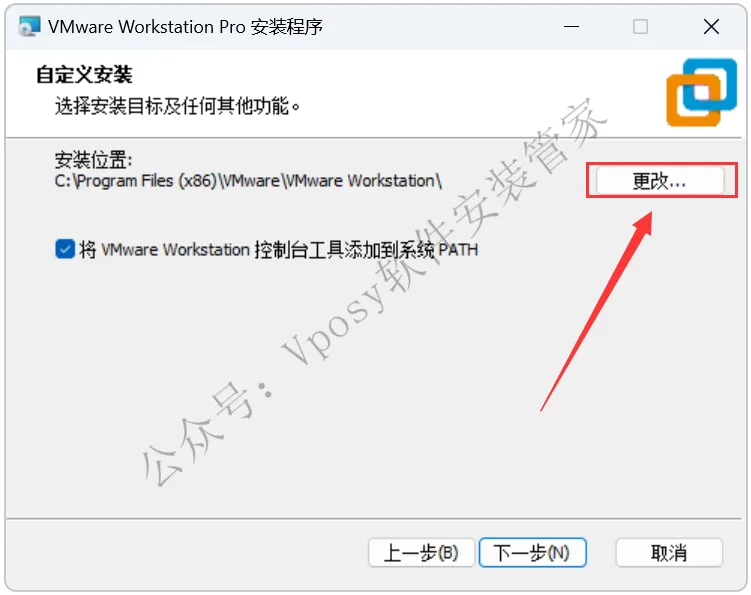
6.修改路径地址中的首字符C可更改安装位置(建议安装除C盘之外的其他磁盘),点击【确定】。
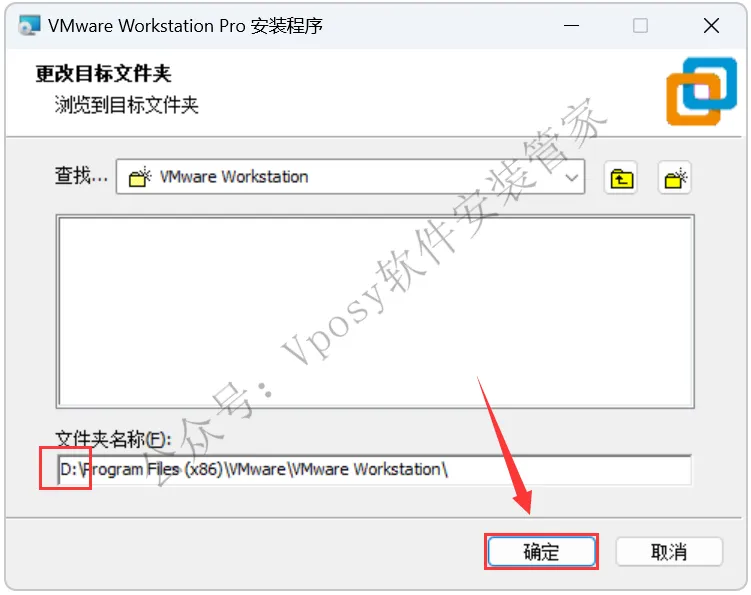
7.点击【下一步】。
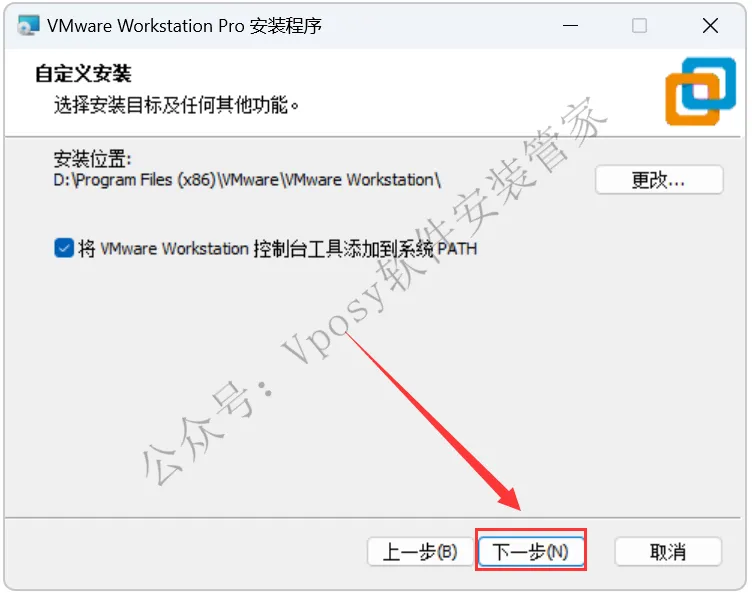
8.取消勾选【启动时……】和【加入Vmware……】,点击【下一步】。
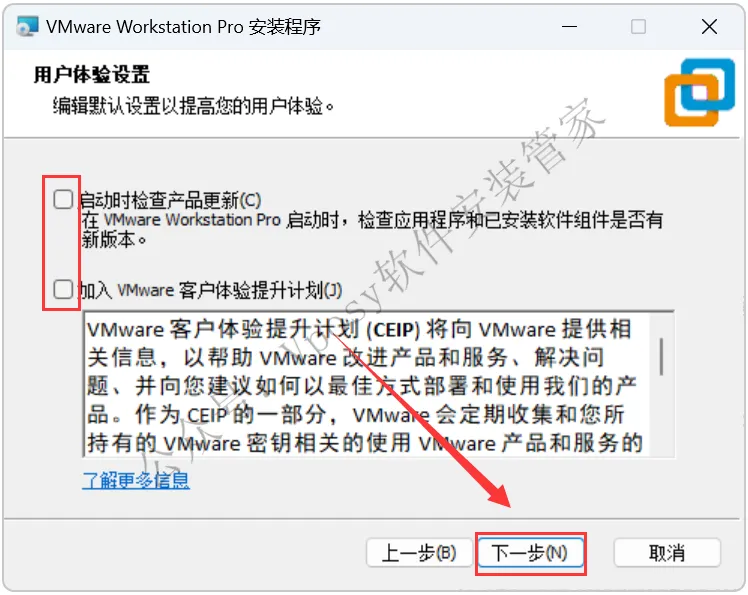
9.点击【下一步】。
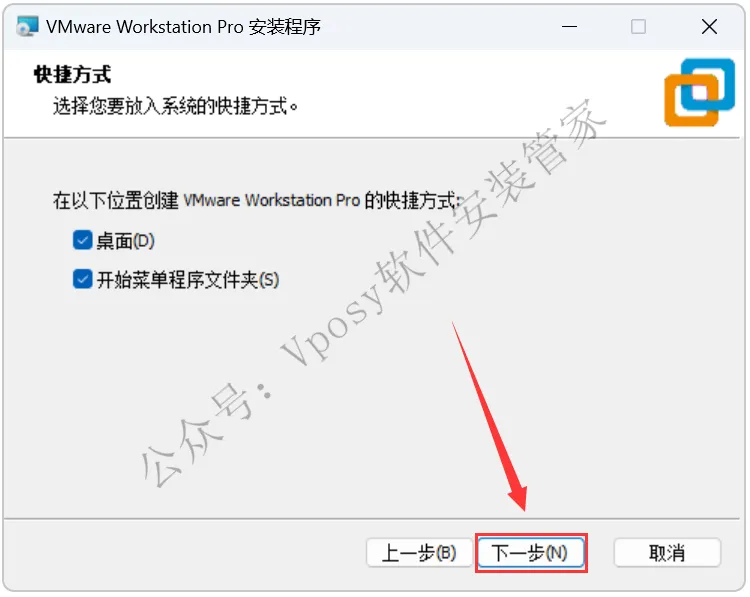
10.点击【安装】。
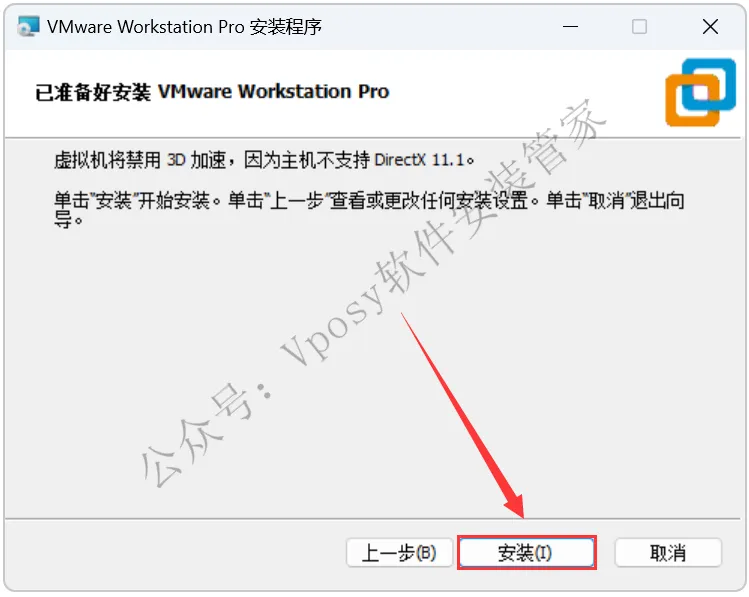
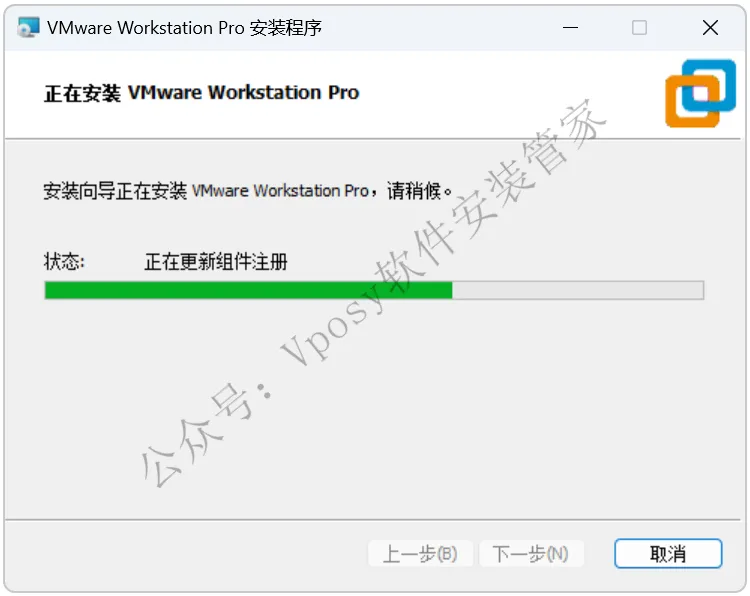
11.安装中……
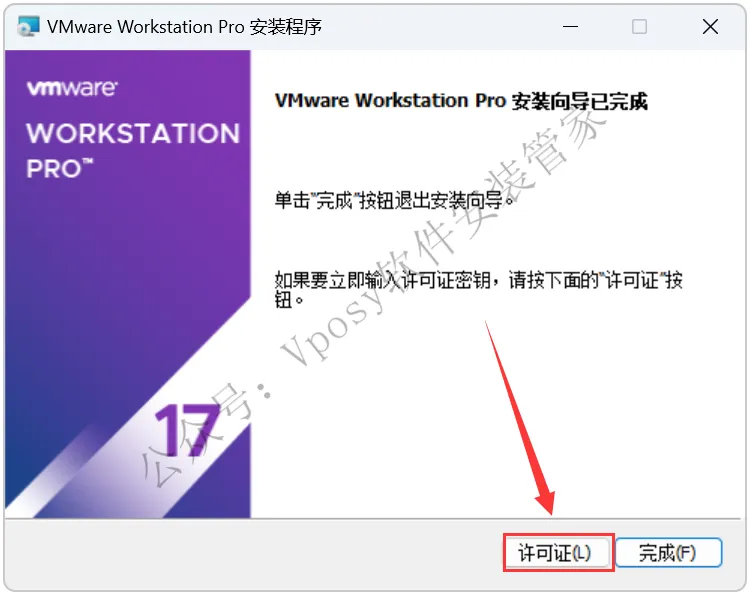
12.点击【许可证】。
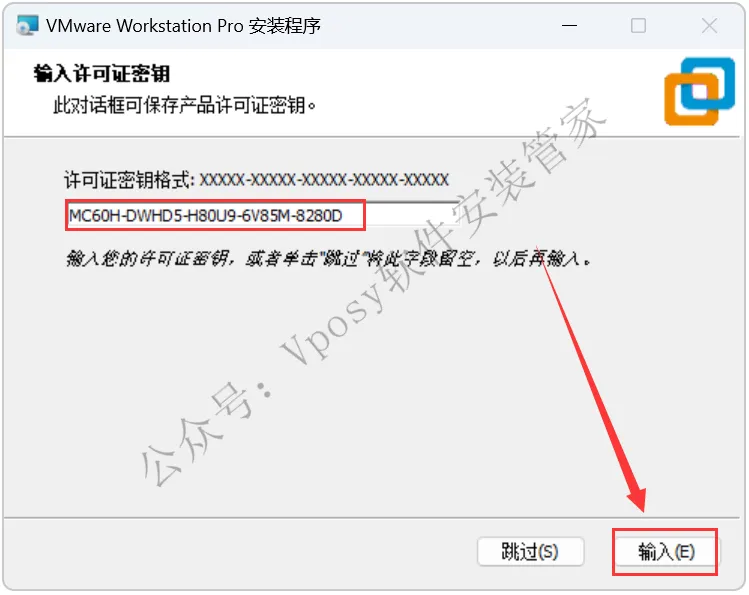
13.输入密钥【MC60H-DWHD5-H80U9-6V85M-8280D】,点击【输入】。
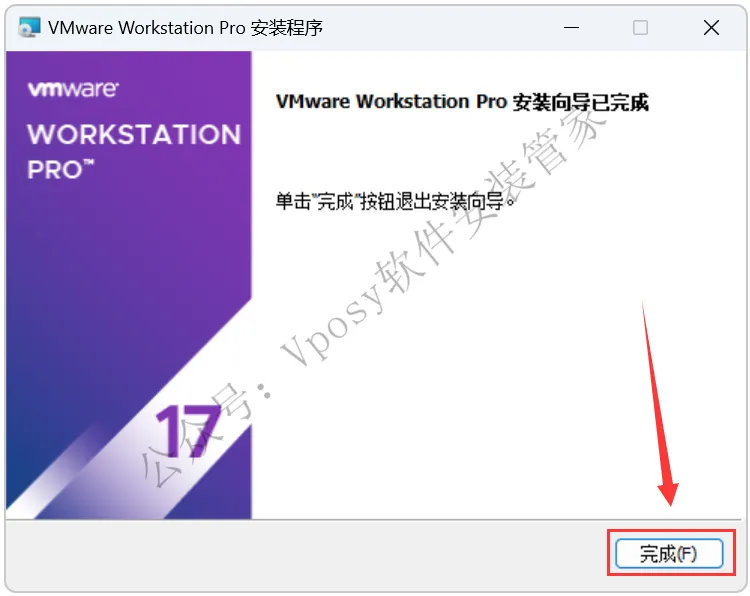
14.点击【完成】。
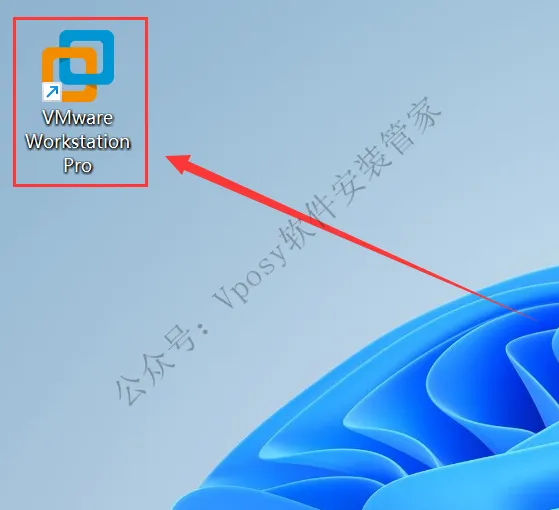
15.双击桌面【VMware……】图标启动软件。
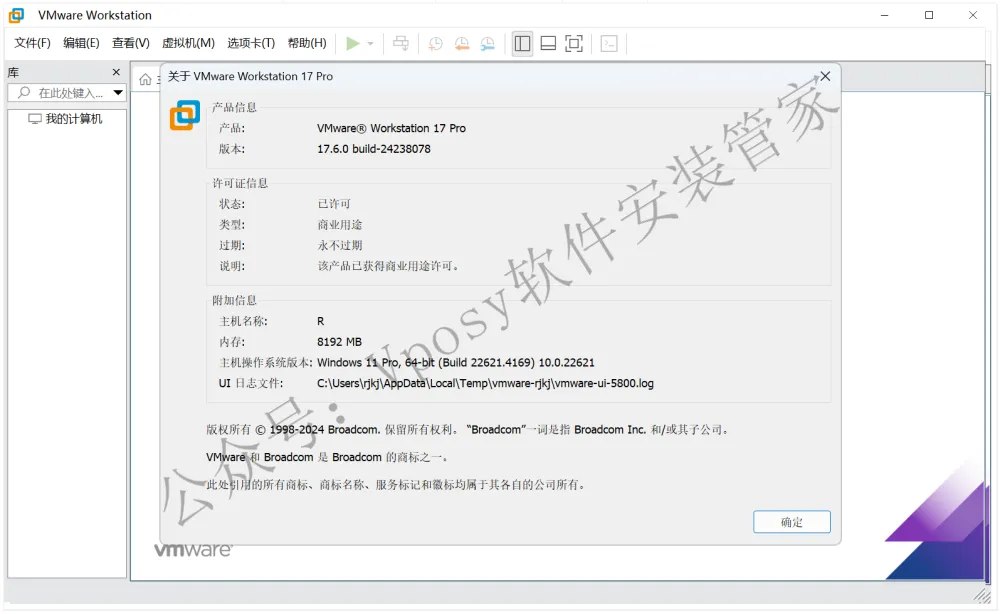
16.安装成功!
02

VMware虚拟机中安装系统
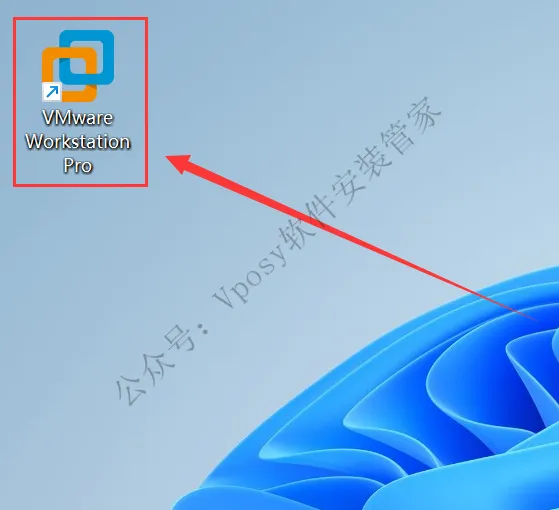
1.双击打开安装好的【VMware……】。
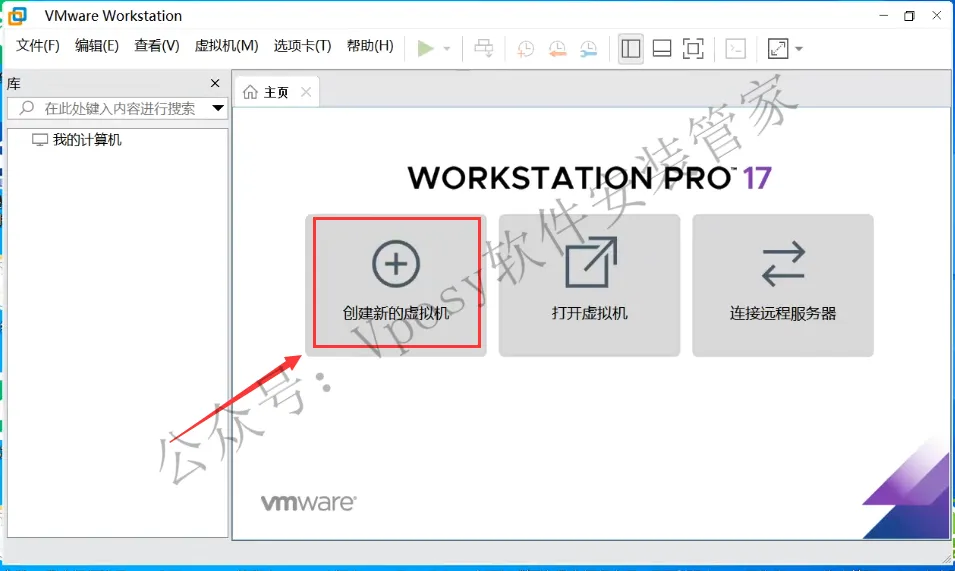
2.点击【创建新的虚拟机】。
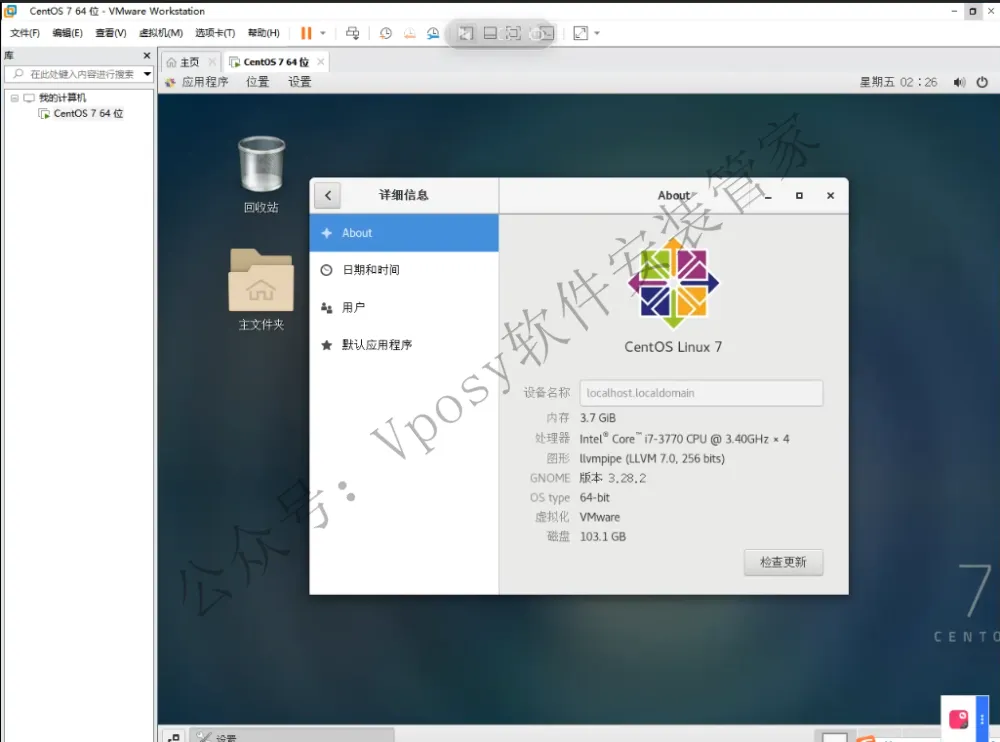
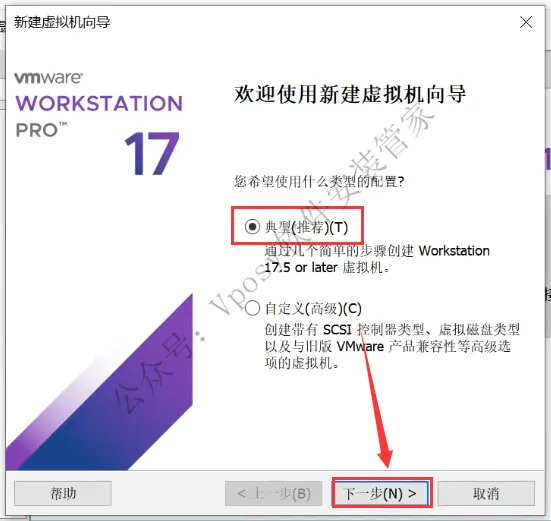
3.选择【典型】,点击【下一步】。
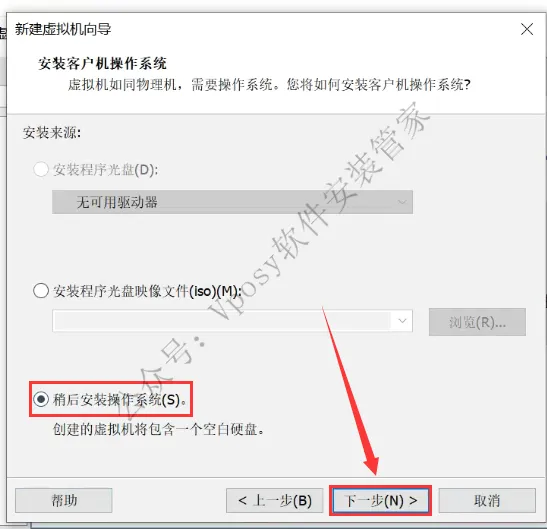
4.选择【稍后安装……】,点击【下一步】。
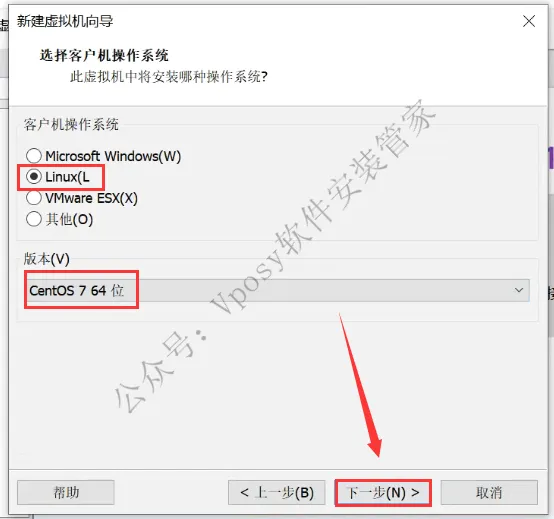
5.①选择【Linux】②选择【CentOS7 64位】(若您下载的是CentOS8镜像,请选择CentOS8 64位)③点击【下一步】。
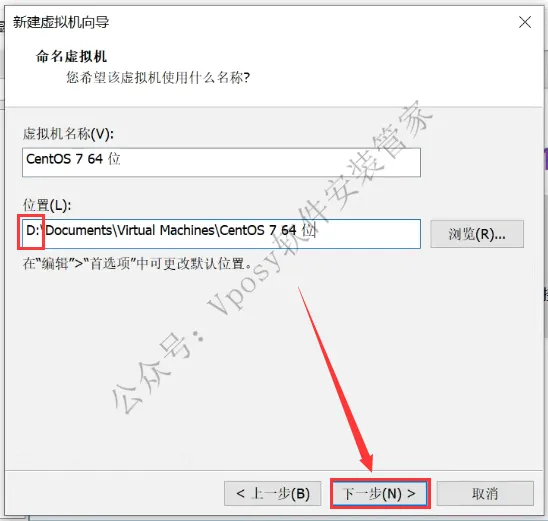
6.修改路径地址中的首字符可更改安装位置(如:将C改为D则安装到D盘),点击【下一步】。
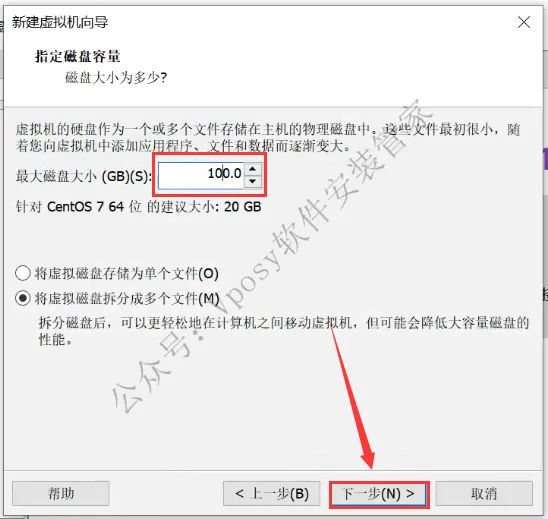
7.磁盘大小设置(最低30G),点击【下一步】。
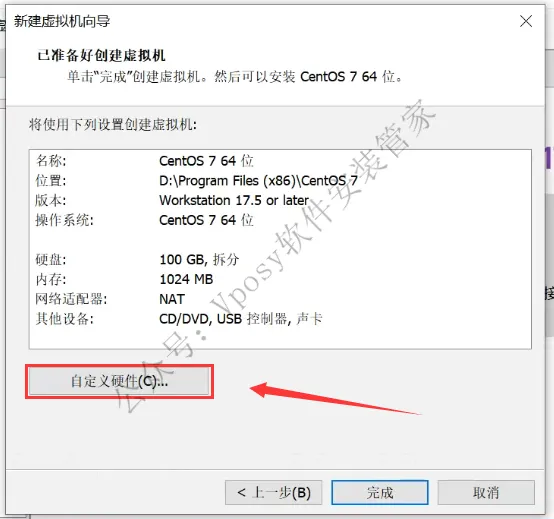
8.点击【自定义硬件】。
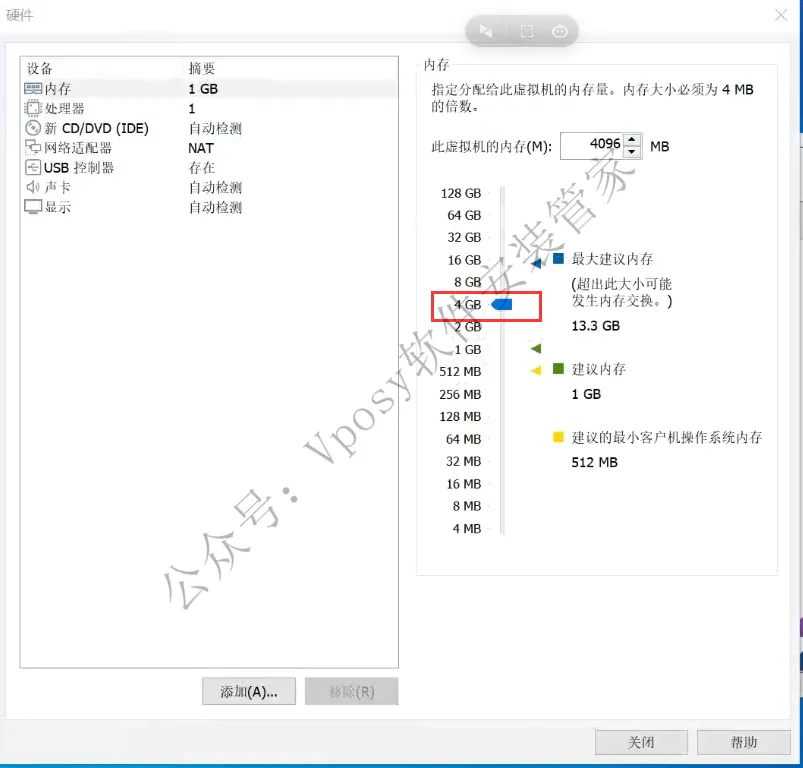
9.点击【内存】,上下滑动选择内存大小(建议4G)。
10.点击【处理器】,设置处理器数量(建议4个)。
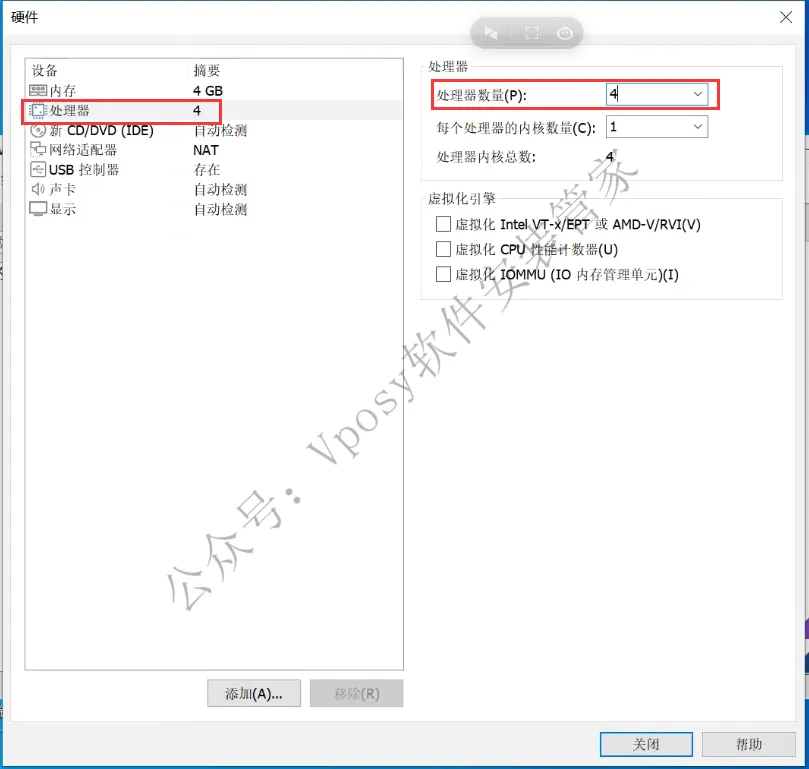
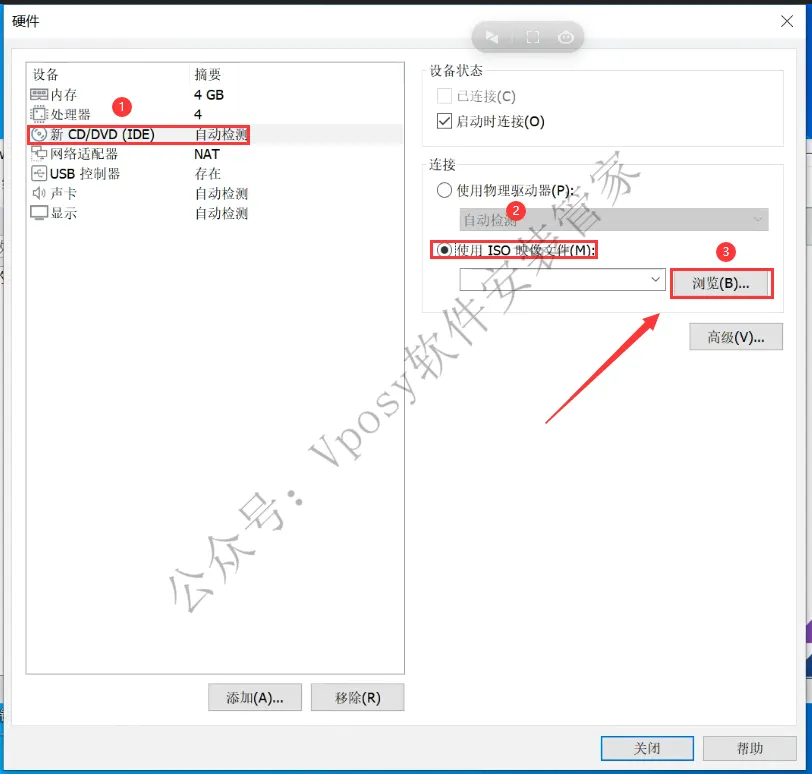
11.①点击【新 CD/DVD……】②选择【使用 ISO……】③点击【浏览】。
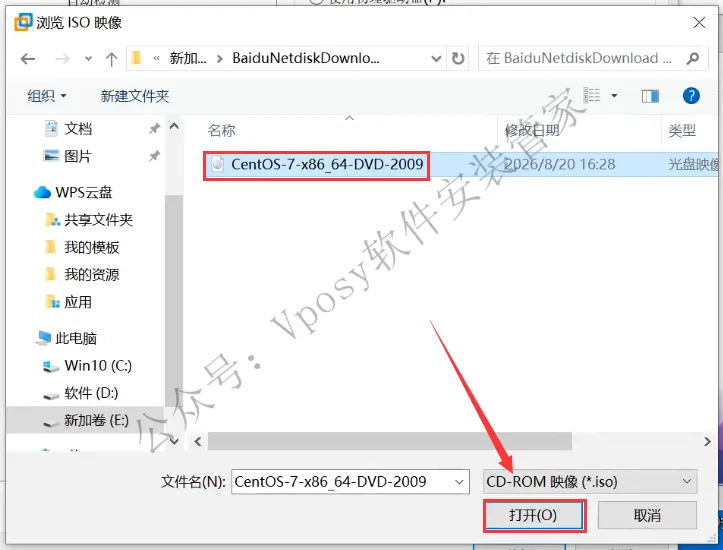
12.选择下载的镜像(如:CentOS-7……】,点击【打开】。
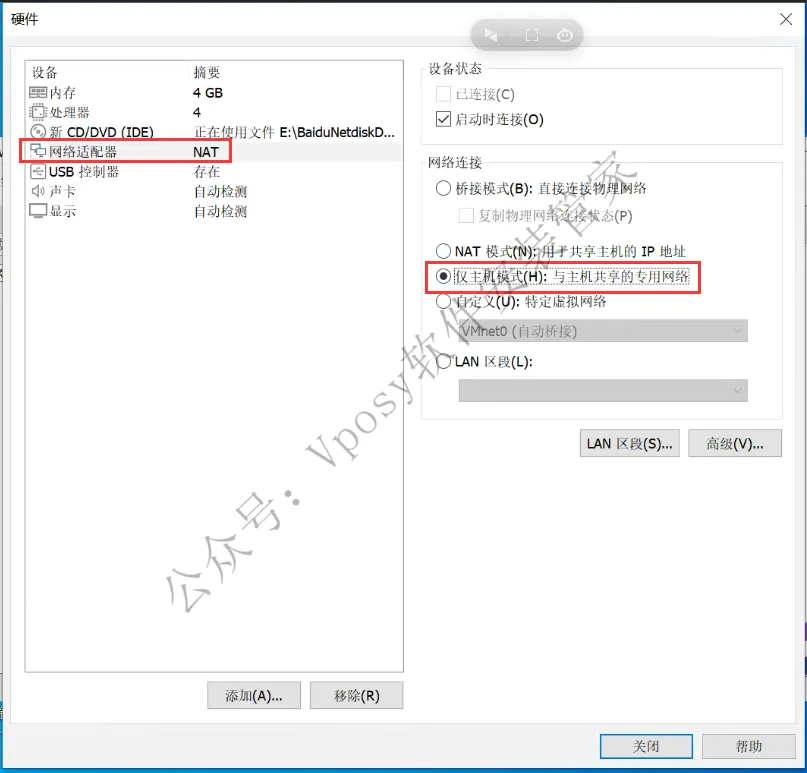
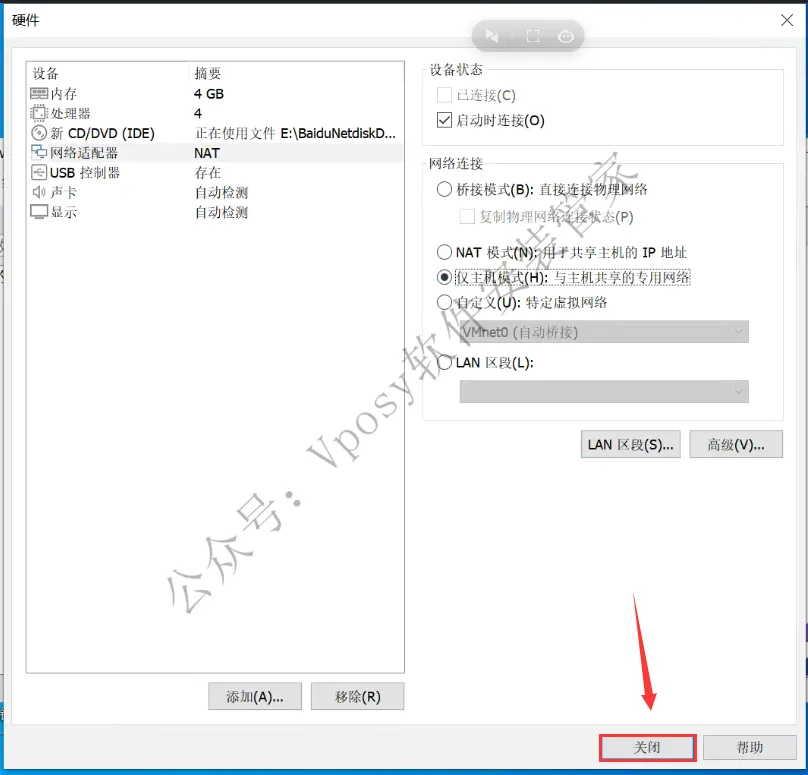
13.点击【网络适配器】,选择【仅主机……】。
14.点击【关闭】。
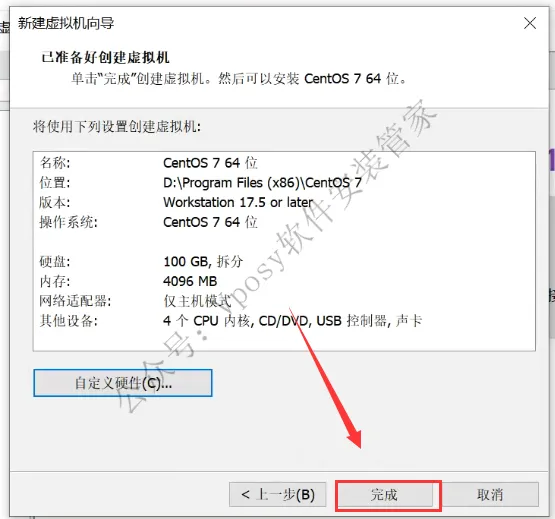
15.点击【完成】。
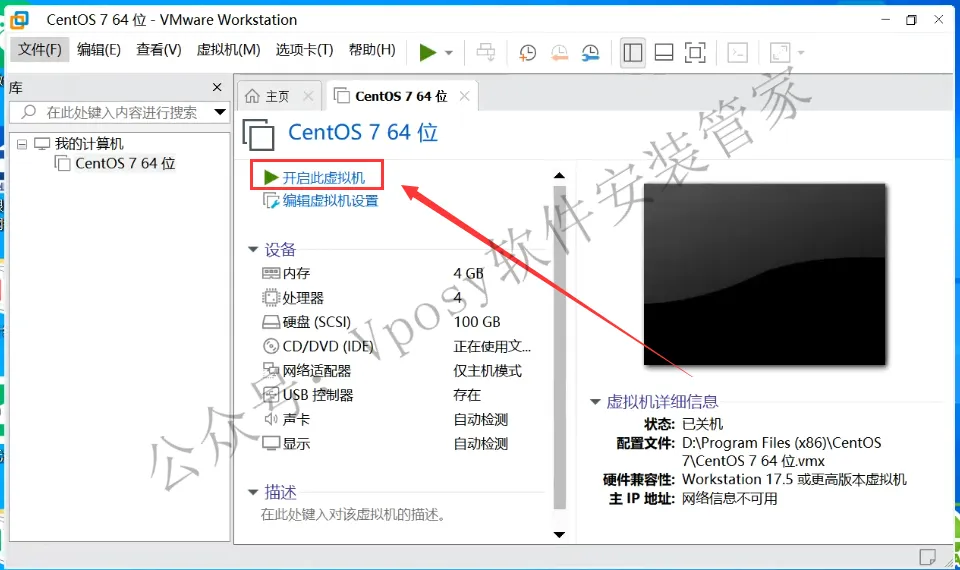
16.点击【开启此虚拟机】。
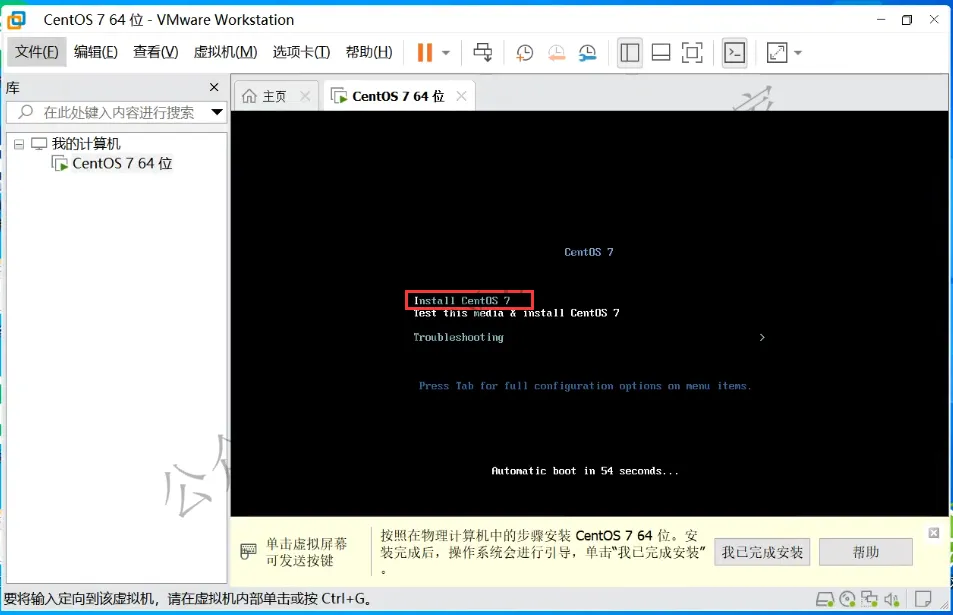
17.在键盘上按【上下符号】选择【Install……】,继续在键盘上按【Ener键】。
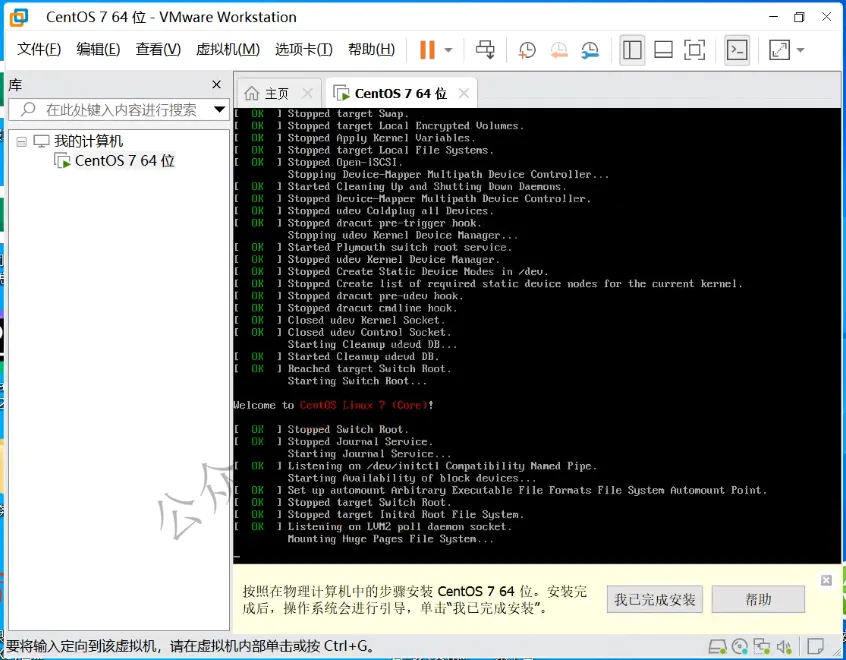
18.加载中……
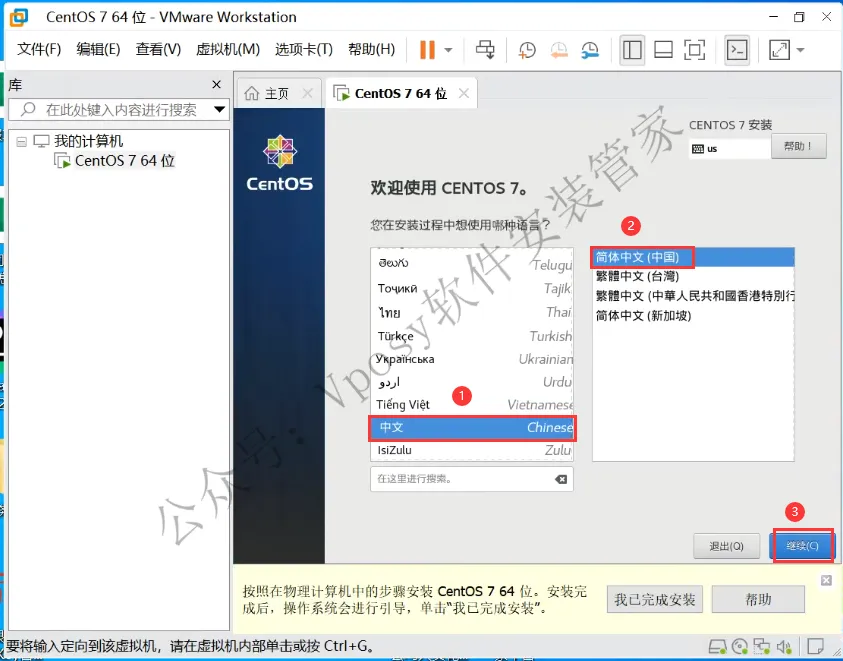
19.①选择【中文】②选择【简体中文】③点击【继续】。
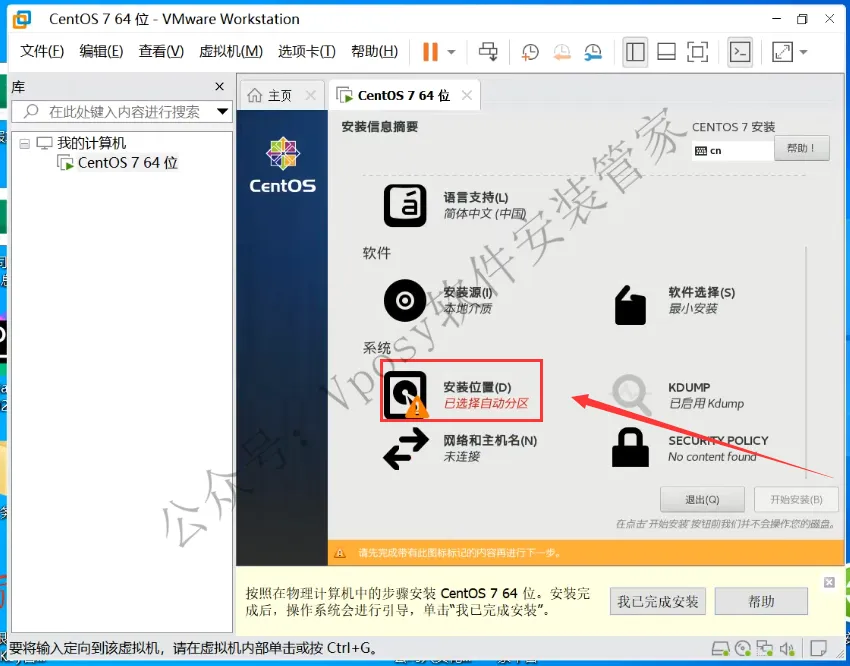
20.点击【安装位置】。
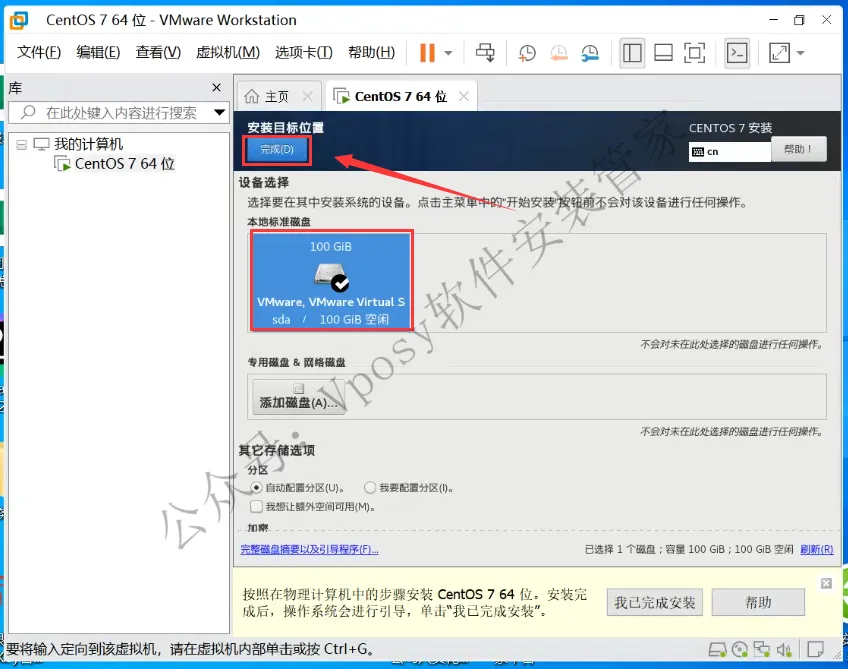
21.点击2次【标准磁盘】(磁盘图标上出现小勾则正确),点击【完成】。
22.点击【软件选择】。
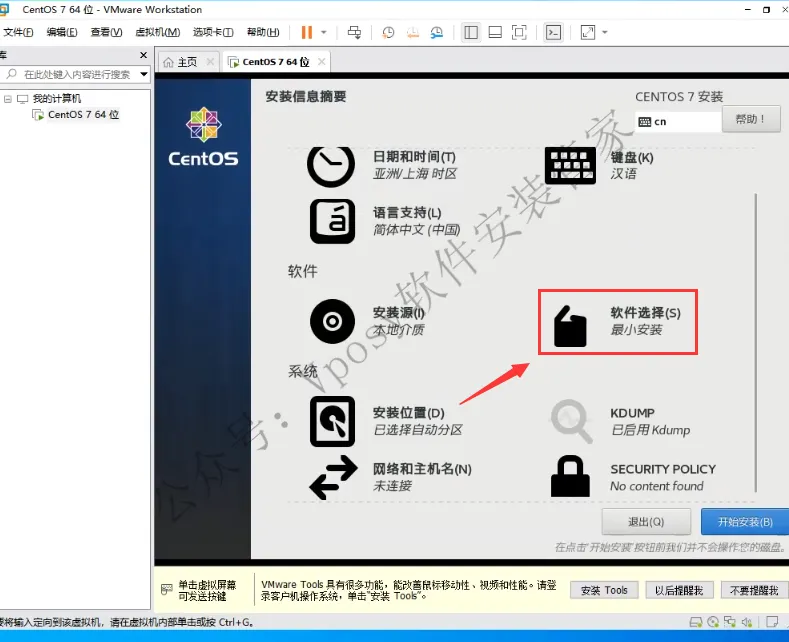
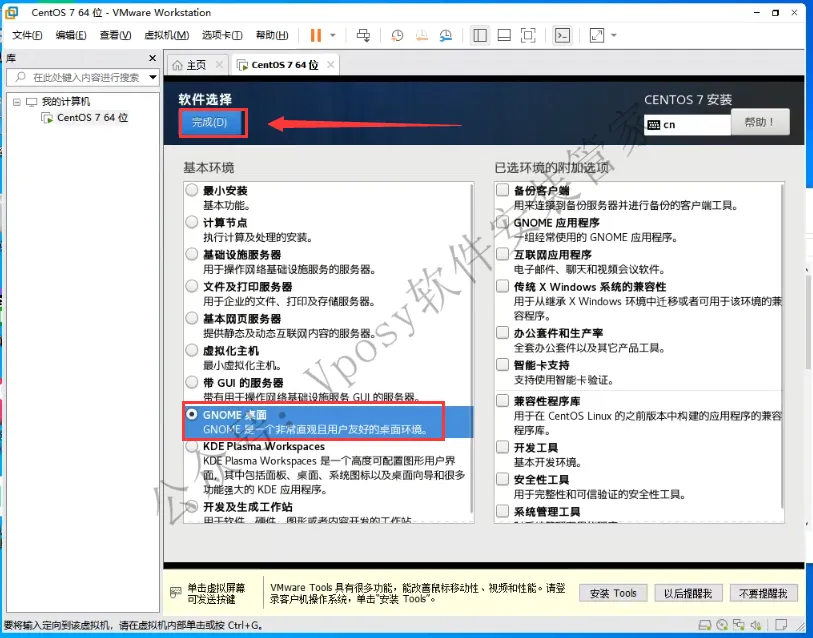
23.点击【GNOME桌面】,然后点击【完成】。
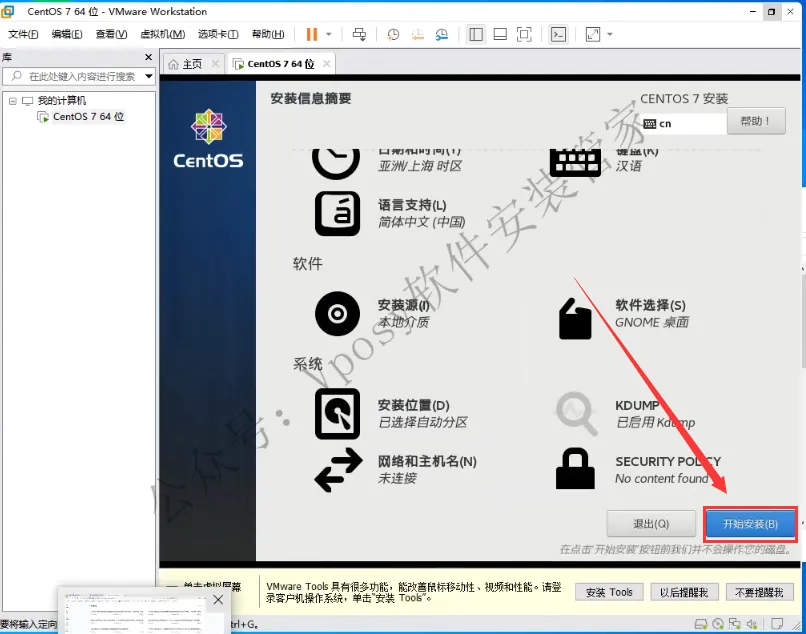
24.点击【开始安装】。
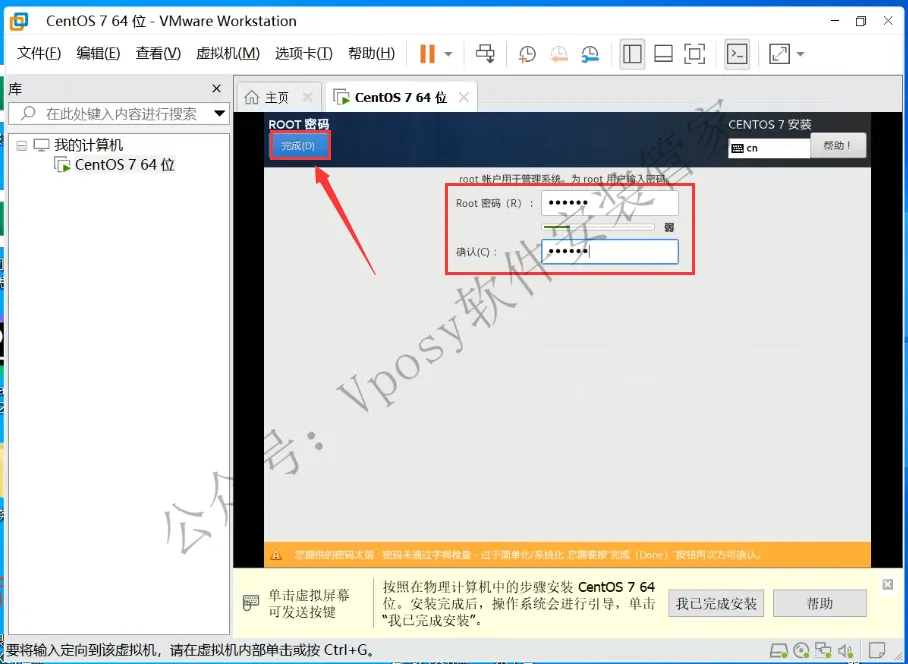
25.点击【ROOT密码】。
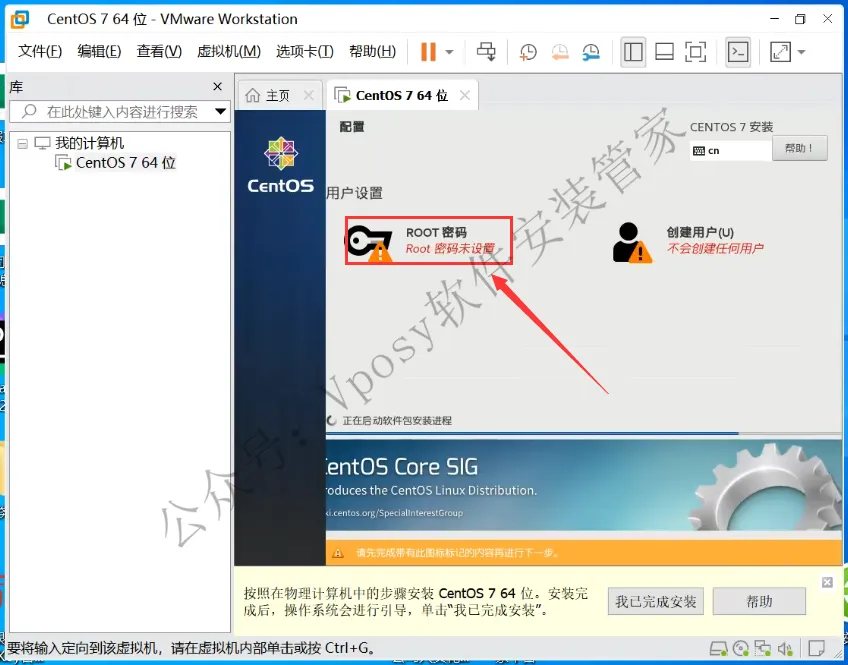
26.设置密码【输入两次】,点击【完成】。
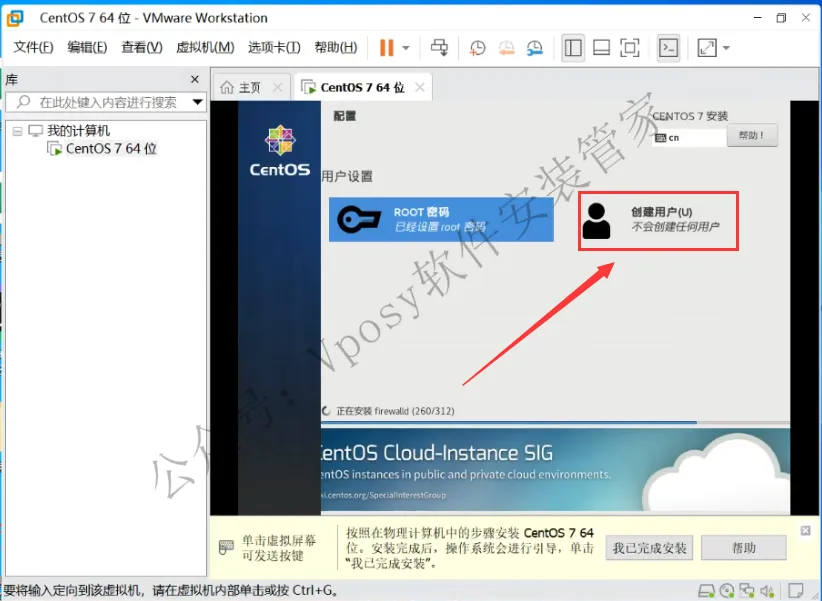
27.点击【创建账户】。
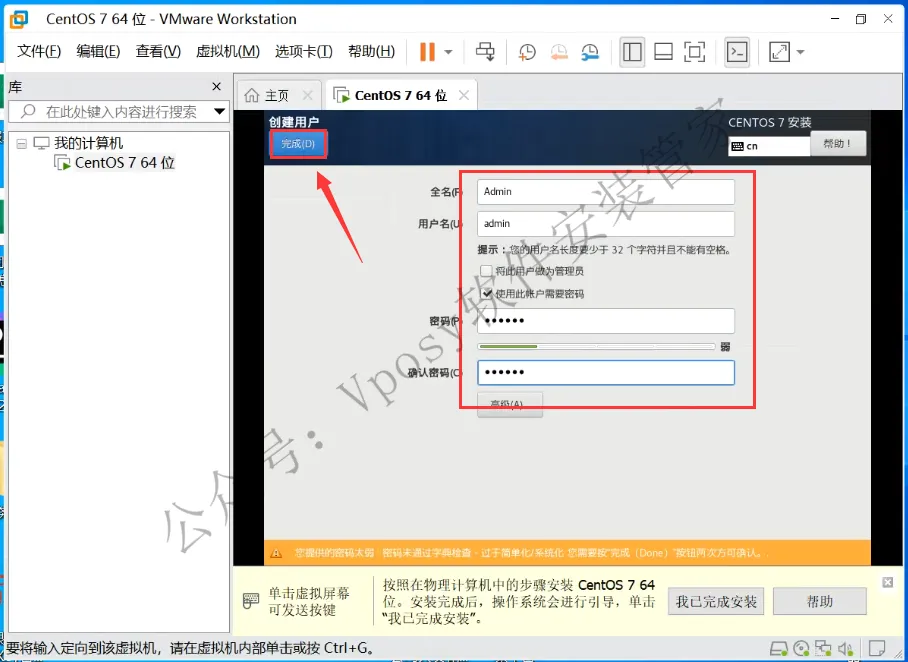
28.设置【账户和密码】,点击【完成】(该密码用于登录系统)。
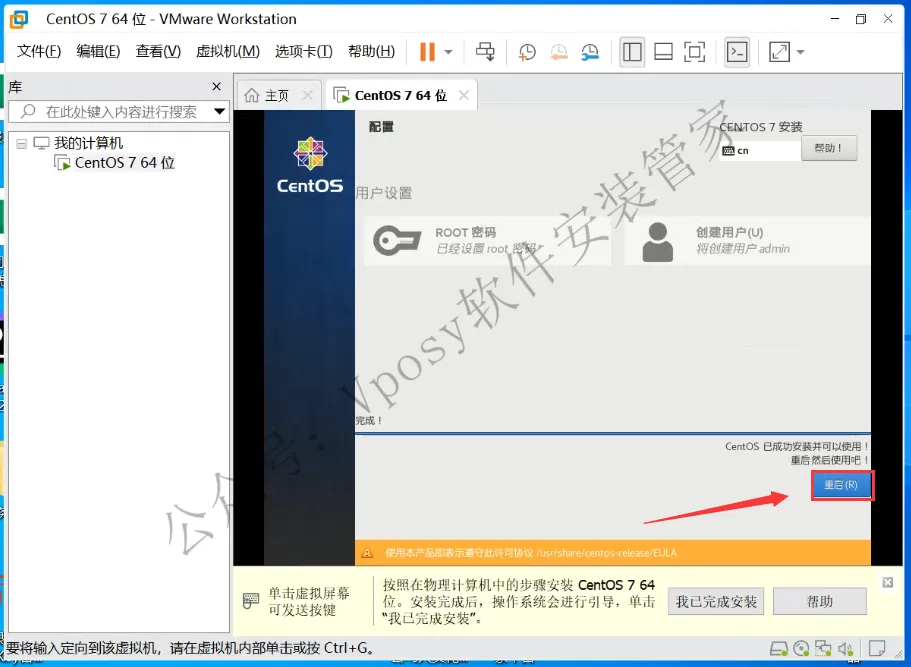
29.点击【重启】(期间不要进行任何操作)。
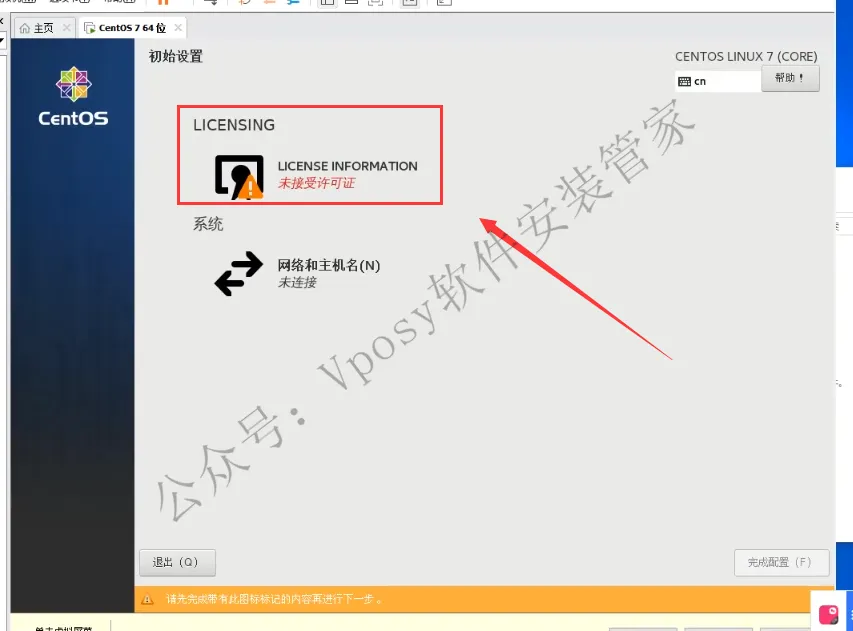
30.点击【未接受许可】。
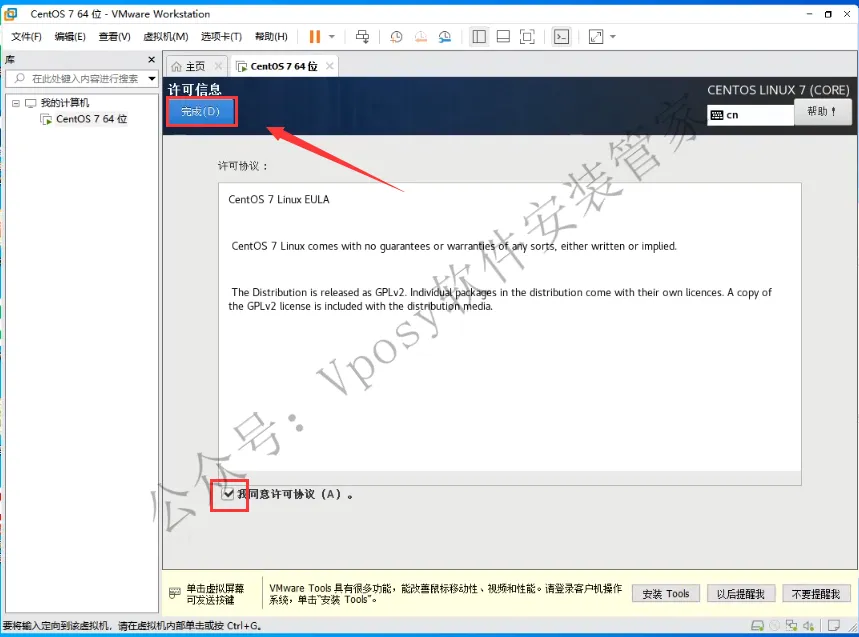
31.勾选【我同意许可协议】,点击【完成】。
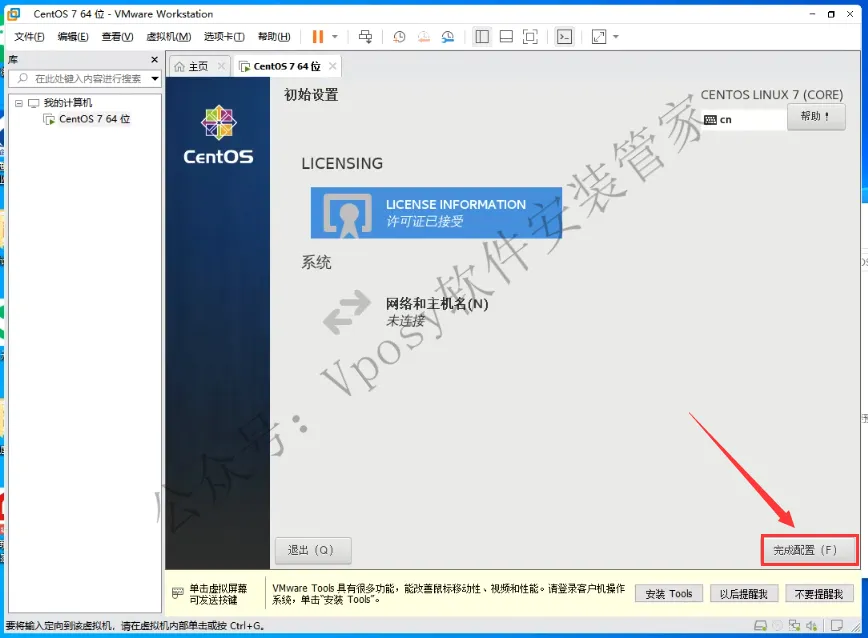
32.点击【完成配置】。
33.点击【账号昵称】。
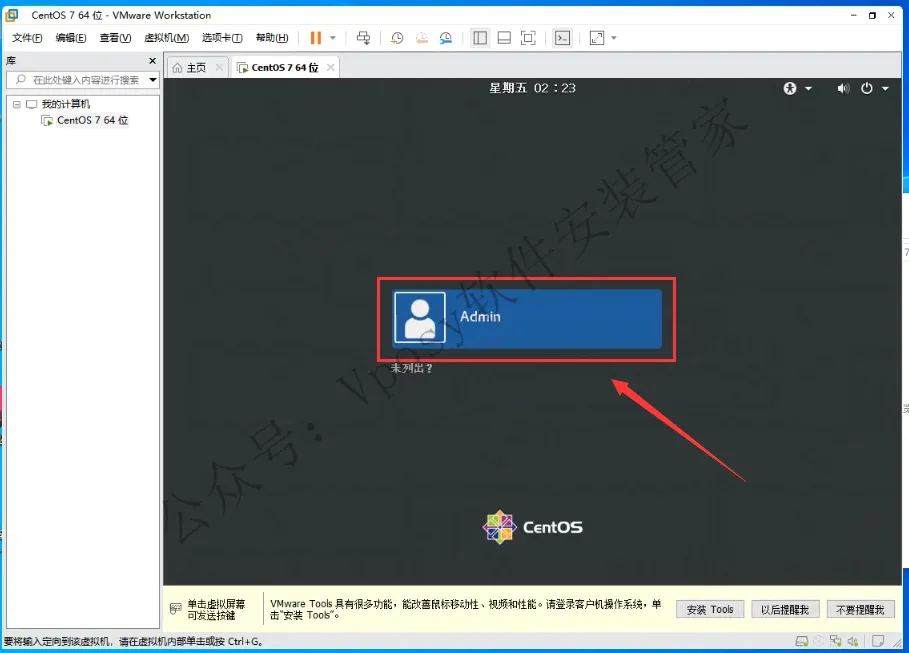
34.输入步骤26设置的【密码】,点击【登录】。
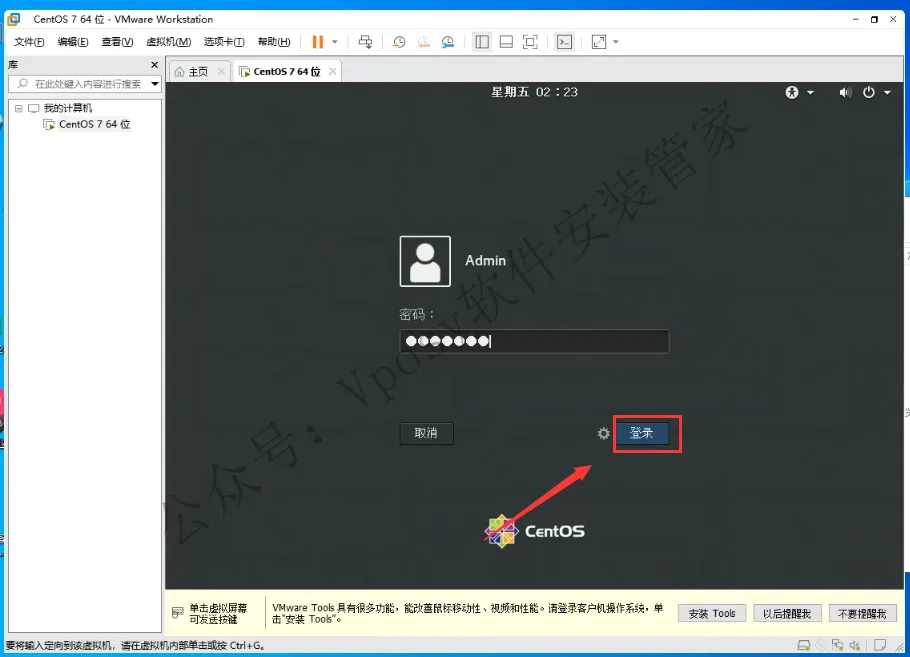
35.选择【汉语】,点击【前进】。
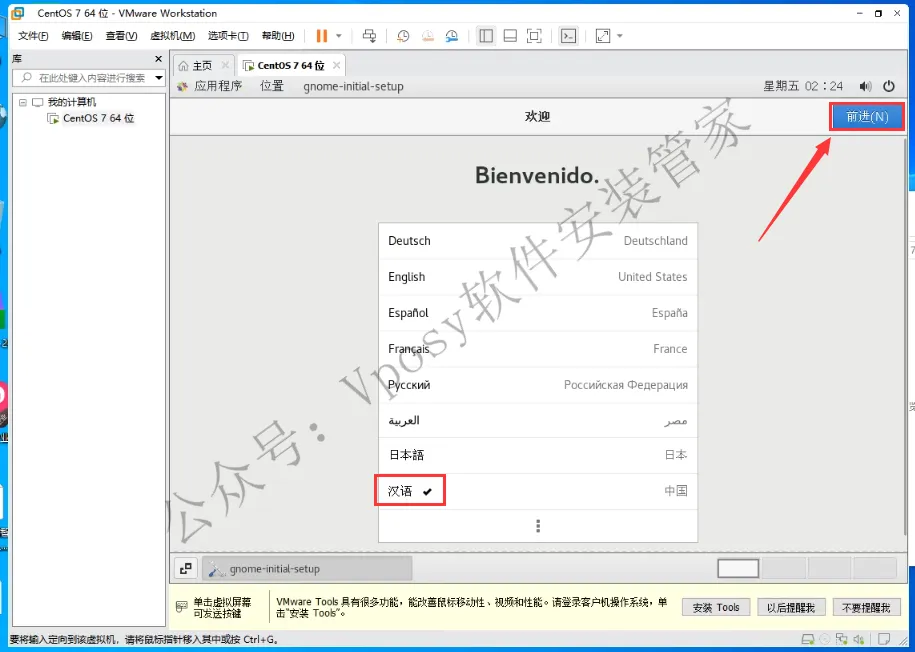
36.选择【汉语】,点击【前进】。
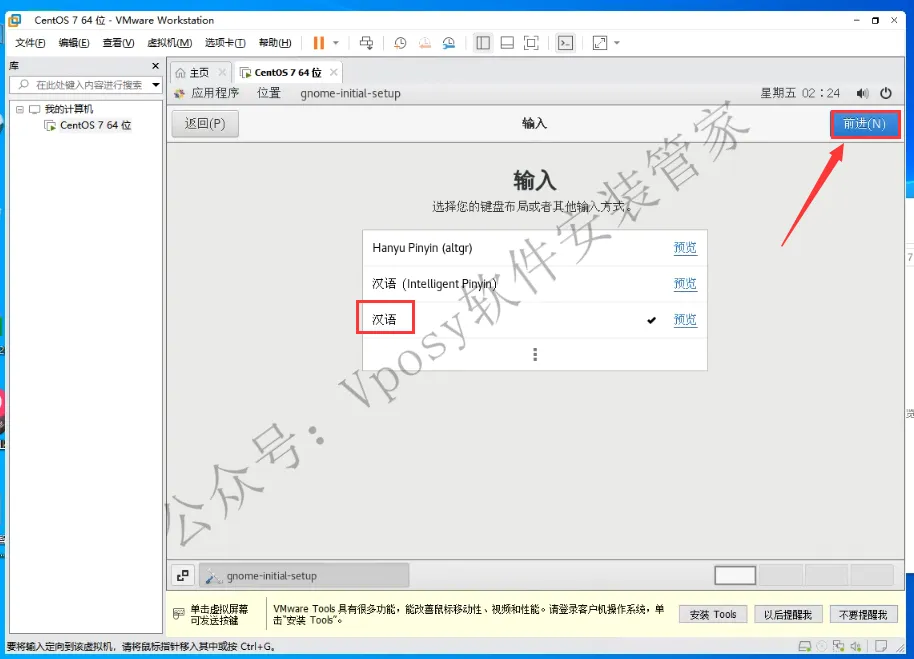
37.点击【前进】。
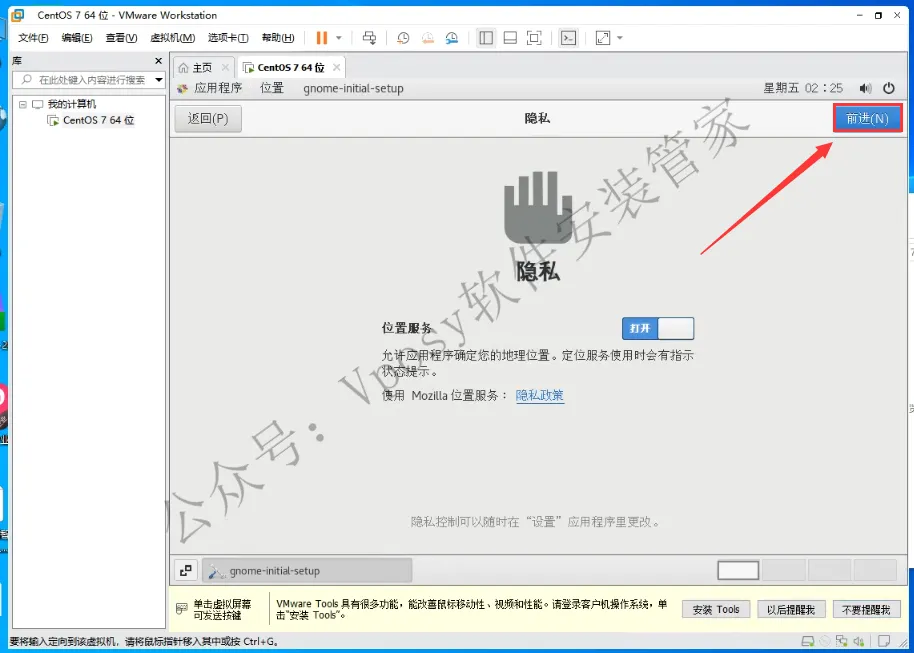
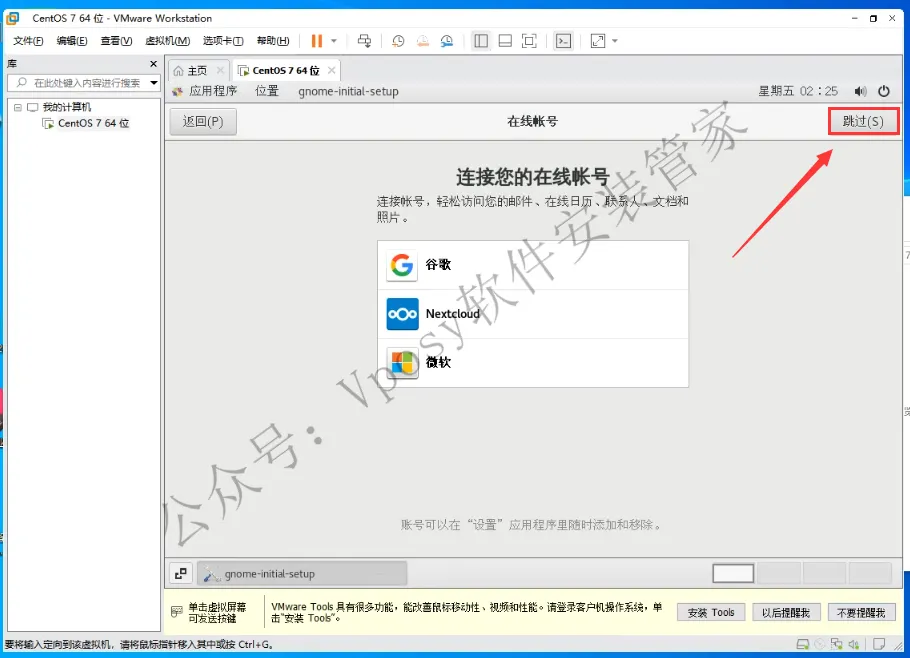
38.点击【跳过】。
39.点击【开始使用……】。
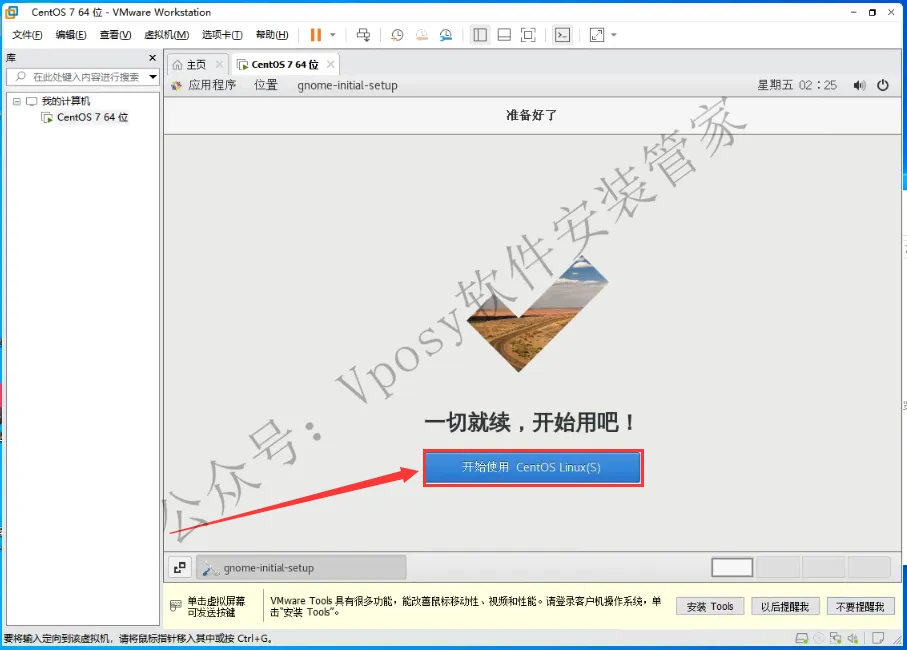
40.安装成功!