ARTICLE · 1275055
HyperWorks 2024免费软件安装包下载及详细安装教程!
HyperWorks 2024免费软件安装包下载及详细安装教程!
HyperWorks 2024免费软件安装包下载及详细安装教程! 
HyperWorks 2024免费软件安装包下载及详细安装教程! 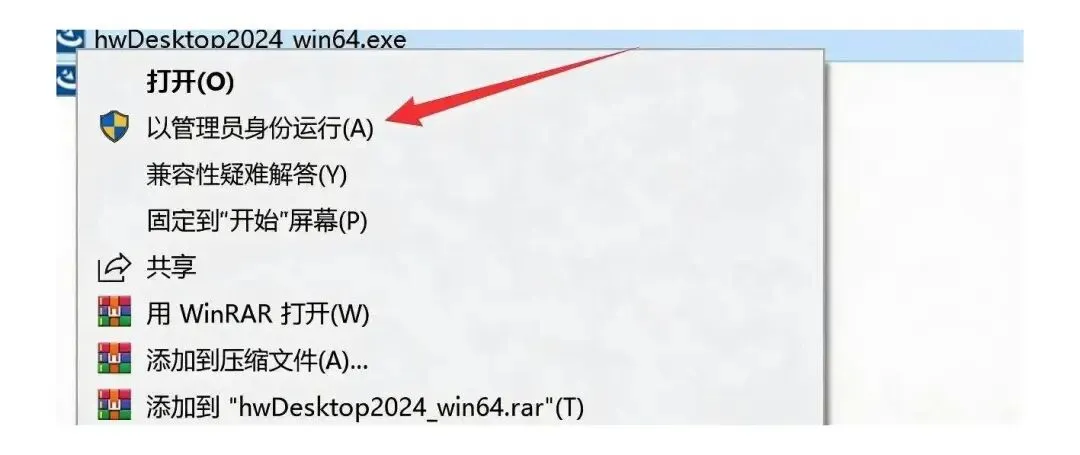
HyperWorks 2024免费软件安装包下载及详细安装教程! 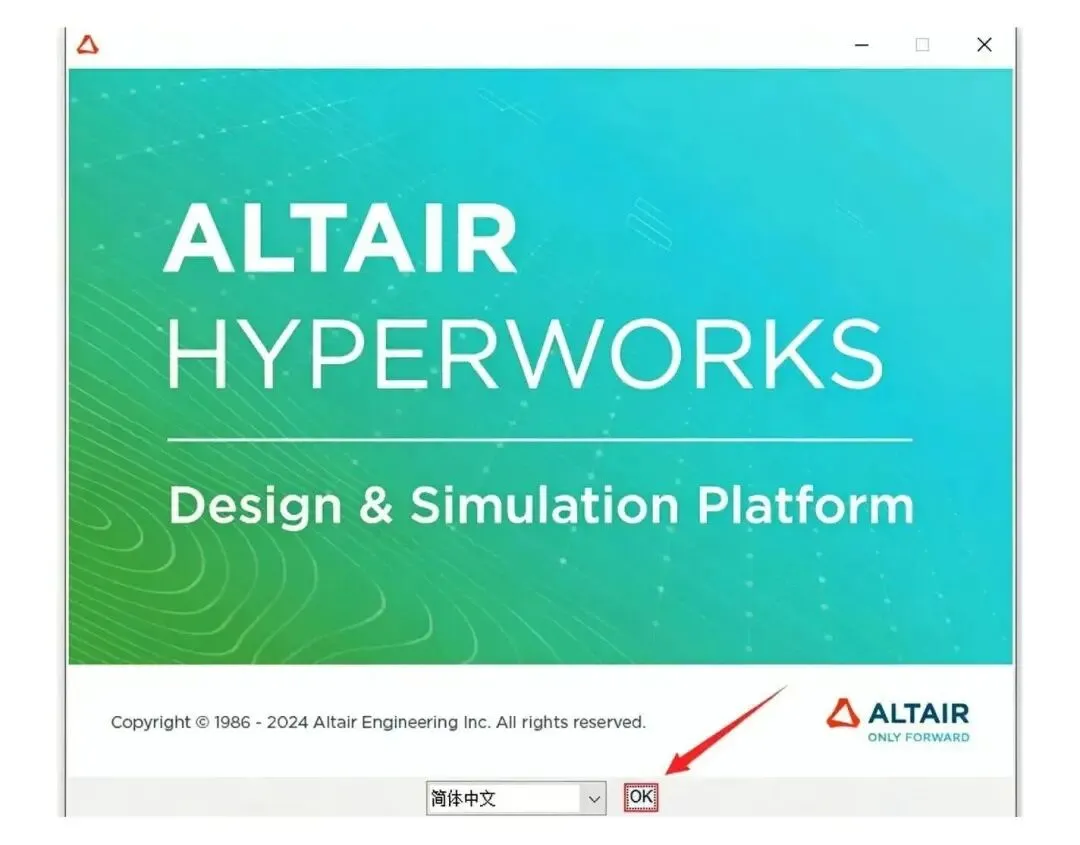
HyperWorks 2024免费软件安装包下载及详细安装教程! 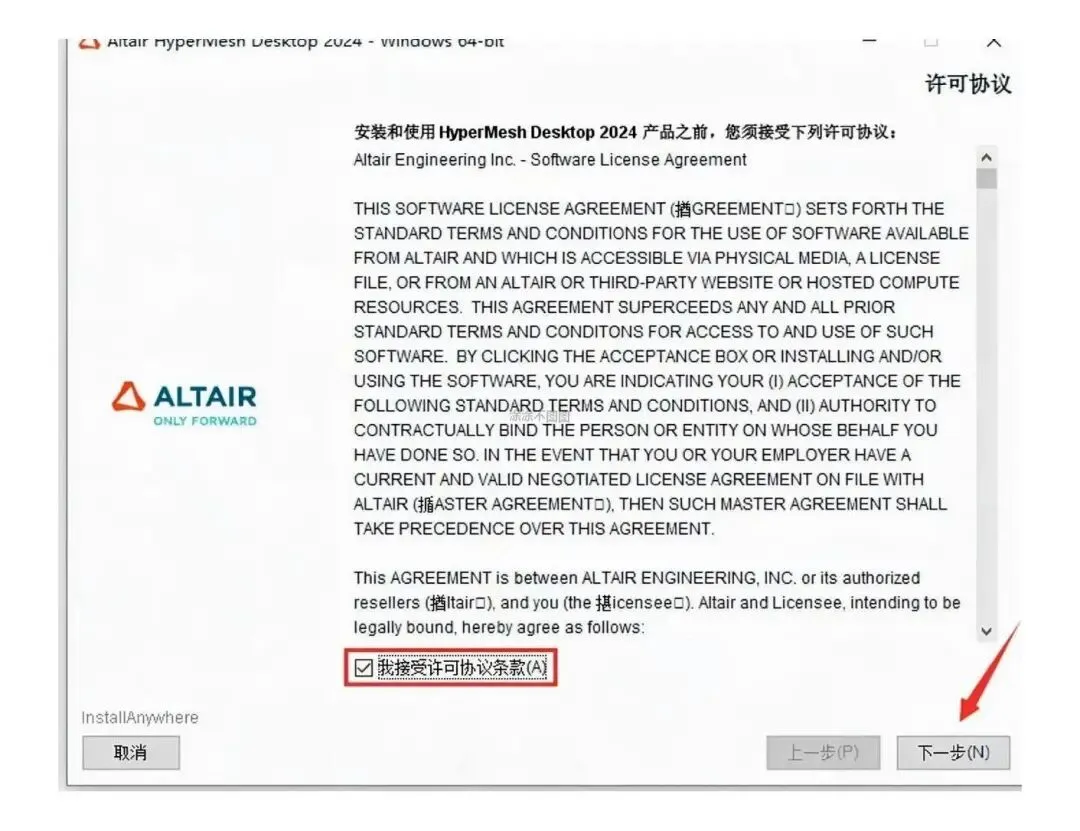
HyperWorks 2024免费软件安装包下载及详细安装教程! 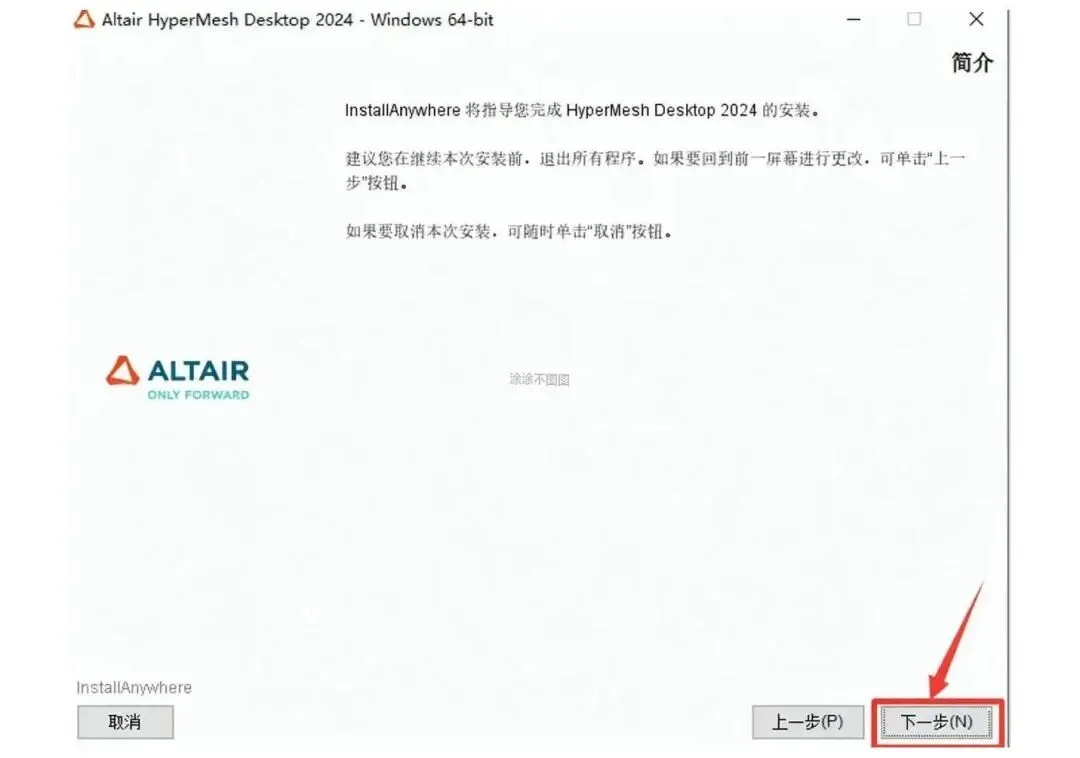
HyperWorks 2024免费软件安装包下载及详细安装教程! 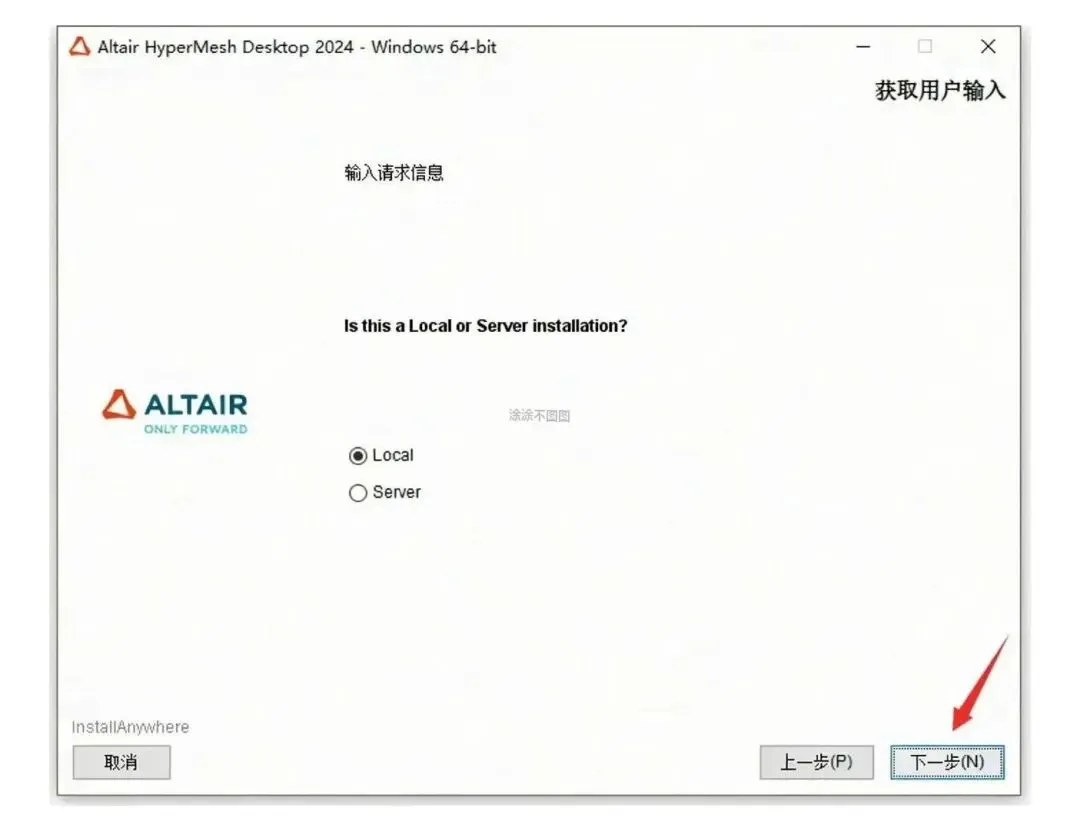
HyperWorks 2024免费软件安装包下载及详细安装教程! 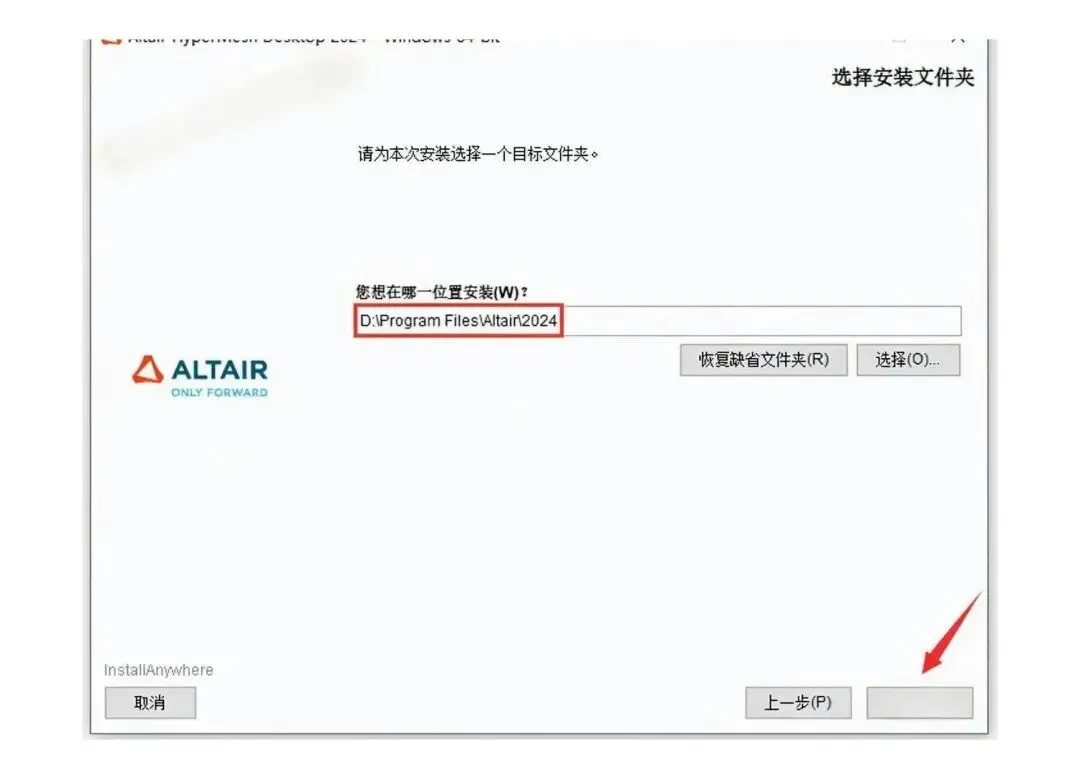
HyperWorks 2024免费软件安装包下载及详细安装教程! 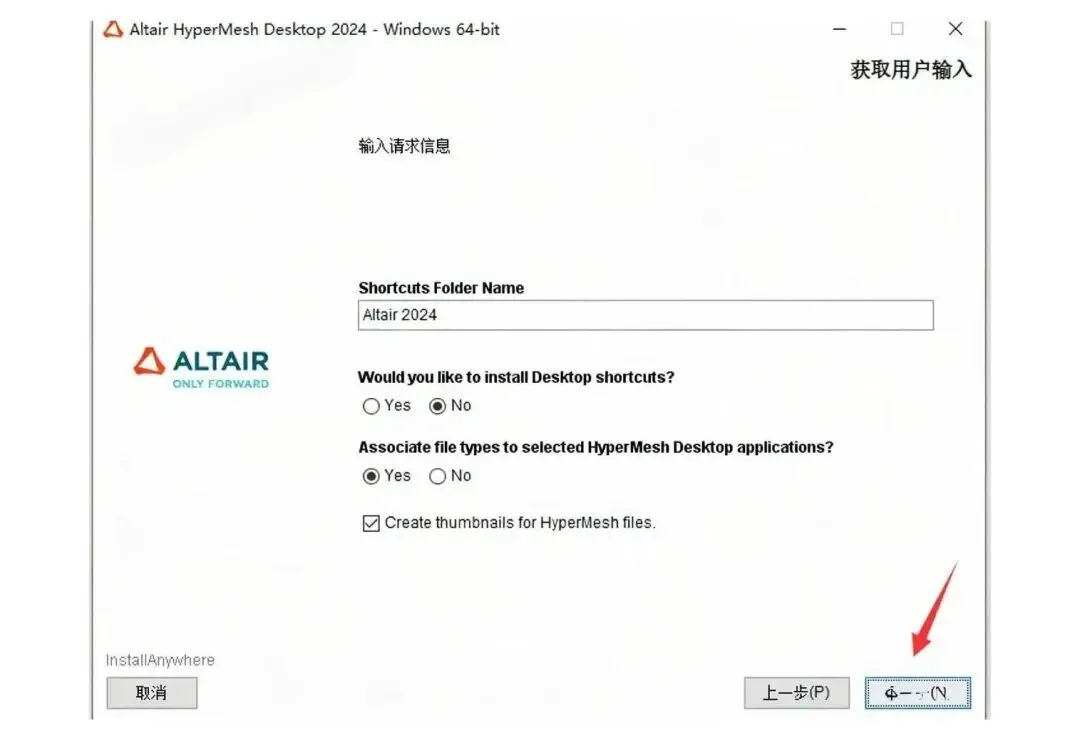
HyperWorks 2024免费软件安装包下载及详细安装教程! 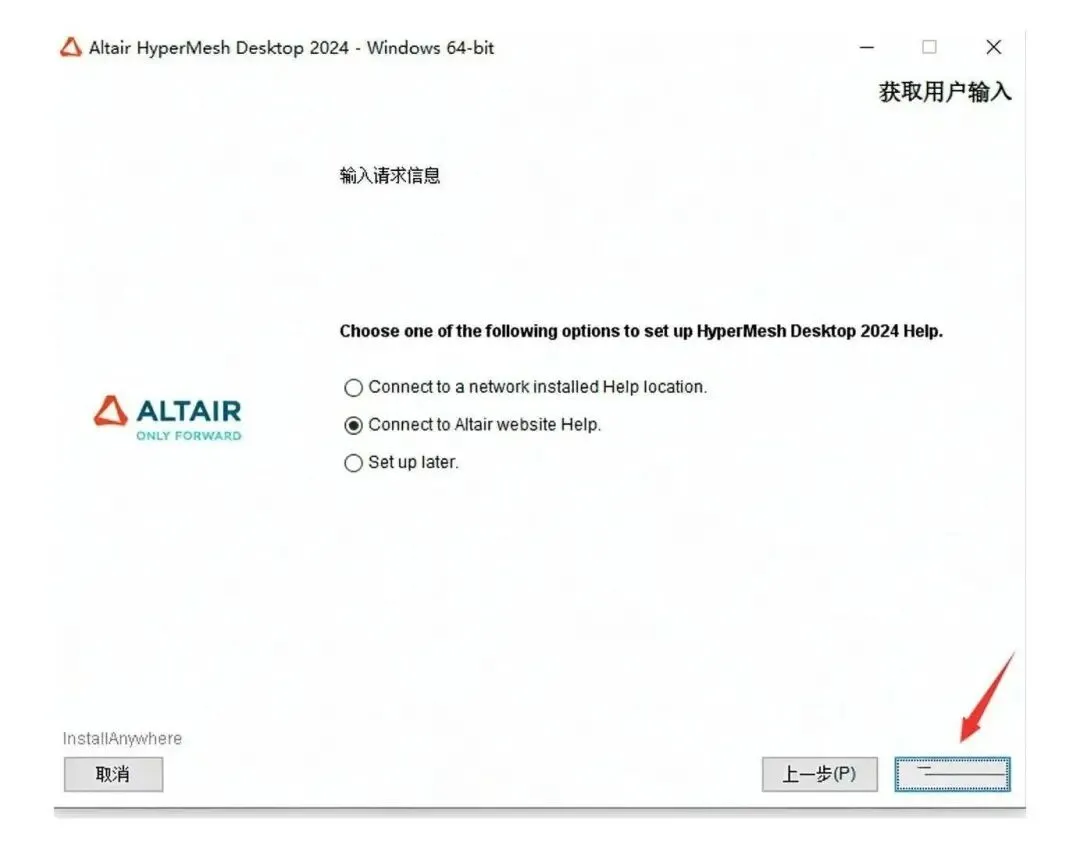
HyperWorks 2024免费软件安装包下载及详细安装教程! 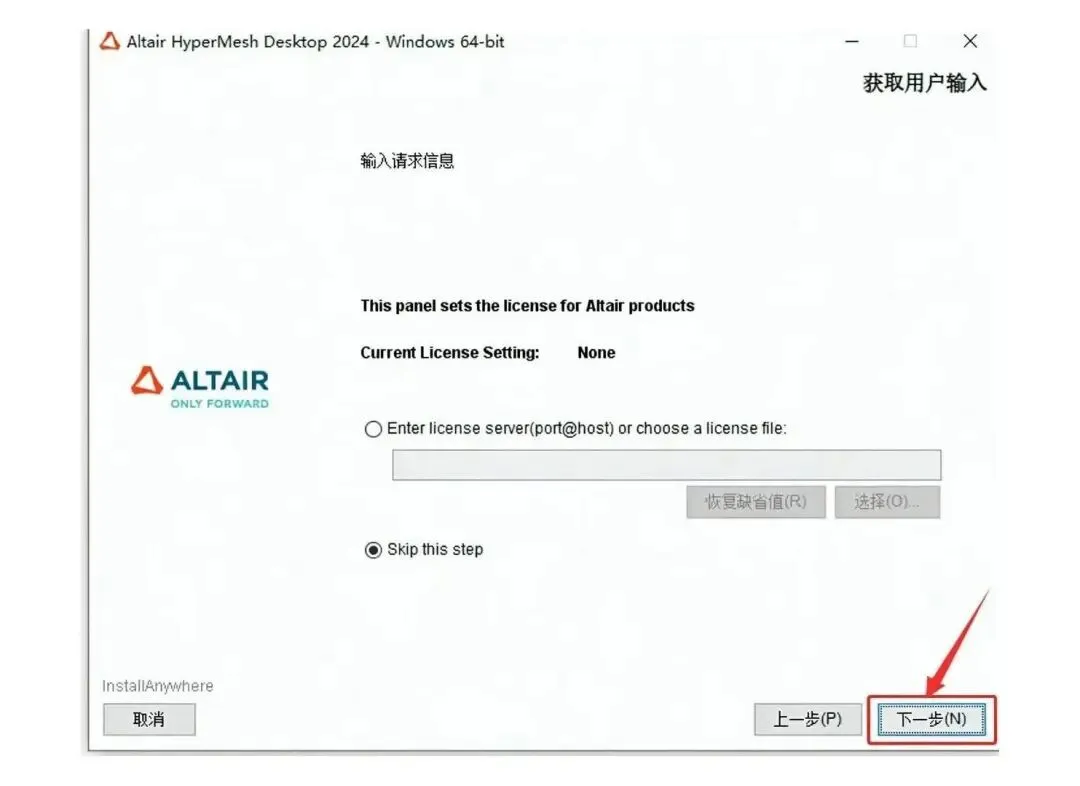
HyperWorks 2024免费软件安装包下载及详细安装教程! 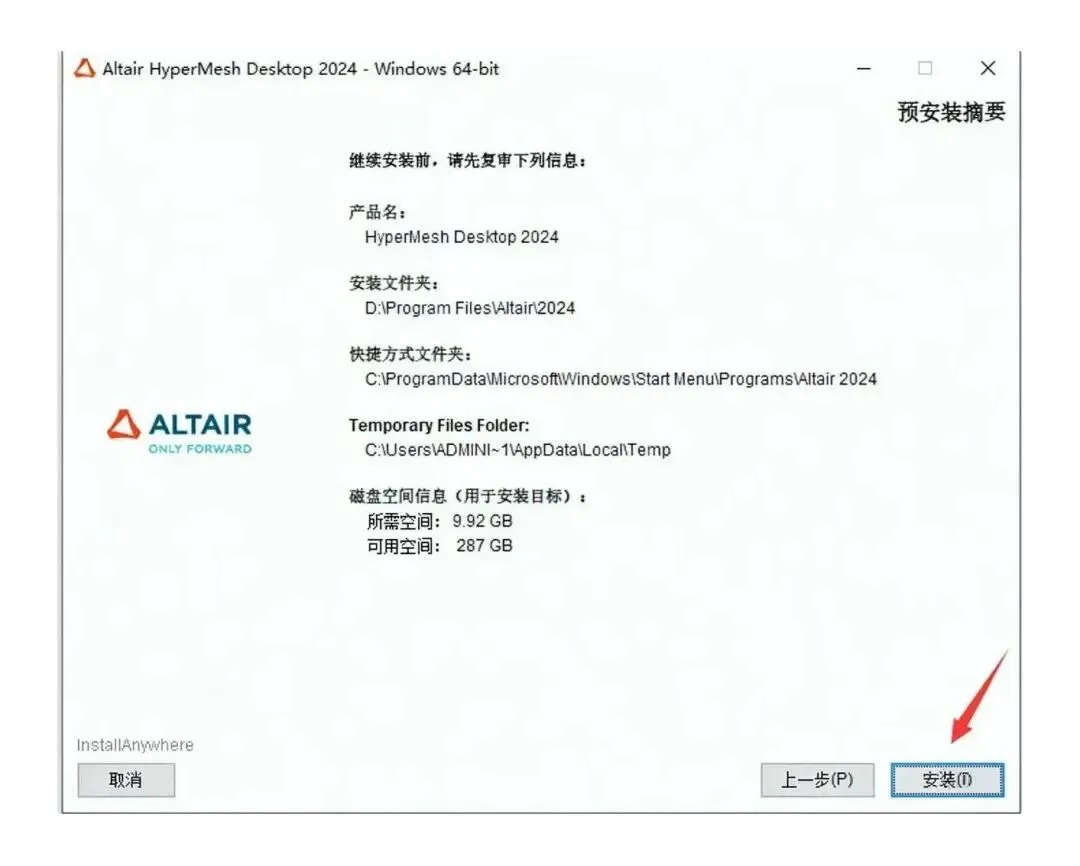
HyperWorks 2024免费软件安装包下载及详细安装教程! 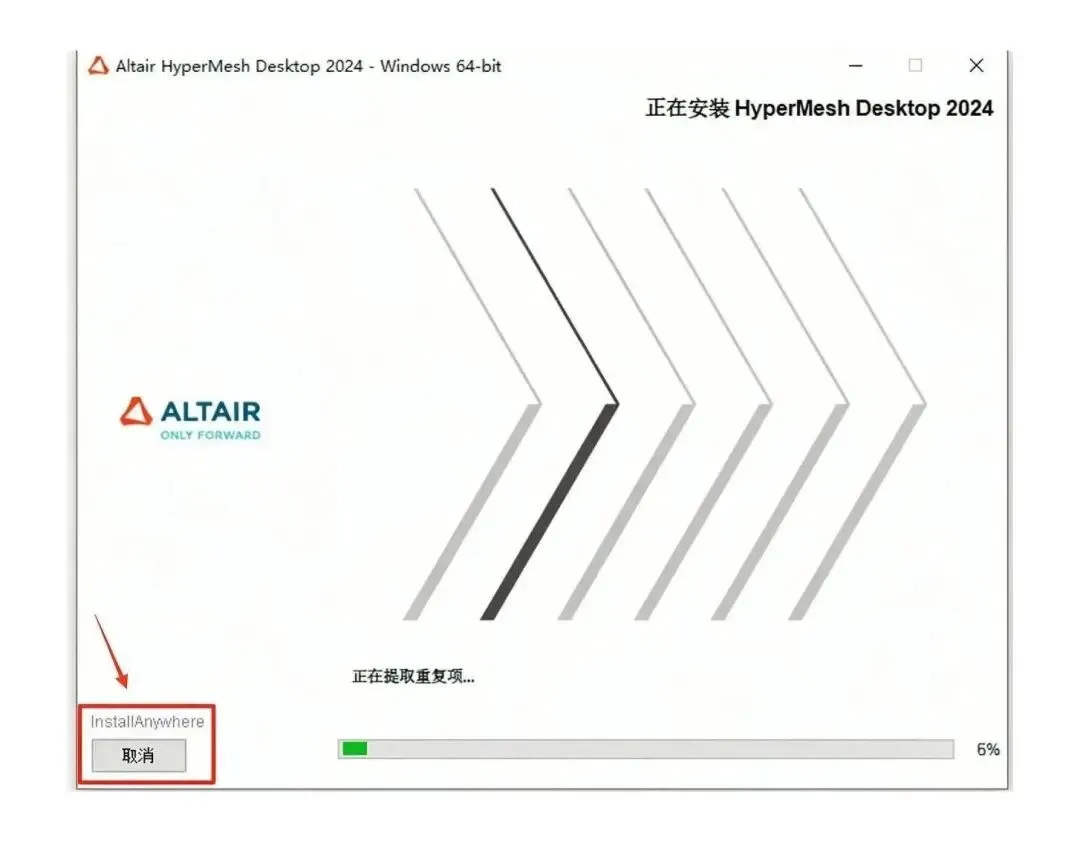
HyperWorks 2024免费软件安装包下载及详细安装教程! 
HyperWorks 2024免费软件安装包下载及详细安装教程! 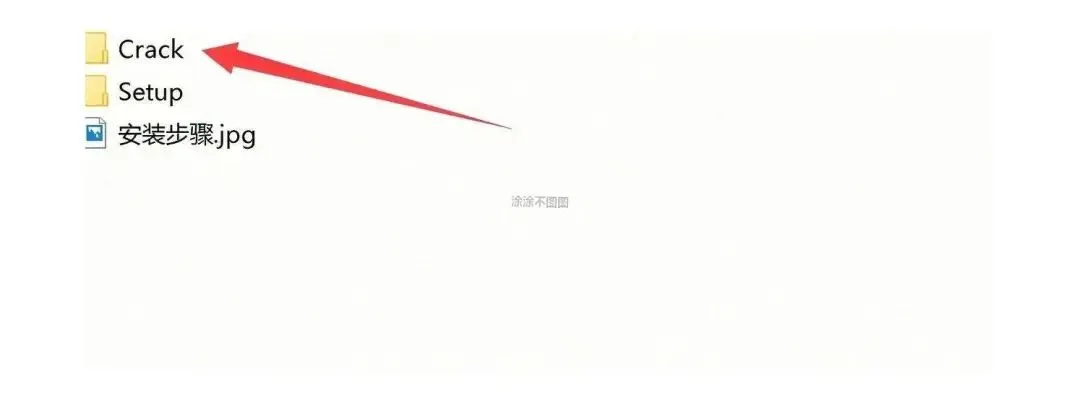
HyperWorks 2024免费软件安装包下载及详细安装教程! 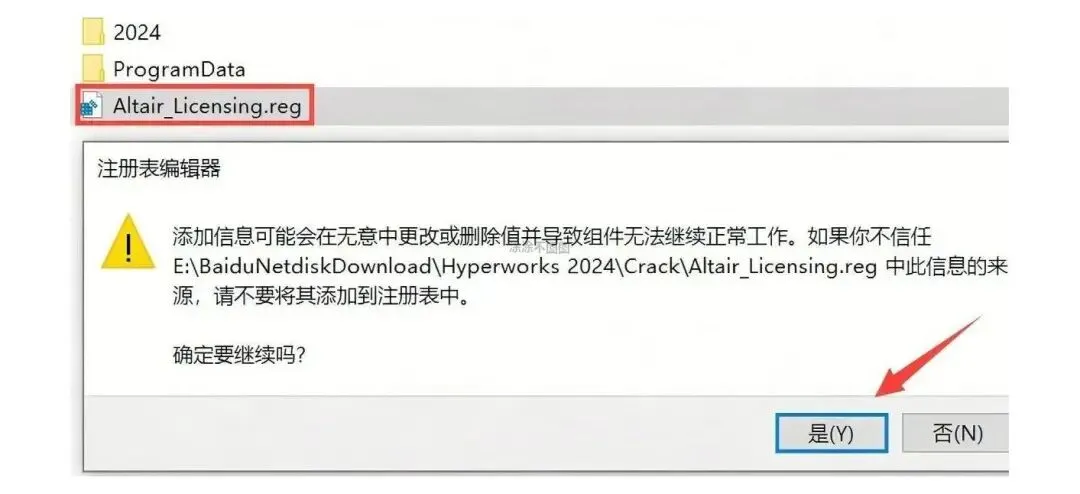
HyperWorks 2024免费软件安装包下载及详细安装教程! 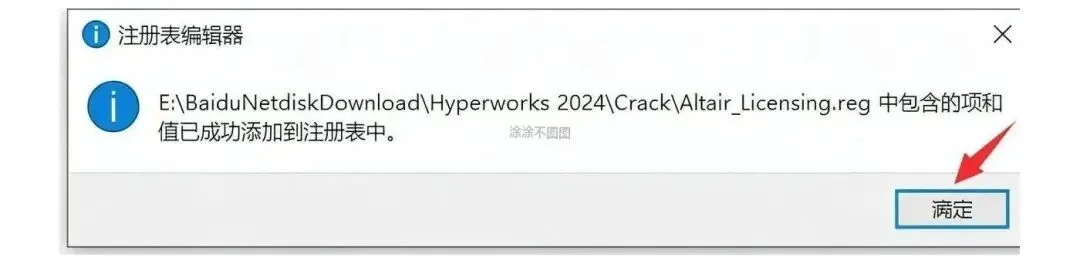
HyperWorks 2024免费软件安装包下载及详细安装教程! 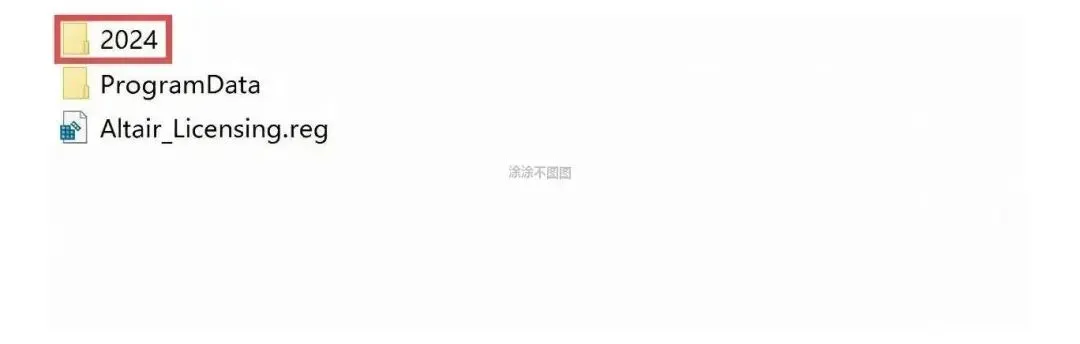
HyperWorks 2024免费软件安装包下载及详细安装教程! 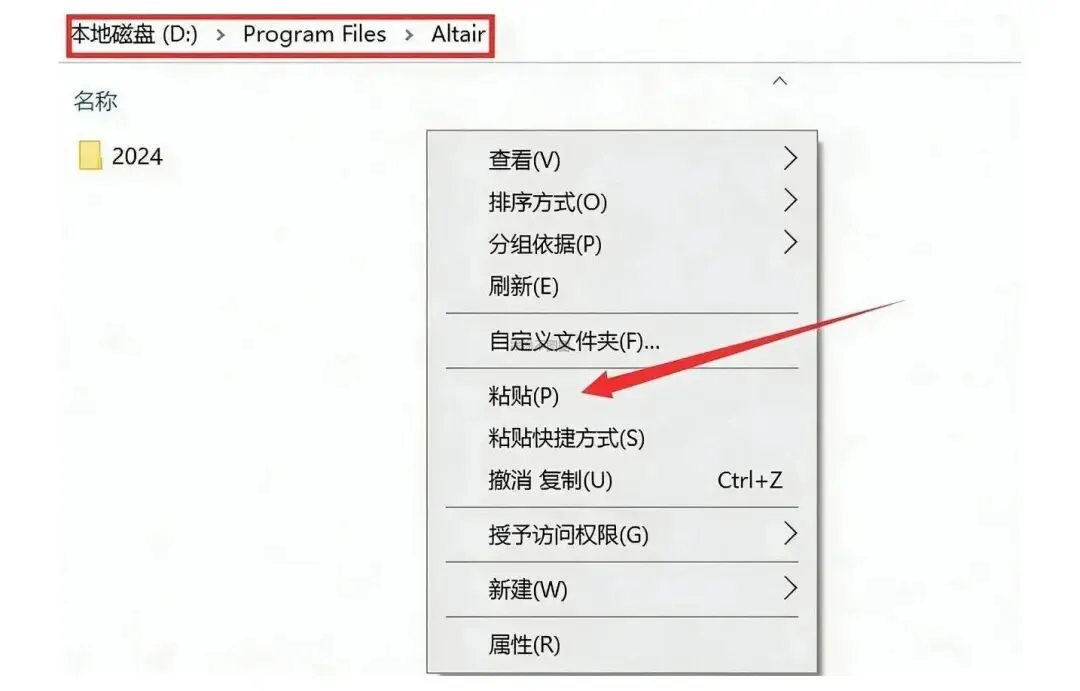
HyperWorks 2024免费软件安装包下载及详细安装教程! 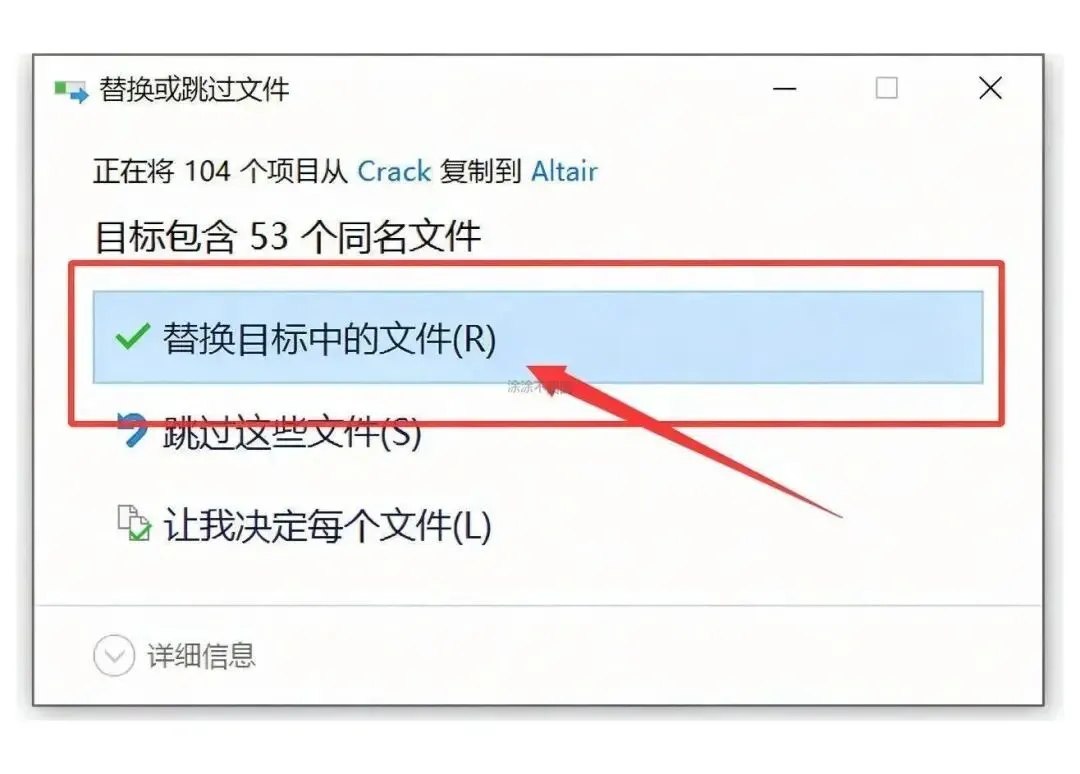
HyperWorks 2024免费软件安装包下载及详细安装教程! 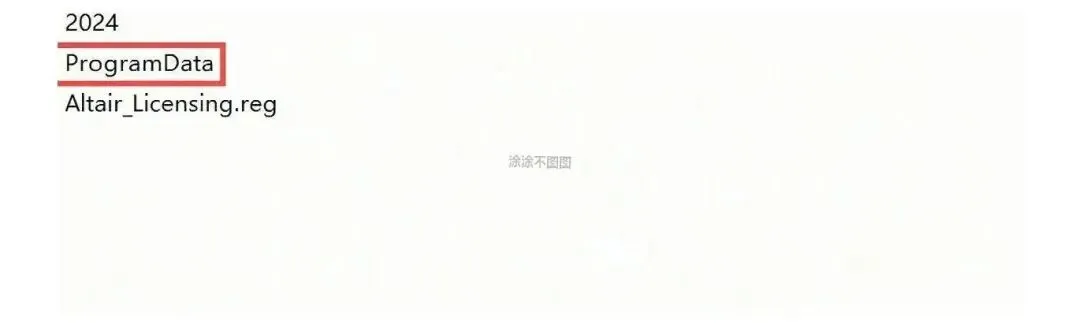
HyperWorks 2024免费软件安装包下载及详细安装教程! 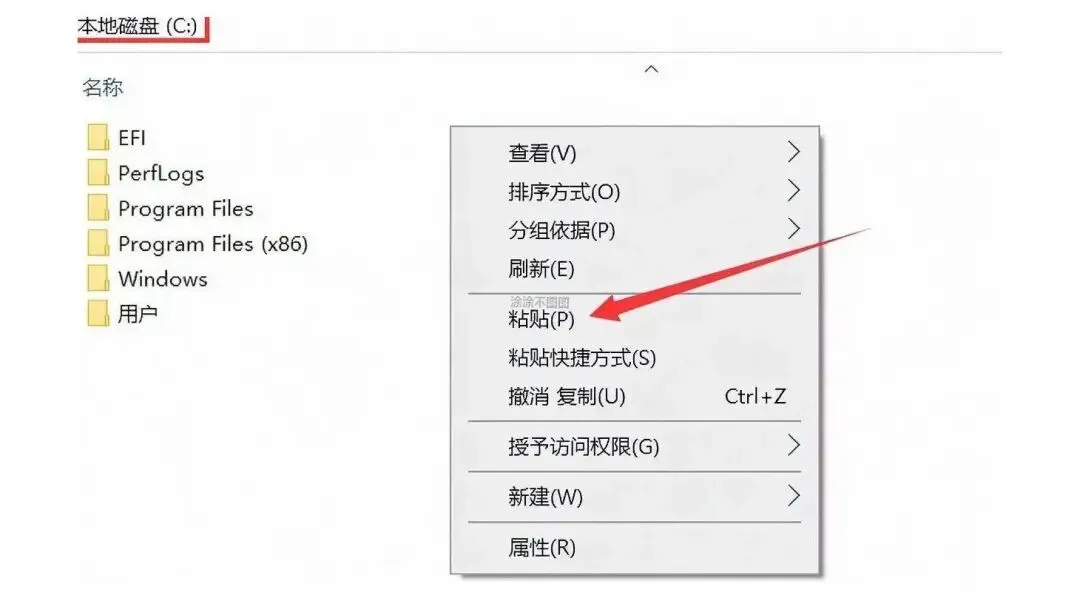
HyperWorks 2024免费软件安装包下载及详细安装教程! 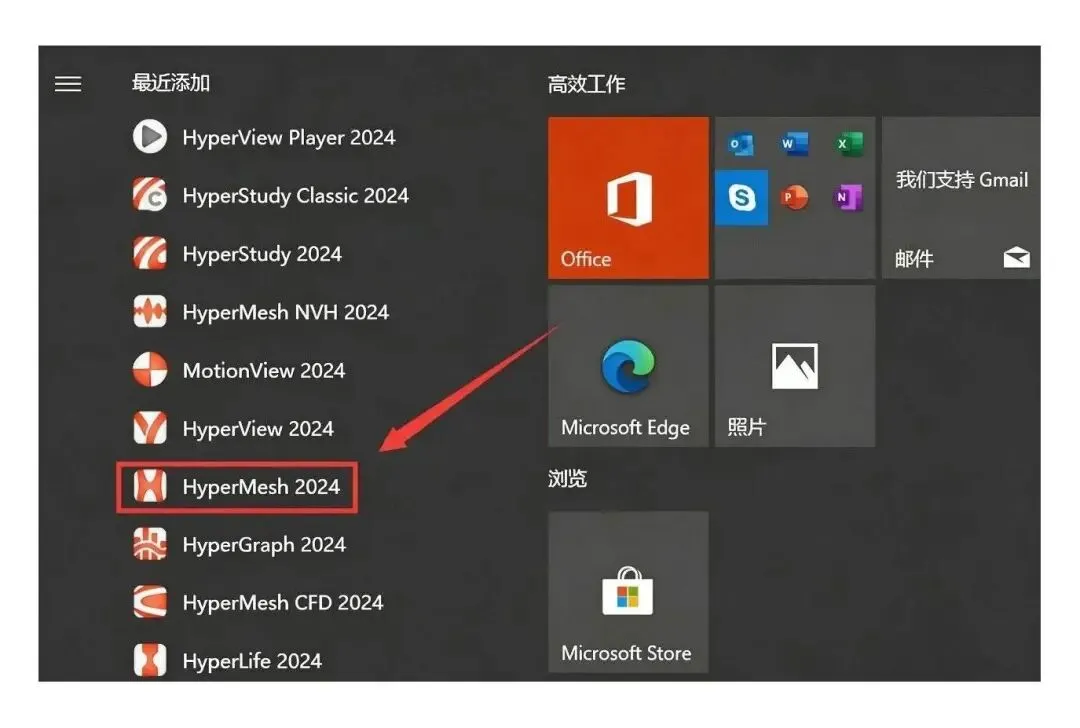
HyperWorks 2024免费软件安装包下载及详细安装教程! 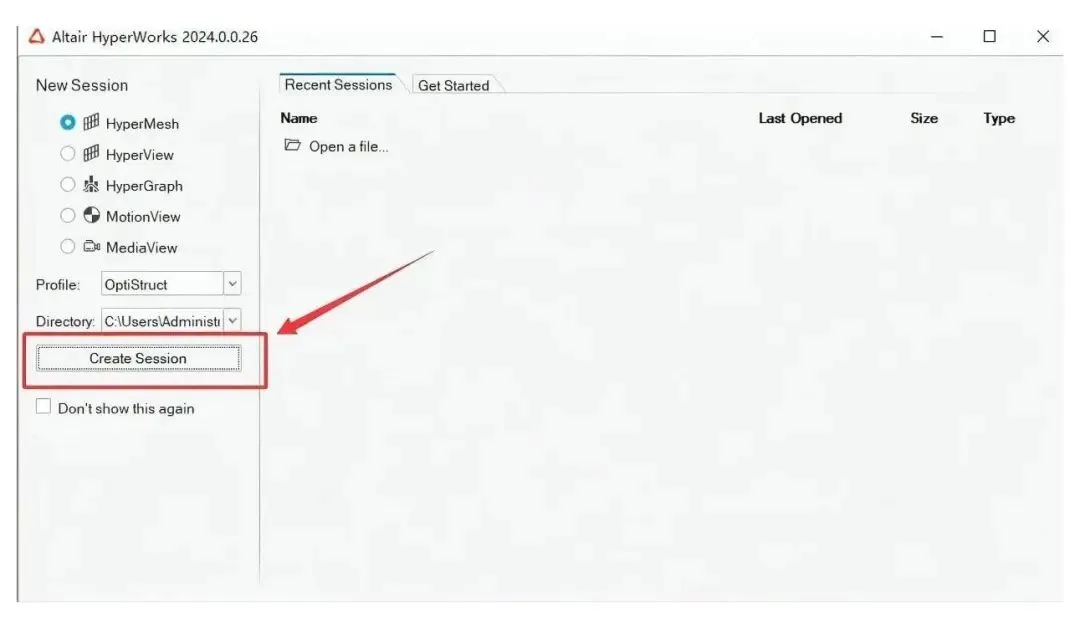
HyperWorks 2024免费软件安装包下载及详细安装教程! 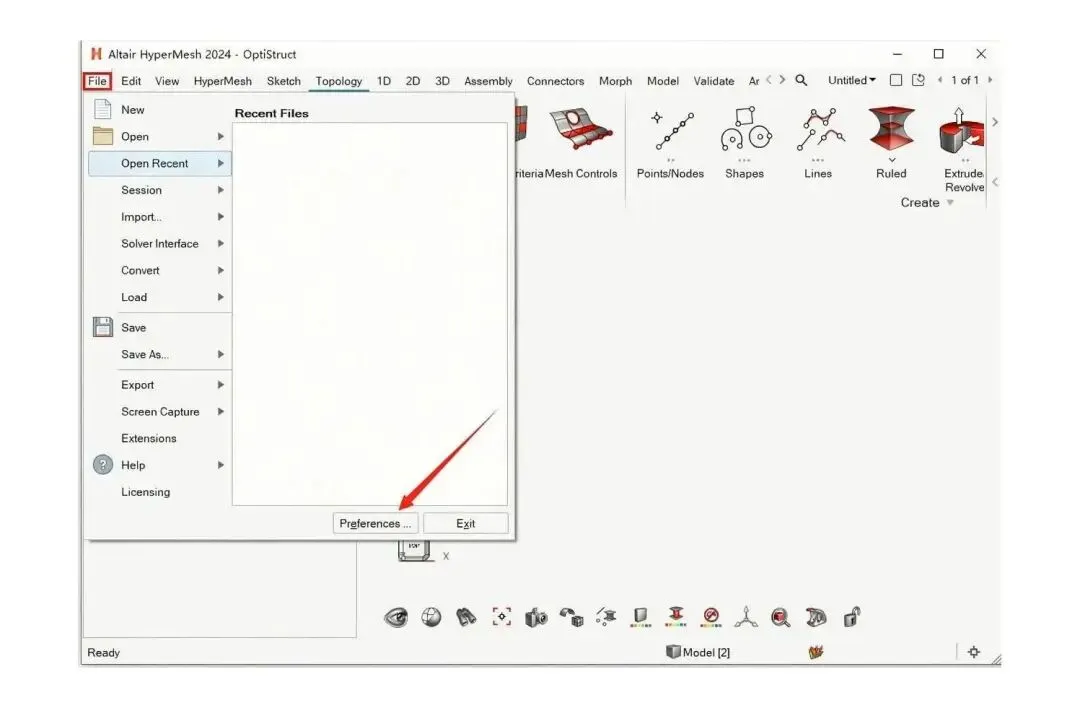
HyperWorks 2024免费软件安装包下载及详细安装教程! 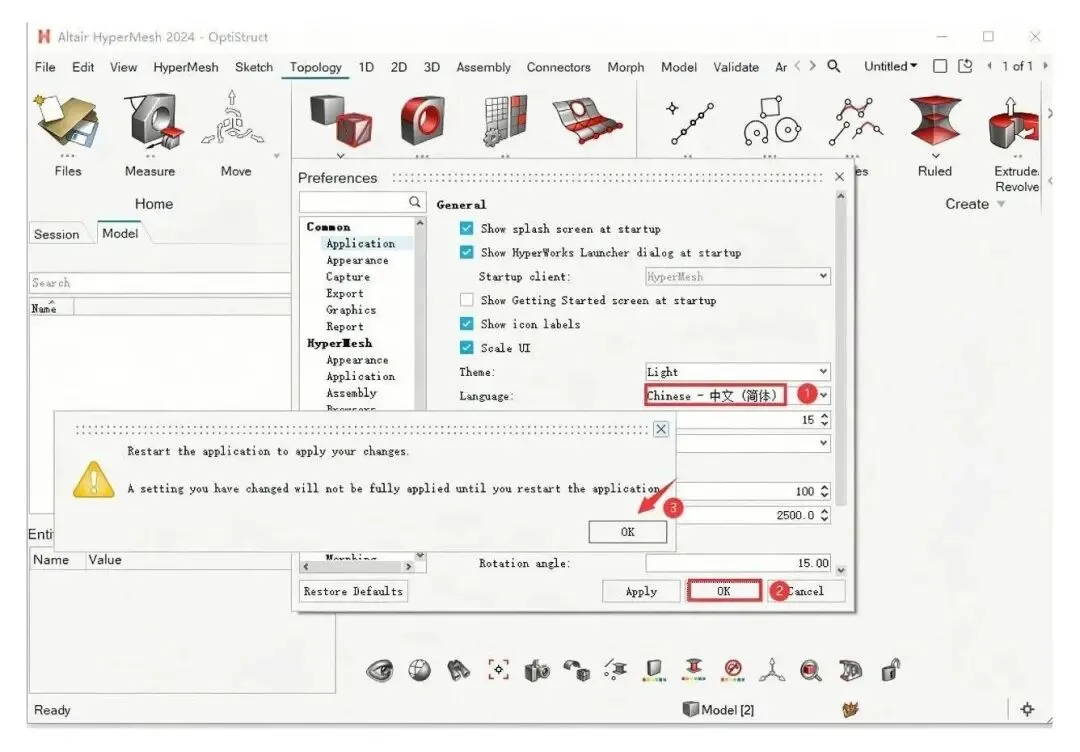
HyperWorks 2024免费软件安装包下载及详细安装教程! 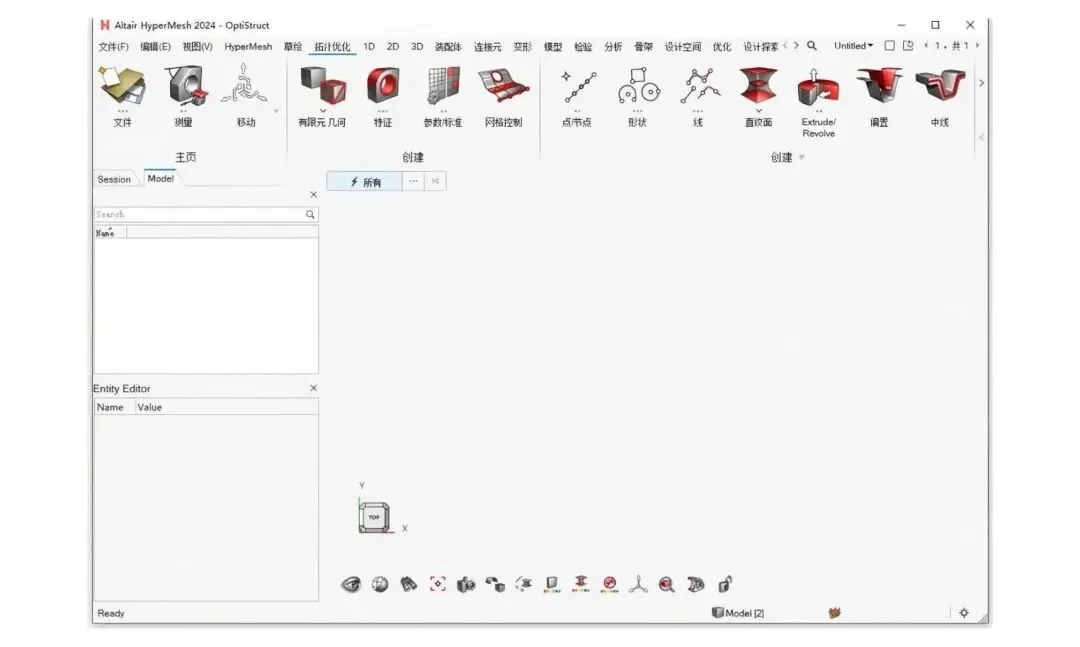
HyperWorks 2024免费软件安装包下载及详细安装教程!
Altair HyperWorks 2024 在有限元建模仿真这一块算是工具箱式的存在。建模、分析、优化、可视化、流程自动化、数据管理这些环节能在同一套环境里接连做完,不必在几个软件之间反复导数据。线性与非线性计算、结构优化、流固耦合、多体动力学、流体动力学,也都落在它的覆盖范围里。
这篇 HyperWorks 2024 安装教程按实际操作顺序写,从解压 HyperWorks 安装包一直跟到界面切成中文,中间每一步都配了截图。跟着走一遍,装完就能直接开工。
HyperWorks 2024 软件下载
先把 HyperWorks 安装包取到本地。体积 4.4G,语言为简体中文,Win10~Win11 或更高版本的系统都能跑。HyperWorks 下载完成后别急着双击,留在压缩包形态等下一步处理更稳妥。
下载通道:
elungnu.pan.bee3kw.com
HyperWorks 2024 安装教程:主程序部分
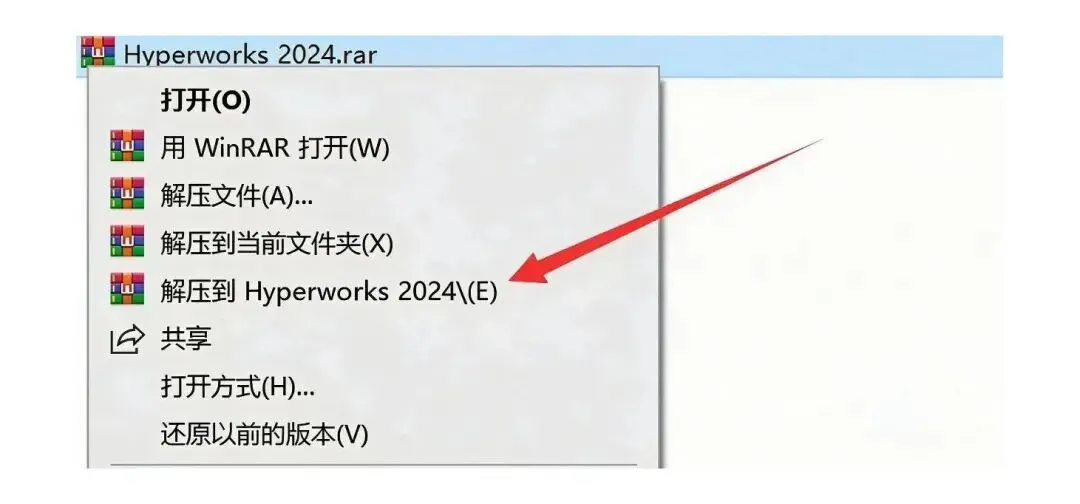
第1步:拿到下载好的 HyperWorks 2024 安装包,选中这个压缩文件,在右键菜单里选解压。许可证文件与环境变量目录的放置
第15步:回到解压出来的安装包目录,进入【Crack】文件夹。首次启动与中文界面切换
第23步:从系统开始菜单里找到 HyperMesh 2024,点开运行。HyperWorks 安装路径与许可证文件目录的规划
装 HyperWorks 2024 之前,安装路径值得先想一下。建议整条路径用英文和数字,别夹空格和中文,长度也别太深,某些求解器对含空格的目录处理起来会出岔子。放在 C 盘根节点下的 Program Files 里并非最优,单独开一个盘符目录更省心,日后再装别的版本也好区分。
许可证相关的文件目录同样需要提前规划。HyperWorks 2024 运行时会去固定位置读配置,所以粘贴文件时路径必须和第8步选定的安装位置对齐,否则启动会提示找不到许可。装完建议把安装目录里的 2024 文件夹和 C 盘根目录的 ProgramData 各留一份备份,换机器或者重装时按同样的路径还原,能省掉重新配置的功夫。
若同一台电脑要放多个 HyperWorks 版本,目录名里带上版本号,别让新旧文件互相覆盖。