ARTICLE · 1291570
Excel插入复选框:5步做出能打勾的按钮
大家好,我是小白,欢迎来到小白学自动化办公!
今天教一个特别实用的小技巧——在 Excel 里插入「复选框」,也就是那种能打勾的小方框。
10秒教会你制作能打勾的按钮(视频版)
你肯定见过:填表的时候,「是否已婚」「是否已读」后面跟着一个可以打勾的小框。手动画方块再填字?太麻烦了。其实 Excel 自带这个控件,点几下就能放一个,还能随便打勾、取消。
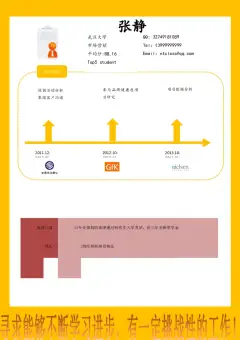
比如这份「个人简历」表,「是否已婚」后面我已经放好了一个能打勾的复选框 👇 下面 3 步教你怎么自己做。
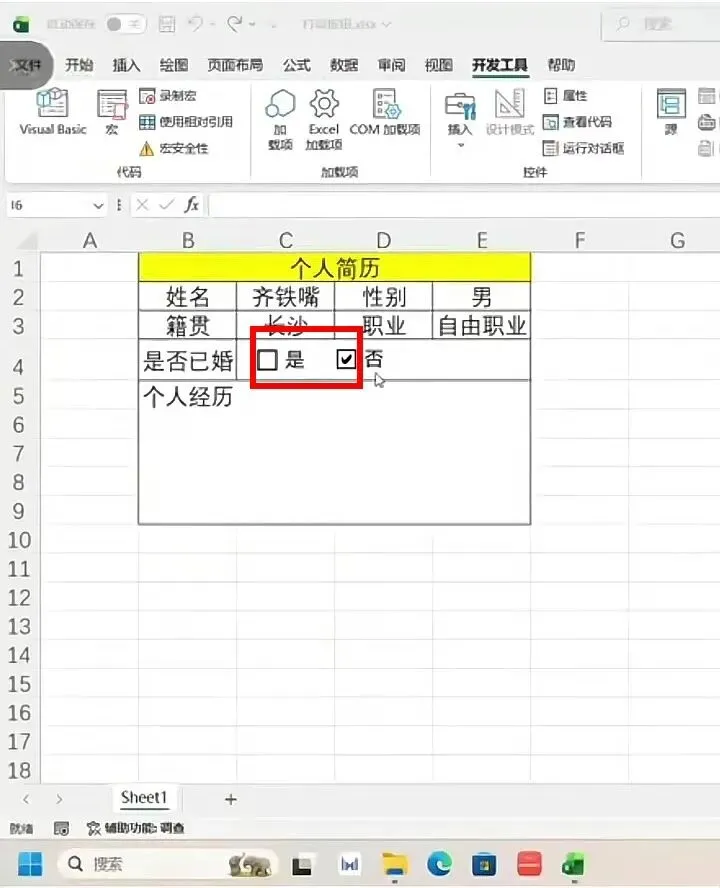
▲ 最终效果:「是否已婚」后面是一个能打勾的复选框
Excel 默认不显示「开发工具」,得先把它调出来。在顶部功能区的空白处点右键,选择 「自定义功能区」。
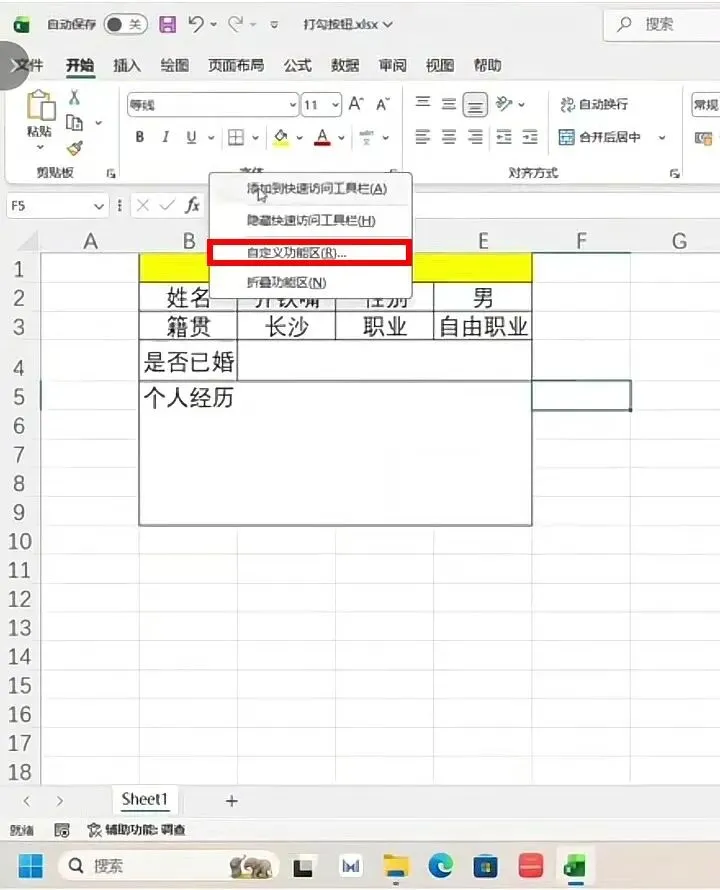
▲ 右键功能区 → 自定义功能区
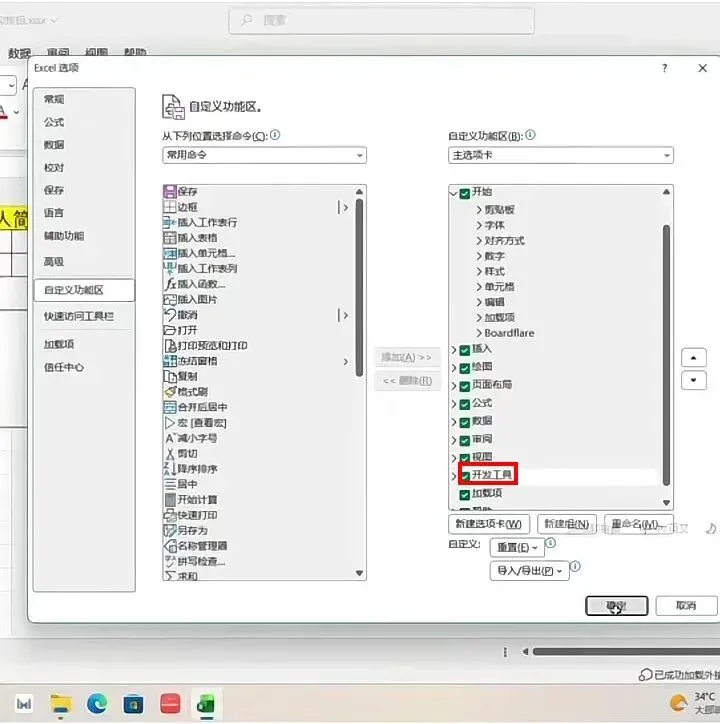
▲ 勾选「开发工具」→ 确定
点顶部 「开发工具」 选项卡,再点 「插入」,在下拉面板上找到 「复选框(表单控件)」 图标,点一下。
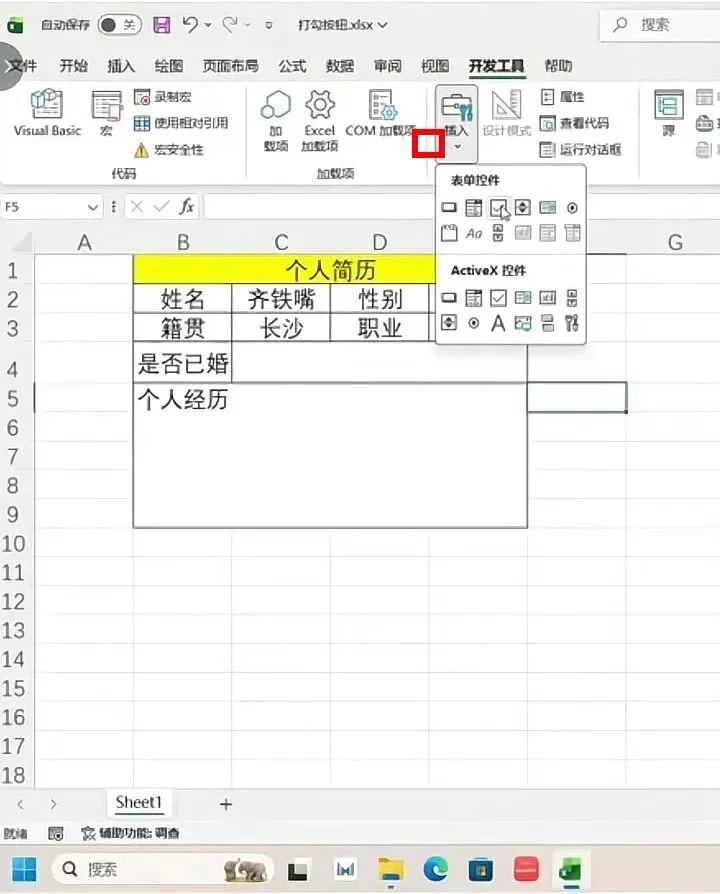
▲ 开发工具 → 插入 → 复选框(表单控件)
光标变成十字,在要放复选框的位置按住鼠标拖出一个方框,松手就生成了一个复选框控件。
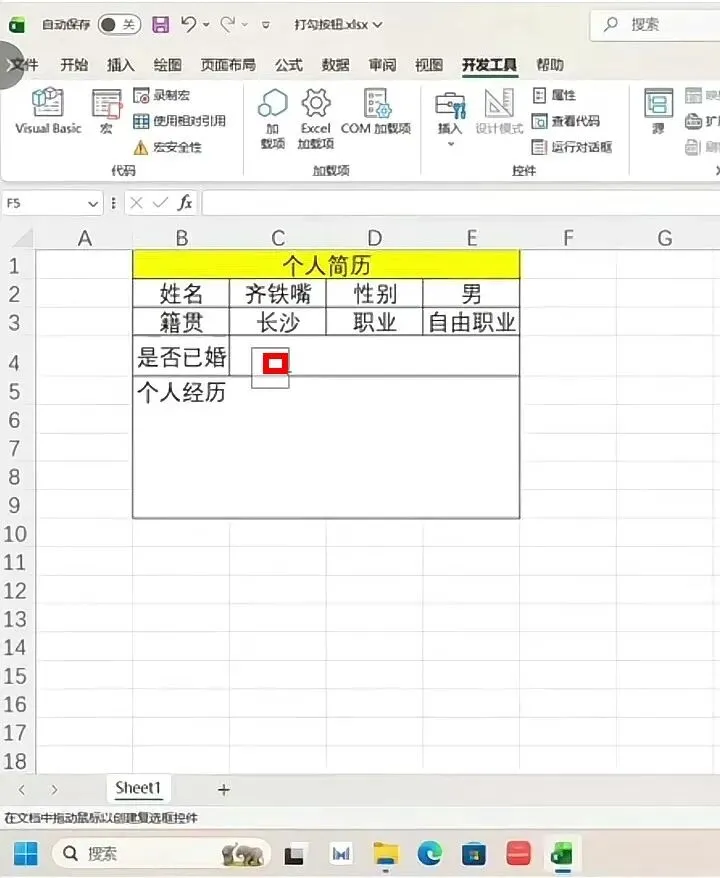
▲ 拖拽鼠标画出复选框
刚生成的复选框默认写着「复选框 1」之类,右键它选 「编辑文字」,把字改成你要的内容,比如「已婚」「已完成」。点一下方框就能打勾 / 取消 ✅
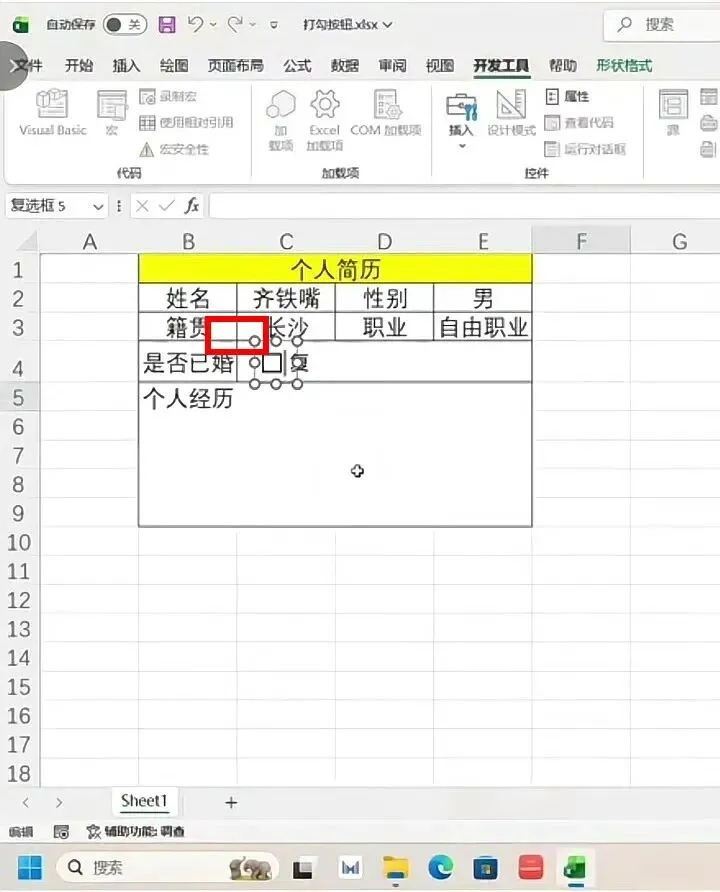
▲ 编辑文字后即可打勾
今天的课程就到此结束了,课代表记得做下笔记,下课!

作者简介
我是一个目前正在与癌症作战、接受化疗的普通作者,也是【小白学自动化办公】的维护者。生病让我更珍惜时间,也更想把真正有用的方法分享出来。我擅长英语,参与过反诈模型开发,会用 Python 做数据自动化,目前还在学习 AI,把它变成更高效的日常工具。公众号专注四件事:Excel 技巧、Python 一键处理数据、AI 提效教程、Python 教程。更新速度会随身体状态调整,但每一篇都尽量让你“看得懂、用得上”。