ARTICLE · 1293465
【office2016】office2016安装设置完整攻略
说实话哈,Office 这套东西,说白了就是咱们日常敲文档、做表格、拼幻灯片的一套工具,没有花里胡哨的噱头。不管是要写一段文字整理东西,统计一堆数据,还是准备汇报用的演示页面,基本打开它就能搞定。很多人都听过这个名字,但刚上手的时候未必摸得清它到底能帮自己省多少事,不是说只会打字填数字就算会用了,里面藏着不少小门道,只是很多人平时懒得深挖。
office (全版本)安装包下载链接:
百度网盘
https://pan.baidu.com/s/1TDXcNbKrcPfHmsna3JjgxQ?pwd=8888夸克网盘
https://pan.quark.cn/s/06cd6beb98e3123云盘
https://www.123865.com/s/j5j1jv-TRTTH所有软件均为压缩文件,务必使用解压缩软件解压后再进行安装,不解压直接进行安装会导致安装失败。
如遇链接失效,点击公众号菜单栏【最新链接】,即可获取最新的下载链接
安装步骤
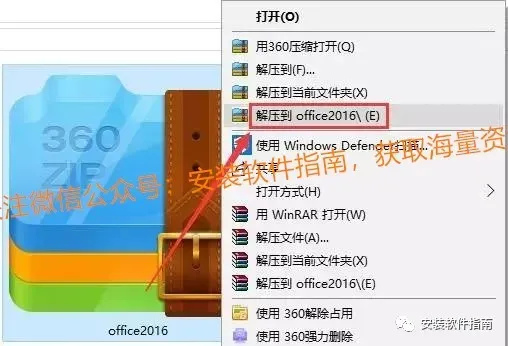
1、鼠标右键点击【office2016】,选择【解压到office2016 】等待解压完成
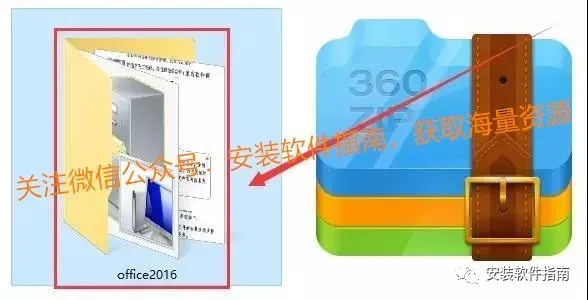
2、鼠标左键双击打开【office2016 】
3、鼠标左键双击打开【office2016 安装包】

4、鼠标右键点击【Setup】选择【以管理员身份运行】
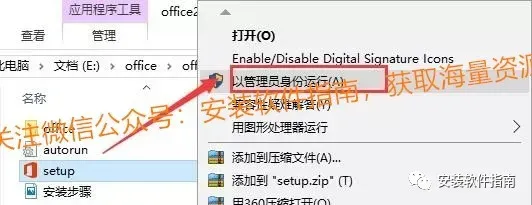
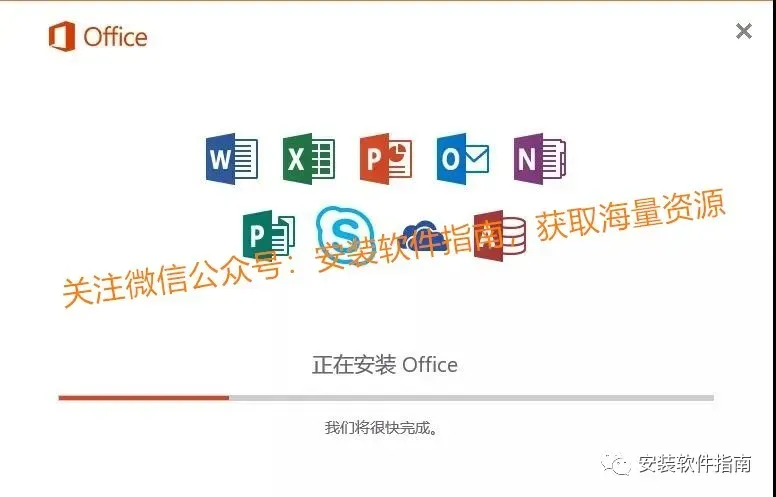
5、软件安装中,请耐心等待读条完成
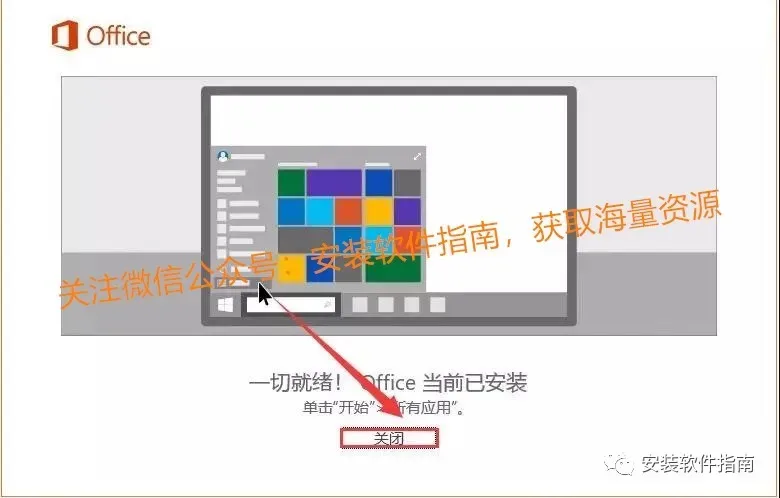
6、安装完成,鼠标左键点击软件下方的【关闭】
7、鼠标左键双击打开【office2016激活工具】

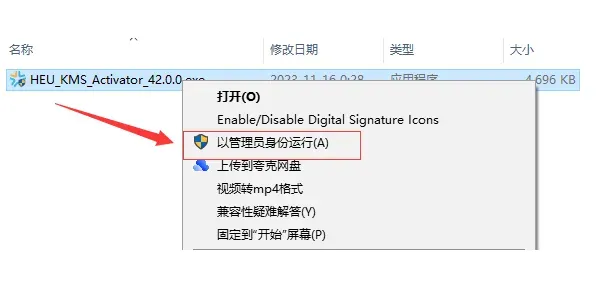
8、鼠标右键点击激活工具,单击【以管理员身份运行】
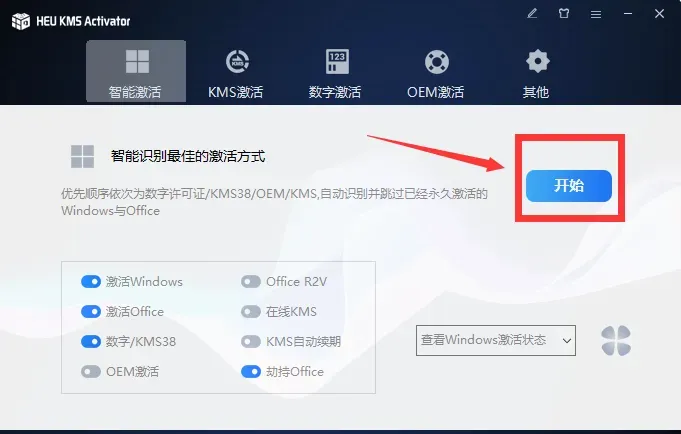
9、点击【智能激活】里面的开始,等待片刻就激活了
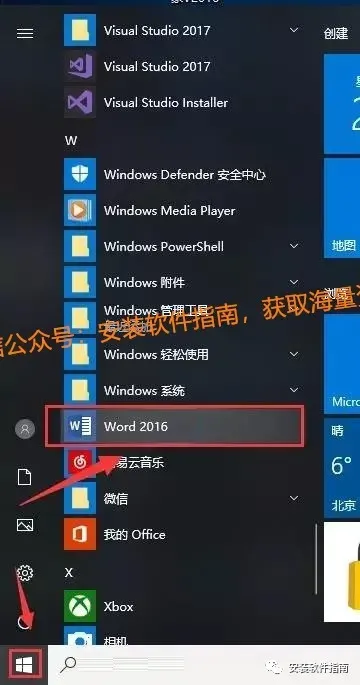
10、通过电脑左下角菜单来的【开始菜单】打开刚安装好的软件
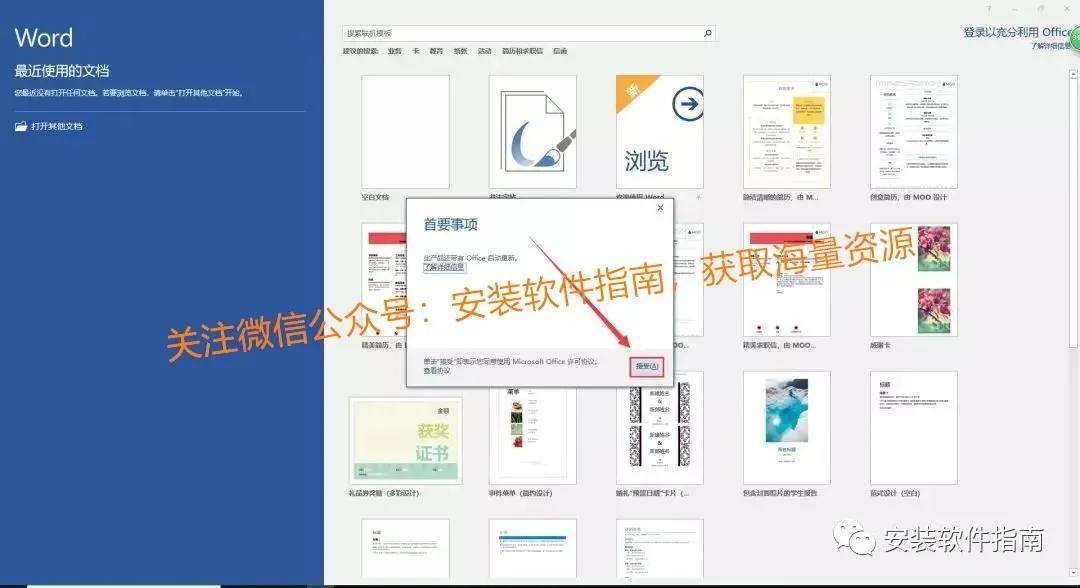
11、在软件弹出的提示窗中,鼠标左键点击【接受】
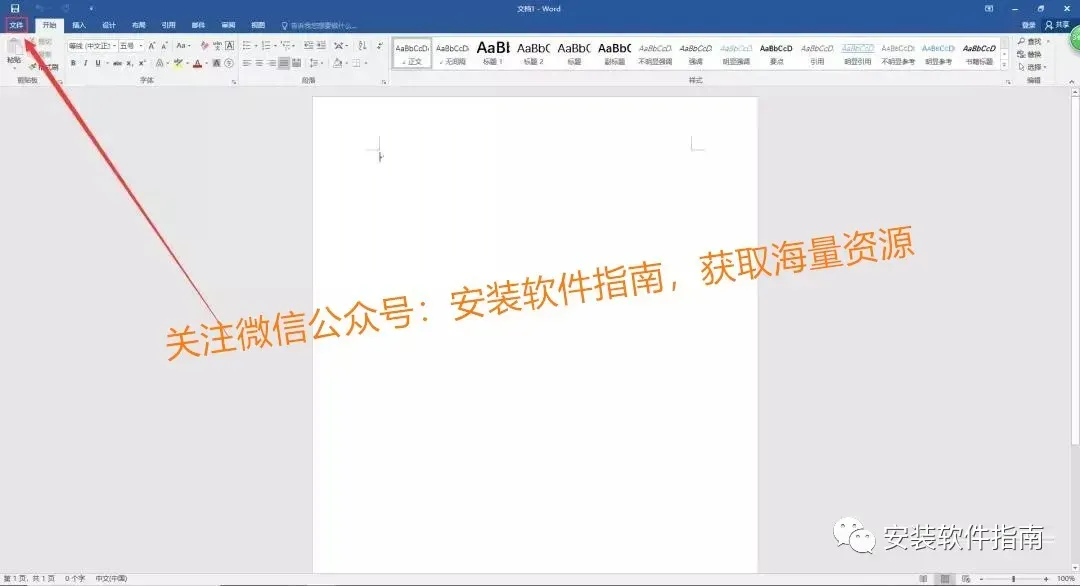
12、鼠标左键点击软件左上方的【文件】
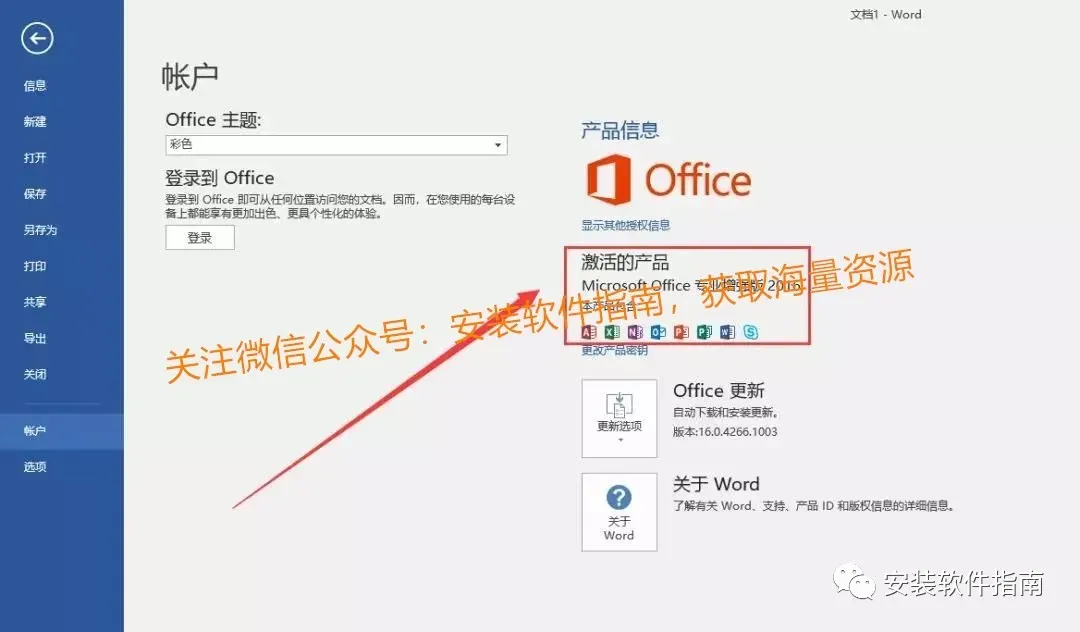
13、鼠标左键点击【账号】
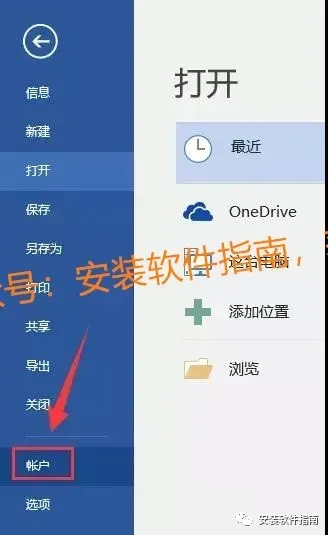
14、可以看到已经显示产品激活,如果显示为未激活状态,则重新激活即可
我跟你们说,我最开始碰 Office 的时候真的一头雾水,那时候还在上大学,老师布置课设,要求交一份报告外加配套的 PPT。我之前就只会在 Word 里打字,段落调得乱七八糟,行距忽大忽小,表格拉出来歪歪扭扭,折腾一晚上,出来的东西看着乱糟糟的。当时还纳闷,怎么别人轻轻松松就能交上去排版整齐的材料,我这边怎么调都不对劲。后来慢慢用得多了,毕业之后上班做项目,经常要整理方案、核对台账、开会做汇报,用的次数越来越多,才慢慢摸出一点门道。
就拿写文档来说吧,很多新手上来直接敲字,写完再一点点调格式,这就是最容易踩的坑。我以前也这么干,改到最后标题、正文混在一起,想统一字体大小都麻烦。后来我习惯先把样式调好,标题、正文分开选好,后面改起来省事不少。还有表格这块,很多人只会简单填数字,求和都靠手动算,数据一多很容易输错。我做项目台账的时候,一堆信息要汇总,慢慢学会用简单的公式,不用自己对着计算器来回敲,省下来好多时间。不过也别想着一下子学一堆复杂函数,普通人日常用,弄懂最基础的几个就够用了,学太偏的平时根本碰不到,转头就忘。
PPT 这块吐槽的人应该不少,很多新手一上来就堆图片、加各种花哨切换动画,一页塞满满当当的文字,看着眼花缭乱。我最早做课设答辩的 PPT 就是这样,字堆得密密麻麻,上台之后老师说根本看不清重点。后来才慢慢明白,PPT 只是辅助讲内容的,不用把要说的话全部打到页面上,挑核心几句话放上去就够了。还有个很容易忽略的点,字体的问题,有时候自己电脑上看着好好的,拷到别的设备打开,字体直接变样,排版全乱掉,之前我答辩前踩过这个坑,慌得不行。之后我做演示文件,要么嵌入字体,要么直接用系统自带的字体,很少再出这种状况。
还有个小经验,文件记得随手保存,别等全部做完再点保存。有时候电脑突然卡一下,或者不小心关掉窗口,半天的功夫直接白费,这种糟心事我碰到过好几次。另外版本这块也留意下,不同版本界面稍微有点差别,不用纠结一定要装最新的,稳定顺手最重要,日常写材料做表格,老版本完全够用。
其实 Office 没有大家想的那么难,不用逼自己变成大佬,咱们普通人用,够用就行。也不用网上找那种一大堆冗长教程硬啃,遇到什么问题再去查对应的办法,边用边摸索进步最快。很多人觉得它枯燥,是因为一上来就盯着复杂功能,忽略了最基础的用法。平时写个笔记、整理清单、准备分享材料,都可以拿它练手,用得多了,自然而然就熟练了,慢慢就能避开大部分没必要踩的坑,效率也能提上来不少。