ARTICLE · 1311245
【Excel】组合图详解
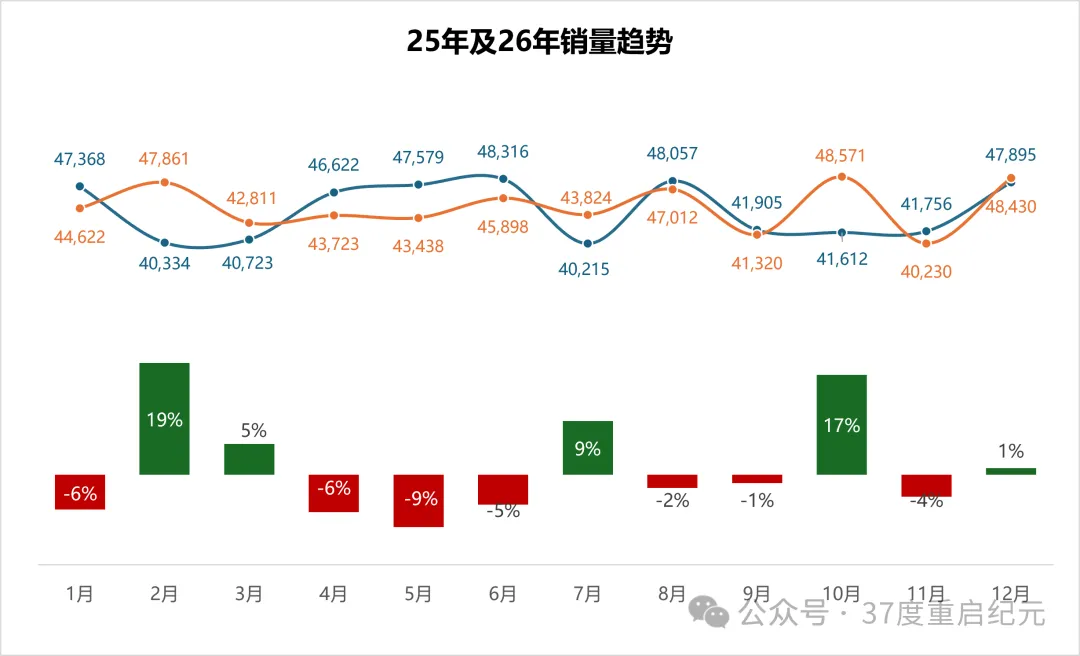
【Excel】组合图详解下面这两种组合图的设计,你更喜欢哪一种?组合图相对于单种形式,可以呈现出更加丰富的信息,最常见的组合类型也是线柱组合。下面就以这两个图为例,详细讲解一下组合图的制作方法和一些小技巧。 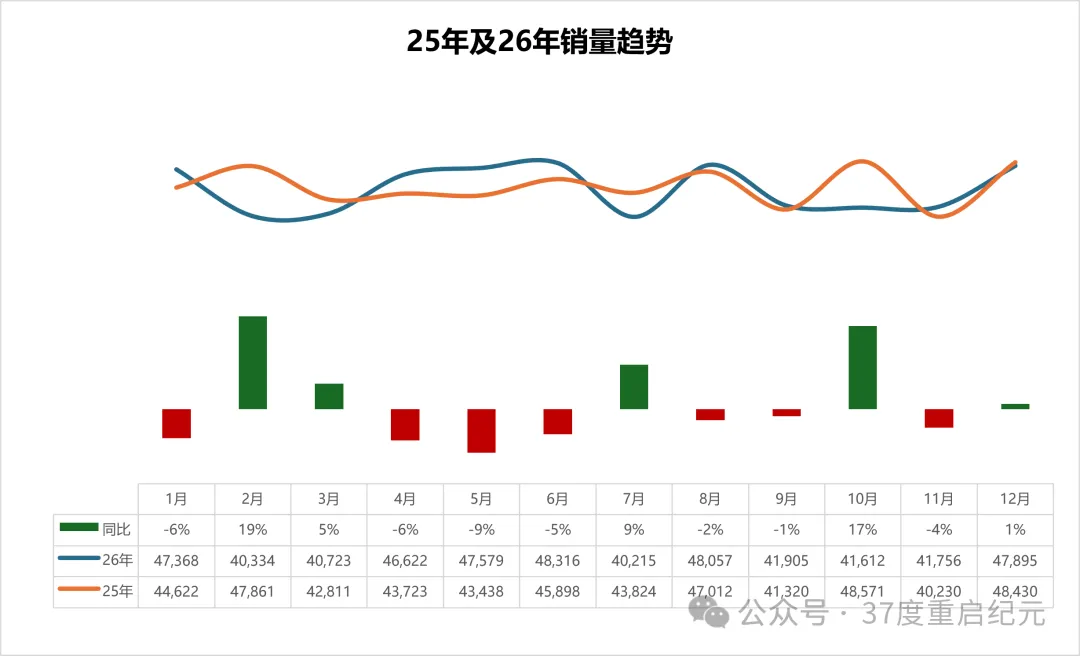
基础数据就是A~D列的那些,插入组合图之后的默认样子,就是中间那个。这完全不是想要的,先点击更改图表类型,进入图表设置。因为销量有25年和26年两种数据,所以把他们设置为折线图;同比就一种而且跟销量的数量级差距大,所以同比设置为簇状柱形图,再把次坐标轴勾上,这样就能同时展现量率的变化趋势。 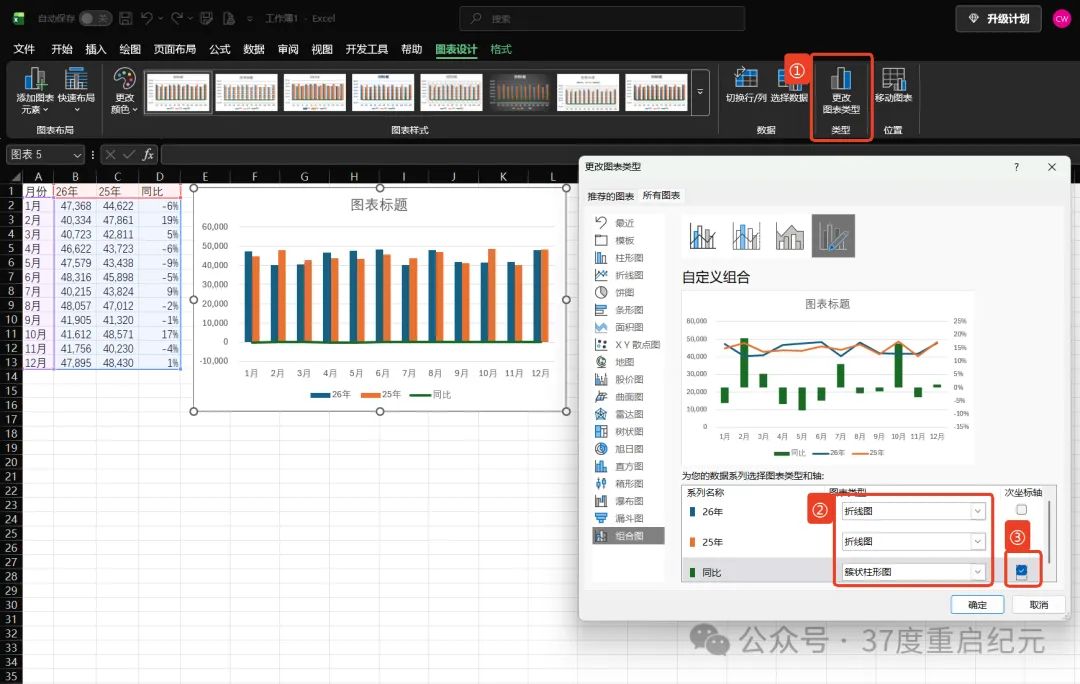
点击确定之后基础图形就出来了,但是跟好看的效果还差得很远。 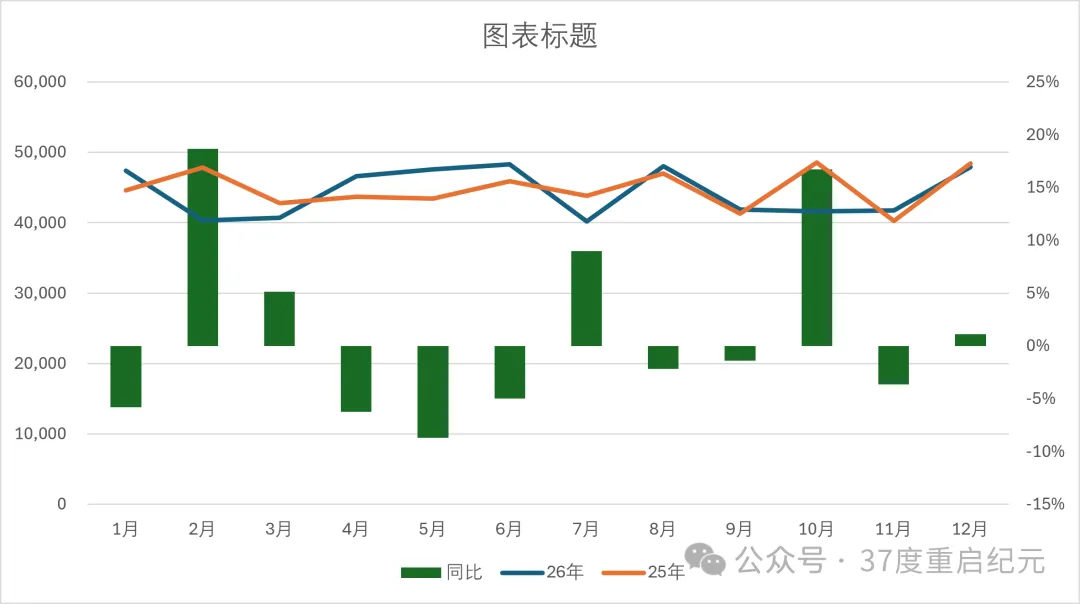
下面就是一系列的美化操作。
第一步:把右侧纵坐标轴的最大值设置为0.7,分离线和柱(详细操作可参考和集中的线柱分离篇)。 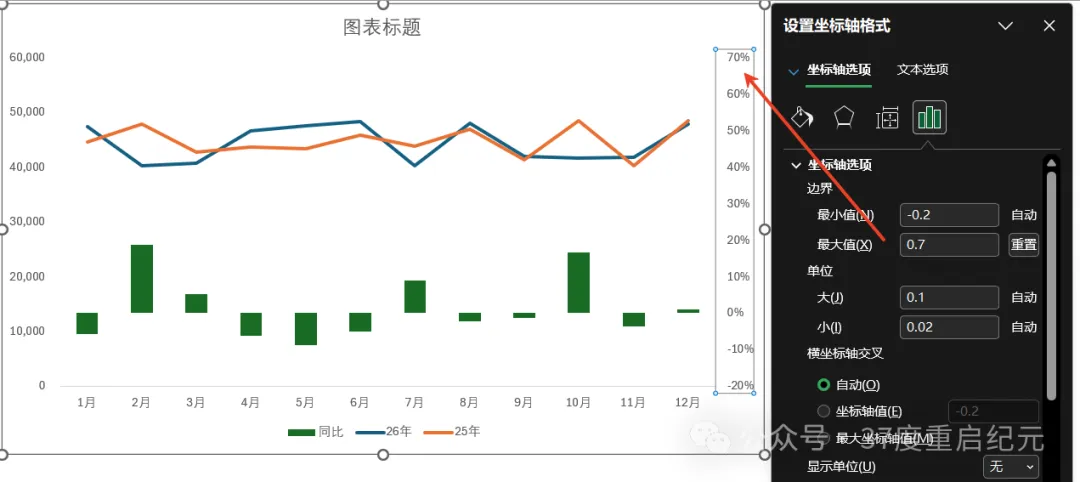
第二步:调整柱图填充,把负值改成红色填充。先单击柱子,右击进入设置数据系列格式,选择击填充与线条(油漆桶图标)。勾选以互补色代表负值(一开始不会出现两个颜色选择项,随便选择一个颜色就会出现),把右侧的改成红色,这样就不用手动把负值改成红色。 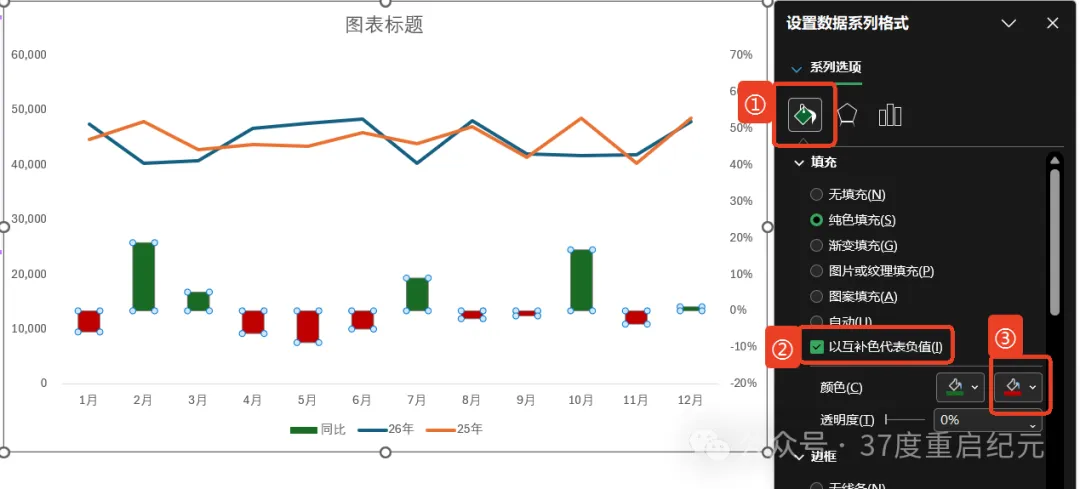
第三步:这一步是最开始那两种布局的分水岭,可以按需取用。第一种布局的设置比较简单,单击图标右上角的加号,勾选数据表就行。 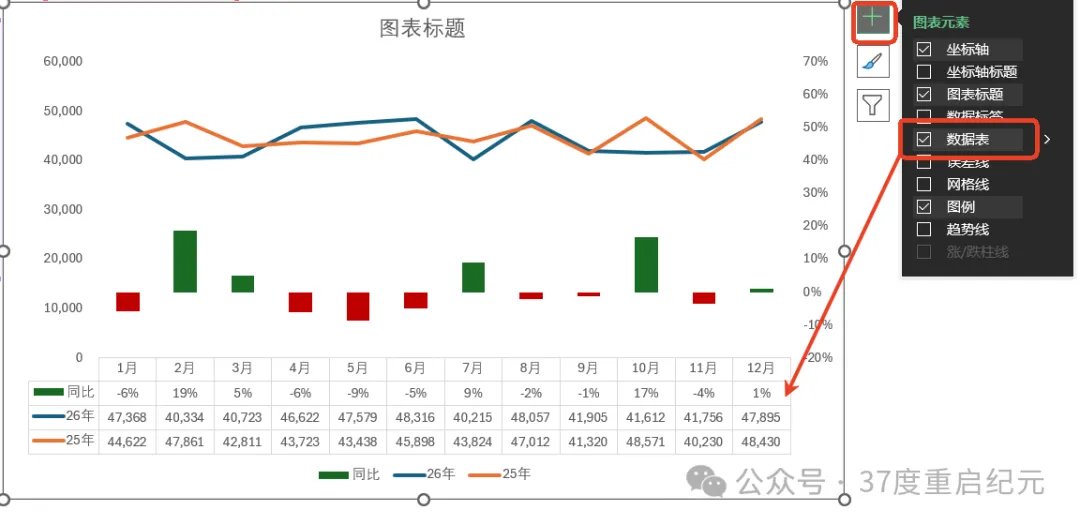
第二种操作比较多,有点麻烦,就跳过标签字体大小、颜色调整这些,挑重点内容讲。首先是把线改成平滑线,选择某根线后,点油漆桶图标,滑到最下面就能看到平滑线选项,勾上就行。 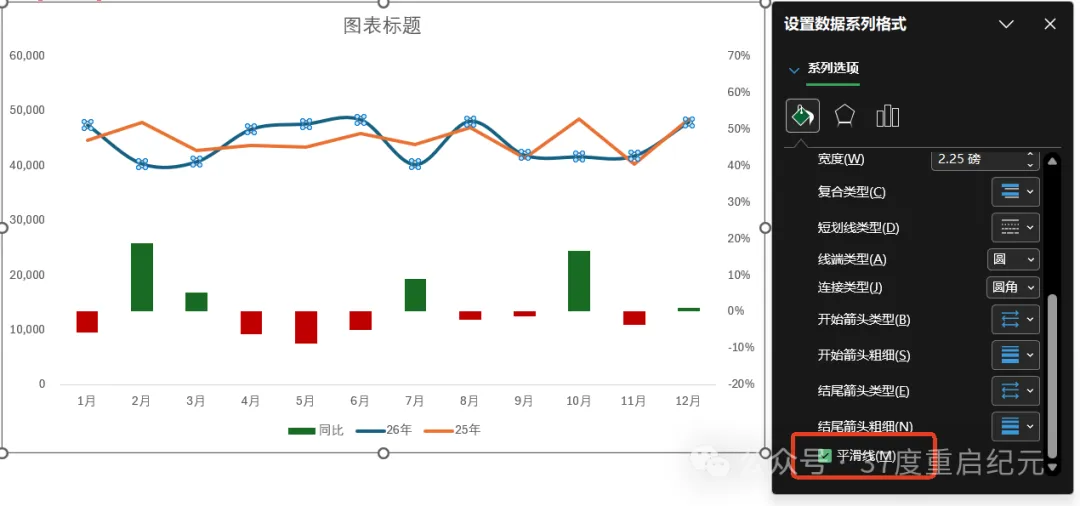
其次是线里面的豆子,还是选择某根线后,点油漆桶图标,第二步和第三步一定要点到红圈里的内容,进入标记选项的设置。可以选择各种形状,也可以设置填充和边框颜色。 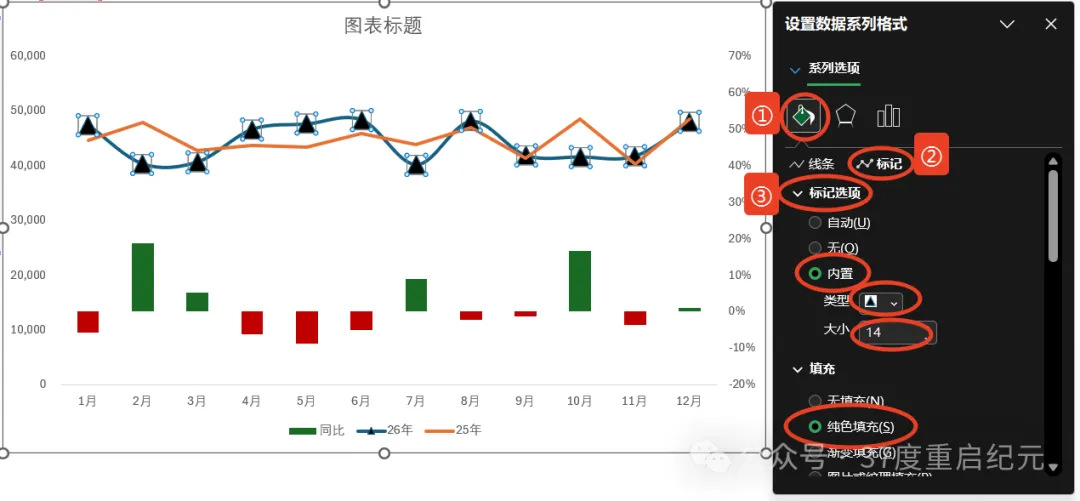
以上就是常见的线柱组合图,以及相关的一些细节设置。其他形式的组合图很少见,组合起来画风也会突变,比如下面这个。 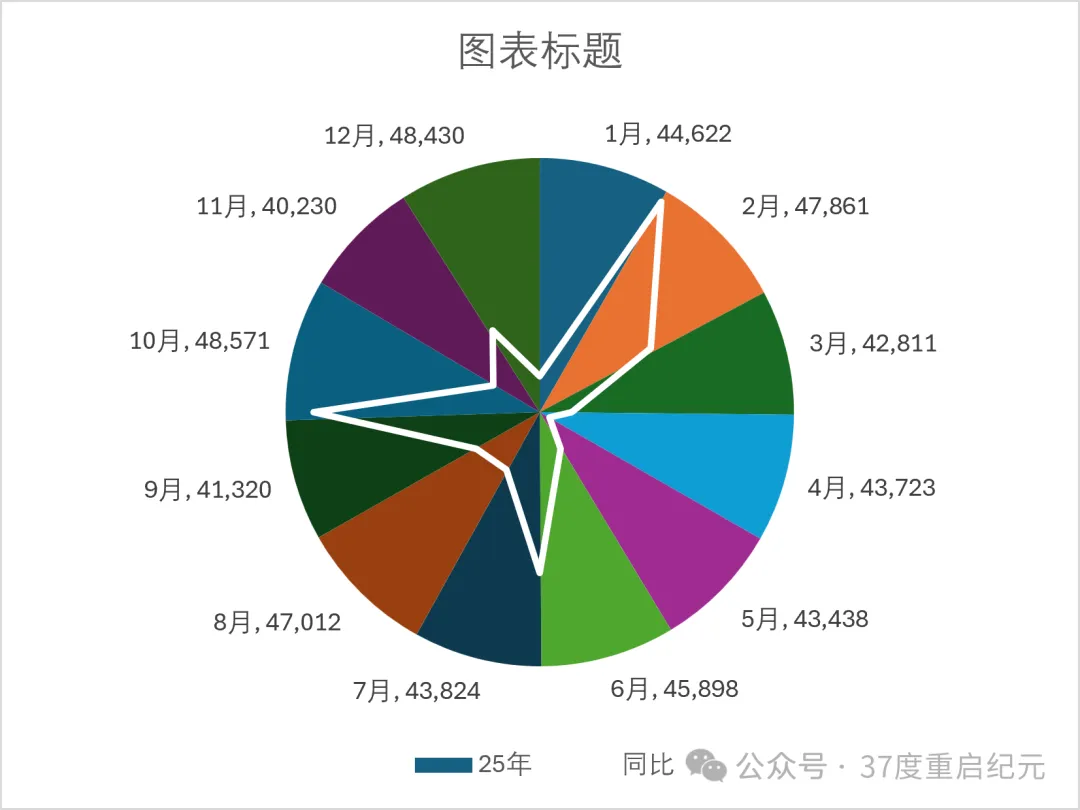
以上内容大家按需取用,希望能帮助大家提升工作效率,哪怕是能让下班时间提前一分钟。如果有其他类似问题,可以在评论区里留言,如果是我已经踩过的坑,我肯定知无不言。如果这篇文章帮到你了,请关注+点赞+转发三连,后续会稳定产出相关内容,感谢支持!
第一步:把右侧纵坐标轴的最大值设置为0.7,分离线和柱(详细操作可参考和集中的线柱分离篇)。