ARTICLE · 1321558
录屏、切画面、开直播各装一个软件,79008 星的 OBS 一个就够
我是 AI 不加班 yh。这个号不追热点,只写能直接抄的 AI 做法。
这篇约 2300 字,9 分钟。
今天核对了一遍 GitHub。obsproject/obs-studio 是 79,008 star、11,079 fork,许可证 GPL v2 或更高版本,最新正式版 33.0.1 在 10 月 29 日发布,仓库 11 月 3 日还有新提交,累计 15,831 次提交。
这个 33.0.1 是热修版,修的是登录 Twitch、YouTube 服务集成时的崩溃,以及 Flatpak 里插件加载失败这几件事。数字和版本来自 GitHub 仓库页与发布页,截至 2026-11-06。
README 对它的定义是一串动词。采集、合成、编码、录制、推流。里面没有「录屏工具」这四个字。
差别在真要用的时候才显出来。
你要录一段操作教程。屏幕上要有软件窗口,右下角放摄像头小窗,左上角挂一行标题,讲解的声音和系统声音还得能分开调。
只给一个红色录制按钮的工具,会把这一整屏原样存成文件。想加个小窗,想换个画面,都得进剪辑软件补一遍。
OBS 多出来的那一层,叫场景。
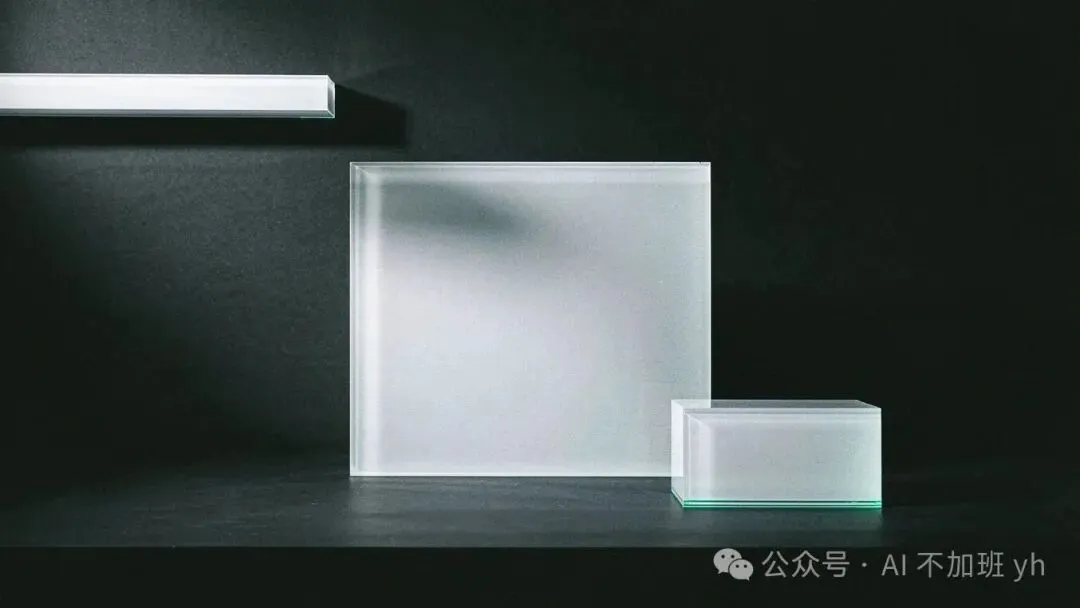
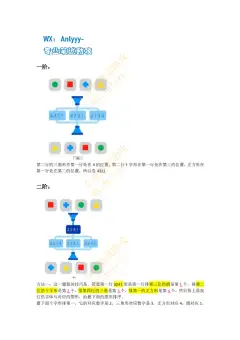
一个场景里放几块画面,位置全靠拖。图里没有字,摆放关系才是内容。
一个画布上,摆几个来源
先把这条链路说清楚。
屏幕、窗口、摄像头、图片、文本、浏览器页面,在 OBS 里都叫来源。官网功能页还列了采集卡,Windows 限定的「游戏捕获」,以及 macOS 13 或更新才能用的「macOS 屏幕采集」。
一个场景,就是这些来源在同一块画布上的摆法。哪块铺满,哪块缩到右下角,谁压在谁上面,都能拖。
官网写的是可以建不限数量的场景,切换时能带自定义转场。音频那边有独立的混音器,每个来源单独挂滤镜,噪声门、噪声抑制、增益都在列表里,还支持 VST 插件。
采集、合成、编码,然后录成文件或推出去,是一次完成的。本地留的录像和直播平台上的画面,可以是同一个。
它免费,Windows 10 和 11、macOS 13 及以上、Linux 都能装。Linux 官方给的是 Flathub 上的 Flatpak,以及 Ubuntu 26.04 及更新的 PPA。33.0 那次更新已经去掉了对 Ubuntu 24.04 的支持,老环境升级前值得看一眼。
对做内容的人来说,省掉的是后期重拼画面的时间。
第一次打开,四步就能录出一段
官方 Quick Start Guide 写了五步,最后一步的标题是「没有第五步」。要动手的是前四步。
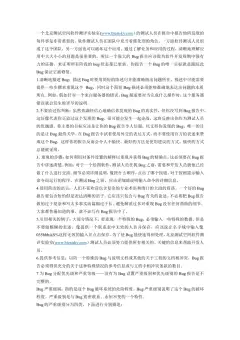
第一步,装完首次启动会弹「自动配置向导」。它问你主要用来录制还是直播,再按机器配置和网络情况给一套参数。之后想重跑,在「工具 → 自动配置向导」。
第二步,在主窗口下方的「来源」面板点 +,加一个「显示器采集」或「窗口采集」。要露脸,再加一个「视频采集设备」。窗口采集只录指定的那个窗口,通知弹窗不会跑进画面。
第三步,看「混音器」的音量条有没有动。默认会抓桌面音频和麦克风,没动就进「设置 → 音频」手动指定设备,别留在「默认」上。插拔耳机时默认设备会被改掉。
第四步,「设置 → 输出」确认录制路径和格式,再到「控件」面板点「开始录制」。官方特别建议先试录几分钟,确认画面和声音都在,再正式开始。
四步里最容易漏的是第三步。画面出问题一眼能看见,声音没了往往要等回放。
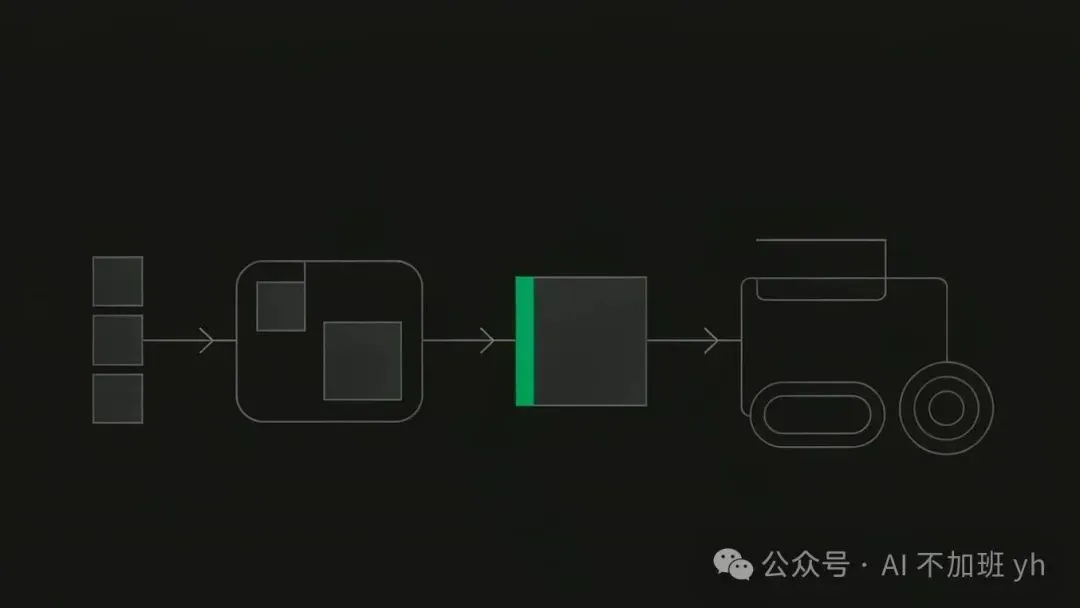
左边进来源,中间摆进画布,右边编码之后分两路出去。四步的顺序就长这样。
多个场景,才是省时间的那部分
只录一个画面,系统自带的就够。OBS 值钱的地方在第二个场景。
比如做一场分享。场景一是全屏桌面,讲操作;场景二是桌面加右下角摄像头,露一下脸;场景三放一张纯文字页,用来收尾。
三个提前摆好,讲的时候在「场景」面板点一下就切过去,也能在「设置 → 快捷键」里给每个场景绑一个键。
「工作室模式」把预览和正在输出的画面并排放着,先在左边改好,再推到右边。官网还提到「多视图」一次能盯 8 个场景,转场可以自定义,也能放自己的 stinger 视频。
录制和推流可以同时开。同一套场景,本地留一份完整录像,平台上同步播出去。
再往外一层是插件和脚本。官网说 OBS 有 API,插件和 Lua、Python 脚本都能接进来,社区提交的东西在 Resources 区能翻到。普通用途用不到,这篇不展开。
两个场景提前摆好,切换只需要在面板上点一下。
三个最容易卡住的地方
先说清楚,下面这些来自 OBS 官方知识库和功能页,我没有在这台机器上逐项复现。
第一个,显示器采集黑屏。官方来源说明里有一条容易被忽略的限制,同一个显示器只能加一个「显示器采集」来源,多个场景要用同一个画面,得引用已有来源,不要重复新建。至于笔记本双显卡、管理员权限、改捕获方式这些排查路径,社区里写得多,官方没把它们列成保证有效的解法,遇到时按顺序试。
第二个,录出来没声音。默认确实抓桌面音频和麦克风,但设备一换就可能对不上。进「设置 → 音频」把两个设备明确指定,再对着麦克风说一句话,看混音器的条跳不跳。这一步比事后补配音省事。
第三个,文件是 .mkv,剪辑软件里不方便。这个不是没做好。官方录制输出指南推荐用 MKV,因为录制意外中断时不会把整个文件弄坏。要 MP4,用「文件 → 重新封装录像」转一下,或者在「设置 → 高级」勾上「自动重新封装为 mp4」。
还有一句得说在前面。推流要在「设置 → 推流」选服务,填平台后台给的串流密钥,各家位置不一样,以你看到的页面为准。直播这块我没做过实测,不给参数建议。
谁不用装,今天能做什么
只想按一下录 30 秒发给同事,系统自带的录屏更快。
想要自动字幕、一键美颜、自动剪成短视频,OBS 不做这些,它管的是采集到输出这一段。
机器比较老,只录一份 PPT 讲解,也别一上来就钻编码器参数,自动配置向导给的那套够用。
今天能做的动作很小。装好,建两个场景,一个全屏桌面,一个桌面加摄像头小窗。试录 30 秒,中间切一次,回放确认画面和声音都在。
省下的时间往往不在录制那一下,在不用后期把画面重新拼一遍。
项目地址
https://github.com/obsproject/obs-studio
安装包在官网 obsproject.com,Windows、macOS、Linux 都有。截至 2026-11-06,79,008 star,GPL v2 或更高版本。
说明。本文信息来自 GitHub 仓库与发布页、OBS 官网功能页、Quick Start Guide、录制输出指南与来源说明,截至 2026-11-06。版本、平台支持与界面名称以官方页面为准。
我是 AI 不加班 yh,分享能让你少加班的 AI 实用干货。
觉得有用的话,点个「赞」和「在看」吧
让更多需要的人看到 · THANKS FOR READING