ARTICLE · 1357657
每日 Excel 小技巧|第 14 期:定位,常量与公式,一秒圈出全表固定值
每日 Excel 小技巧|第 14 期:定位,常量与公式,一秒圈出全表固定值哈喽大家好,这里是【每天学习一个 Excel 小技巧】专栏。 前面三期把查找替换讲完了。这一期开始讲一个新工具,它其实也算查找,但找的东西不一样:查找找的是 "值" 或者 "格式",而 "定位" 找的是 "类型、属性、规律" 这类单元格。比如:这张表里哪些格是我手敲进去的?哪些格是公式算出来的?哪些格是错误值?定位一次就能全部圈出来。
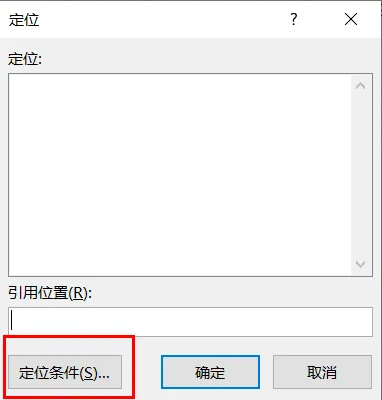
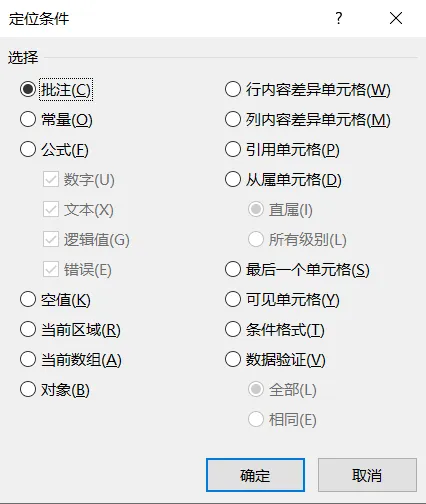
【引用位置】输入框:可以直接输入地址(比如 A1:C20)跳转 【定位条件】← 这才是我们这一期的主角 ,点开后会看到一个长长的列表 列表里你能看到的项目(先扫一眼,这一期只讲前两类) 批注、常量、公式、空值、当前区域、当前数组、对象、行内容差异单元格、列内容差异单元格、引用单元格、从属单元格、最后一个单元格、可见单元格、条件格式、数据验证。 👉这一期只讲常量和公式,它们俩的下面还各自挂着四个小勾选项。
⚠️一个最容易搞错的点:公式算出来的结果,不算常量。比如单元格里显示 350,如果它是 =B2*C2 算出来的,那它属于公式;只有当有人直接敲了个 350 进去,它才算常量。 ✅记住这个判断标准:点一下单元格,看编辑栏 —— 如果里面是=开头,就是公式;如果里面就是原样的值,就是常量。
常量 和 公式 勾选之后,右侧都会亮起同样四个子选项。它们指的是 "这个格子最终呈现的类型": 手填的金额 1580、数量 36、日期 2026/11/14(日期在 Excel 底层就是数字) =SUM(...)、=B2*C2 算出来的数值结果 手打的 张三、已回访、A-1024 =A2&B2 拼出来的文本、=VLOOKUP(...) 返回的名称 ⚠️注意:空文本""也算文本,用 =IF(A2>0,"有","") 那种公式生成的空格,选 "公式 + 文本" 能一并找出来 只有两个:TRUE 和 FALSE 手动输入 TRUE =A2>B2 这种比较式的结果,或者 =IF(...) 直接返回 TRUE/FALSE ✅实用:一大堆 TRUE/FALSE 的列,通常是别人用公式做的判断列,定位一次就能确认这列是 "算出来的" 还是 "手动勾的" 常见错误值:#N/A(查不到)、#DIV/0!(除零)、#REF!(引用失效)、#VALUE!(类型不对)、#NAME?(函数名写错) 极少数情况 —— 有人直接复制粘贴了一个错误值进去,它不是算出来的 绝大多数情况 —— 公式算崩了 ✅这个组合非常有用:"公式 + 错误值" = 找出所有算错的公式格,比肉眼一行行扫快一百倍。 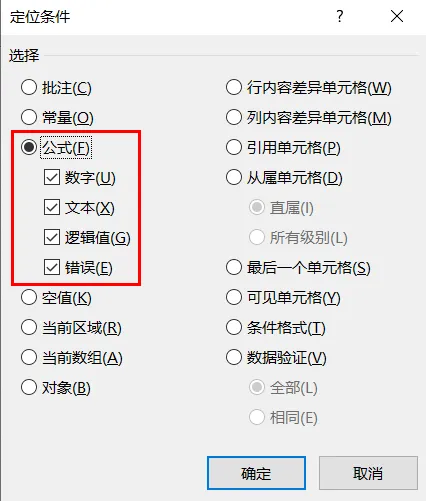
场景:一张销售明细表,金额列里有的格是手填的,有的是公式算的。领导问:"哪些金额是人工录入的?我要核一遍。" 先选中要作业的区域(比如 D2:D200;想全表就选中整片数据区) Ctrl+G →【定位条件】 勾选【常量】→ 右侧四个子选项里只勾【数字】(其他三个取消) 点【确定】 👉结果:所有手填的数字单元格被一次性选中(是一块块分散的选区,不相邻也没关系) 5. 这时千万别用鼠标点表格(一点,选区就没了),直接: 想标记 → 点【开始】→【填充颜色】选浅黄,全部一起变色 想改格式 → Ctrl+1 统一设成两位小数 想统计个数 → 直接在下方状态栏看 "计数" ✅价值:公式格和手填格被彻底分开,核对范围一下子缩小了。 场景:接手同事的一张库存表,怀疑有些数据是公式偷偷算的,源数据一改就全变。 选中数据区 Ctrl+G →【定位条件】→ 勾【公式】 四个子选项全部勾上(数字、文本、逻辑值、错误值都要找) 确定 → 所有公式格被选中 用【填充颜色】统一标成浅蓝 👉结果:公式格 = 浅蓝,手填格 = 原色,一眼就能看出这张表的结构。 👉进阶:按住 Ctrl 再按 [(左方括号),可以跳到这些公式引用的源单元格,追查 "这个数字是从哪来的"。 场景:一张 VLOOKUP 匹配出来的对照表,屏幕上零星几个#N/A,翻半天找不全。 Ctrl+G →【定位条件】→ 勾【公式】→ 子选项只勾【错误值】 确定 → 所有由公式产生的错误格被选中 填充浅红底色 再 Ctrl+G →【定位条件】→ 勾【常量】→ 子选项只勾【错误值】 确定 → 如果这时候还有格子被选中,说明那是人为贴进去的错误值(不是公式算的) 填充另一种颜色区分 👉结果:两类错误用两种颜色分开。公式错误要去改公式;手工贴进去的错误值直接删掉重填。 ✅这一步比你逐个 Ctrl+F 搜#N/A 快得多,而且不会漏。
不选区域就默认整张工作表,范围可能大得离谱;定位是 "在当前选区里找",不是全表找。 一点选区就取消,前面的活儿全废。要操作就直接用功能按钮或键盘。 这是正常的,不是出错。想取消用 Esc。 手填的日期在 "常量 + 数字" 里能被找到,别以为是文本。 用 IF 生成了 "看起来是空的" 格,选 "公式 + 文本" 才能找到。 批注、超链接这些不属于常量,它们有各自的定位选项。
入口:Ctrl+G 或 F5 →【定位条件】 判断常量还是公式:看编辑栏有没有= 先选区域再定位;定位后别点鼠标 定位完配合 "填充颜色",能得到一张肉眼可读的 "数据地图" 📌本专栏:每天学习一个 Excel 小技巧 从基础格式、函数到数据透视、报表自动化,一步步带你吃透 Excel,适合职场、台账、质检报表使用。 👉点个关注不迷路,跟着我每天花十分钟,把别人的加班时间省下来✨ 💬你知道怎么判断一个格是 "手填的" 还是 "公式算的" 吗?评论区说说你的办法。
1-1 入口:定位在哪儿
三种打开方式
F5 → 弹出【定位】窗口 → 点【定位条件】 Ctrl+G → 同样是【定位】窗口 →【定位条件】(和 F5 等价,笔记本上更稳) 【开始】选项卡 → 最右侧【查找和选择】→【定位条件】
窗口里两个按钮的区别
1-2 核心区别:一句话分清常量和公式
表格
1-3 四个 "类型":数字、文本、逻辑值、错误值
① 数字
常量里的数字
公式里的数字
② 文本
常量里的文本
公式里的文本
③ 逻辑值
常量里的逻辑值
公式里的逻辑值
④ 错误值
常量里的错误值
公式里的错误值