ARTICLE · 1359365
Excel二级联动下拉菜单,效果立竿见影!
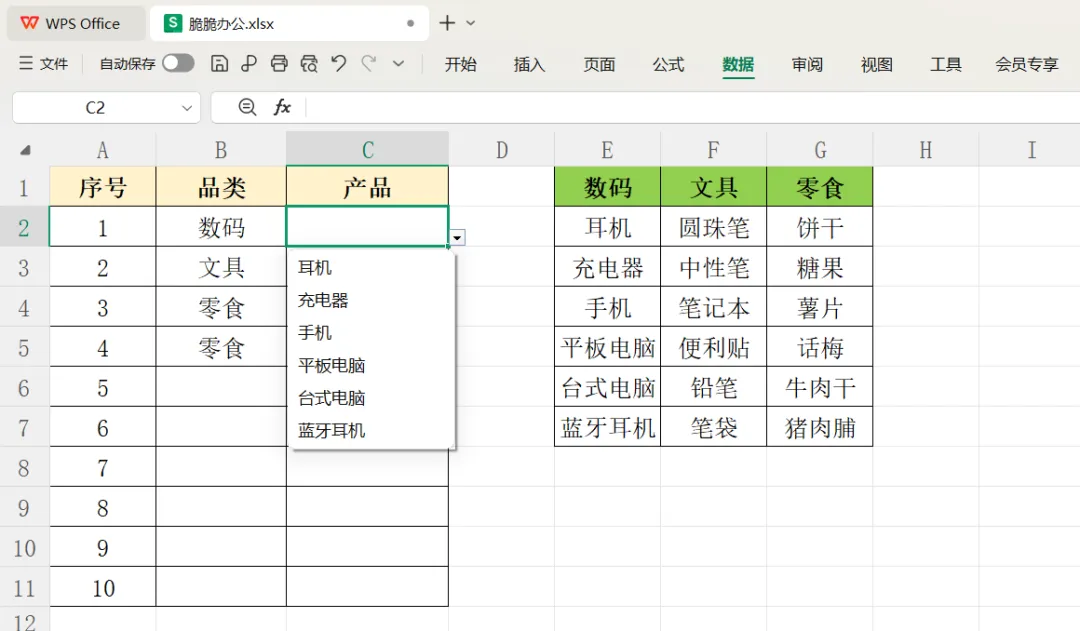
实例演示
一、建立数据源
建议数据源单独放在同一张工作表上充当辅助数据表格,方便后期修改,不打乱主表。
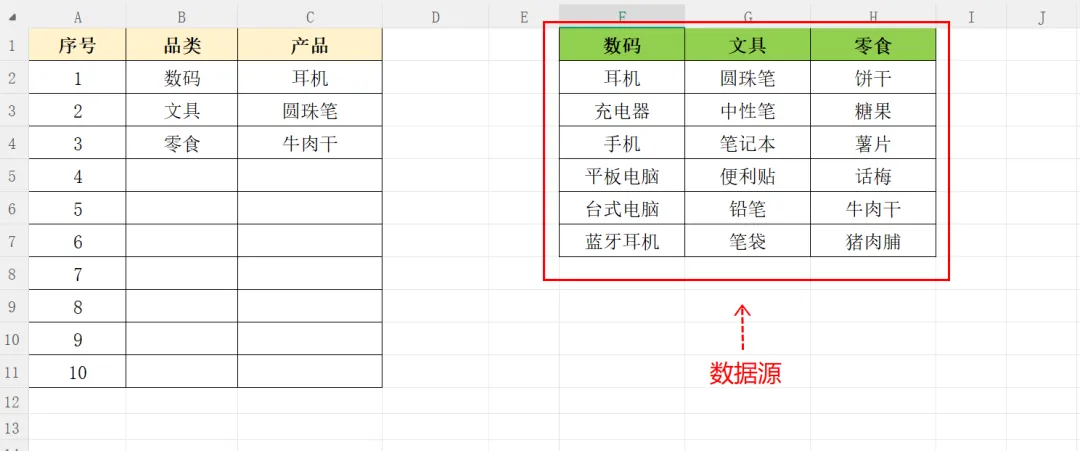
二、学会区分一级下拉菜单和二级下拉菜单
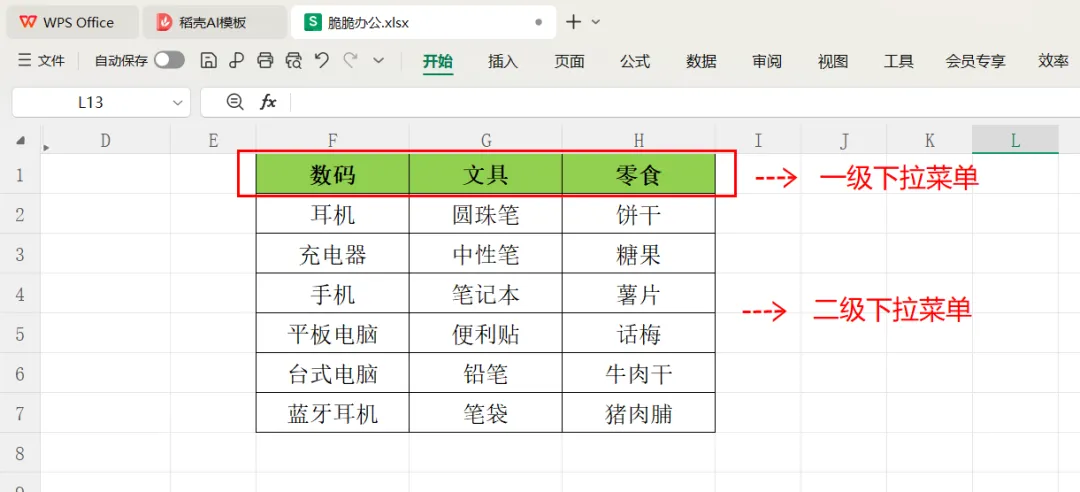
如图3数据源中,表头标题为一级下拉菜单,而表头下面这些产品名为二级下拉菜单。
三、实操教程
1、设置一级下拉菜单
操作步骤:
①选中需要放一级下拉列表的B列(从B2开始)
②点击顶部菜单栏【数据】→选择【有效性】→有效性条件选择允许【序列】→【来源】选择数据源中表头(数码、文具、零食)→点确定
③设置完成后B列就可以点单元格右下角筛选按钮进行下拉选择一级大类区域
视频教程演示如下:
2、设置二级下拉菜单(重点)
操作步骤:
①全选右边数据源→按Ctrl+G打开【定位】功能→选择数据只勾选☑️【常量】即可→点击【定位】
②继续打开【公式】→找到【指定】→指定名称创建于只需勾选☑️【首行】→将其他选项取消勾选→确定
③选中需要放二级下拉菜单的C列(从C2开始)
④继续点击顶部菜单栏【数据】→选择【有效性】→有效性条件选择允许【序列】
⑤【来源】这里输入公式:=INDIRECT(A2)(注意:选中A2单元格后记得按3次F4键取消绝对引用!!!)→最后点击【确定】即可
视频教程演示如下:
✅️效果显示:比如B2列选择文具,C2下拉列表就只有圆珠笔、中性笔、笔记本、便利贴、铅笔、笔袋这些文具产品;B2切换选择零食,C2就会自动更新成零食产品菜单,实现一级下拉菜单自动联动二级下拉菜单!
避坑指南
1、表头文字必须要与一级下拉列表的文字相一致。若不一致,直接无效。
2、表格内不能出现空格。如果表格内存在看不见的空格,也是直接报错。
3、数据源中不能存在合并单元格。二级下拉菜单不支持合并单元格,因此,必须全部取消合并单元格。
4、在数据有效性页面记得勾选上☑️【提供下拉箭头】,否则下拉箭头将不会显示。
5、建议将数据源设置为超级表(按Ctrl+T键设置),修改或新增内容将会自动同步更新主表,十分实用且高效。若不设置成超级表,修改数据源后,下拉菜单选项将不会自动更新!
掌握一级下拉菜单自动联动二级下拉菜单,有助于咱们往后做数据汇总时,大幅度节省核对数据的时间!
别再让杂乱无章的数据影响你的工作进度了!
做好数据规范,才是高效办公的硬核底牌。
持续输出精简、高效的职场干货,我们下期见!