ARTICLE · 1366446
连表格都不存成 Excel 的开源笔记应用,在 GitHub 上拿了 2 万 Star.Tolaria 这个名字最近冒得挺勤.
作者是 Luca Ronin,写过一份叫 Refactoring 的 newsletter,早年在 Google 做产品。
他说自己攒了一万多条笔记,试过的工具没一个顺手,干脆自己写了一个。
仓库今年 2 月 14 号建起来,4 月中才看到有人讨论。
到现在 2 万多个 Star,1,400 多个 fork。
翻了它文档我才发现,这项目最值得说的东西藏在硬盘里,跟界面关系不大。
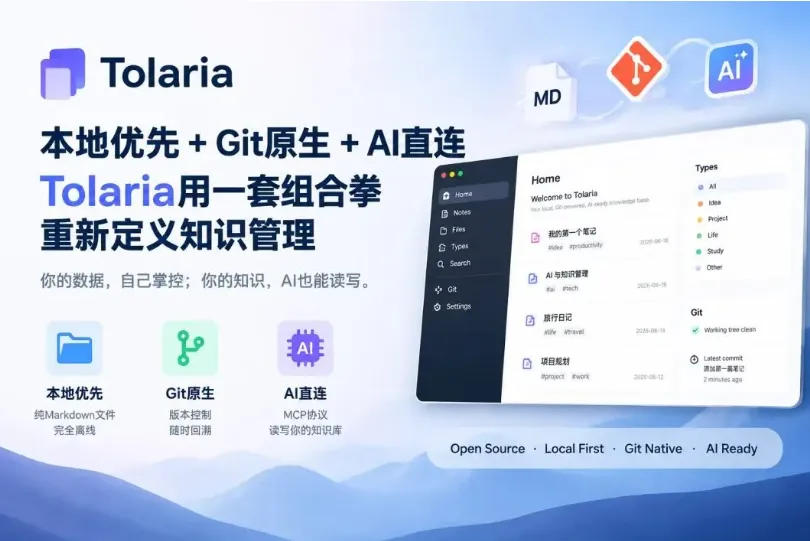
01你的笔记就是一堆普通文件
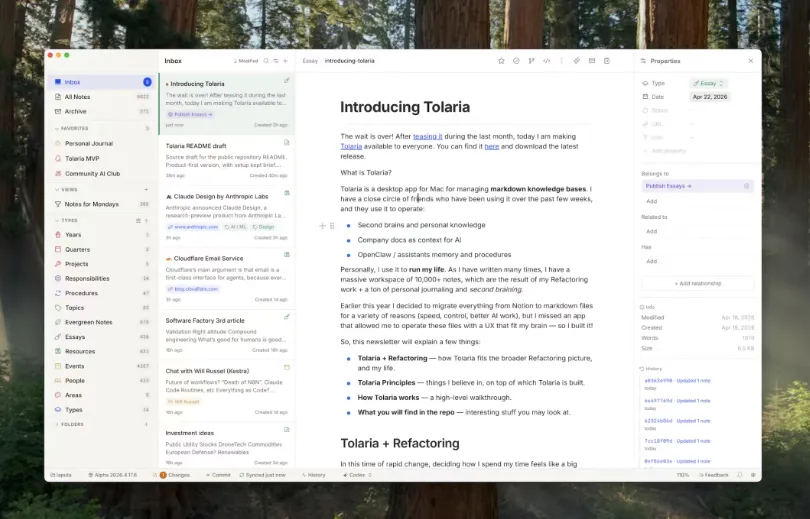
第一次打开,它让你选一个本地文件夹,或者直接 clone 一个现成的 git 仓库。
进去以后你写的每一条,都是一个 md 文件。
正文是 Markdown,开头一小段 YAML 记着这条笔记的类型、什么时候建的、打了什么标签。
没有数据库,也没有自家格式。
拿记事本打开,内容原样躺在那儿。
这一层 Obsidian 早就做到了。
它多出来的是另一半,每个知识库自己就是一个 git 仓库,git 客户端直接做进应用里。
你改完笔记,动过的文件都会列出来。
写一行提交信息,点一下,需要的话再推到 GitHub 或 GitLab。
推送用的是你系统里那套 git 认证,SSH key 和凭证管理器照旧能用。
不用切回终端敲命令。
历史也能翻,整个库有一条,单条笔记也有一条。
哪天手滑改坏了,看 diff 退回去就行。
分类这件事也是靠那行 YAML 头。
你在文件头写一个 type,侧边栏就多一个筛选入口。哪天想重新归类,改那行字就行,文件一个都不用挪。
文档里把这件事说得很直白。type 只用来帮你找东西,不校验你填什么,也不逼你填。
代价是没人管你。库里的类型越写越乱的时候,只有你自己能收拾。
还有个收件箱。
想到什么先扔进去,不给类型也不给目录,回头再一条条过。
这个功能可以在设置里关掉,喜欢每篇笔记一出生就归好位的人用不上它。
这套东西听着朴素,省掉的却是真麻烦。
你不用先研究一圈 git 插件哪个还活着,也不用担心哪天插件作者不维护了。
02
表格也是一条普通笔记这条是我觉得最轴的地方。
一般笔记软件的表格,要么是正文里嵌一段,要么干脆当附件塞进去。
Tolaria 的做法是表格本身也是一条笔记。
文件头写一行
,这条笔记打开就是表格界面。_display: sheet底下存的还是 Markdown,正文是一段逗号分隔的纯文本,带等号的格子就是公式。
公式引擎用的是 IronCalc,一个开源的表格计算实现。
好处很直接。
你在 git 里能看出这次动的是哪一格,AI 也能读能改,不用先解包一个二进制文件。
代价也很直接。
一条笔记里只能有一张表,没有多标签页。
想放两张,就建两条笔记,再用 wikilink 串起来。
我一开始以为这是个没做完的功能,翻了文档才明白是故意的。他们就是不想让单个文件变大。
行吧,这个取舍我认,但用惯了 Excel 多 sheet 的人大概率会别扭一阵。
03AI 做进了主程序,不靠插件
装完之后打开设置,它会自己去扫你机器上装了哪些 AI 命令行工具。
文档里列了 8 个。
Claude Code、Codex、GitHub Copilot、OpenCode、Pi、Antigravity CLI、Kiro、Hermes Agent。
这些工具的身份认证各自管各自的,Tolaria 只负责把界面和上下文接过去。
用的时候分两档权限。
Vault Safe 那一档只给文件、搜索、编辑三种能力。
Power User 那一档可以放开 shell,让 agent 在你当前这个库里跑命令。
这个开关是真的给 shell 的。
开之前想清楚。
不装命令行工具也能用。设置里可以直接连模型。
Ollama 和 LM Studio 是本地跑的,OpenAI、Anthropic、Gemini、OpenRouter 走云上,也能填一个自定义的 OpenAI 兼容地址。
这一档没有写文件的权限,只把当前笔记和相关上下文递过去聊。
还有个反过来的用法。它自己开了一个 MCP 服务给外部工具用,配置能一键写进 Claude Code、Cursor、Antigravity CLI 的配置文件里。
这个 MCP 能搜库、读笔记、新建笔记、整篇覆盖、往已有笔记后面追加。
覆盖那条带一个修改时间校验,文件在你读完之后被别人动过,这次写入就会被拦下来。
一个人用的时候会觉得这设计多余,两个人同时改一个库的时候就知道了。
04装起来要几步
macOS 最省事,一行。
Windows 和 Linux 去 Releases 下载。最新一版是 v2026-11-10,一共 14 个文件。
mac 分了 Intel 和 Apple Silicon 两套,Linux 给了 AppImage、deb 和 rpm。
① 装好打开,第一次会问你要不要克隆一个入门库,里面把功能都演示了一遍 ② 新建知识库,指向一个本地文件夹,或者填一个 git 仓库地址 ③ 进设置配 AI,选你装了的那个命令行工具,或者在模型那一栏填地址和 key
提交、拉取、推送、看冲突,都在应用里,不用开终端。
有几件事得提前说。
Windows 和 Linux 在官方文档里标的是 Supported, early,意思是安装包有、能用,但平台相关的 bug 修得比 macOS 慢。
macOS 才是他们的主力开发和测试平台。
iPhone 和 iPad 版在 TestFlight 公测,能编辑、能自动提交、能通过 iCloud 同步,AI 面板和高级搜索还没搬过去。
协议是 AGPL-3.0-or-later,另外名字和 logo 单独受商标政策约束。
想拿它改个商业版,这两条都得看清楚。
提交记录里挂着四十来个名字,但这项目基本是作者一个人在主推。
今天一天仓库里还有五条提交,短期不用担心停更。
真停了呢,你的笔记还是那堆 md 文件,换个编辑器接着写就是了。
这大概是它最实在的地方。