ARTICLE · 1370247
如何批量提取Word文档中的文本或图片,支持多场景提取!
日常办公经常需要从大量 Word 文档里抓取指定文字、导出图片,手动复制解压效率低、容易出错。本文梳理 Word 文本、图片提取的常见的场景,并介绍鹰迅批量处理工具,支持各种方式的文本提取、批量导出图片,适配合同、简历、报表、项目档案等多类模板文档,本地离线处理,不用代码,新手也能快速批量提取内容。
很多办公人士都会遇到同一个难题:几十上百份 Word 文档,需要批量提取里面的指定文字信息,或是统一导出文档内的配图、流程图、签章图片。手动处理,工作太繁琐了,之前也有同事给我介绍一些工具,但是限制多,有些只能提取word表格中的内容,格式稍微一换就提取不了了,如果同时想要提取图片和文字就更加难以搞定。
有没有一款工具,可以同时兼顾文本和图片提取,还能适配不同业务场景,简单一键批量处理?
今天给大家分享的这款鹰迅批量处理工具,支持多场景提取 Word 文本、图片,不用编写代码,本地离线运行,轻松搞定大批量文档提取工作。
一、该方法适合的具体场景
1、提取Word文档中的表格内容。
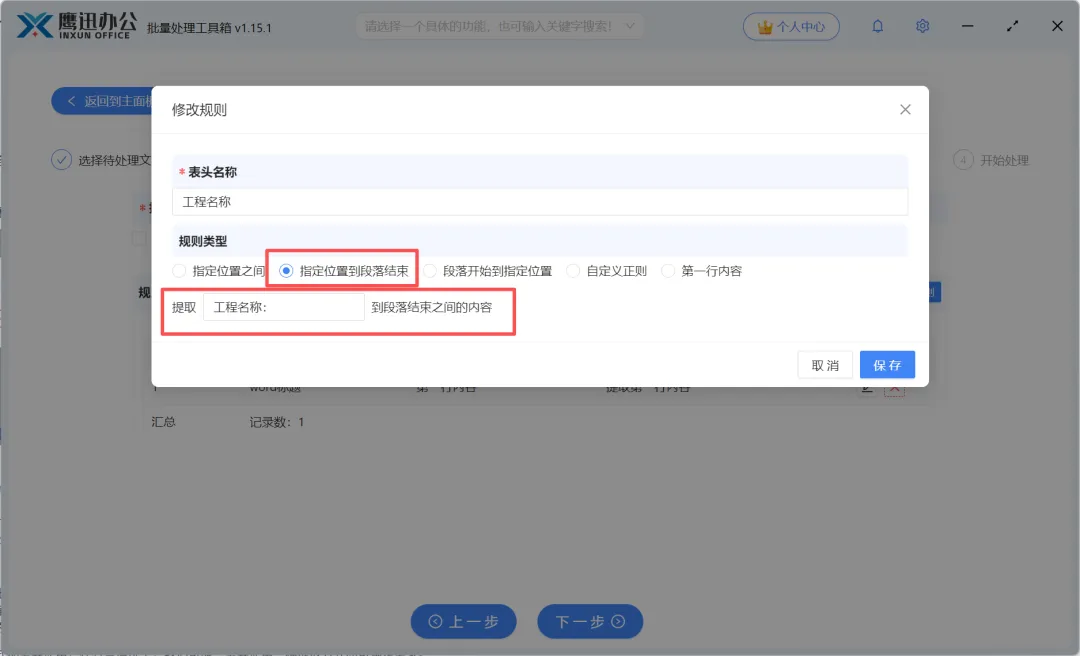
2、提取Word文档中指定位置的内容。
A和B之间的内容; A到段落结束的内容; 段落开始到A的内容; word文档第一行的内容;
3、提取Word文档中指定文字或图片。
4、自定义模板提取。
5、自定义正则提取。
二、批量提取Word文档效果预览
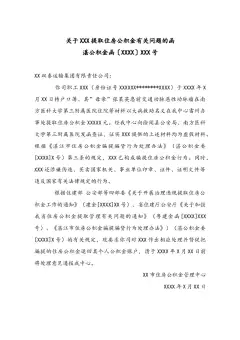
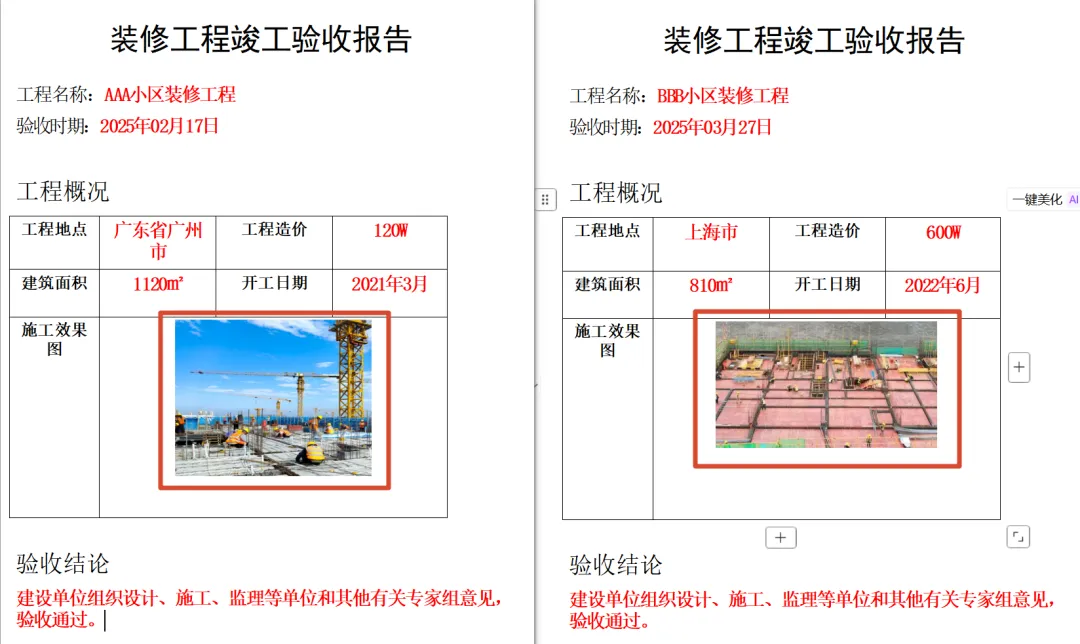
文件夹中有多个 Word 文档,这些 Word 文档结构相同,标红的内容为需要提取的内容。
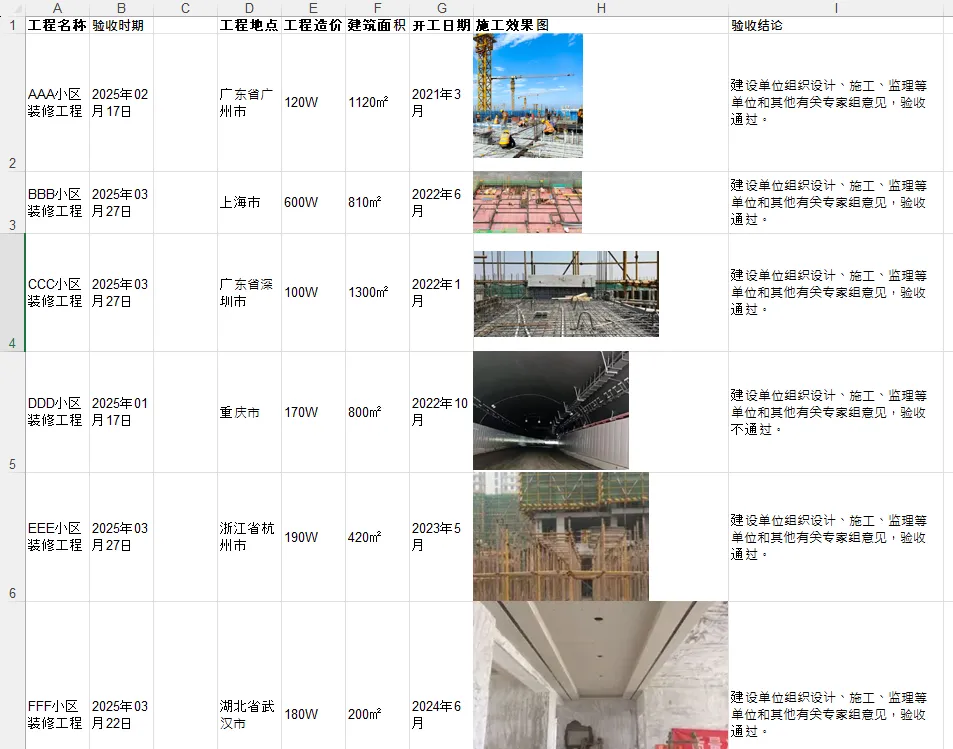
提取后,多个word中的数据都提取到一个excel文件中了,并且每个word文档对应一条数据。
三、批量提取Word文档中指定内容操作步骤
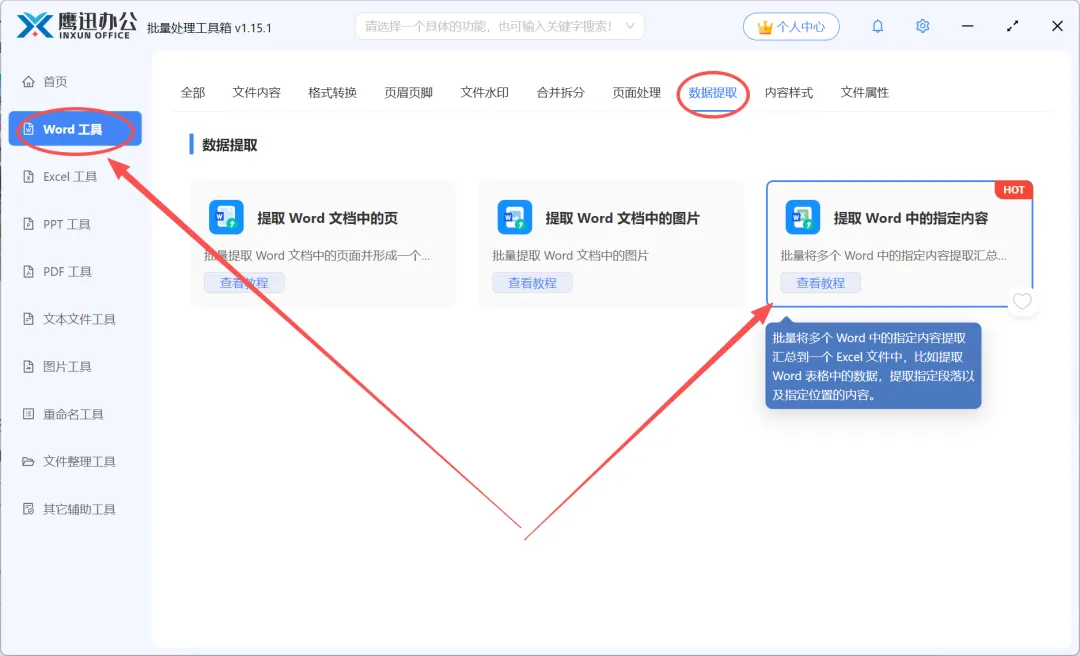
1、打开「鹰迅批量处理工具箱」,点击左侧「Word工具」,点击右侧顶部「数据提取」分类中的「提取 Word 中的指定内容」功能。
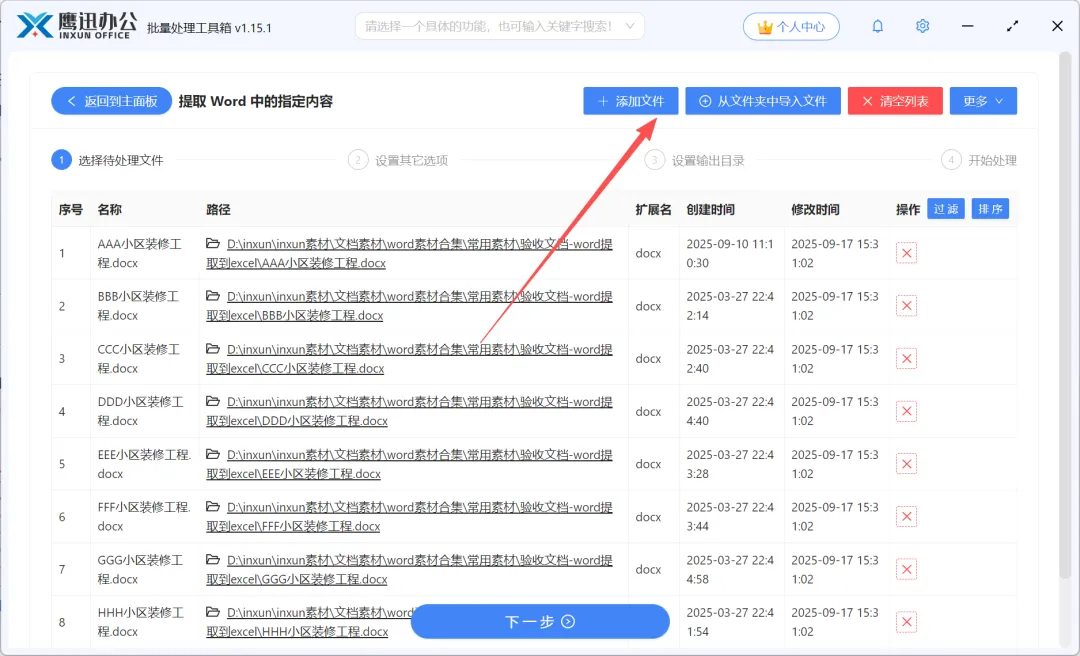
2、点击「添加文件」或「从文件夹中导入文件」,或直接拖拽文件到这个界面。
3、设置具体的提取规则。
这里有「
- 从模板中提取
此种方法就是上述场景中的第四种,但当word文档模板相同,均可用此种方法。
在模板文件中上传我们提前设置好的文件。
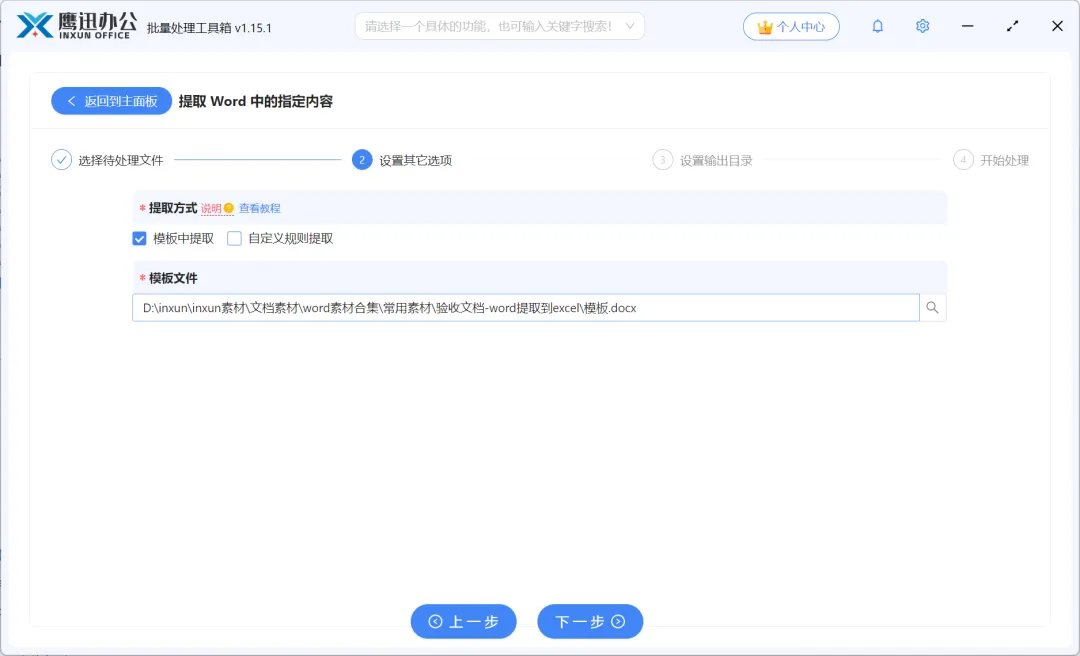
这个模板该如何设置呢,我们可以以下面的设置查看一下:
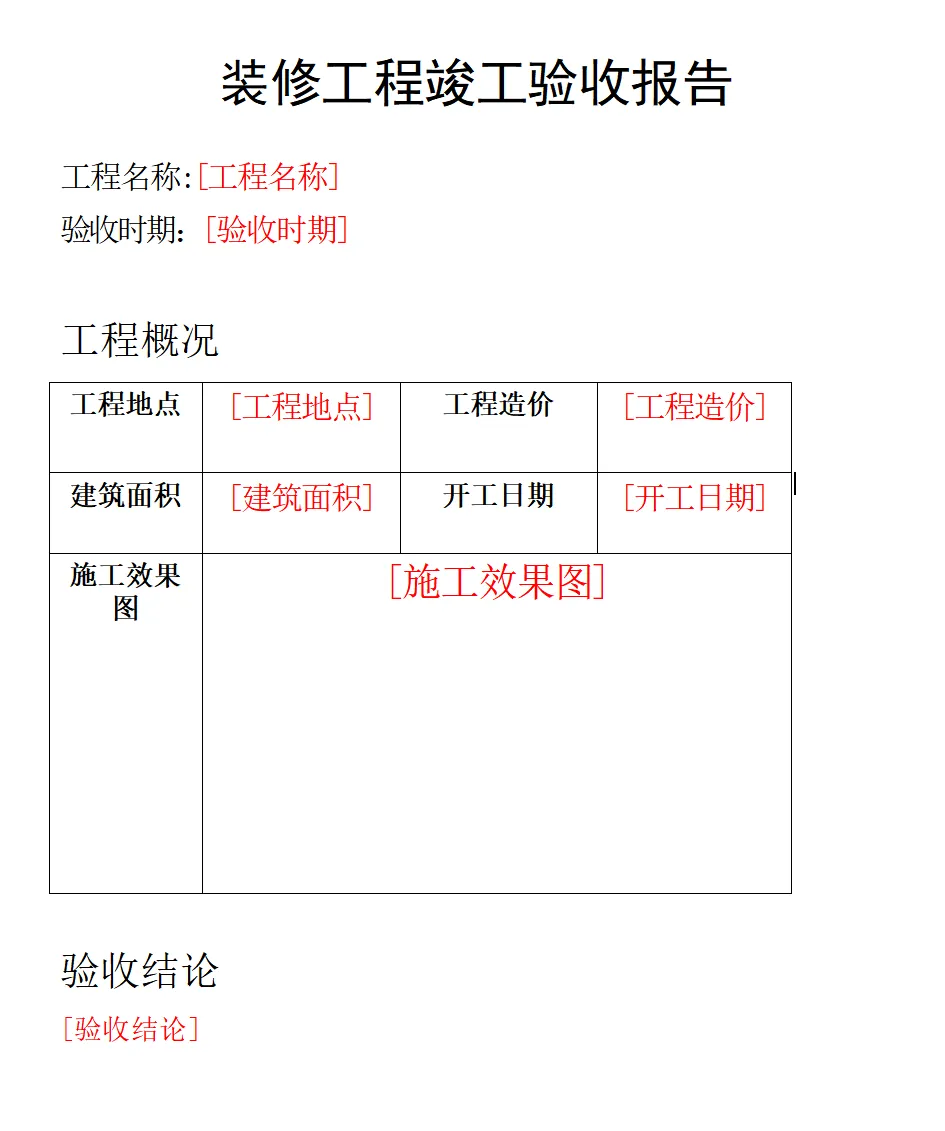
我们将需要红色需要提取的内容,不管是文字还是图片,都用一个英文状态下的双括号来表示一个占位符,中间的内容就是提取后的excel提取列头名称。
- 自定义规则提取
点击这里适合提取的内容在指定位置,同时也支持自定义正则提取。
如果我们是需要提取表格中的内容,提取整段内容,建议选择【模板提取】的方式。
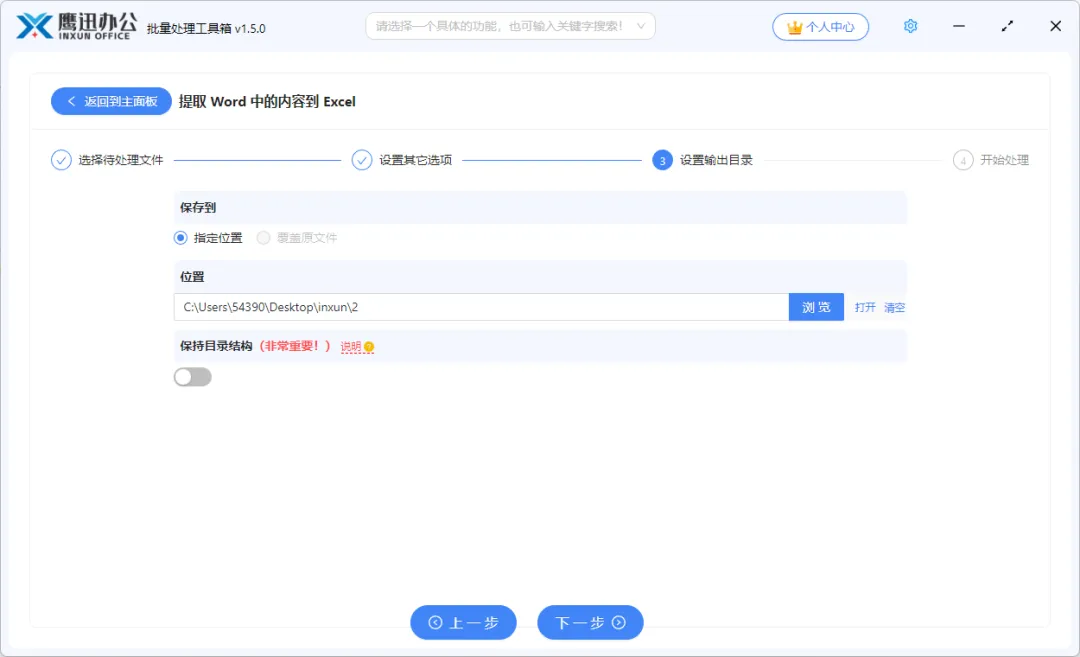
4、点击【浏览】,选择提取后的Excel文档保存的路径。
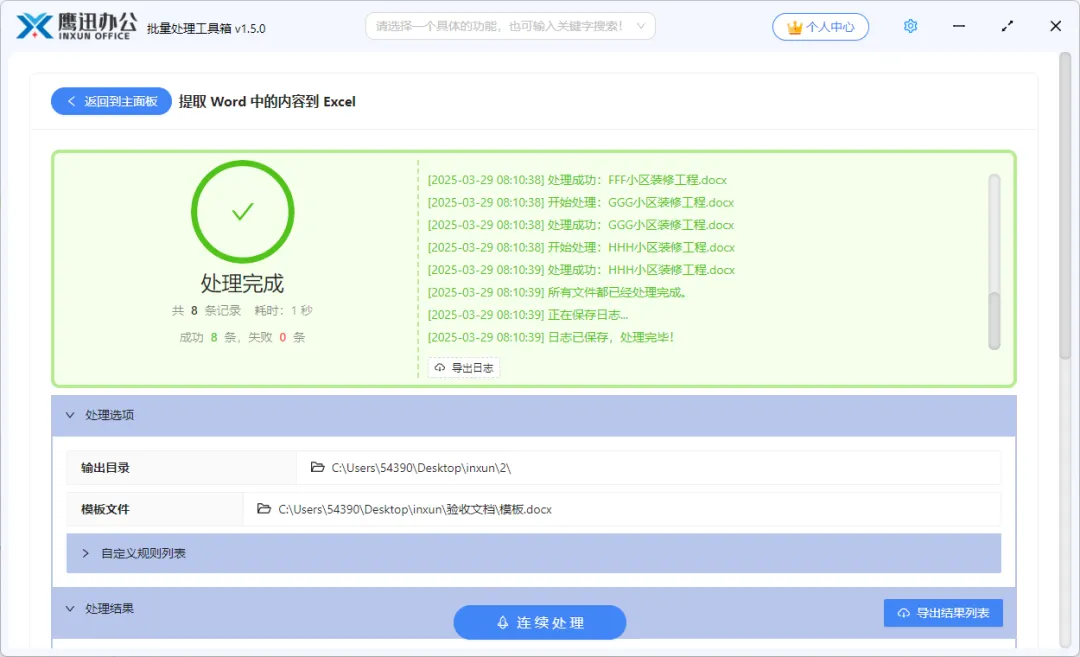
5、批量提取word文档指定内容处理完成。
四、使用小提示
1、如果我们只需要导出word文档中的所有图片,可以直接采用鹰迅批量处理工具中的【提取 Word 文档中的图片】的功能。
2、如果是普通PDF文档内容提取,可以直接采用软件中的【提取 PDF 中的指定内容】功能,如果是扫描版图片型 PDF文档,可先采用鹰迅 OCR 工具来提取。
3、批量提取Word文档内容的前提是大量的文档,每一份的大体模板相同,针对毫无规律的文件难以提取。
不管是日常少量文档整理,还是上百份档案集中归档,都可以根据自己的需求选择对应的提取模式,大幅减少重复操作,提升文档处理效率。如果你也经常需要处理大量 Word 资料,不妨试试这个方法,简单好上手。