ARTICLE · 1371260
微软 Office 格式,WPS 原生专属格式;附搞笑动图GIF,开心快乐一下
微软 Office 格式,WPS 原生专属格式;附搞笑动图GIF,开心快乐一下 Word:.docx(普通文档)|.docm(带宏)|.dotx(模板) Excel:.xlsx(普通表格)|.xlsm(带宏)|.xltx(模板)|.xlsb(二进制表格) PPT:.pptx(普通演示)|.pptm(带宏)|.potx(模板) Word:.doc Excel:.xls PPT:.ppt WPS 文字:.wps WPS 表格:.et WPS 演示:.dps PDF:.pdf 纯文本:.txt 逗号分隔表格:.csv 跨软件互传文件,一律用 docx /xlsx/pptx,兼容性最好WPS; 1、打开 WPS 文字 2、左上角【文件】→【选项】 3、左侧点【常规与保存】 4、找到 文档保存默认格式, 下拉选:Microsoft Word 文档 (*.docx) → 确定WPS Office 5、WPS 表格、WPS 演示重复上面操作: 表格默认:Microsoft Excel 工作簿 (*.xlsx) 演示默认:Microsoft PowerPoint 演示文稿 (*.pptx) 1、Windows 开始菜单找到【WPS Office 配置工具】打开 2、点【高级】→【兼容设置】 3、默认保存格式区域: 文字:docx 表格:xlsx 演示:pptx 4、勾选兼容第三方软件,点确定保存WPS AI 以后按 手机 WPS:打开 WPS → 我的 → 设置 → 文档设置,修改默认保存格式。 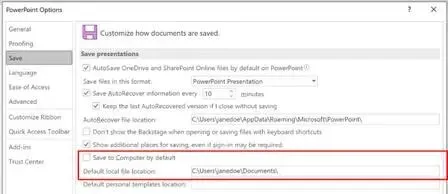
1、打开 Word(Excel、PPT 单独设置,三个软件要分别改) 2、左上角【文件】→【选项】 3、左侧选择【保存】 4、找到 将文件保存为此格式 下拉框: Word:选 Word 文档 (*.docx) Excel:选 Excel 工作簿 (*.xlsx) PowerPoint:选 PowerPoint 演示文稿 (*.pptx) 5、点【确定】完成 默认保存到计算机(不自动存 OneDrive); 可以修改【默认本地文件位置】,指定默认保存文件夹。 1、Word / PPT:顶部菜单栏【Word】→【偏好设置】→【保存】,选择格式 docx/pptx。 2、Excel:【Excel】→【偏好设置】→【兼容性】,设置默认保存 xlsx。 WPS里可以一键配置工具统一设置文字、表格、演示;Office里必须 Word、Excel、PPT 三个程序分别单独设置,没有一键全局开关。
微软 Office 格式(通用,WPS 也能打开)
2007 及以后新版(XML 格式,推荐对外发送)
旧版 97-2003 二进制格式
WPS 原生专属格式
(微软 Office 默认打不开,只能 WPS 打开)
传给用微软 Office 的人,不要存成 wps/et/dps,另存为 docx/xlsx/pptx
通用其他格式(两者都支持)
简单总结
.doc/.xls/.ppt,老格式尽量少用,容易排版错乱; .wps/.et/.dps是 WPS 自家格式,仅适合 WPS 内部使用。WPS 设置默认保存为 docx/xlsx/pptx 的步骤
方法一:分别在文字 / 表格 / 演示里设置(最简单,新版 WPS 通用)
注意:这个设置只对之后新建的文件生效,已经建好的老文件不会自动转换。
方法二:WPS 配置工具一键全局设置(一次性全部改好)
Ctrl+S 直接存成 docx/xlsx/pptx,发给用 Office 的人不会打不开。如果偶尔需要 WPS 专属格式,保存时点【另存为】手动切换就行。Office 里设置默认保存格式的步骤
Windows 版 Office
(Word / Excel / PowerPoint,2016/2019/365 通用)
新版 Office 365 出厂默认就是 docx/xlsx/pptx;如果有人改成了 doc/xls/ppt 老格式,才需要手动调。只对新建文件生效,已经建好的旧文件不受影响。
额外实用设置(推荐一起勾上),在同一个【保存】页面:
Mac 版 Office
附搞笑动图GIF,开心快乐一下: