ARTICLE · 1375253
16个Excel新函数实战案例:合并拆分、提取、汇总,一次讲清
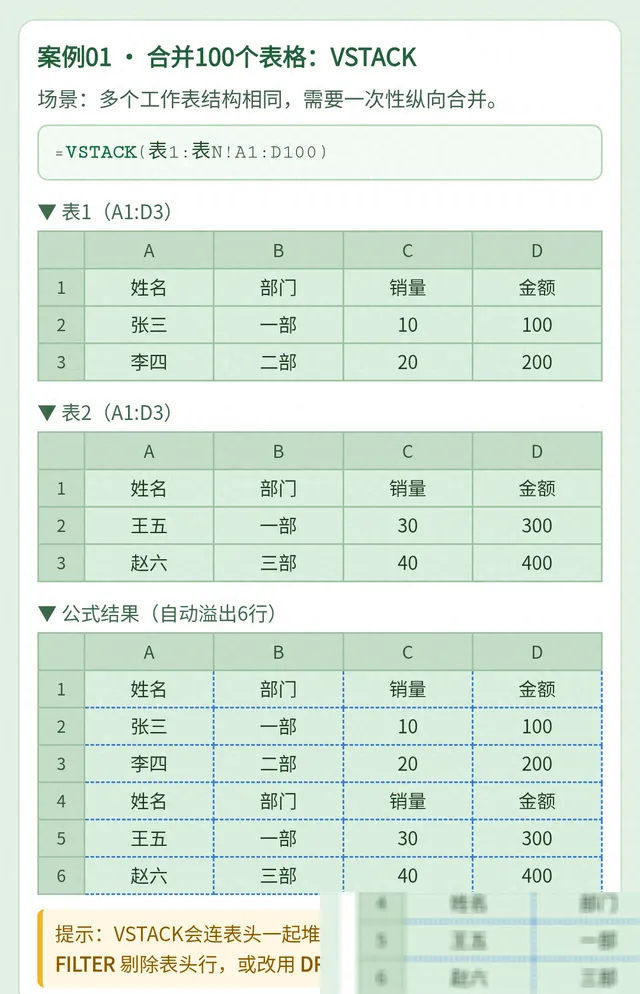
在日常工作中,依赖复制粘贴处理大量数据的习惯已经变得越来越落后。如今,掌握一些新兴的Excel函数,能大大提升效率,也能减少出错几率。比如,将多个结构相同的表格快速合并,不再需要繁琐的手动复制粘贴,只需一句 =VSTACK(表1:表N!A1:D100),便能将几十个工作表中的数据无缝叠加在一起。这一操作背后,关键在于正确命名工作表——尤其是那些含有空格或特殊字符的名字,要用单引号括起来,否则公式就无法识别。
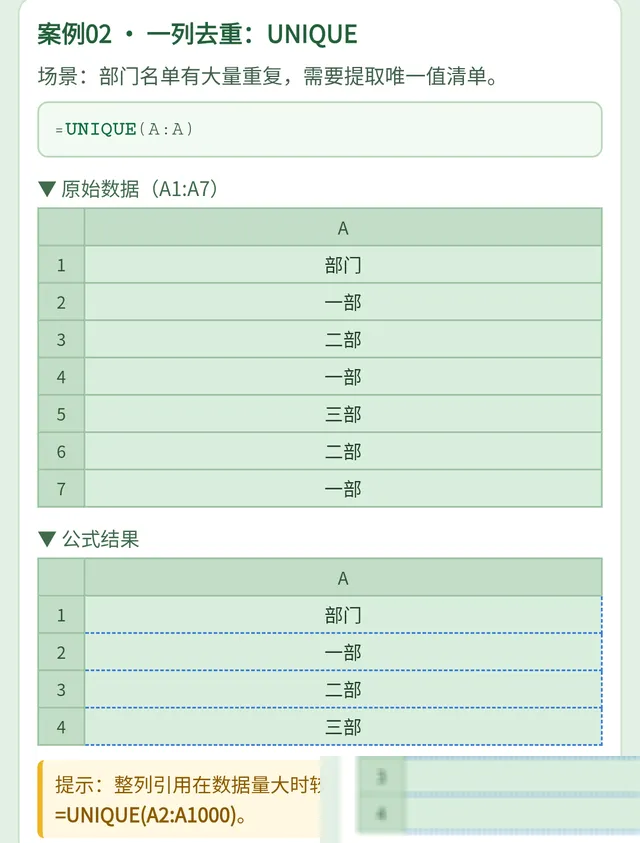
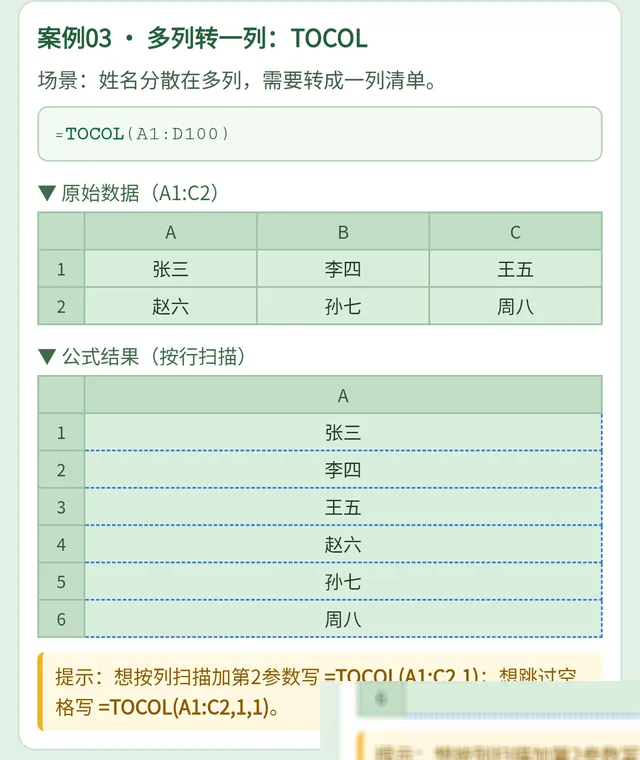
而对于去重和提取唯一值的问题,也有高效方案,比如用 =UNIQUE(A:A) 一键获得某列中的所有不同项。这个方法极为直观,但在数据量庞大的情况下,为了避免系统卡顿,限制区域范围会更稳妥。类似地,把多列姓名或编号转成一列清单,只需一行简单的代码:=TOCOL(A1:D100)。它能将横向多列内容转成长列表,非常适合整理名单或生成标签。
拆分文本也是常见需求,比如“张三-销售部-1001”这串信息,可以用 =TEXTSPLIT(A1,"-") 轻松拆开成三个单独的部分。这种基于分隔符拆分的方法,非常灵活,但要注意如果源数据格式不统一,就可能导致拆分不完整或出错。此外,从复杂字符串中提取数字也是经常遇到的问题。使用正则表达式,例如 =REGEXEXTRACT(C2,"\d+")(Excel)或 =REGEXP(C2,"\d+")(WPS),可以快速拿到订单编号、数量等数字信息。
不少人习惯用透视表做分类统计,但利用新函数也可以实现动态交叉汇总。例如,用 =GROUPBY(A1:B10,C1:D10,SUM,3) 可以在不用透视表的情况下,对指定区域按条件进行求和、平均等操作。当然,这需要确保数据格式规范、分组依据明确,否则结果可能不准确。
排序和筛选功能也变得更加便捷。引用某个区域后,用 =SORT(A1:C10,2) 就可以按照第2列升序排列,而如果想让两列内容保持一致,则用 =SORTBY(A1:A100,B1:B100),前提是两个区域行数相符。这类操作不仅简洁,还能实时更新结果,不必每次都手动调排序。
在实际应用中,经常会遇到需要只保留部分行或者合并内容的场景。例如,将一行内多个值用“-”连接起来,只需一句:=TEXTJOIN("-",,A1:F1)。同时,从宽表中抽取特定列,比如第1、3、6列,用 =CHOOSECOLS(A1:H99,1,3,6) 即可快速完成。这对于整理杂乱无章的数据尤为实用。
还有一种常见需求是,将一列内容按一定规则拆成多列,比如每4个元素一组,用 =WRAPCOLS(A1:A16,4,"") 可以轻松实现。而批量替换字符也变得简单:用 =SUBSTITUTES(D9,{" ","-","."}," ,") 就能一次性把空格、破折号和句点全部换成逗号。这些技巧都要求用户确认自己使用的是支持对应函数的版本,否则可能会遇到兼容性问题。
从长远来看,这些新函数不仅节省时间,还能让工作流程更加自动化。但值得提醒的是,如果对函数版本不了解或者没有及时更新软件,部分功能可能无法使用。此外,在处理大量数据时,应先备份原始文件,以免误操作造成不可逆的损失。
建议:尝试逐步引入这些新工具,在日常数据处理任务中练习熟悉。一旦掌握了基本套路,就能迅速应对各种复杂场景,让繁琐变得简单。同时,不妨将常用公式保存为模板,下次遇到类似需求时直接套用,提高整体效率。
感谢阅读
如果这篇内容对你有帮助,欢迎收藏备用,也欢迎顺手点个赞。
图文工具