ARTICLE · 1377828
Excel插件的安装
Excel插件的安装1.调出【开发工具】选项卡 如果顶部功能区看不到开发工具:打开【文件】→【选项】→【自定义功能区】,在右侧勾选开发工具,点击确定,选项卡就显示出来了。 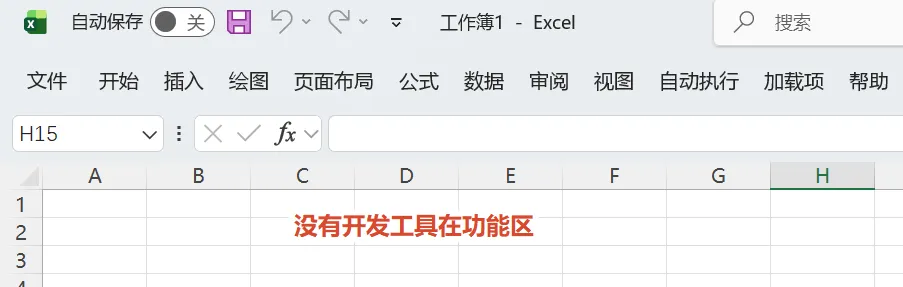
下边我们来让 开发工具 显示出来。 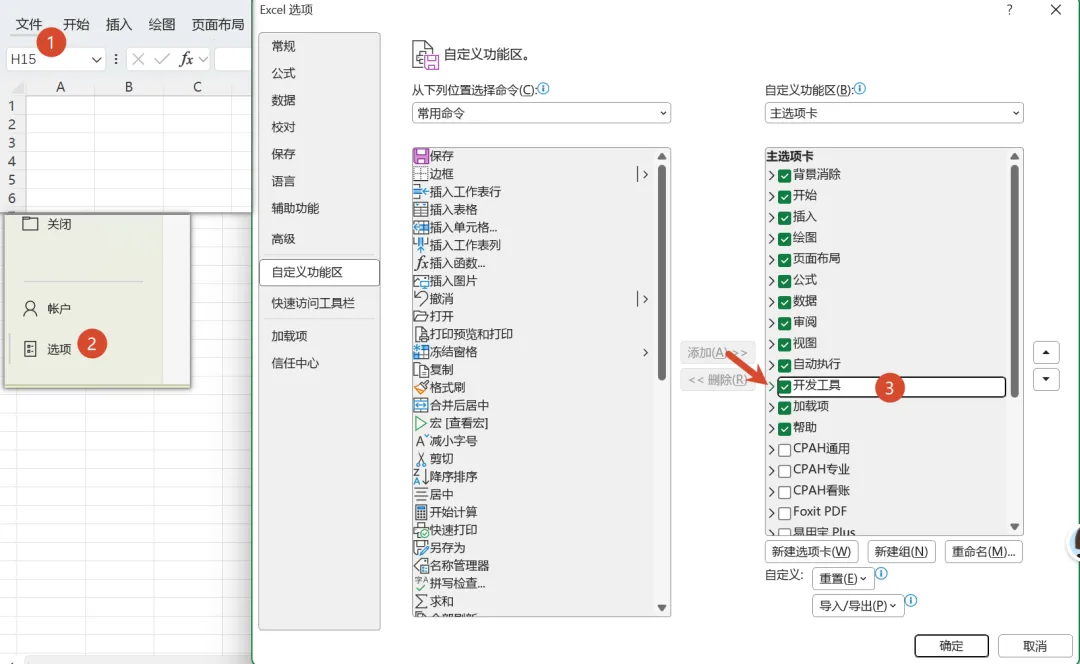
确定,返回后,开发工具 出现在了功能区上边的菜单中。 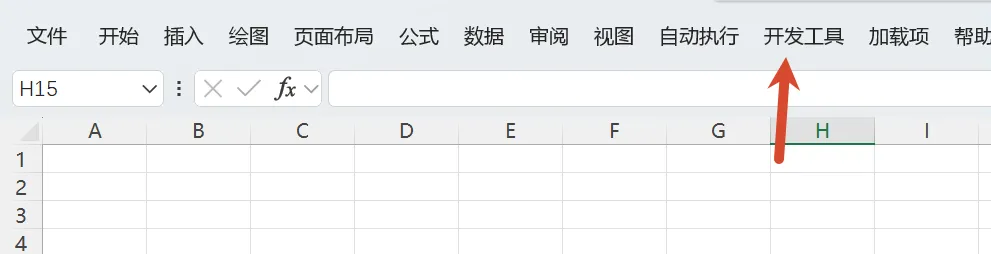
2.打开 Excel 加载项,浏览选中 xlam 文件 切换到【开发工具】,点击【Excel 加载项】,在弹窗里点【浏览】,选中你的 xlam 插件文件。 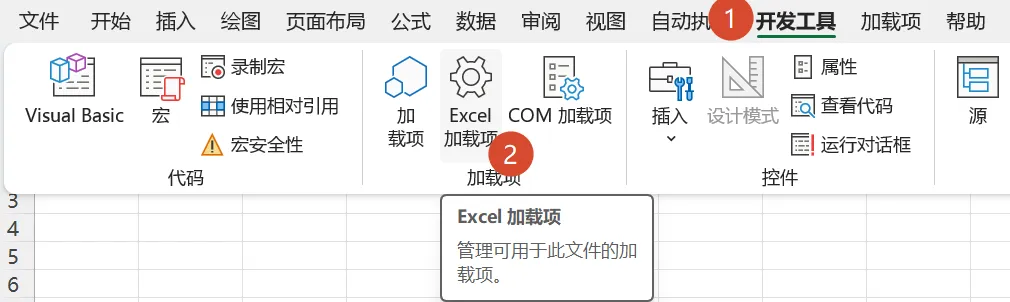
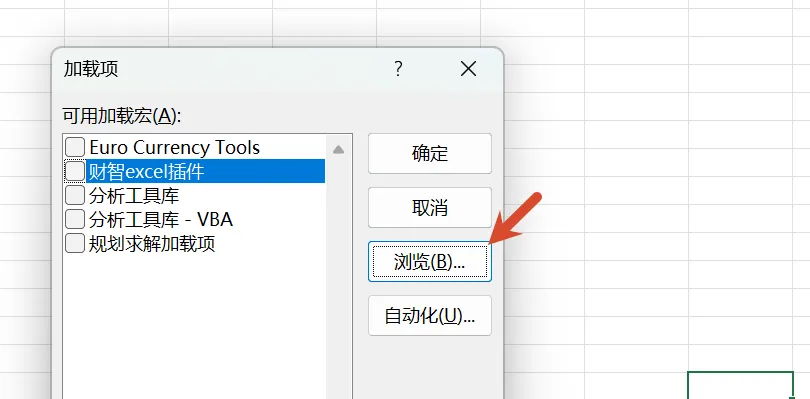
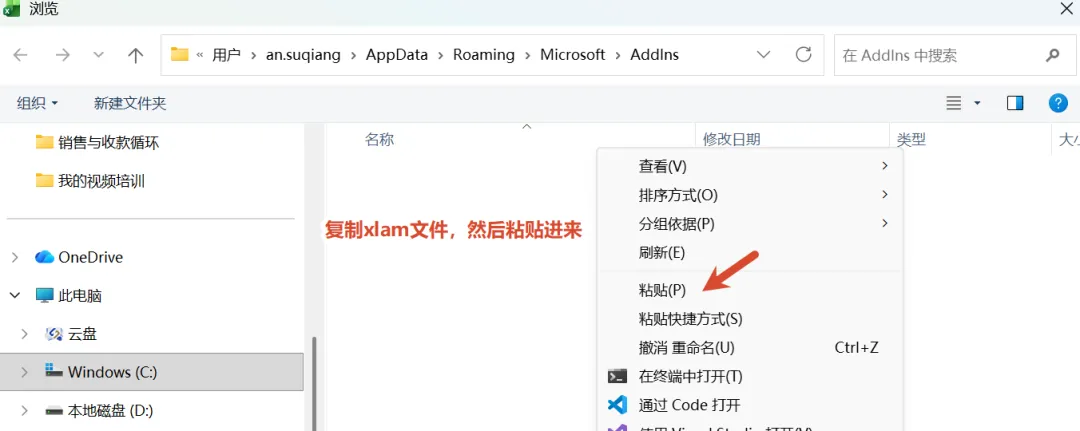
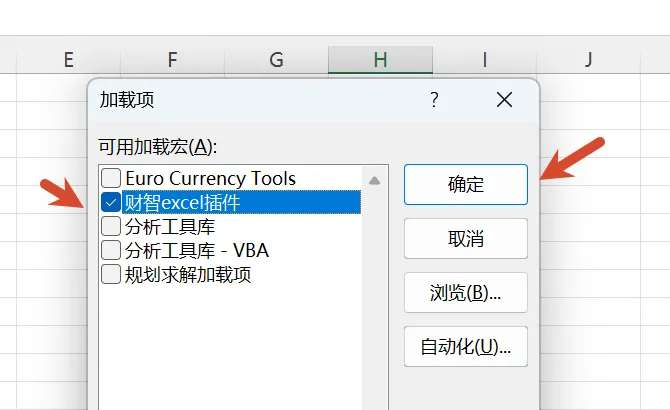
3.勾选并启用插件 在加载项列表里勾选对应插件名称,点击确定,插件就加载完成,可以正常使用。 
至此,xlam工具出现在了Excel功能区的菜单栏中。 以上是Excel插件的经典安装方法。
把 VBA 封装成 Excel 插件后,VBA 能力就不再绑定单个工作簿,变成所有 Excel 都能共用的工具,这也是它最核心的价值。
以往写好的 VBA 代码,要分散放在各个文件里发给同事;换成 XLAM 插件之后,只需要维护一个 xlam 文件。后续迭代新增功能,分发的依旧是这同一个文件,大家管理简单,使用时直接在功能区点击按钮即可。
很多伙伴第一次接触 XLAM 插件,常会卡在安装环节,下面介绍最稳妥的手动安装方法。
“补充说明: 也可以配套 bat 脚本实现一键安装 / 卸载,优点是操作省事;缺点是分发文件变成两份,部分电脑环境下容易报错,所以优先推荐下面经典手动方案。
安装步骤
✅ 插件更新时,重复第 2、3 步,重新加载新版 xlam 即可。