ARTICLE · 1380267
WPF控件样式和模板全解析-CheckBox控件
CheckBox的默认样式和模板
依旧是使用Blend来查看CheckBox的默认样式和模板
<Style x:Key="FocusVisual"><SetterProperty="Control.Template"><Setter.Value><ControlTemplate><RectangleMargin="2"StrokeDashArray="1 2"Stroke="{DynamicResource {x:Static SystemColors.ControlTextBrushKey}}"SnapsToDevicePixels="true"StrokeThickness="1"/></ControlTemplate></Setter.Value></Setter></Style><Stylex:Key="OptionMarkFocusVisual"><Setter Property="Control.Template"><Setter.Value><ControlTemplate><Rectangle Margin="14,0,0,0" StrokeDashArray="1 2" Stroke="{DynamicResource {x:Static SystemColors.ControlTextBrushKey}}" SnapsToDevicePixels="true" StrokeThickness="1"/></ControlTemplate></Setter.Value></Setter></Style><SolidColorBrushx:Key="OptionMark.Static.Background"Color="#FFFFFFFF"/><SolidColorBrushx:Key="OptionMark.Static.Border"Color="#FF707070"/><SolidColorBrushx:Key="OptionMark.Static.Glyph"Color="#FF212121"/><SolidColorBrushx:Key="OptionMark.MouseOver.Background"Color="#FFF3F9FF"/><SolidColorBrushx:Key="OptionMark.MouseOver.Border"Color="#FF5593FF"/><SolidColorBrushx:Key="OptionMark.MouseOver.Glyph"Color="#FF212121"/><SolidColorBrushx:Key="OptionMark.Pressed.Background"Color="#FFD9ECFF"/><SolidColorBrushx:Key="OptionMark.Pressed.Border"Color="#FF3C77DD"/><SolidColorBrushx:Key="OptionMark.Pressed.Glyph"Color="#FF212121"/><SolidColorBrushx:Key="OptionMark.Disabled.Background"Color="#FFE6E6E6"/><SolidColorBrushx:Key="OptionMark.Disabled.Border"Color="#FFBCBCBC"/><SolidColorBrushx:Key="OptionMark.Disabled.Glyph"Color="#FF707070"/><Stylex:Key="CheckBoxStyle1"TargetType="{x:Type CheckBox}"><Setter Property="FocusVisualStyle" Value="{StaticResource FocusVisual}"/><Setter Property="Background" Value="{StaticResource OptionMark.Static.Background}"/><Setter Property="BorderBrush" Value="{StaticResource OptionMark.Static.Border}"/><Setter Property="Foreground" Value="{DynamicResource {x:Static SystemColors.ControlTextBrushKey}}"/><Setter Property="BorderThickness" Value="1"/><Setter Property="Template"><Setter.Value><ControlTemplate TargetType="{x:Type CheckBox}"><Grid x:Name="templateRoot" Background="Transparent" SnapsToDevicePixels="True"><Grid.ColumnDefinitions><ColumnDefinition Width="Auto"/><ColumnDefinition Width="*"/></Grid.ColumnDefinitions><Border x:Name="checkBoxBorder" Background="{TemplateBinding Background}" BorderBrush="{TemplateBinding BorderBrush}" BorderThickness="{TemplateBinding BorderThickness}" HorizontalAlignment="{TemplateBinding HorizontalContentAlignment}" Margin="1" VerticalAlignment="{TemplateBinding VerticalContentAlignment}"><Grid x:Name="markGrid"><Path x:Name="optionMark" Data="F1 M 9.97498,1.22334L 4.6983,9.09834L 4.52164,9.09834L 0,5.19331L 1.27664,3.52165L 4.255,6.08833L 8.33331,1.52588e-005L 9.97498,1.22334 Z " Fill="{StaticResource OptionMark.Static.Glyph}" Margin="1" Opacity="0" Stretch="None"/><Rectangle x:Name="indeterminateMark" Fill="{StaticResource OptionMark.Static.Glyph}" Margin="2" Opacity="0"/></Grid></Border><ContentPresenter x:Name="contentPresenter" Grid.Column="1" Focusable="False" HorizontalAlignment="{TemplateBinding HorizontalContentAlignment}" Margin="{TemplateBinding Padding}" RecognizesAccessKey="True" SnapsToDevicePixels="{TemplateBinding SnapsToDevicePixels}" VerticalAlignment="{TemplateBinding VerticalContentAlignment}"/></Grid><ControlTemplate.Triggers><Trigger Property="HasContent" Value="true"><Setter Property="FocusVisualStyle" Value="{StaticResource OptionMarkFocusVisual}"/><Setter Property="Padding" Value="4,-1,0,0"/></Trigger><Trigger Property="IsMouseOver" Value="true"><Setter Property="Background" TargetName="checkBoxBorder" Value="{StaticResource OptionMark.MouseOver.Background}"/><Setter Property="BorderBrush" TargetName="checkBoxBorder" Value="{StaticResource OptionMark.MouseOver.Border}"/><Setter Property="Fill" TargetName="optionMark" Value="{StaticResource OptionMark.MouseOver.Glyph}"/><Setter Property="Fill" TargetName="indeterminateMark" Value="{StaticResource OptionMark.MouseOver.Glyph}"/></Trigger><Trigger Property="IsEnabled" Value="false"><Setter Property="Background" TargetName="checkBoxBorder" Value="{StaticResource OptionMark.Disabled.Background}"/><Setter Property="BorderBrush" TargetName="checkBoxBorder" Value="{StaticResource OptionMark.Disabled.Border}"/><Setter Property="Fill" TargetName="optionMark" Value="{StaticResource OptionMark.Disabled.Glyph}"/><Setter Property="Fill" TargetName="indeterminateMark" Value="{StaticResource OptionMark.Disabled.Glyph}"/></Trigger><Trigger Property="IsPressed" Value="true"><Setter Property="Background" TargetName="checkBoxBorder" Value="{StaticResource OptionMark.Pressed.Background}"/><Setter Property="BorderBrush" TargetName="checkBoxBorder" Value="{StaticResource OptionMark.Pressed.Border}"/><Setter Property="Fill" TargetName="optionMark" Value="{StaticResource OptionMark.Pressed.Glyph}"/><Setter Property="Fill" TargetName="indeterminateMark" Value="{StaticResource OptionMark.Pressed.Glyph}"/></Trigger><Trigger Property="IsChecked" Value="true"><Setter Property="Opacity" TargetName="optionMark" Value="1"/><Setter Property="Opacity" TargetName="indeterminateMark" Value="0"/></Trigger><Trigger Property="IsChecked" Value="{x:Null}"><Setter Property="Opacity" TargetName="optionMark" Value="0"/><Setter Property="Opacity" TargetName="indeterminateMark" Value="1"/></Trigger></ControlTemplate.Triggers></ControlTemplate></Setter.Value></Setter></Style>
拆解CheckBox的样式和模板
CheckBox也属于内容控件,所以整体上来说,它和Button的模板是相似的。但是由于CheckBox有复选框,所以会增加一些额外的元素。
1、我们首先看到这里定义了两个样式,分别是FocusVisual和OptionMarkFocusVisual。
这两个是按 Tab 键切换控件焦点时看到的虚线焦点框,也就是键盘导航焦点指示器样式。
<Style x:Key="FocusVisual"><SetterProperty="Control.Template"><Setter.Value><ControlTemplate><RectangleMargin="2"StrokeDashArray="1 2"Stroke="{DynamicResource {x:Static SystemColors.ControlTextBrushKey}}"SnapsToDevicePixels="true"StrokeThickness="1"/></ControlTemplate></Setter.Value></Setter></Style><Stylex:Key="OptionMarkFocusVisual"><Setter Property="Control.Template"><Setter.Value><ControlTemplate><Rectangle Margin="14,0,0,0" StrokeDashArray="1 2" Stroke="{DynamicResource {x:Static SystemColors.ControlTextBrushKey}}" SnapsToDevicePixels="true" StrokeThickness="1"/></ControlTemplate></Setter.Value></Setter></Style>
FocusVisual是整个控件的指示器样式,如下所示
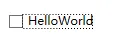
OptionMarkFocusVisual是前面复选框部分的指示器样式(注意:未指定Content时才会触发这种样式),如下所示

2、然后再看到一些画刷资源的定义
<SolidColorBrushx:Key="OptionMark.Static.Background"Color="#FFFFFFFF"/><SolidColorBrushx:Key="OptionMark.Static.Border"Color="#FF707070"/><SolidColorBrushx:Key="OptionMark.Static.Glyph"Color="#FF212121"/><SolidColorBrushx:Key="OptionMark.MouseOver.Background"Color="#FFF3F9FF"/><SolidColorBrushx:Key="OptionMark.MouseOver.Border"Color="#FF5593FF"/><SolidColorBrushx:Key="OptionMark.MouseOver.Glyph"Color="#FF212121"/><SolidColorBrushx:Key="OptionMark.Pressed.Background"Color="#FFD9ECFF"/><SolidColorBrushx:Key="OptionMark.Pressed.Border"Color="#FF3C77DD"/><SolidColorBrushx:Key="OptionMark.Pressed.Glyph"Color="#FF212121"/><SolidColorBrushx:Key="OptionMark.Disabled.Background"Color="#FFE6E6E6"/><SolidColorBrushx:Key="OptionMark.Disabled.Border"Color="#FFBCBCBC"/><SolidColorBrushx:Key="OptionMark.Disabled.Glyph"Color="#FF707070"/>
3、接下来就是样式的属性设置部分,这里依旧是不做过多介绍,对CheckBox控件属性不熟悉的小伙伴可以参考以下链接:
https://learn.microsoft.com/zh-cn/dotnet/desktop/wpf/controls/checkbox
<Style x:Key="CheckBoxStyle1" TargetType="{x:Type CheckBox}"><SetterProperty="FocusVisualStyle"Value="{StaticResource FocusVisual}"/><SetterProperty="Background"Value="{StaticResource OptionMark.Static.Background}"/><SetterProperty="BorderBrush"Value="{StaticResource OptionMark.Static.Border}"/><SetterProperty="Foreground"Value="{DynamicResource {x:Static SystemColors.ControlTextBrushKey}}"/><SetterProperty="BorderThickness"Value="1"/></Style>
4、然后就是我们的重点,CheckBox控件的模板部分
在了解模板组成之前,我们先来看一下CheckBox的几种状态,分为选中/未选中/不确定/禁用四种状态
当指定IsThreeState="True"时,就可以从选中状态,切换为不确定状态。
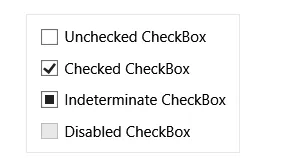
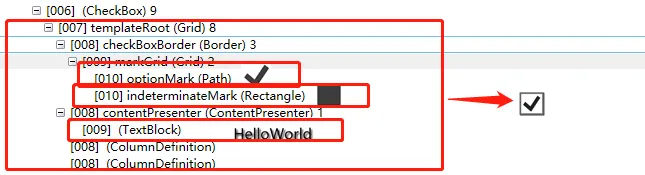
让我们再回到模板部分,CheckBox在Button的基础上,增加了左侧复选框部分,这里是通过Border和Path/Rectangle组合来实现。
<ControlTemplateTargetType="{x:Type CheckBox}"><!--外部容器--><Gridx:Name="templateRoot"Background="Transparent"SnapsToDevicePixels="True"><!--定义两列--><Grid.ColumnDefinitions><ColumnDefinitionWidth="Auto"/><ColumnDefinitionWidth="*"/></Grid.ColumnDefinitions><!--复选框的外框--><Borderx:Name="checkBoxBorder"Background="{TemplateBinding Background}"BorderBrush="{TemplateBinding BorderBrush}"BorderThickness="{TemplateBinding BorderThickness}"HorizontalAlignment="{TemplateBinding HorizontalContentAlignment}"Margin="1"VerticalAlignment="{TemplateBinding VerticalContentAlignment}"><Gridx:Name="markGrid"><!--复选框中的钩(确认状态)--><Pathx:Name="optionMark"Data="F1 M 9.97498,1.22334L 4.6983,9.09834L 4.52164,9.09834L 0,5.19331L 1.27664,3.52165L 4.255,6.08833L 8.33331,1.52588e-005L 9.97498,1.22334 Z "Fill="{StaticResource OptionMark.Static.Glyph}"Margin="1"Opacity="0"Stretch="None"/><!--复选框中的小方框(不确认状态)--><Rectanglex:Name="indeterminateMark"Fill="{StaticResource OptionMark.Static.Glyph}"Margin="2"Opacity="0"/></Grid></Border><!--内容显示--><ContentPresenterx:Name="contentPresenter"Grid.Column="1"Focusable="False"HorizontalAlignment="{TemplateBinding HorizontalContentAlignment}"Margin="{TemplateBinding Padding}"RecognizesAccessKey="True"SnapsToDevicePixels="{TemplateBinding SnapsToDevicePixels}"VerticalAlignment="{TemplateBinding VerticalContentAlignment}"/></Grid></ControlTemplate>
显示层级结构如下:
5、最后就是一些触发器
<ControlTemplate.Triggers><!--是否设置了控件内容--><TriggerProperty="HasContent"Value="true"><SetterProperty="FocusVisualStyle"Value="{StaticResource OptionMarkFocusVisual}"/><SetterProperty="Padding"Value="4,-1,0,0"/></Trigger><!--鼠标是否悬停--><TriggerProperty="IsMouseOver"Value="true"><SetterProperty="Background"TargetName="checkBoxBorder"Value="{StaticResource OptionMark.MouseOver.Background}"/><SetterProperty="BorderBrush"TargetName="checkBoxBorder"Value="{StaticResource OptionMark.MouseOver.Border}"/><SetterProperty="Fill"TargetName="optionMark"Value="{StaticResource OptionMark.MouseOver.Glyph}"/><SetterProperty="Fill"TargetName="indeterminateMark"Value="{StaticResource OptionMark.MouseOver.Glyph}"/></Trigger><!--是否启用--><TriggerProperty="IsEnabled"Value="false"><SetterProperty="Background"TargetName="checkBoxBorder"Value="{StaticResource OptionMark.Disabled.Background}"/><SetterProperty="BorderBrush"TargetName="checkBoxBorder"Value="{StaticResource OptionMark.Disabled.Border}"/><SetterProperty="Fill"TargetName="optionMark"Value="{StaticResource OptionMark.Disabled.Glyph}"/><SetterProperty="Fill"TargetName="indeterminateMark"Value="{StaticResource OptionMark.Disabled.Glyph}"/></Trigger><!--是否按下--><TriggerProperty="IsPressed"Value="true"><SetterProperty="Background"TargetName="checkBoxBorder"Value="{StaticResource OptionMark.Pressed.Background}"/><SetterProperty="BorderBrush"TargetName="checkBoxBorder"Value="{StaticResource OptionMark.Pressed.Border}"/><SetterProperty="Fill"TargetName="optionMark"Value="{StaticResource OptionMark.Pressed.Glyph}"/><SetterProperty="Fill"TargetName="indeterminateMark"Value="{StaticResource OptionMark.Pressed.Glyph}"/></Trigger><!--是否选中--><TriggerProperty="IsChecked"Value="true"><SetterProperty="Opacity"TargetName="optionMark"Value="1"/><SetterProperty="Opacity"TargetName="indeterminateMark"Value="0"/></Trigger><!--第三状态--><TriggerProperty="IsChecked"Value="{x:Null}"><SetterProperty="Opacity"TargetName="optionMark"Value="0"/><SetterProperty="Opacity"TargetName="indeterminateMark"Value="1"/></Trigger></ControlTemplate.Triggers>
VisualState
我们也可以通过VisualState来设置控件各状态下的效果
把前面的触发器转换为VisuaState后的写法
<ControlTemplateTargetType="{x:Type CheckBox}"><!--........省略模板部分.............--><!--VisualStateManager 状态组--><VisualStateManager.VisualStateGroups><!--通用状态--><VisualStateGroupx:Name="CommonStates"><VisualStatex:Name="Normal"/><!--鼠标划过状态--><VisualStatex:Name="MouseOver"><Storyboard><ObjectAnimationUsingKeyFramesStoryboard.TargetName="checkBoxBorder"Storyboard.TargetProperty="Background"><DiscreteObjectKeyFrameKeyTime="0"Value="{StaticResource OptionMark.MouseOver.Background}"/></ObjectAnimationUsingKeyFrames><ObjectAnimationUsingKeyFramesStoryboard.TargetName="checkBoxBorder"Storyboard.TargetProperty="BorderBrush"><DiscreteObjectKeyFrameKeyTime="0"Value="{StaticResource OptionMark.MouseOver.Border}"/></ObjectAnimationUsingKeyFrames><ObjectAnimationUsingKeyFramesStoryboard.TargetName="optionMark"Storyboard.TargetProperty="Fill"><DiscreteObjectKeyFrameKeyTime="0"Value="{StaticResource OptionMark.MouseOver.Glyph}"/></ObjectAnimationUsingKeyFrames><ObjectAnimationUsingKeyFramesStoryboard.TargetName="indeterminateMark"Storyboard.TargetProperty="Fill"><DiscreteObjectKeyFrameKeyTime="0"Value="{StaticResource OptionMark.MouseOver.Glyph}"/></ObjectAnimationUsingKeyFrames></Storyboard></VisualState><!--按下状态--><VisualStatex:Name="Pressed"><Storyboard><ObjectAnimationUsingKeyFramesStoryboard.TargetName="checkBoxBorder"Storyboard.TargetProperty="Background"><DiscreteObjectKeyFrameKeyTime="0"Value="{StaticResource OptionMark.Pressed.Background}"/></ObjectAnimationUsingKeyFrames><ObjectAnimationUsingKeyFramesStoryboard.TargetName="checkBoxBorder"Storyboard.TargetProperty="BorderBrush"><DiscreteObjectKeyFrameKeyTime="0"Value="{StaticResource OptionMark.Pressed.Border}"/></ObjectAnimationUsingKeyFrames><ObjectAnimationUsingKeyFramesStoryboard.TargetName="optionMark"Storyboard.TargetProperty="Fill"><DiscreteObjectKeyFrameKeyTime="0"Value="{StaticResource OptionMark.Pressed.Glyph}"/></ObjectAnimationUsingKeyFrames><ObjectAnimationUsingKeyFramesStoryboard.TargetName="indeterminateMark"Storyboard.TargetProperty="Fill"><DiscreteObjectKeyFrameKeyTime="0"Value="{StaticResource OptionMark.Pressed.Glyph}"/></ObjectAnimationUsingKeyFrames></Storyboard></VisualState><!--禁用状态--><VisualStatex:Name="Disabled"><Storyboard><ObjectAnimationUsingKeyFramesStoryboard.TargetName="checkBoxBorder"Storyboard.TargetProperty="Background"><DiscreteObjectKeyFrameKeyTime="0"Value="{StaticResource OptionMark.Disabled.Background}"/></ObjectAnimationUsingKeyFrames><ObjectAnimationUsingKeyFramesStoryboard.TargetName="checkBoxBorder"Storyboard.TargetProperty="BorderBrush"><DiscreteObjectKeyFrameKeyTime="0"Value="{StaticResource OptionMark.Disabled.Border}"/></ObjectAnimationUsingKeyFrames><ObjectAnimationUsingKeyFramesStoryboard.TargetName="optionMark"Storyboard.TargetProperty="Fill"><DiscreteObjectKeyFrameKeyTime="0"Value="{StaticResource OptionMark.Disabled.Glyph}"/></ObjectAnimationUsingKeyFrames><ObjectAnimationUsingKeyFramesStoryboard.TargetName="indeterminateMark"Storyboard.TargetProperty="Fill"><DiscreteObjectKeyFrameKeyTime="0"Value="{StaticResource OptionMark.Disabled.Glyph}"/></ObjectAnimationUsingKeyFrames></Storyboard></VisualState></VisualStateGroup><!--勾选状态组--><VisualStateGroupx:Name="CheckStates"><VisualStatex:Name="Unchecked"/><!--钩选状态--><VisualStatex:Name="Checked"><Storyboard><DoubleAnimationUsingKeyFramesStoryboard.TargetName="optionMark"Storyboard.TargetProperty="Opacity"><DiscreteDoubleKeyFrameKeyTime="0"Value="1"/></DoubleAnimationUsingKeyFrames><DoubleAnimationUsingKeyFramesStoryboard.TargetName="indeterminateMark"Storyboard.TargetProperty="Opacity"><DiscreteDoubleKeyFrameKeyTime="0"Value="0"/></DoubleAnimationUsingKeyFrames></Storyboard></VisualState><!--第三状态--><VisualStatex:Name="Indeterminate"><Storyboard><DoubleAnimationUsingKeyFramesStoryboard.TargetName="optionMark"Storyboard.TargetProperty="Opacity"><DiscreteDoubleKeyFrameKeyTime="0"Value="0"/></DoubleAnimationUsingKeyFrames><DoubleAnimationUsingKeyFramesStoryboard.TargetName="indeterminateMark"Storyboard.TargetProperty="Opacity"><DiscreteDoubleKeyFrameKeyTime="0"Value="1"/></DoubleAnimationUsingKeyFrames></Storyboard></VisualState></VisualStateGroup></VisualStateManager.VisualStateGroups></Grid><!-- HasContent 属性触发器,不能放到 VisualState,继续使用触发器实现 --><ControlTemplate.Triggers><TriggerProperty="HasContent"Value="true"><SetterProperty="FocusVisualStyle"Value="{StaticResource OptionMarkFocusVisual}"/><SetterProperty="Padding"Value="4,-1,0,0"/></Trigger></ControlTemplate.Triggers></ControlTemplate>
CheckBox样式示例
<Style x:Key="WD.DefaultCheckBox" TargetType="{x:Type CheckBox}"><SetterProperty="Padding"Value="4,0,0,0" /><SetterProperty="Background"Value="{DynamicResource WD.BackgroundBrush}" /><SetterProperty="BorderBrush"Value="{DynamicResource WD.BaseBrush}" /><SetterProperty="BorderThickness"Value="1" /><SetterProperty="FocusVisualStyle"Value="{StaticResource FocusVisual}"/><SetterProperty="Template"><Setter.Value><ControlTemplateTargetType="{x:Type CheckBox}"><!--继续使用默认模板--><Gridx:Name="templateRoot"Background="Transparent"SnapsToDevicePixels="True"><Grid.ColumnDefinitions><ColumnDefinitionWidth="Auto"/><ColumnDefinitionWidth="*"/></Grid.ColumnDefinitions><Borderx:Name="checkBoxBorder"Background="{TemplateBinding Background}"BorderBrush="{TemplateBinding BorderBrush}"BorderThickness="{TemplateBinding BorderThickness}"HorizontalAlignment="{TemplateBinding HorizontalContentAlignment}"Margin="1"VerticalAlignment="{TemplateBinding VerticalContentAlignment}"><Gridx:Name="markGrid"><Pathx:Name="optionMark"Data="F1 M 9.97498,1.22334L 4.6983,9.09834L 4.52164,9.09834L 0,5.19331L 1.27664,3.52165L 4.255,6.08833L 8.33331,1.52588e-005L 9.97498,1.22334 Z "Fill="{DynamicResource WD.WindowTextBrush}"Margin="1"Opacity="0"Stretch="None"/><Rectanglex:Name="indeterminateMark"Fill="{DynamicResource WD.PrimaryBrush}"Margin="2"Opacity="0"/></Grid></Border><ContentPresenterx:Name="contentPresenter"Grid.Column="1"Focusable="False"HorizontalAlignment="{TemplateBinding HorizontalContentAlignment}"Margin="{TemplateBinding Padding}"RecognizesAccessKey="True"SnapsToDevicePixels="{TemplateBinding SnapsToDevicePixels}"VerticalAlignment="{TemplateBinding VerticalContentAlignment}"/><VisualStateManager.VisualStateGroups><VisualStateGroupx:Name="CheckStates"><!--选中状态--><VisualStatex:Name="Checked"><!--使用动画控制钩的显示--><Storyboard><DoubleAnimationStoryboard.TargetName="optionMark"Storyboard.TargetProperty="Opacity"To="1"Duration="00:00:.2"><DoubleAnimation.EasingFunction><ExponentialEaseEasingMode="EaseOut"></ExponentialEase></DoubleAnimation.EasingFunction></DoubleAnimation></Storyboard></VisualState><VisualStatex:Name="Unchecked" /><!--使用动画控制第三状态的显示--><VisualStatex:Name="Indeterminate"><Storyboard><DoubleAnimationStoryboard.TargetName="indeterminateMark"Storyboard.TargetProperty="Opacity"To="1"Duration="00:00:.2"><DoubleAnimation.EasingFunction><ExponentialEaseEasingMode="EaseOut"></ExponentialEase></DoubleAnimation.EasingFunction></DoubleAnimation></Storyboard></VisualState></VisualStateGroup></VisualStateManager.VisualStateGroups></Grid><ControlTemplate.Triggers><!--使用触发器控制选中时的背景颜色--><TriggerProperty="IsChecked"Value="True"><SetterTargetName="checkBoxBorder"Property="Background"Value="{DynamicResource WD.PrimaryBrush}" /><SetterTargetName="checkBoxBorder"Property="BorderBrush"Value="{DynamicResource WD.PrimaryBrush}" /></Trigger><!--使用触发器控制鼠标划过时的边框颜色--><TriggerProperty="IsMouseOver"Value="True"><SetterTargetName="checkBoxBorder"Property="BorderBrush"Value="{DynamicResource WD.PrimaryBrush}" /></Trigger><!--选中时鼠标划过状态--><!--选中时鼠标划过的边框效果被覆盖了,所以增加了这个触发器--><MultiTrigger><MultiTrigger.Conditions><ConditionProperty="IsChecked"Value="True" /><ConditionProperty="IsMouseOver"Value="True" /></MultiTrigger.Conditions><SetterTargetName="checkBoxBorder"Property="Opacity"Value=".8" /></MultiTrigger></ControlTemplate.Triggers></ControlTemplate></Setter.Value></Setter></Style>
运行效果
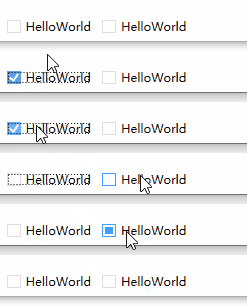
这个样式的模板保持了跟原版一致,但是当复选框钩选时,使用了填充效果。
实现思路如下:
当选中时,使用触发器来控制背景颜色的切换。
<!--使用触发器控制选中时的背景颜色--><TriggerProperty="IsChecked"Value="True"><SetterTargetName="checkBoxBorder"Property="Background"Value="{DynamicResource WD.PrimaryBrush}" /><SetterTargetName="checkBoxBorder"Property="BorderBrush"Value="{DynamicResource WD.PrimaryBrush}" /></Trigger>
使用VisualState来控制复选框中“钩”的显示
<VisualStatex:Name="Checked"><!--使用动画控制钩的显示--><Storyboard><DoubleAnimationStoryboard.TargetName="optionMark"Storyboard.TargetProperty="Opacity"To="1"Duration="00:00:.2"><DoubleAnimation.EasingFunction><ExponentialEaseEasingMode="EaseOut"></ExponentialEase></DoubleAnimation.EasingFunction></DoubleAnimation></Storyboard></VisualState>
示例代码
https://github.com/zhaotianff/cnblog-demo-code/tree/main/WPFStyleAndTemplateDemo
关注我

你可能还想看:
01
02
03
04
05
06
07
08
09
10
11

Happy Time


Win开发者
[
粉丝微信群
].

Advertisement
欢迎转载