ARTICLE · 1411413
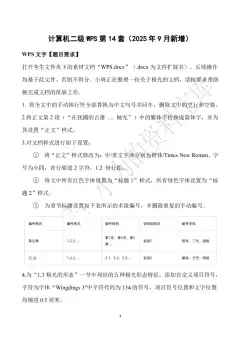
【计算机二级WPS】第7套重难点笔记



1、[4]
蓝色:替换12
绿色:替换19
红色:替换21
2、[5]
替换21
3、[6]为文档中所有图片应用“图片”样式
开始:替换→查找:特殊格式:图形→替换:28处
4、[8]

1、
第一个工作表和最后一个工作表同时选中:
第一个工作表+shift+最后一个工作表
绝对引用:Fn+F4
2、[2(2)]查找函数(例如:根据股票名称查找这支股票的股票代码)
=vlookup(查找值,查找值的范围,需要得到的结果在返回值范围在的第几列,false(精确匹配))
注:查找的内容(股票名称)必须处于引用数据的最左边才可以使用vlookup函数
(vlookup在查找函数时存在方向性的限制,只能从最左侧列开始向右查找)
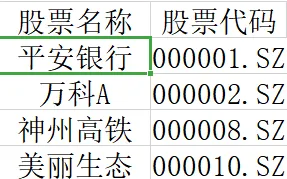
3、要滚动时查看工作表数据,让股票代码、股票名称两列以及表格第一行始终显示
光标定在除了股票代码、股票名称的第一列→找到表格第二行→选择这个单元格→冻结窗格→冻结至第一行B列
4、[2(4)]数据透视表
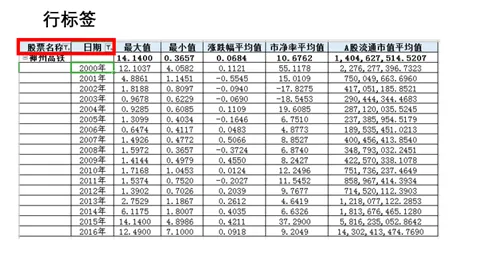
5、[3(1)]"平安健康工作表"将数据按照日期的升序进行排序
选中任一单元格→筛选→日期▼→升序(2010/1/4 10.1753)
6、[3(2)]股票停盘日无成交量的数据行全部删除
“成交量”所在列→“筛选”▼→勾选N&A(错误项)→选中所有错误项(ctrl+A)→单元格最左侧右击→全部删除→”成交量“所在列→清空条件
7、[3(3)]在C列后面插入2列,根据日期列的数据计算出这2列的相应内容,例如日期是“2010/1/4”,对应的交易年为“2010”,交易季为“1”;
步骤一:光标定在D列→右击→添加2列
[1]函数:
(1)year函数(返回指定日期中的年份)
函数结构:
=YEAR(要提取年份的日期或日期时间值)
=year(C2)
(2)roundup函数
(向上取整,将数字四舍五入到指定的位数)
函数结构:
=roundup(要四舍五入的数字,四舍五入后要保留的小数位数),
(注:如果省略了保留小数位数,其默认值为0,即对数字进行取整的四舍五入操作)
(3)month函数(查找月份的日期值)
函数结构:=month(日期值)
月份 | 季度 |
1、2、3(<=3) | 1 |
4、5、6(<=6) | 2 |
7、8、9(<=9) | 3 |
10、11、12(<=12) | 4 |
(4)条件函数
[1]ifs函数(扣分)
求季度
=IFS(MONTH(C2)<=3,1,
MONTH(C2)<=6,2,
MONTH(C2)<=9,3,
TRUE,4)
[2]if函数嵌套(得分)
求季度
=IF(MONTH(C2)<=3,1,
IF(MONTH(C2)<=6,2,
IF(MONTH(C2)<=9,3,4)))
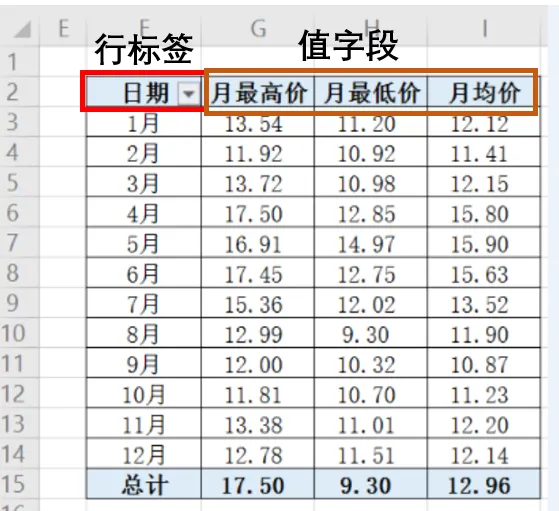
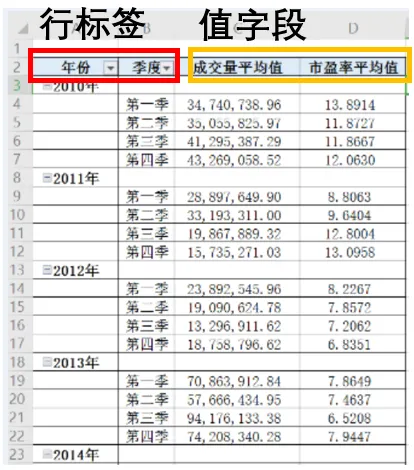
8、[3(4)]数据透视表
(实际上,年份和季度都是由日期组合而成,都是行标签)
9、[3(5)]用分类汇总计算出平安银行股票2010到2015年股价的最低值和最高值并且显示到第三级
此处评分标准要求:先汇总最高值,再汇总最低值
步骤:
“平安银行”工作表→数据→分类汇总→分类字段:交易年→汇总方式:最大值→“最高价”(取消其他勾选项)→数据→分类汇总→分类汇总:交易年→汇总方式:”最小值“(取消其他勾选项)→取消勾选“替换当前其他分类汇总”
10、[4(1)]利用函数计算2015年平安银行的涨跌天数,分别放在AA1和AA2单元格中
countifs函数
(1)函数结构
=COUNTIFS(数据区域1,条件1,数据区域2,条件2….)
=COUNTIFS(K2:K245,">0")
[4(3)]插入组合图
系列 | 图表类型 | 次坐标轴 |
收盘价 | 簇状柱形图 | |
市盈率 | 堆积折线图 |
注意:选择数据区域分别是(C2:C245)、(H2:H245)、(U2:U245)不要选择空格
[4(4)]插入数据透视表
注意:每个月均价是指收盘价的平均值(工作表中的均价是日均价=成交额/成交量)