ARTICLE · 1471146
买了小八桌面不会装?这篇按车型手把手教你
小八桌面新手教程 · 首发篇建议收藏,装车的时候对着手机一步步来。
后台问得最多的就一句话:「买了,然后怎么装?」
这篇一次讲清楚:先认准你走哪条路线,再照着那一段一步步装,装完还告诉你开机第一件事做什么。全文按车型分成 A / B / C / D 四条路线,只看你自己那一段就够了。
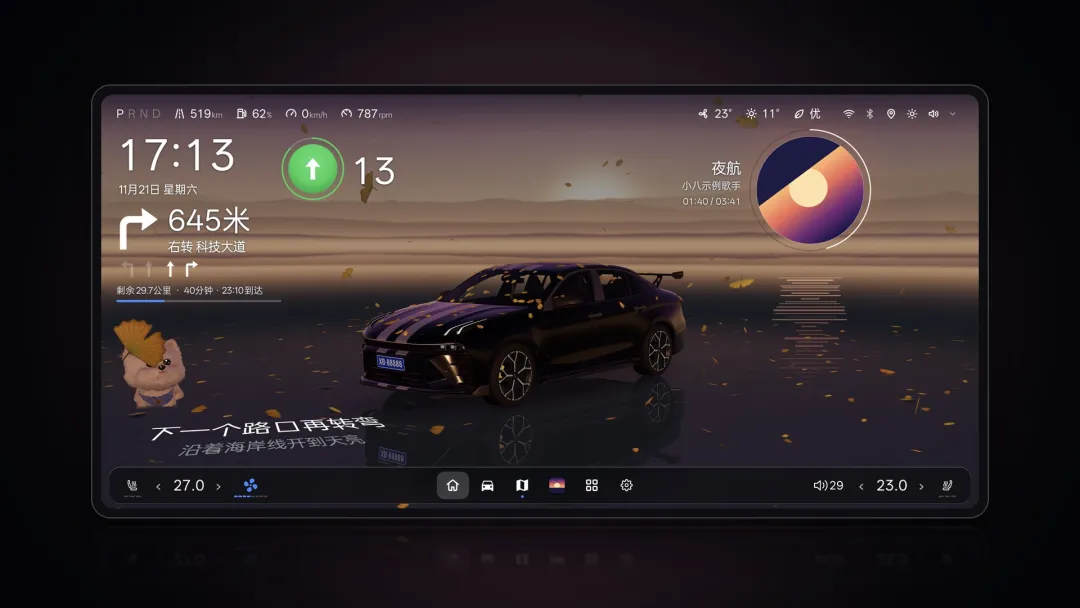
⚠️ 小八桌面是独立开发的第三方软件,与任何汽车品牌都没有隶属、合作或授权关系。安装第三方 App 跟手机装 App 是一个道理,不拿 Root、不动硬件,但属于个人改装行为,请照教程谨慎操作。
第一步:30 秒认准你的路线
看的是车机系统,不是车标。同一个车系,不同年款可能是完全不同的路线。
⚠️ 最容易看错的两个:
「25 款领克 03」≠「25/26 款领克 03+」 :03+ 走路线 A,25 款 03 走路线 B。 21/23 款星越 L ≠ 24-25 款星越 L :前者走路线 A,后者是安卓 11,走路线 C。
不在表里的车型目前不支持,先别买。想申请适配,后台回复「适配」拿申请表。
第二步:通用准备(所有路线都看)
1. 工具
U 盘怎么格式化成 FAT32:电脑上右键 U 盘 → 格式化 → 文件系统选FAT32→ 开始。64G 以上的大 U 盘 Windows 可能没有 FAT32 选项,换个小 U 盘最省事。
2. 授权码 + 网络
装好后要用一串 18 位授权码激活,授权码绑定车架号,一码一车。 还没买的,装好打开小八,激活页上就能扫码购买。 激活时车机要能上网:车机流量、手机热点、Wi-Fi 都行。
3. 场地和时间
第一次装预留 30 分钟~1 小时。车停稳、挂 P 挡、保持车机通电,别熄火锁车。 教程里的网址复制到手机浏览器打开,别在微信里点。
路线 A:领克 OSN 全系 + 21/23 款星越 L(U 盘安装)
适用:23 款领克 01/03/05、领克 09、24 款领克 01、25/26 款领克 03+、21/23 款星越 L
一句话流程:U 盘拷包 → 工程模式里点安装 → 打开小八。
要装哪些软件
设置 App、应用管家、启动器的下载入口后台回复「下载」获取或者语雀文档获取。
⚠️设置 App 有两个版本,这条路线用「领克 OSN / 21-23 款星越 L」那个,别下成「24-25 款星越 L 专用」。
安装步骤
① 拷包
把要装的 APK 全部拷进 FAT32 U 盘的根目录。
② 插 U 盘
等车机完全开机后再插 U 盘。提前插可能读不到,甚至丢文件。
③ 进工程模式
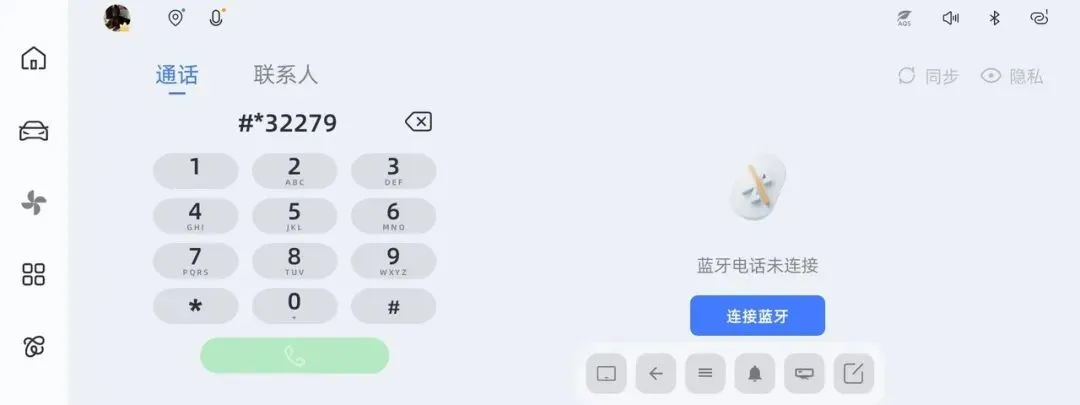
打开车机电话 App → 拨号键盘,输入:
领克 01 / 03 / 05、03+、星越 L:#*32279 领克 09、21-23星越 L:#*89757
输完会自动跳进工程模式。
④ 找到 U 盘里的安装包
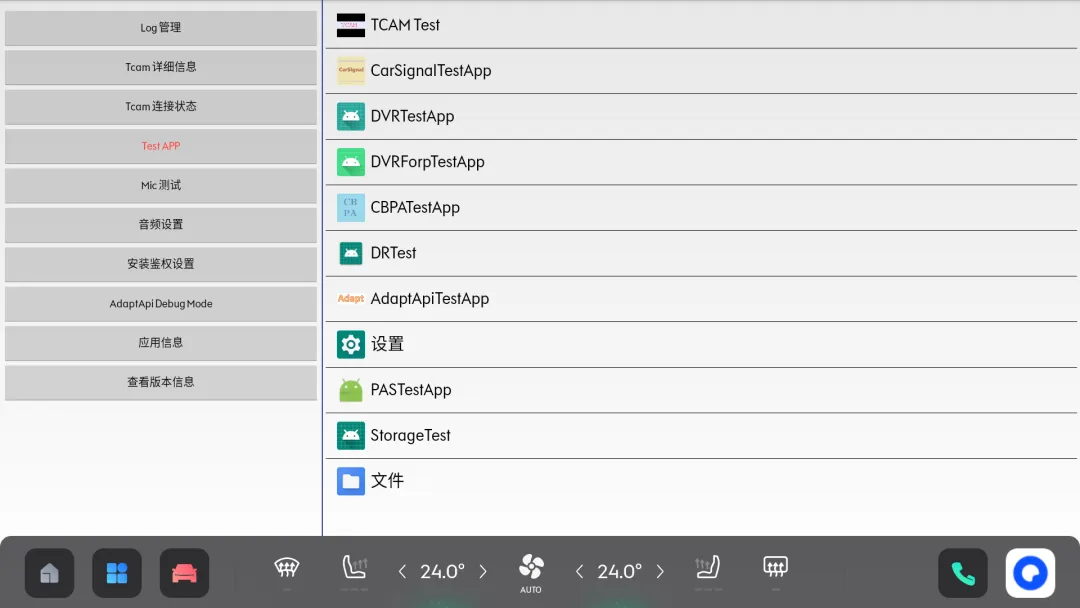
工程模式 →TestApp → 文件→ 选择 U 盘 → 能看到你拷进去的 APK。
⑤ 逐个安装
依次点开 APK 安装,建议顺序:设置 App → 启动器 → 小八桌面(要装商店的把 CarMax 也装上)。
🕳 装完设置 App 重启后黑屏,底部只有「设置」「Launcher3」两个选项?选 Launcher3 → 始终,之后就不会再出现了。领克 09 和升级了 OSN 2.0 的车,可能被底部 Dock 挡住点不到:可以直接在小八桌面-桌面设置搜索osn2.0打开开关即可。⑥ 打开小八桌面从启动器(或安装完成页的「打开」)打开小八桌面。✅ 路线 A 装完,跳到文末「装好以后的 3 件事」。
装了 CarMax 商店的看这里
商店装 App 之前,要先给它开「安装应用」权限,不然点安装时「下一步」是灰的:
商店「>」→随便下载一个应用然后跳转到设置 → 安装未知应用 → 允许。
路线 B:25 款领克 03(数据线 + ADB)
只适用 25 款领克 03(03+ 请看路线 A)。
这台车的系统精简掉了设置菜单和文件管理器,U 盘那套用不了,改成用数据线连手机或电脑装。
一句话流程:开车机 ADB → 连手机 / 电脑 → 把 APK 装进去。
要准备什么
安装步骤
① 打开车机 ADB
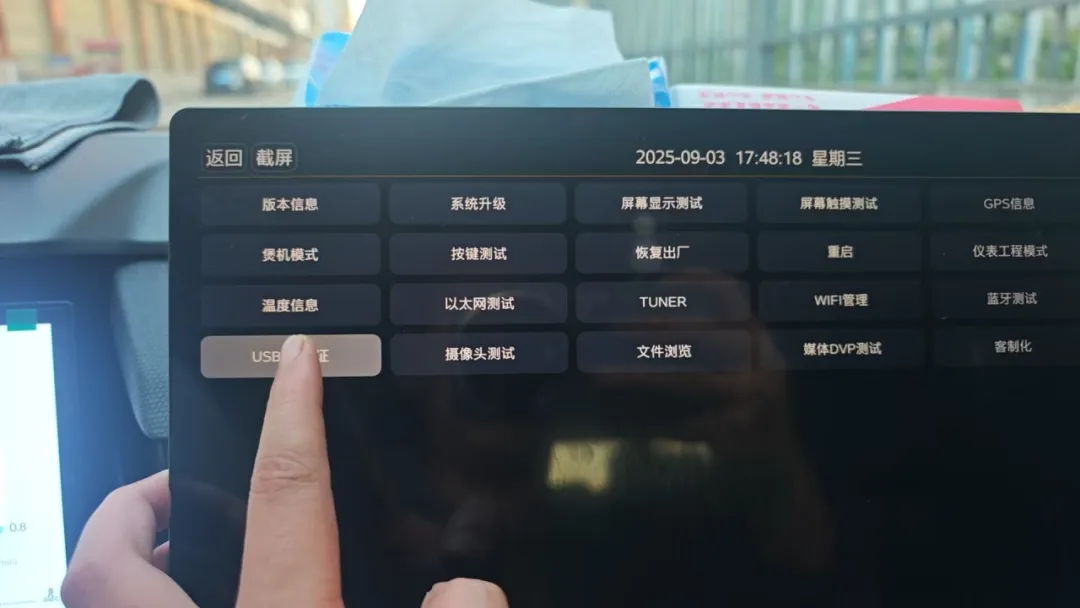
车机设置 → 车辆状态 → 车辆信息 → lynkco标识点击8下,软件版本信息点击两下,连续点击(教程里叫「上 8 下 2」)调出工程模式
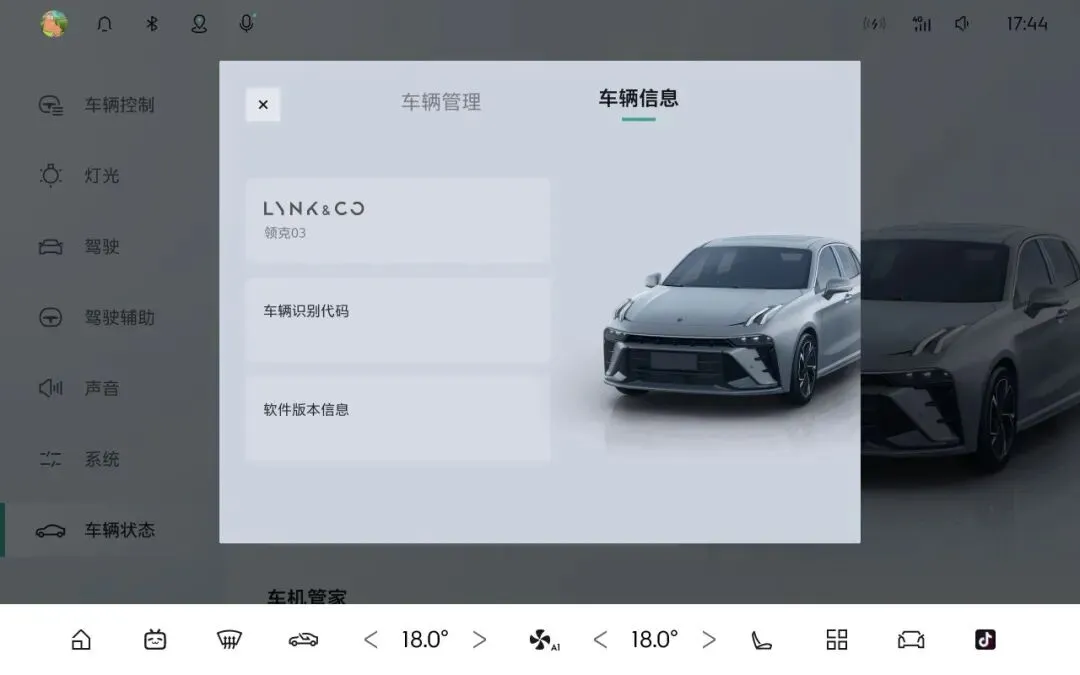
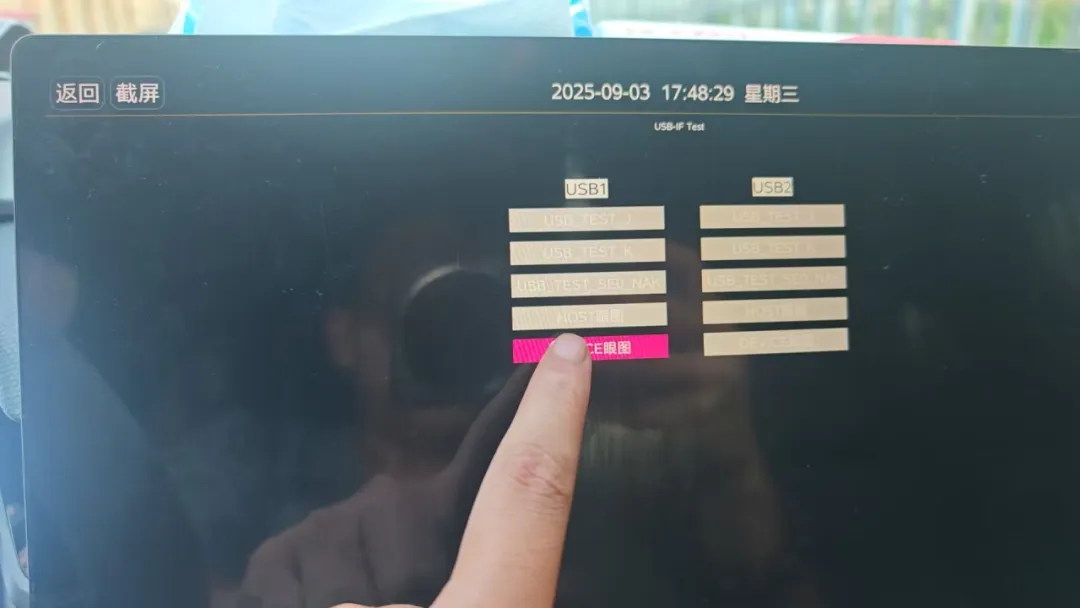
点击USB2.0认证→ 点击左下角DEVICE眼图 → 点亮即ADB成功打开。
② 手机打开 USB 调试(用电脑的跳过)
手机 设置 → 关于手机 → 连续点「版本号」7 次开启开发者模式 → 开发者选项里打开USB 调试,建议同时打开USB 安装。
(不同品牌位置不同,搜「手机型号 + 开发者模式」。)
③ 连线
手机:OTG 先插手机 → 公对公线一头接 OTG → 另一头接车机 USB 口。⚠️ 顺序很重要:先插手机,再插车机。手机弹「允许 USB 调试」点允许。 电脑:公对公线直连车机,打开小八车机助手 2.0。
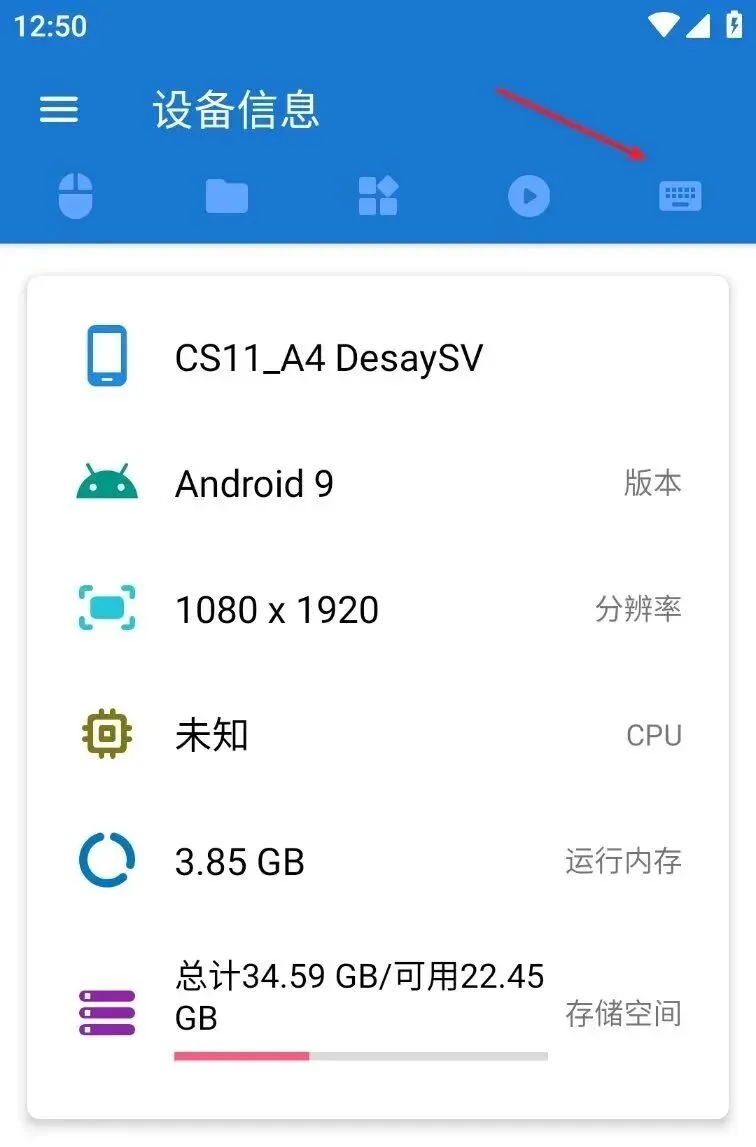
打开 ADB 工具,能看到车机设备信息就是连上了:
④ 装包
甲壳虫:车机设备 → 应用 → 右下角 「+」 → 选择 APK 文件 → 安装。 ps:安装不上用Bugjaeger,将软件先安装到手机不激活后直接从本机安装包选。 电脑:「智能安装」→ 选设备 → 选 APK(本地文件或下载链接)→ 开始安装。或者直接走在线安装。其中CarMax商店需要额外点击工具箱→ CarMax商店激活超级权限
小八桌面、启动器都可以这样装一遍。有商店的直接商店安装即可。
⑤ 把启动器钉到 Dock 上
长按车机右下角 Dock 栏空白处→ 把启动器拖上去,以后从这里打开小八和其他 App。

✅ 路线 B 装完,跳到文末「装好以后的 3 件事」。
常见问题
识别不到车机 :线插紧没?是不是先手机后车机?手机和车机两边的调试都开了没? 甲壳虫一直转圈 :关掉甲壳虫,手机开飞行模式再试。
路线 C:24-25 款星越 L(安卓 11)
只适用 24-25 款星越 L(21/23 款请看路线 A)。
一句话流程:工程模式开 ADB → 数据线把 App 装进去 →(推荐)开无线 ADB,以后不用再插线。
要装哪些软件
先确认车机系统已经是最新的银河 OS 2.3.0。下载入口后台回复「下载」获取。
安装步骤
① 打开工程模式 ADB
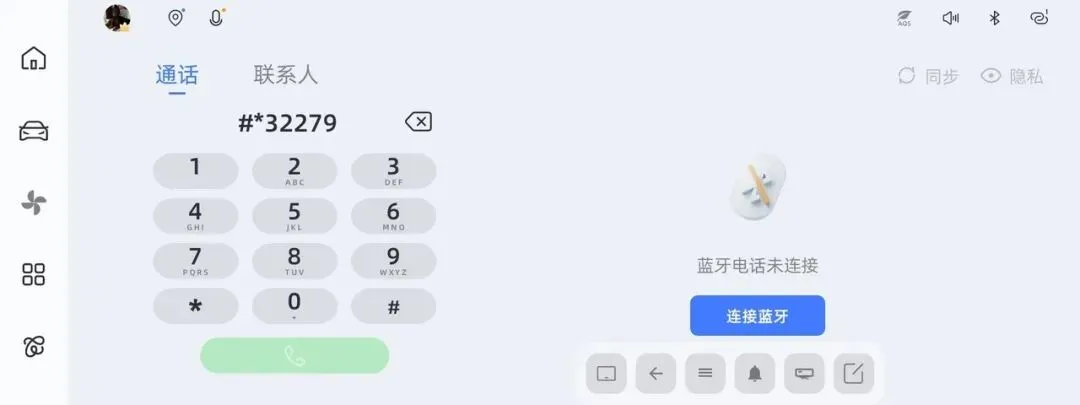
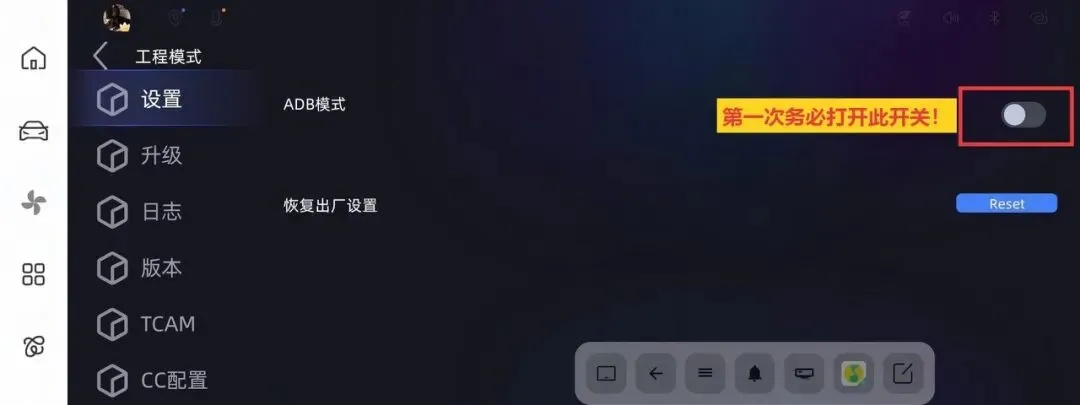
电话 → 拨号输入#*32279→ 工程模式 → 打开ADB 模式(第一次必须打开)。
② 用数据线把 App 装进去
方法和路线 B 的 ②~④ 完全一样(手机甲壳虫 / 电脑小八车机助手),把上表「必装」的几个都装上。
③ 开无线 ADB(推荐,以后不用插线)
打开应用管家(顶部显示「未连接」是正常的)→ 点管家设置→ 勾选领克03自动开adb→ 重新打开应用管家
路线 D:银河 L6/L7、博越 L/COOL 竖屏公测版
竖屏版是专门给竖屏车机做的版本,目前公测中。(感谢@凉雨提供教程)
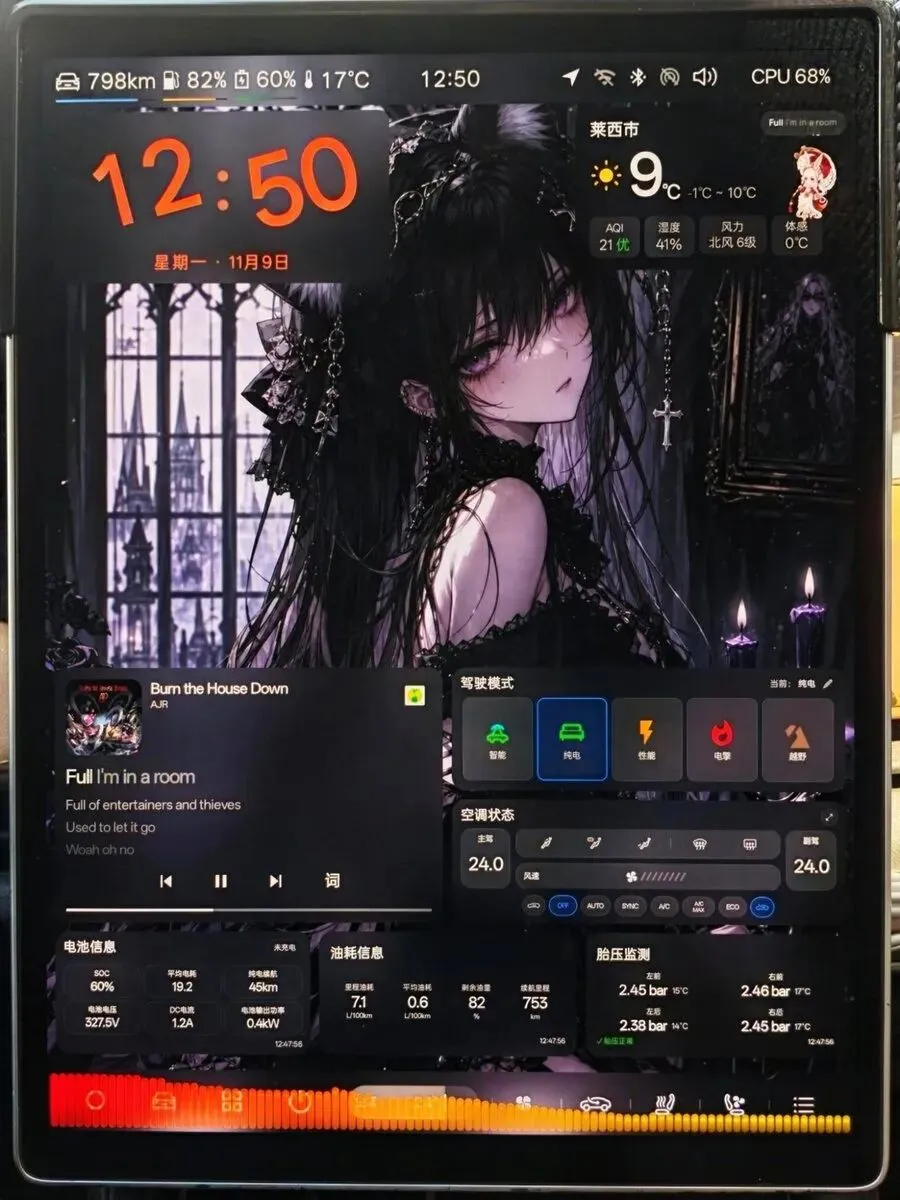
一句话流程:工程模式开 ADB → 手机 / 电脑装小八和权限狗 → 用权限狗给小八开权限。
先确认能不能装
电话 → 拨号输入:银河 L7#*30617;银河 L6、第三代博越 L#*32279。
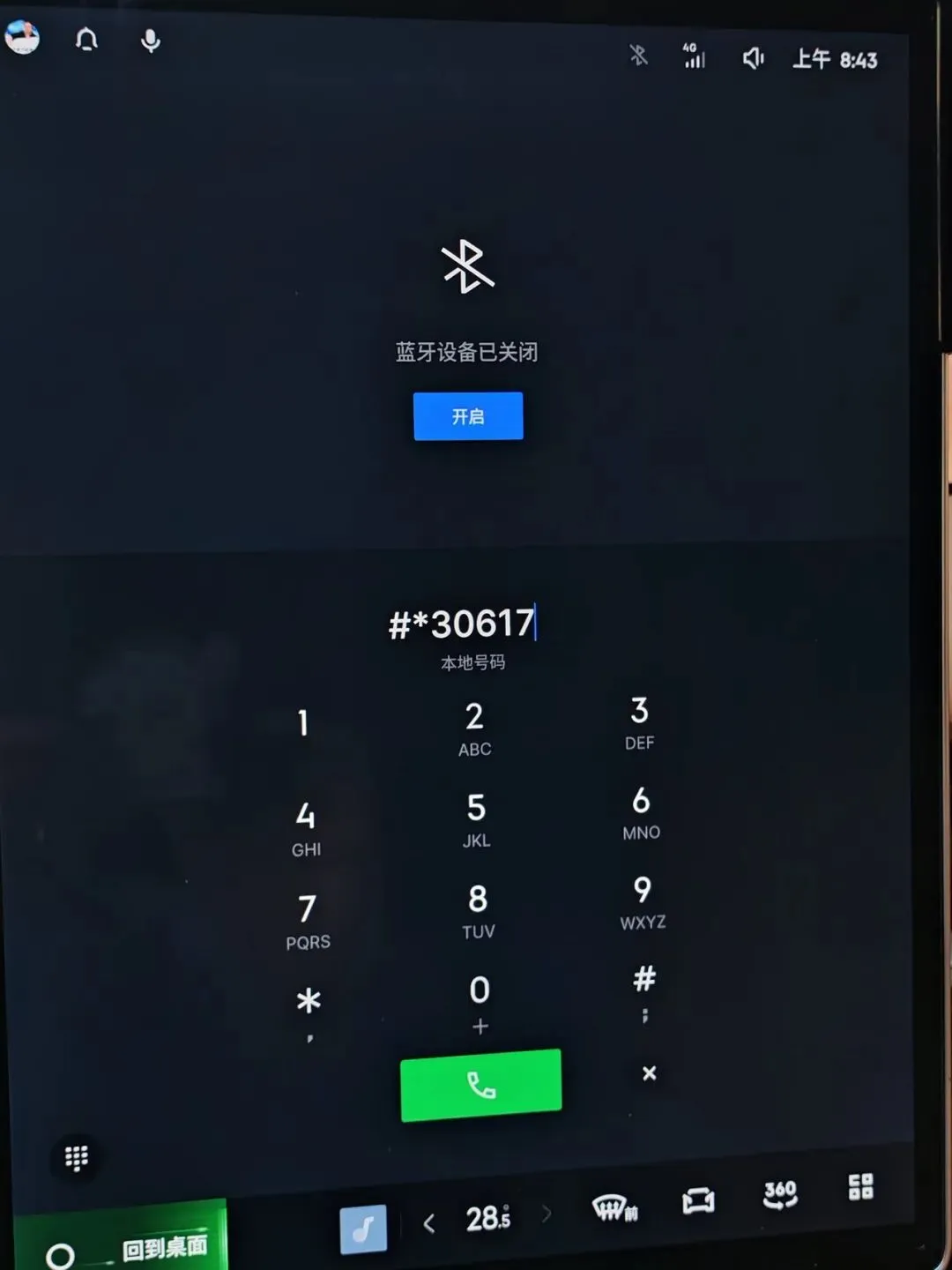
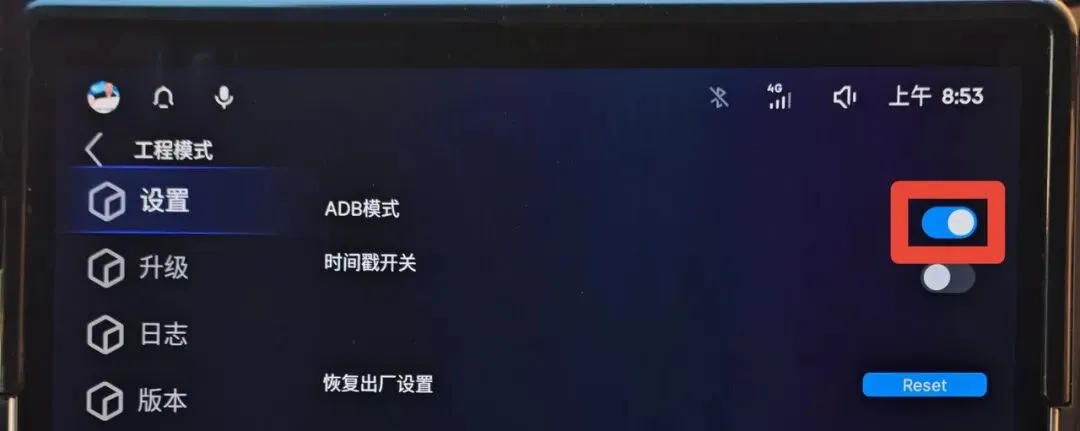
进工程模式后找「ADB 模式」开关:有就继续;没有就先别装——较新的 Flyme Auto 在部分银河 L6/L7 上去掉了这个开关。不同系统版本差异较大,拿不准先在群里问。
要准备什么
安装步骤
① 打开 ADB 模式(上图那个开关)。
② 连线
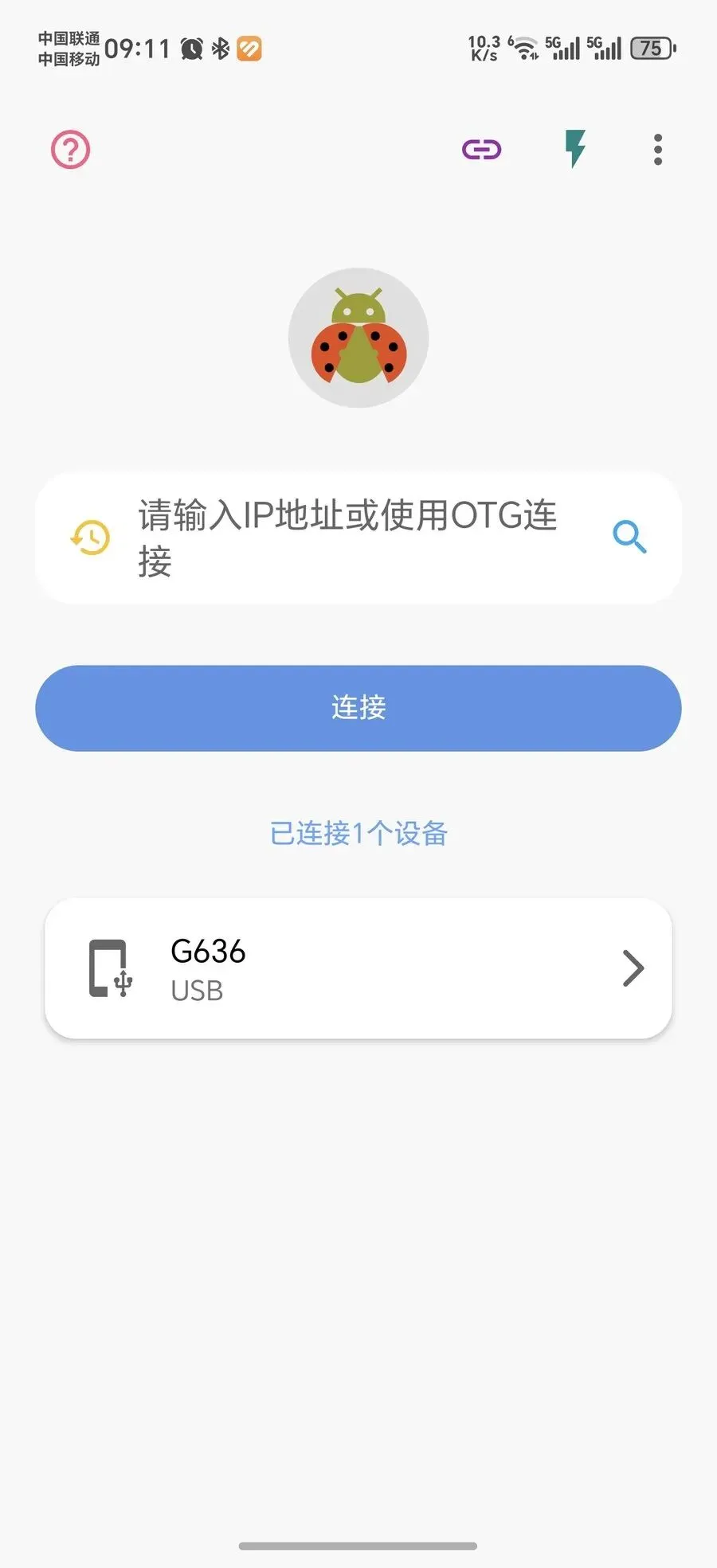
手机打开开发者选项和 USB 调试(华为 / 荣耀还要打开「仅充电模式下允许 ADB 调试」)→只先把 OTG 插到手机上→ 打开甲壳虫,等它启动好 → 再把双公线一头插车机、一头插 OTG。
③ 装包
甲壳虫识别到车机后点进去:
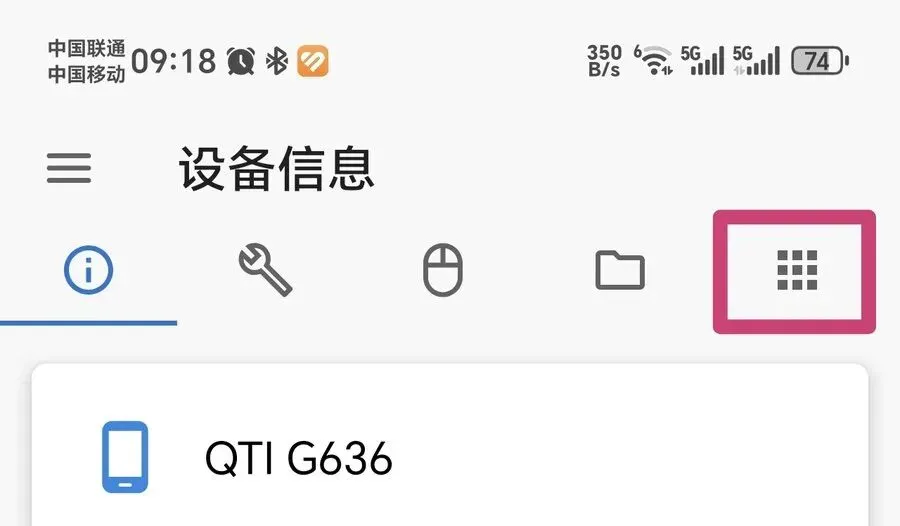
点应用栏 → 右下角「+」→ 选择 APK 文件:
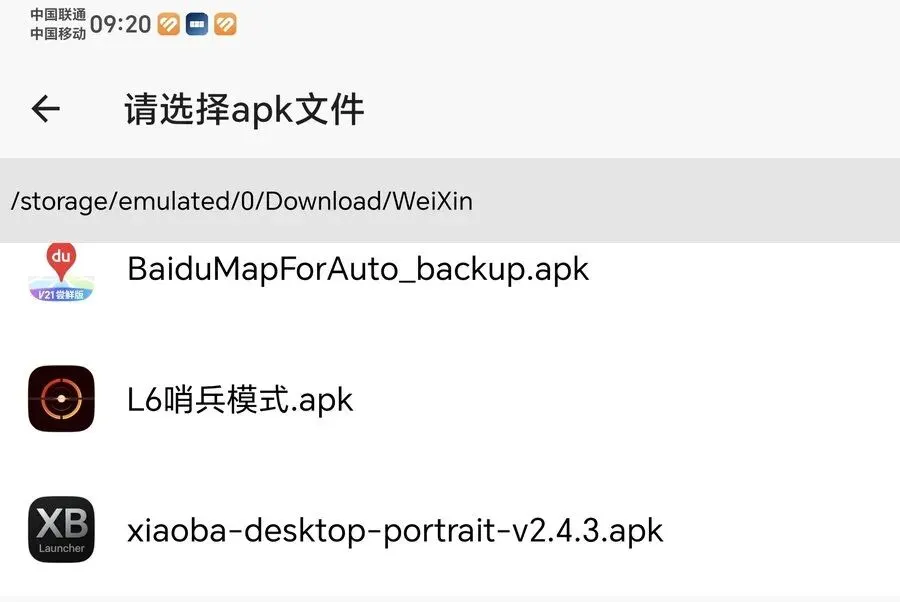
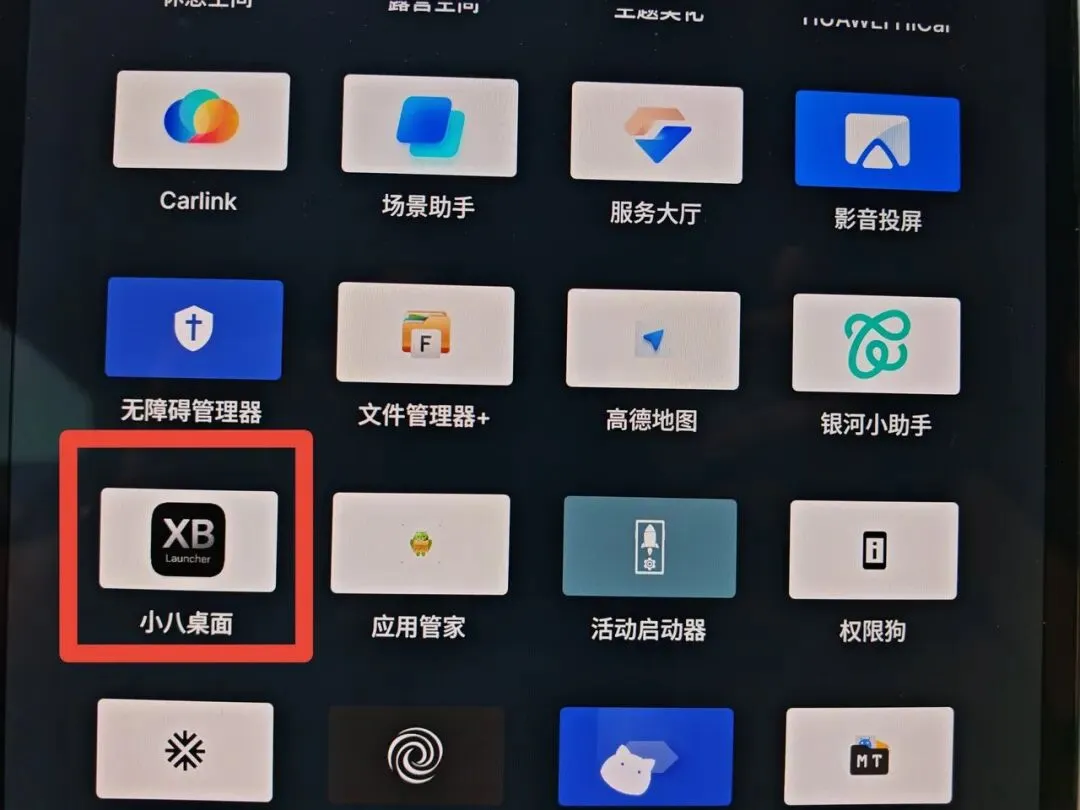
小八桌面、权限狗都这样装上。车机桌面出现小八图标就成功了:
⑤ 领试用码
关注本号,后台发送「试用码」,领取竖屏公测激活码。
⚠️全部弄完后,回工程模式把 ADB 模式关掉,否则哨兵会提示插 U 盘、U 盘也识别不到。
车机不显示adb开关的可以见下面教程文档
图文原版:https://www.yuque.com/caicaicaicaihu/lynkco/rsngnbil0iw64qoq
装不上?先对照这张表
以上都试过还不行,最后的办法是重置车机后重装(动手前先备份、先问客服)。
实在不想折腾,会员里有「一条龙 VIP」,包安装和首次配置。
装好以后的 3 件事(每条路线都要做)
1️⃣ 激活
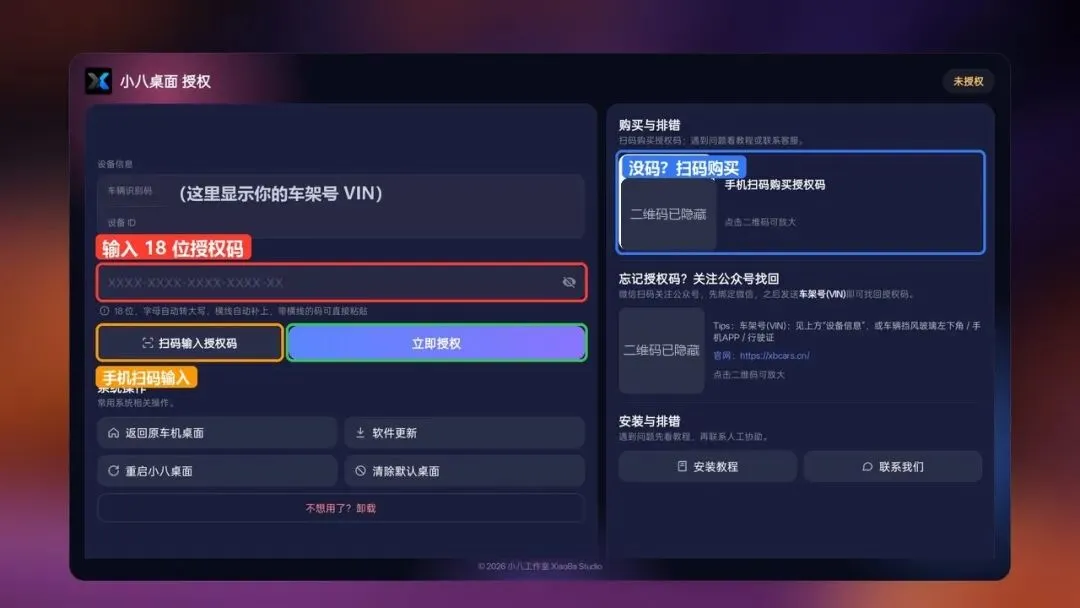
第一次打开会进授权页:输入 18 位授权码(自动大写、自动补横线),或者点「扫码输入授权码」用手机粘贴,再点「立即授权」。激活后会弹一次免责声明,点「同意并继续」就进桌面了。
2️⃣ 一键给权限
桌面设置 →系统连接 → 权限管理 →「一键获取所有权限」,再打开「无障碍持久化」。悬浮 Dock、悬浮地图、HUD 出不来,十有八九是这一步没做。
3️⃣ 别设默认桌面 + 按车型打开 Dock 控制
系统问选哪个主屏幕应用时,选 Launcher3 → 始终。小八靠开机自动启动,不需要设成默认桌面;领克 09 设了还会导致 360 全景起不来。 领克 09、OSN 2.0、星越 L:桌面设置 → 车型适配 → 打开你车型对应的 DOCK 控制开关。领克 09 再到「启动与桌面」把开机延时启动设成 7 秒。
这三件事下一篇会配图一步步细讲。
后面还会讲什么
新手篇:第一次打开详解 · 权限一次给全 · 开机自启和车型开关 · 5 分钟认识桌面 · 分车型避坑 · 15 个高频问题
玩法篇:HUD 抬头显示 · 19 套仪表主题 · 悬浮地图与分屏 · 逐字歌词 · 小八 CarPlay 无线直连 · 场景助手 · 壁纸 · 配置分享码……
后台关键词:回复「下载」拿配套软件,「适配」拿适配申请表,「试用码」领竖屏公测码。
建议把本号设为星标,更新不错过;遇到问题在文章下留言,带上「车型 + 年款 + 截图」回复更快。
小八桌面为第三方车机桌面软件,与各汽车品牌不存在隶属、合作或授权关系。车机改装属于个人行为,请按教程谨慎操作。