 夜雨聆风
夜雨聆风M.2固态硬盘安装教程
固态硬盘安装,⇤
准备、安装、初始化……⇤
每一步都详细讲解。⇤
下滑看看,M.2固态硬盘安装全流程!⇤
︾
安装前准备📦
工具与配件准备,
确保安装顺利
准备阶段
这些工具和配件,你准备好了吗?
安装M.2固态硬盘前,先准备好这些:
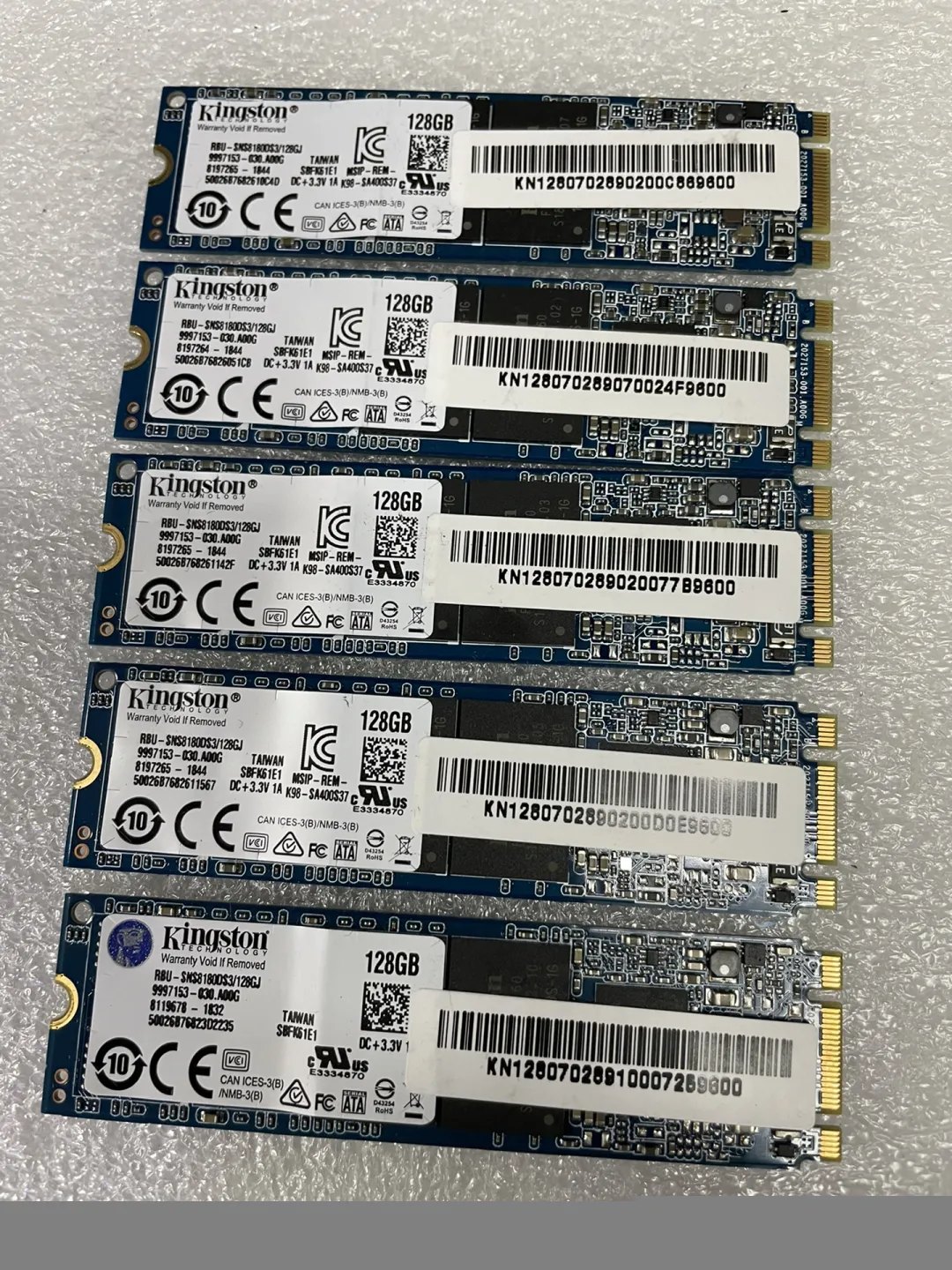
M.2固态硬盘(注意接口类型:NVMe或SATA) 螺丝刀(通常是十字或梅花螺丝刀) 电脑主机(确保主板有空闲的M.2插槽) 防静电腕带(可选,但推荐使用)
安装步骤🛠️
五步完成安装,
小白也能轻松上手
安装阶段
详细步骤,一步步跟着做
步骤1:关闭电脑电源,拔掉电源线
确保电脑完全断电,避免静电损坏硬件。
步骤2:打开电脑机箱侧盖
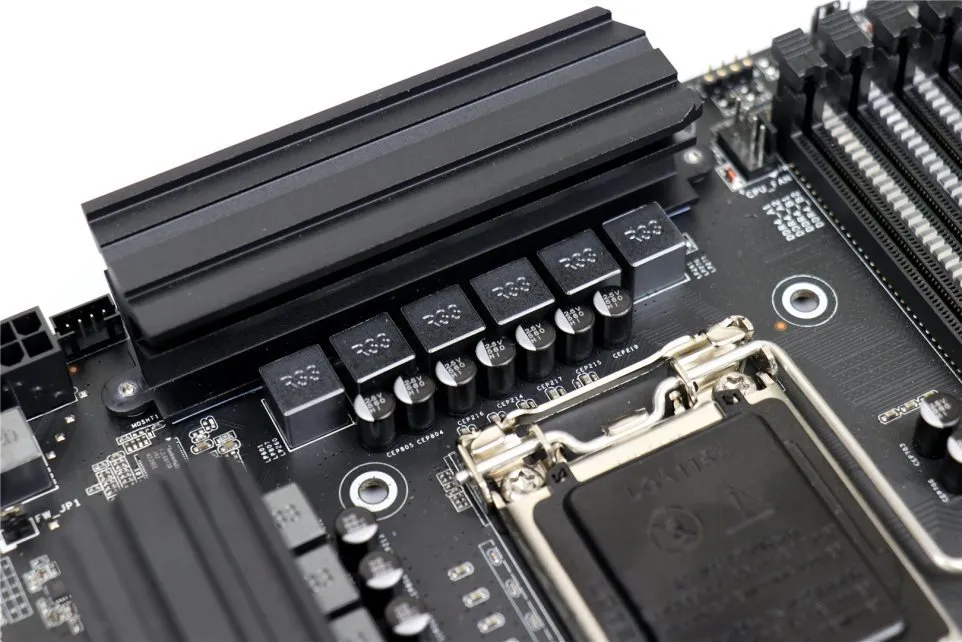
找到主板上的M.2插槽位置。
步骤3:安装M.2固态硬盘
将固态硬盘插入M.2插槽,拧上螺丝固定。
步骤4:盖好机箱侧盖,连接电源线
恢复电脑硬件连接。
步骤5:启动电脑,初始化固态硬盘
进入系统后进行分区和格式化。
安装后设置⚙️
初始化与优化,
让硬盘发挥最佳性能
设置阶段
安装完成后,这些设置不能少
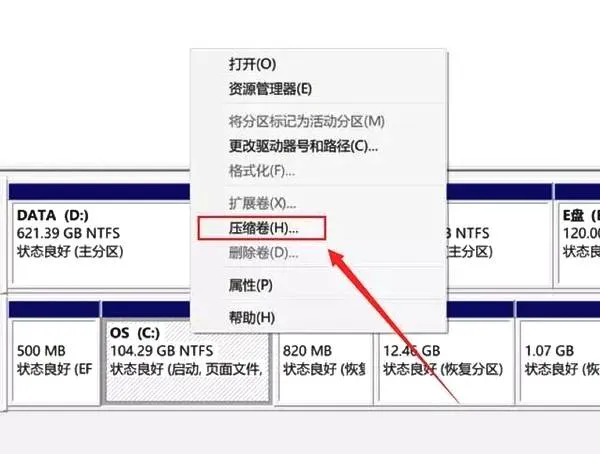
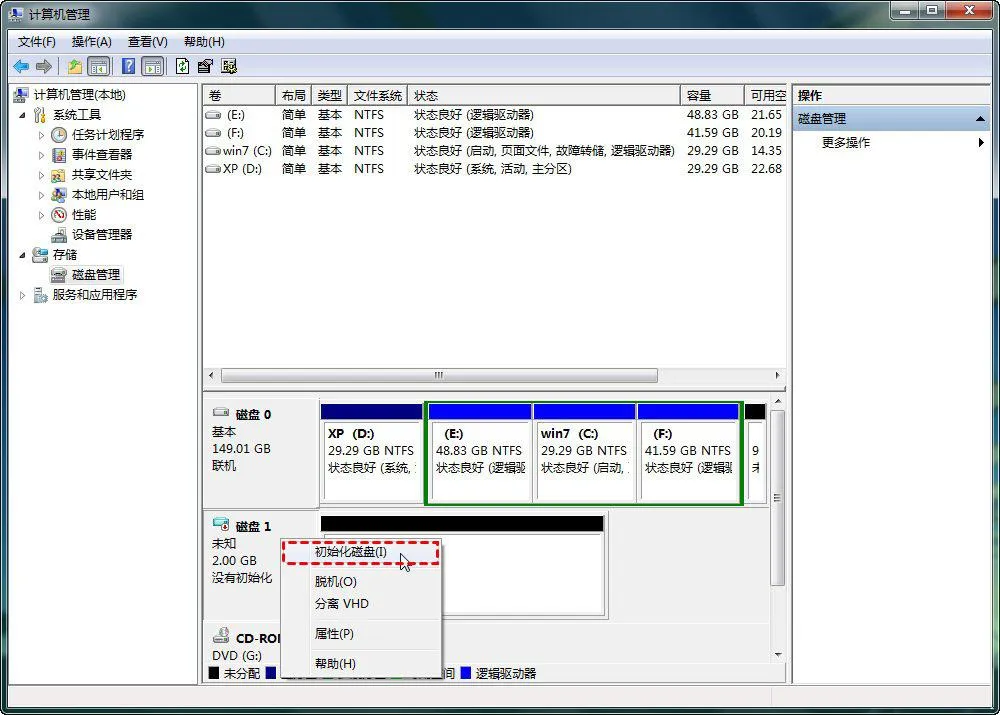
步骤1:进入磁盘管理
找到新安装的固态硬盘,进行初始化。
步骤2:分区与格式化
选择GPT分区表,格式化硬盘。
步骤3:启用TRIM功能
提升固态硬盘的读写性能和使用寿命。
步骤4:更新主板BIOS
确保主板对M.2固态硬盘的支持。
准备工具、安装硬件、初始化设置……
无论是新手还是老手,都能轻松完成
M.2固态硬盘安装,不用接数据线,一键插装就是这么简单!
下次升级电脑,
试试自己安装固态硬盘,
不仅省钱,还能享受DIY的乐趣!
🔈每日一问
「你自己安装过固态硬盘吗?」
获取更多硬件知识
关注我们,获取更多硬件拆装技巧