 夜雨聆风
夜雨聆风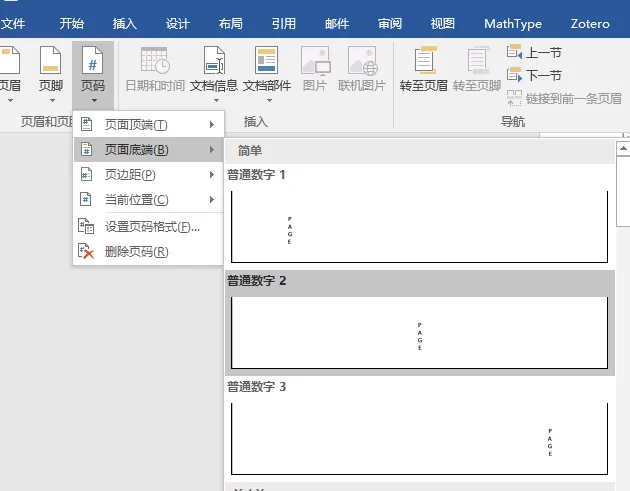
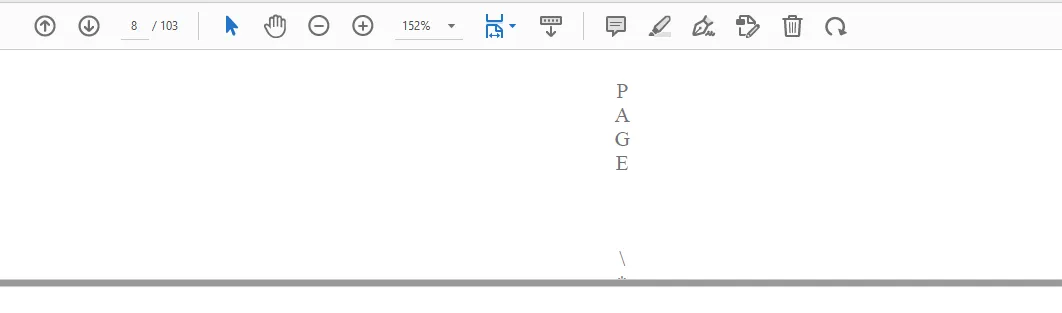
为什么页码会变成 “PAGE”?
先别急着重装软件,我们要先搞懂背后的逻辑。在 Word 里,页码本质上是一个域代码”,它的核心代码是{ PAGE },其中 “PAGE” 就是告诉 Word “显示当前页码” 的指令,而我们看到的数字,是这个指令运行后的结果 **。
出现 “PAGE” 字样,通常只有两种原因:
其一是:误触了 “域代码显示”:可能不小心按到了快捷键,让 Word 从 “显示结果” 切换到了 “显示代码”。
其二是:选错了页码样式:部分预设样式(如 “普通数字 2”)在编辑状态下会显示 “PAGE” 占位符,未及时更新成数字。
简言之,你看到的不是错误,而是 Word 的 “源码模式”,只要切换回来就行。
3 招修复,从简单到进阶,总有一招适合你
方法一:快捷键秒杀(最推荐,1 秒搞定)
这是解决 90% 情况的 “万能钥匙”,适合误触快捷键导致的问题;确保文档处于正常编辑状态(无需双击页脚),按下键盘组合键 Alt + F9;奇迹发生!“PAGE” 会瞬间变成对应的阿拉伯数字。PS:Alt+F9 是 “全局切换”,会显示或隐藏文档中所有域代码(如目录、日期也可能是域),再次按下就能切回原状态。
方法二:重新选择纯数字样式(适合刚插入页码时)
如果是因为选了带 “PAGE” 占位符的样式,直接换个样式最省心。
点击顶部菜单栏【插入】→【页码】;选择你需要的位置(如 “页面底端”);在下拉列表中,避开 “普通数字 2”,选择 “普通数字 1”“普通数字 3” 这类纯数字样式;点击后,页码会直接以数字形式显示,再也不会出现 “PAGE”。
方法三:彻底关闭 “域代码显示” 设置(适合顽固情况)
如果前两招都没用,说明你的 Word 默认设置被改了,需要从根源调整。点击 Word 左上角【文件】→【选项】;在弹出的 “Word 选项” 窗口中,选择左侧的【高级】;向下滚动,找到【显示文档内容】区域,取消勾选 “显示域代码而非域值”;点击【确定】,文档中的 “PAGE” 会自动变成数字,且以后不会再自动跳回代码模式。
进阶小技巧:自定义页码格式(论文党必看)
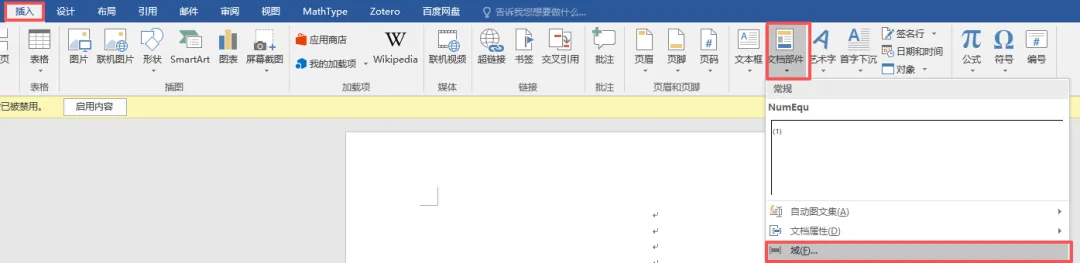
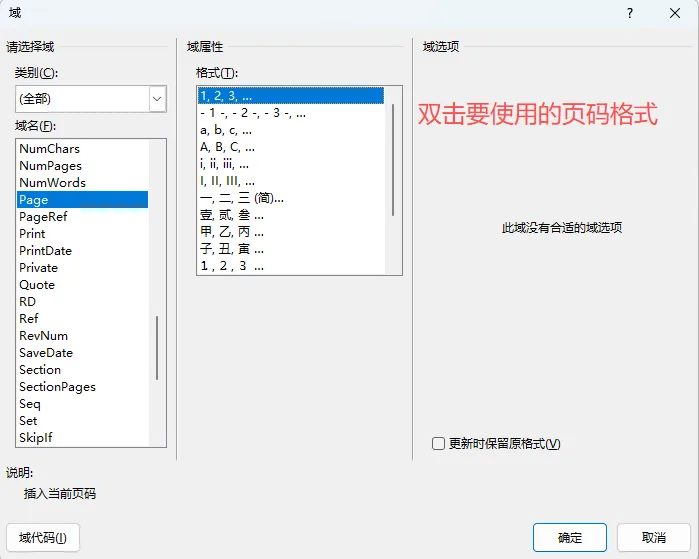
修复完基础问题,还是不行,再教你一个实用技巧:删掉现在的页码;点击【插入】→【文档部件】→【域】,选择 “Page”,点击确定。这样就得到了动态更新的页码,新增页面时,总页数会自动变化。
掌握这三招,不管是写论文、做 PPT 配套文档,还是整理工作报告,页码设置都能一次到位。