 夜雨聆风
夜雨聆风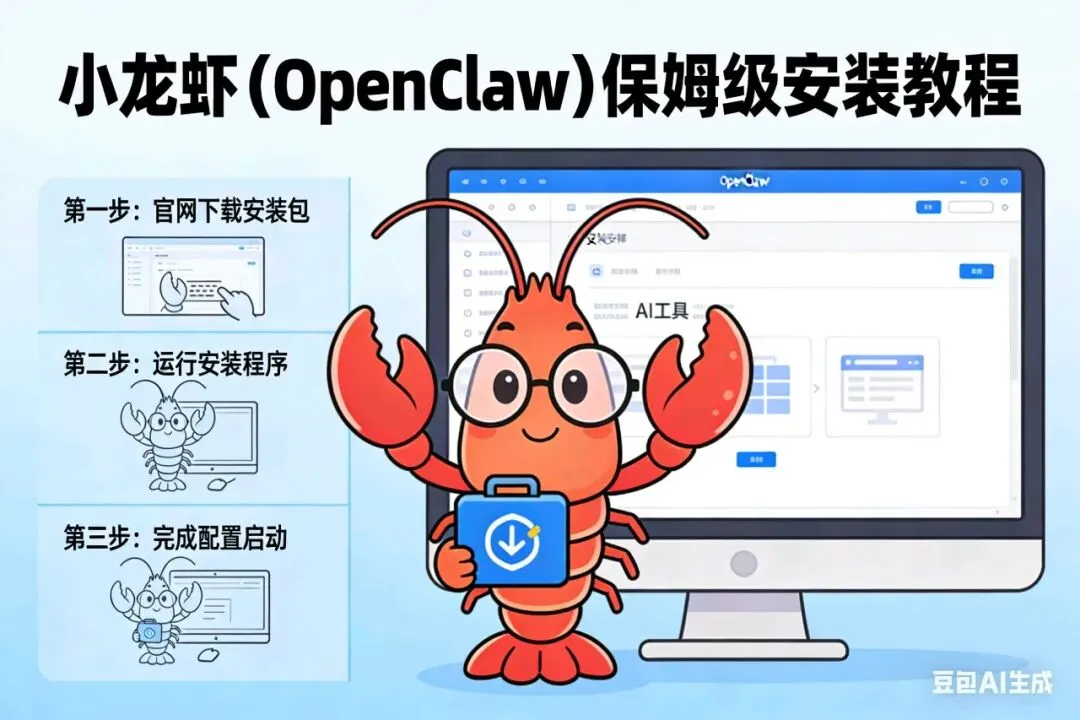
最近超火的AI工具“小龙Claw”(网友亲切称为“小龙虾”)简直是人福音!它能自动回邮件、写周报、整理文件,甚至抢票订餐……关键是完全免费、数据本地存储,隐私安全满分!
我花3天测试整理出这份超详细教程,小白也能轻松搞定,跟着做不踩坑👇
一、为什么“小龙虾”能迅速爆火?
1. 精准解决职场痛点
现代职场人每天耗费大量时间在重复性工作上:整理文件、回复邮件、撰写报告……这些任务耗时耗力却价值有限。OpenClaw的自动化处理能力,让用户从繁琐事务中解放出来。例如,用户只需输入“整理下载文件夹”,它就能自动按日期分类文件并删除冗余内容。
与许多需要编程基础的AI工具不同,“小龙虾”通过简单的对话指令即可操作。其设计理念是“人人可用的智能助手”,无需技术背景也能快速上手。
3. 灵活的定制能力
用户可根据需求安装不同技能包,从基础文件整理到复杂数据分析,覆盖绝大多数办公场景。社区提供的5000+技能包(如自动爬虫、代码生成)进一步扩展了其应用范围。
二、安装准备:避开这些坑,成功率提升90%
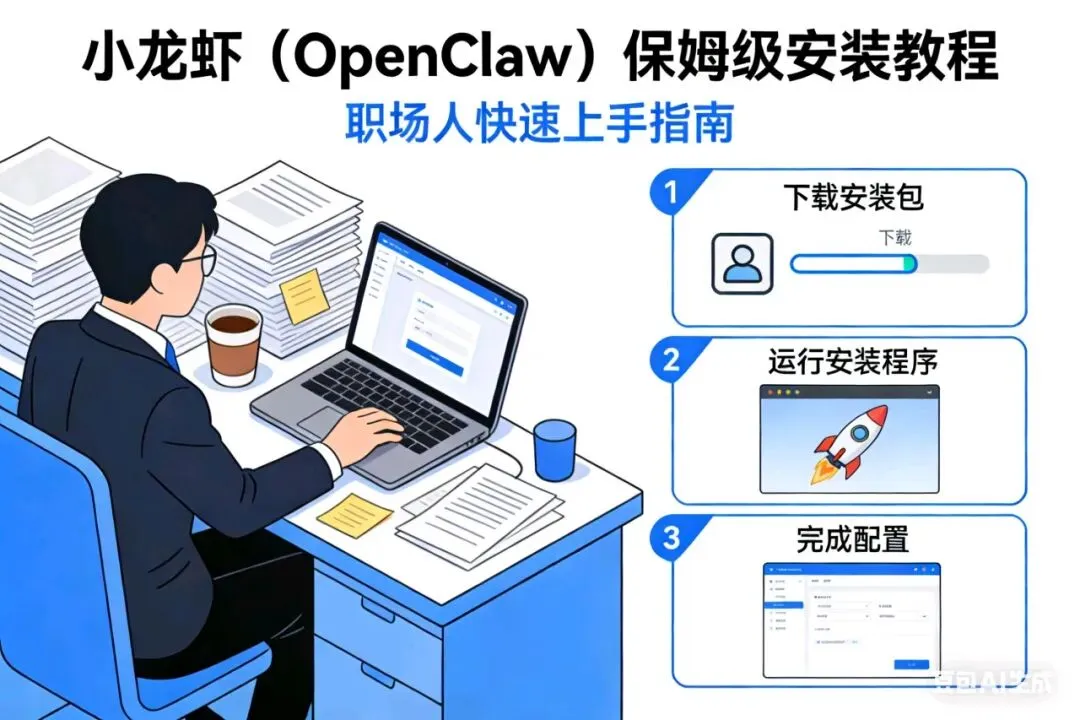
在开始安装前,需做好以下准备工作(根据网友反馈,这些细节至关重要):
· 系统要求:Windows 10/11 64位或macOS 12+,内存≥4GB(推荐8GB)。
· 关键前提:电脑登录名必须为英文!中文用户名会导致安装失败,建议新建英文用户账户。
· 网络环境:需稳定访问外网,这是安装成功的第二关键点。
三、详细安装步骤(Windows版为例)
方法一:一键脚本安装(推荐小白)
1. 以管理员身份打开PowerShell,输入命令:
powershell
iwr -useb https://openclaw.ai/install.ps1 | iex
2. 等待3-5分钟,屏幕显示“OpenClaw v2026.3.x installed!”即表示成功。
方法二:手动安装(适合技术党)
1. 安装Node.js和Git后,执行以下命令:
bash
npm install -g openclaw
2. 验证安装:输入 openclaw --version 显示版本号则成功。
配置向导:让“小龙虾”拥有灵魂
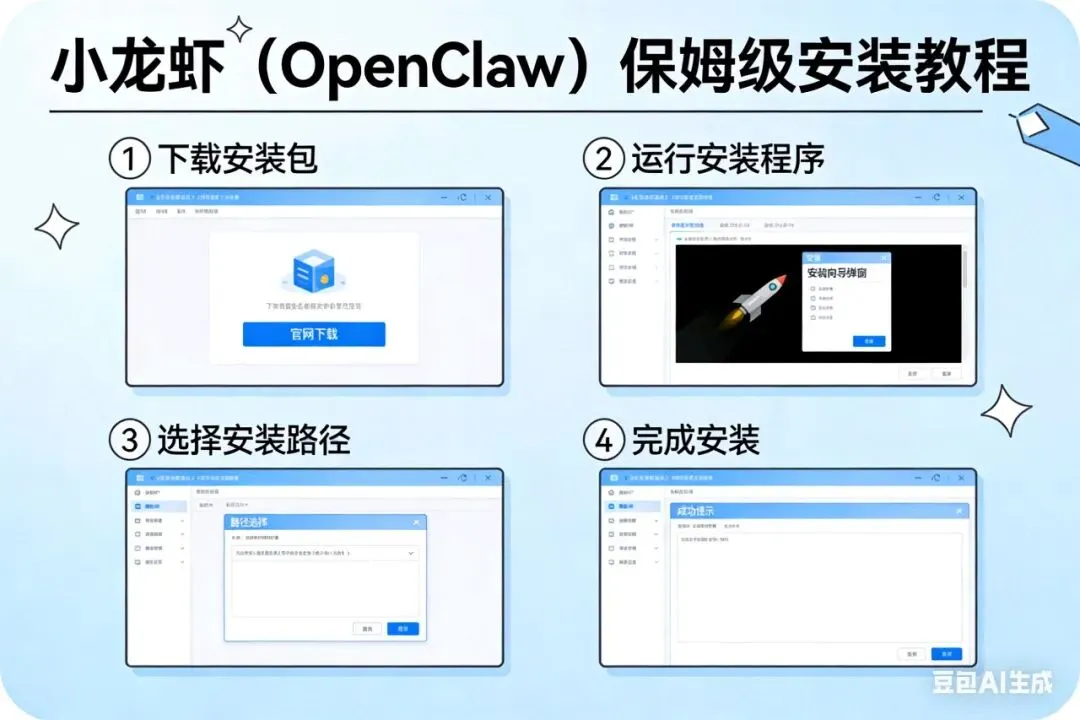
安装完成后自动弹出配置界面,需完成以下设置:
· 命名助手:如“小助手”“Claw哥”等个性化名称。
· 选择聊天通道:推荐飞书或微信,国内用户使用更便捷。
· 配置AI模型:初学者可选DeepSeek等免费模型,降低试用成本。
四、实战技巧:让“小龙虾”真正赋能工作
1. 内容创作自动化
· 输入“写一篇小红书爆款笔记”,它可直接生成标题、文案、排版及封面图建议。
· 通过学习用户历史文档,还能模仿其文风,输出高度个性化的内容。
2. 跨平台操作整合
· 同步更新公众号、知乎、抖音内容,只需一个指令,避免手动复制粘贴的繁琐。
· 自动登录账号发布内容,实现“躺平式运营”。
3. 数据整理与分析
· 自动监控竞品动态,生成分析报告。
· 整理季度报表,关联邮件数据,大幅提升决策效率。
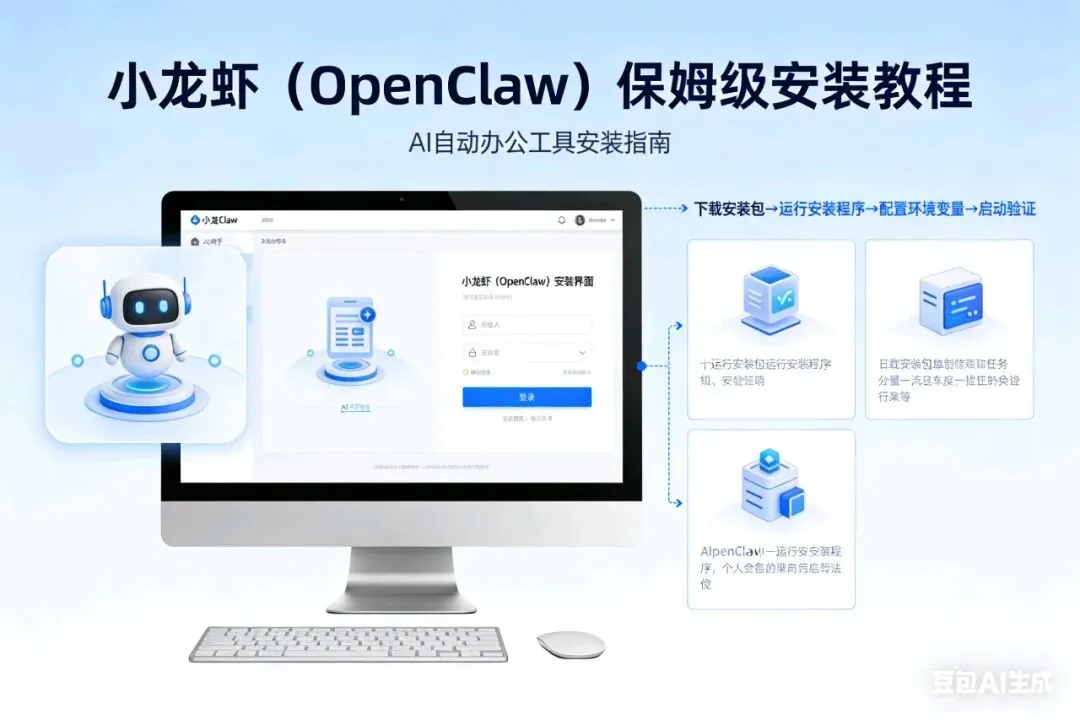
五、风险规避与常见问题解决
· 权限管理:初次使用建议在测试环境或非主力电脑体验,避免误操作导致数据丢失。
· 指令明确性:避免模糊表述,如“整理文件”应具体为“按修改日期分类桌面下载文件夹”。
· 成本控制:选择按量付费模型(如DeepSeek),设置月度Token限额,防止意外扣费。
六、为什么现在就要行动?
早期使用者已享受效率红利:每天节省2-3小时处理重复任务,将精力集中于创意性工作。随着AI技术普及,此类工具将逐步成为职场标配,抢先掌握意味着赢得时间优势。
结语
OpenClaw不仅是工具,更是智能时代的工作理念革新。通过本教程,希望你能快速踏入AI辅助办公的大门,拥抱更高效、更自由的工作方式。