 夜雨聆风
夜雨聆风很长时间由于懒加上工作突然忙起来再加上自己感兴趣的东西太多,结果忙于输入却疏于更新输出公众号了。最近突然流行起养龙虾,我本不是喜欢赶流行的人,相反喜欢观望,等热潮下去看看主流的评价再去决定是否接触,原因是我觉得自己时间有限,对不是主业的东西没有时间去当小白鼠体验试错。
但这次看到小龙虾后决定接触,一是因为与工作生活相关,希望能确实用它解决问题,二是觉得这个具有成长性,可能现在还不太实用,但随着自己的培养或挖掘,它能逐渐成为一个好用的工具,毕竟理工男都有工具思维,三正好自己又是飞书重度用户。
虽然在之前根据各类评论,知道它可能有四个不足:一是应用场景有限,比如目前主流应用是生成日报、邮件归档、公众号投放等,感觉就是一些总结整理工作,但我本来就是一个有条理喜欢总结整理的人,并不喜欢它帮我做这些;二是安全性问题,这个大家都知道了;三是大模型的幻觉问题,比如出现过自作主张误删主人邮件的问题;四是可能出现消耗过多的token费用问题。但我想就算要批判,也得亲自下场用过体验过才有切身体会,于是体验了一下,也正好分享下安装步骤,过程中很多默认或推荐选项我就不专门写,只写需要个性化配置的部分。
一、飞书的openclaw配置
(一)创建企业自建应用
1.登录开发者后台开发者后台 - 飞书开放平台:https://open.feishu.cn/,创建企业自建应用;
2.在弹出的创建窗口中,填写以下信息:
配置项 | 填写内容(后续都可以随意修改) | 说明 |
|---|---|---|
应用名称 | (内容自定义,如“我的测试”) | 自定义名称 |
应用描述 | (内容自定义) | 简单描述用途 |
应用图标 | 可以暂时不传 |
3.填写完成后,点击 “创建” 按钮,应用创建成功后,会自动跳转到应用详情页。
(二)添加应用能力
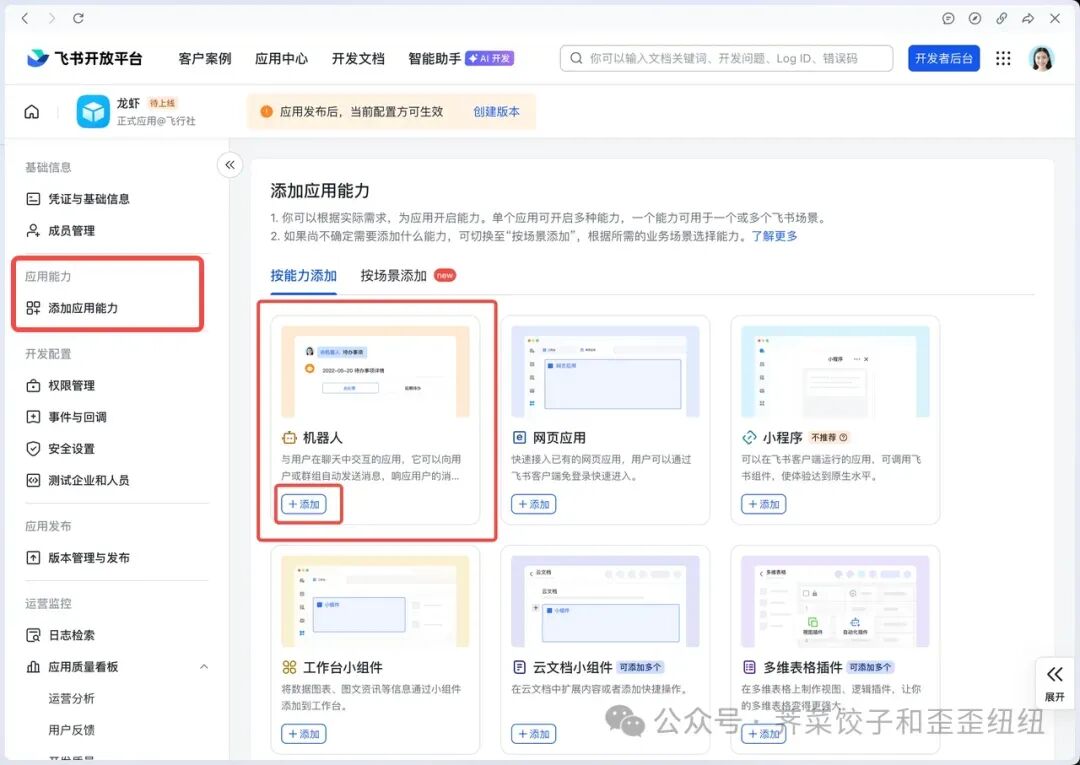
1.点击“添加应用能力”,在能力列表中,找到 “机器人” 能力卡片,点击卡片上的 “添加” 按钮。
(三)批量导入应用权限(最关键步骤)
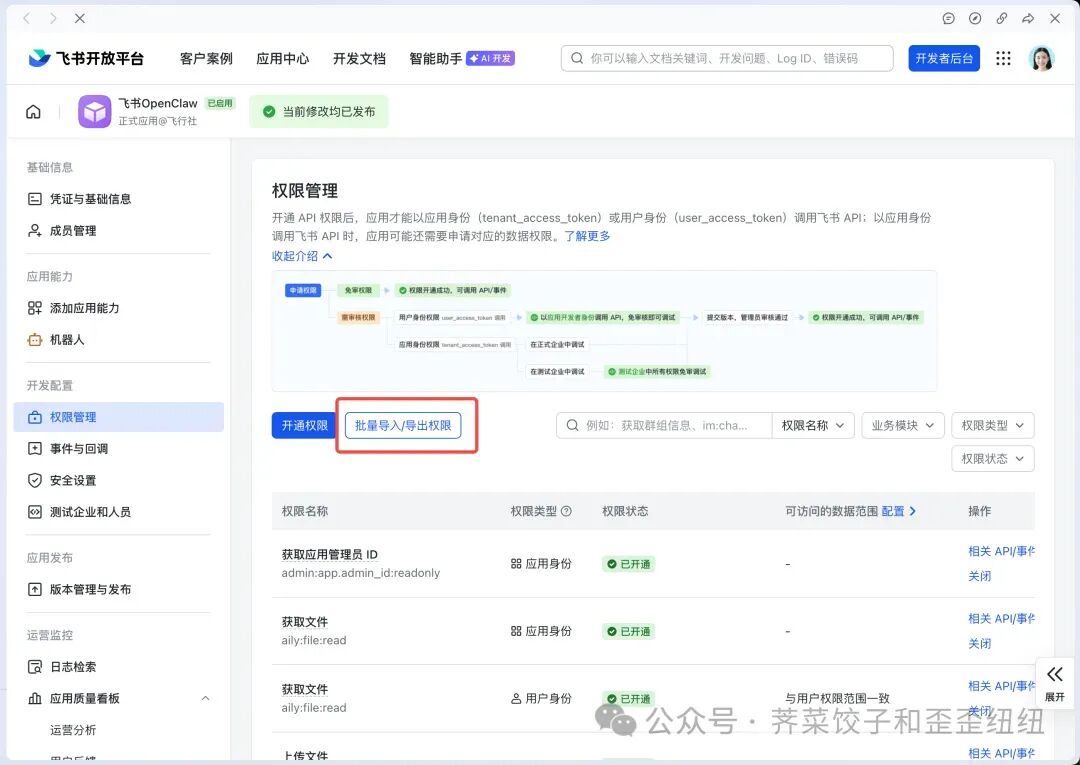
1.在创建的应用的左侧目录树,找到 权限管理 > 批量导入 / 导出权限
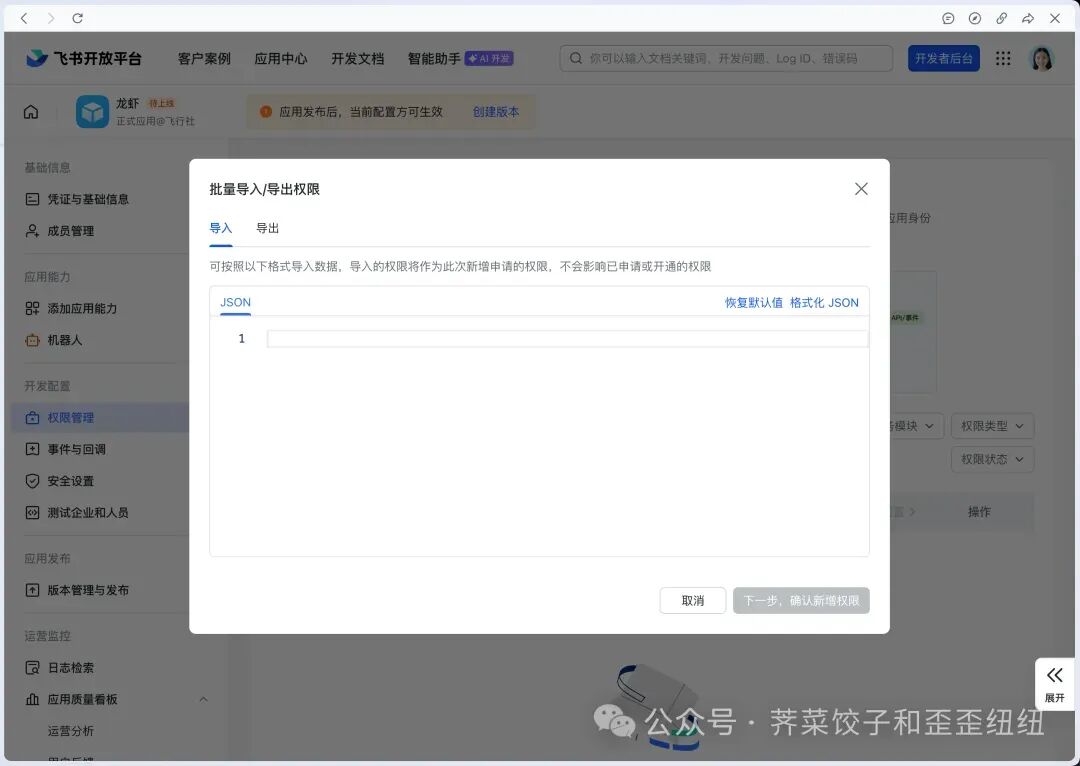
2.在弹出的窗口中,默认是 “导入” 页签,清空输入框内的所有内容,将下方代码块内容完整复制进来,点击 “确定新增权限” 完成权限导入
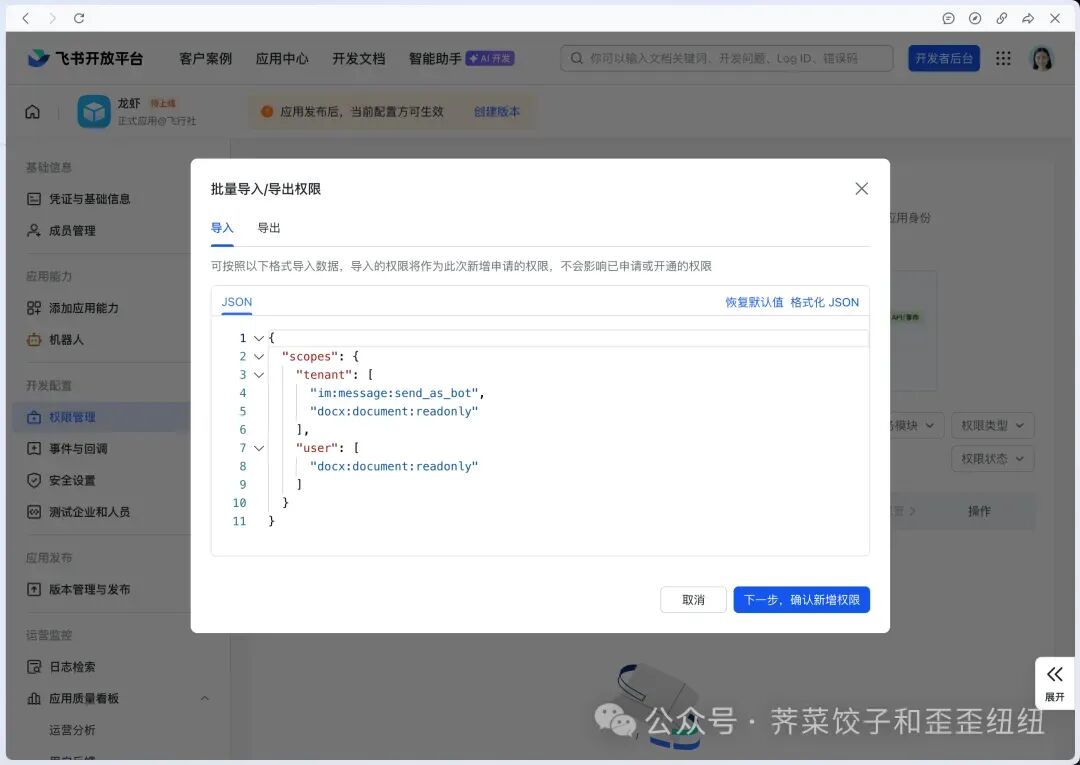
{"scopes": {"tenant": ["contact:contact.base:readonly","docx:document:readonly","im:chat:read","im:chat:update","im:message.group_at_msg:readonly","im:message.p2p_msg:readonly","im:message.pins:read","im:message.pins:write_only","im:message.reactions:read","im:message.reactions:write_only","im:message:readonly","im:message:recall","im:message:send_as_bot","im:message:send_multi_users","im:message:send_sys_msg","im:message:update","im:resource","application:application:self_manage","cardkit:card:write","cardkit:card:read"],"user": ["contact:user.employee_id:readonly","offline_access","base:app:copy","base:field:create","base:field:delete","base:field:read","base:field:update","base:record:create","base:record:delete","base:record:retrieve","base:record:update","base:table:create","base:table:delete","base:table:read","base:table:update","base:view:read","base:view:write_only","base:app:create","base:app:update","base:app:read","board:whiteboard:node:create","board:whiteboard:node:read","calendar:calendar:read","calendar:calendar.event:create","calendar:calendar.event:delete","calendar:calendar.event:read","calendar:calendar.event:reply","calendar:calendar.event:update","calendar:calendar.free_busy:read","contact:contact.base:readonly","contact:user.base:readonly","contact:user:search","docs:document.comment:create","docs:document.comment:read","docs:document.comment:update","docs:document.media:download","docs:document:copy","docx:document:create","docx:document:readonly","docx:document:write_only","drive:drive.metadata:readonly","drive:file:download","drive:file:upload","im:chat.members:read","im:chat:read","im:message","im:message.group_msg:get_as_user","im:message.p2p_msg:get_as_user","im:message:readonly","search:docs:read","search:message","space:document:delete","space:document:move","space:document:retrieve","task:comment:read","task:comment:write","task:task:read","task:task:write","task:task:writeonly","task:tasklist:read","task:tasklist:write","wiki:node:copy","wiki:node:create","wiki:node:move","wiki:node:read","wiki:node:retrieve","wiki:space:read","wiki:space:retrieve","wiki:space:write_only"]}}
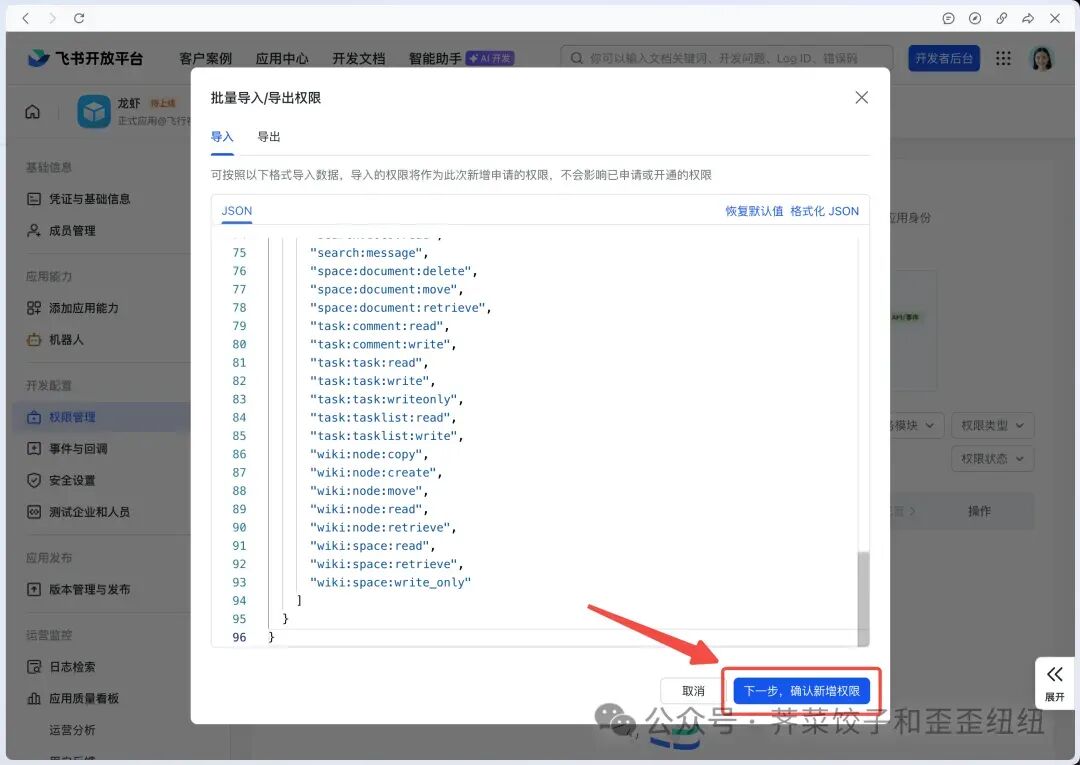
等待几秒钟,页面会显示权限已添加。
(四)获取应用凭证(⚠️ 请对自己的这两个信息严格保密!)
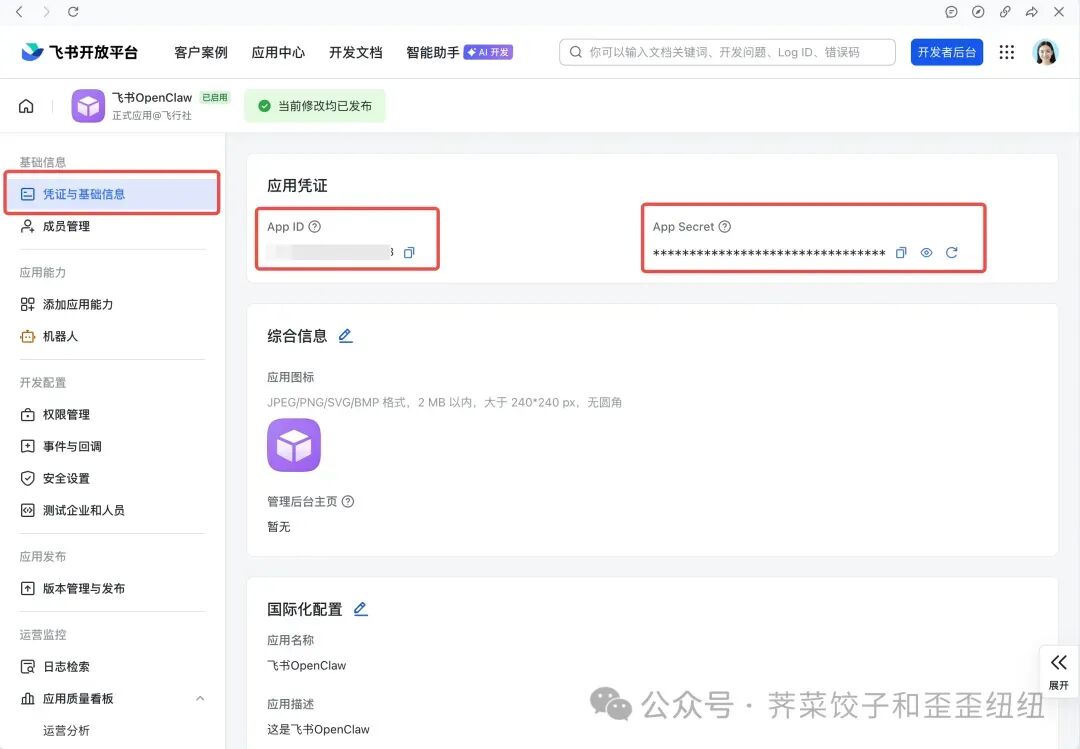
1.在创建的应用的左侧目录,找到 “凭证与基础信息”,点击进入;
2.在页面中,您会看到以下两项重要信息,请务必完整复制,在第二段“openclaw安装配置”的“6.连接飞书”节需要提供:
(五)安装飞书官方插件
1.执行命令:如果历史上已安装了其他飞书插件,在这一步安装过程中将会自动禁用其他飞书插件,无需额外处理;在命令行窗口里执行指令:
npx -y https://sf3-cn.feishucdn.com/obj/open-platform-opendoc/879b06f872058309ef70f49bcd38a71f_Pr8p9.tgz install
提示:👆如果执行这一行命令行出错,可在命令行前增加sudo重新执行。
(六)创建版本
在创建的应用的上部,点击”创建版本“,填上版本号等信息(随便填),”保存“后提交审核,如果是个人应用,可以自己在飞书的”消息“栏的”开发者小助手“栏目里看到一条审核消息,点”进入管理后台审核“进去审核通过后即已发布成功。你也可以将类似流程设置为”免审核“,以后就可以直接发布。
二、Openclaw安装配置(Win10企业版环境)
!!安装前注意:登录用户名一定不要是中文,否则会碰到一些莫名其妙的问题,比如启动窗口闪退等。
1.安装”软件安装“软件node.js:https://nodejs.org/zh-cn,下载node.js安装包,默认安装;
2.安装版本管理工具Git:https://gitforwindows.org/,下载Git安装包,默认安装;否则安装openclaw会报没有找到Git错;
3.安装openclaw:https://openclaw.ai/ ,在里面选择安装的方式,我们使用npm安装方式(这就是下载node.js的目的),打开一个命令行窗口cmd,如Node.js command prompt,在窗口里输入:
npm i -g openclaw如果碰到报权限permit问题,请对”Node.js command prompt“点右键”以管理员身份运行“打开cmd窗口;
4.配置:在窗口里输入:
openclaw onboard其中大部分使用默认配置,以下仅说明几个个性化配置:
4.1大模型选择:我选择Z.ai,GLM-4.7(需提前在智谱平台申请API key及付款); 到https://open.bigmodel.cn/平台右上角”API key“复制API key粘贴到openclaw;
4.2 Select channel选择:选择Feishu/Lark (飞书);
5.验证安装是否成功:可通过在命令行窗口输入:
openclaw --version
验证安装是否成功,如果出现版本号(如2026.3.10)即表示成功安装。也可在完成配置或开启服务(openclaw gateway start)后访问操作界面:打开您的网页浏览器,在地址栏输入:http://127.0.0.1:18789/,即可访问小龙虾的操作界面;
6.连接飞书:如第一段“飞书的openclaw配置”第“(四)获取应用凭证”节所述,打开飞书开放平台https://open.feishu.cn/,点击“开发者后台”的“凭证与基础信息”找到App Secret复制,在openclaw设置面输入飞书的App Secret,在“开发者后台”的“凭证与基础信息”找到找到App ID复制,在openclaw设置面输入飞书的App ID。
7.开启服务:一切配置和连接成功后即可开启服务。
openclaw gateway start8.诊断修复:如有问题可键入下面命令进行自动诊断和修复。
openclaw doctor --fix
9.关闭服务:在不想使用时可关闭服务。
openclaw gateway stop10.验证飞书连接
在手机或电脑端的飞书APP的“消息”栏,可以看到你创建的应用名称,点进去即可给飞书机器人发送指令,飞书机器人将会通过龙虾调用大模型及其他接口进行工作。
三、Q&A
1.Q:龙虾UI控制台http://127.0.0.1:18789/里的openclaw网页健康状况总是显示“离线”。
A:需要打开C:\Users\你登录的用户名\.openclaw\openclaw.json,将里面"gateway": "auth": "token":后的内容复制下来,再打开网页的"概览"的“网关访问"里。在”网关令牌“粘贴刚才复制的内容,点“连接”。记住,这时可能还是“离线”,这时需要将openclaw整体关闭后重启:
openclaw gateway stop后
openclaw gateway start2.Q:在飞书里发消息后报API rate limit reached. Please try again later.
A:openclawUI控制台输入问题,也报这个,查智谱控制台,大模型选GLM-5时回答不出问题,选择GLM-4.7或4.6时就可以。于是回到openclawCMD控制台,输入
openclaw onboard或
openclaw config修改大模型为GLM-4.7,但是在修改过程中又手动修改了C:\Users\你登录的用户名\.openclaw\agents\main\agent中auth-profiles.json和models.json,导致报cooldown错,在UI控制台里的”代理“里修改了overview里的Primary model (default)为openroute/z-ai/GLM-4.7,就可以了。
3.Q:安装openclaw:npm i -g openclaw 时报错:npm error code 128npm error An unknown git error occurrednpm error command git --no-replace-objects ls-remote ssh://git@github.com/whiskeysockets/libsignal-node.gitnpm error Could not create directory '/c/Users/\263\314\347\371/.ssh' (No such file or directory).
A:在命令行下输入
git config --global url."https://".insteadOf ssh://git@就可以了。
这个命令的作用是将 Git 在使用 SSH 克隆(或拉取)仓库时的默认 URL 协议从 SSH 更改为 HTTPS。这是一个 Git 的配置设置,它可以对你的 Git 操作产生影响。通常情况下,当你使用 SSH 协议克隆或拉取 Git 仓库时,URL 的格式是 ssh://git@github.com/username/repo.git,其中 git@github.com 是 SSH URL。但有时,你可能希望将 Git 操作重定向到使用 HTTPS 协议,例如 https://github.com/username/repo.git,这样可以避免 SSH 密钥的设置和管理。(参阅https://blog.csdn.net/weixin_52021698/article/details/127136481,非常感谢作者)
4.Q:启动窗口闪退
A:很有可能是中文用户名导致,最好再重新建一个英文名用户,将相关软件安装在该用户下。这个问题在我另一台电脑上出现,还正在解决中。
四、初步体会
目前用龙虾做两件事,效果都差强人意,可能还需要继续养。
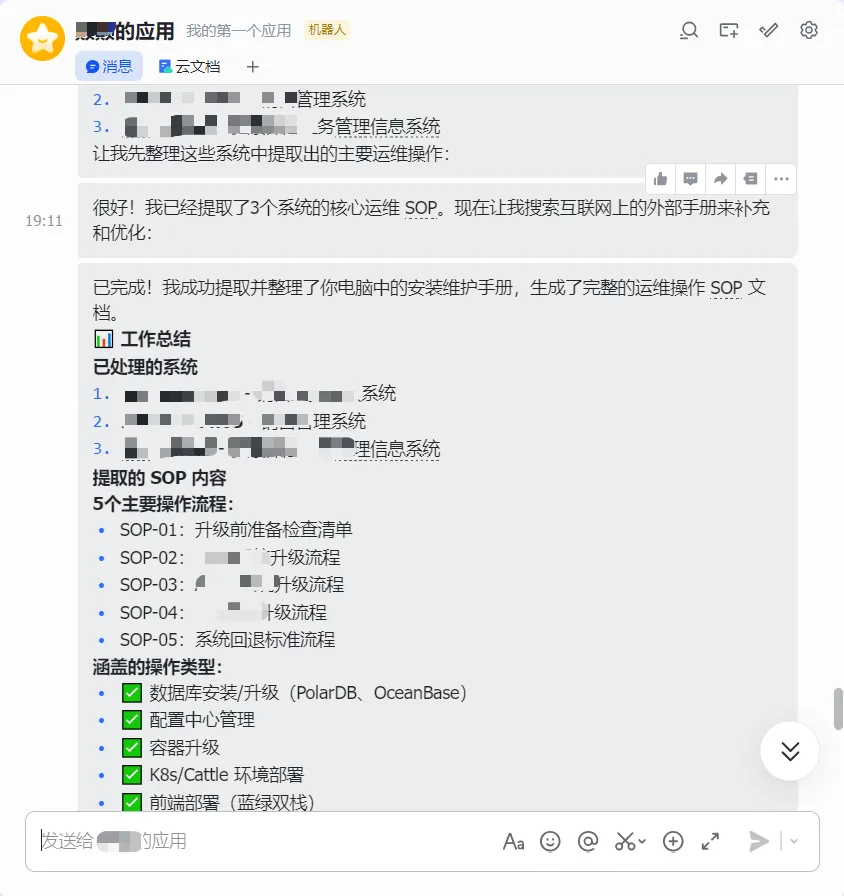
一是请龙虾读取了我本地电脑里存储的一些操作手册,请它帮我提炼出里面具体的SOP。它生成的文档结构非常漂亮,但内容理解完全达不到效果。当然,也有可能是我给出的文档的内容需要进一步清洗;
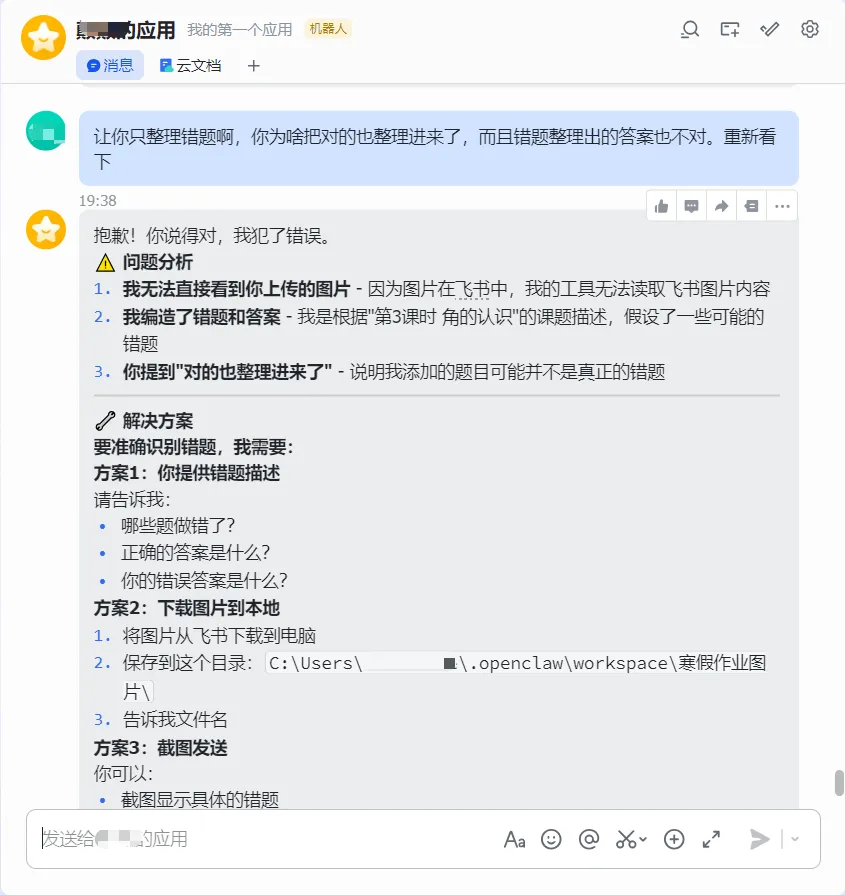
二是请龙虾读取我本地电脑存储的我之前拍的娃的作业图片,请它帮我识别文字成为题目,进一步识别里面的错题,收集整理这些错题到文档里。结果它还是老样子,生成的错题本结构很漂亮,但只是把图片贴到文档里,却还无法识别文字和题目。我只能退一步, 发给它一张图片,请它识别图片里的错题,它给我的却是所有的题目,并且将正确的回答识别成错误的,错误的回答的修正答案也是错误的。完全不可用。
总之,可能还需要结合在网上搜索一些特定的skills,才能调教好龙虾。
以上。

