 夜雨聆风
夜雨聆风NEWS
软件介绍
[软件名称]:Acrobat Pro DC 2025
[温馨提示]:复制下方的链接,到手机自带的浏览器中打开,保存后再下载到本地
[下载链接]:https://pan.quark.cn/s/36021530719c

一、核心定位
Adobe Acrobat Pro DC 是专业的PDF创建、编辑、管理和安全工具。在您的工具链中,Rhino、C4D产出模型,PS、AI产出图像,而Acrobat则是将所有成果整合、审阅、签署并安全分发的最终文档平台。它确保设计图纸、产品规格书、演示方案等能以标准化、不可篡改的格式进行跨平台交付。
| 文档格式 | PDF标准 | |
| 与现有软件协同 | “打印为PDF”或“另存为PDF” | |
| 2025版AI革命 | Acrobat AI助手 |
二、Acrobat Pro DC 2025 必须掌握的三大效率功能
AI助手 (Beta)
操作:打开PDF后,点击右侧工具栏的“AI助手”图标,即可通过聊天提问(如“总结本方案的核心优势”、“列出所有涉及尺寸的页面”)。 场景:极速审阅客户提供的长篇幅需求文档;从竞品分析报告中自动生成对比表格。 增强的扫描与OCR
操作:扫描纸质文件或导入图片,使用“增强扫描”功能,AI自动拉直页面、去除污迹,并通过OCR(光学字符识别)将图像文字转换为可编辑、可搜索的文本。 场景:将手绘草图、旧版纸质图纸数字化为可编辑的PDF,便于存档和二次修改。 智能表单与批量处理
操作:将任意PDF或Word文档转换为可填写的智能表单;使用“动作向导”创建自定义批处理流程,如“为100个PDF统一添加页眉页脚并加密”。 场景:创建项目需求收集表、设计反馈表;批量处理一批需要发送给客户的工程图纸,提升效率。
三、2025版安装
获取安装包:寻找独立的 Adobe Acrobat Pro DC 2025 v25.x离线安装包。关键安装步骤: 必须断网安装。 运行 Setup.exe,安装路径建议默认。安装完成后,切勿启动。 应用补丁(核心): 使用专门的Acrobat破解工具或补丁文件(通常是 amtlib.dll)替换安装目录(如C:\Program Files\Adobe\Acrobat DC\Acrobat)下的原文件。注意:Acrobat的破解文件与其他Creative Cloud软件(如PS)不同,不可混用。 屏蔽联网: 在Hosts文件中添加屏蔽地址,防止激活反弹。这是确保长期可用的关键。
四、高频问题排查
Q1:启动提示“检测到非法许可证”或直接闪退?
原因:补丁被系统安全软件删除或拦截。 解决:彻底关闭杀毒软件和Windows Defender实时保护,重新应用补丁,并将补丁文件加入杀软白名单。
Q2:编辑文本或图片时格式错乱?
原因:PDF中的内容可能是以图像形式存在,或字体嵌入不全。 解决: 先使用“扫描与OCR”功能对页面进行识别。 在 文件 > 属性 > 字体中检查字体是否已嵌入。编辑时尽量使用系统基础字体。
Q3:如何与设计软件最佳协同?
从设计软件创建高质量PDF:在AI、PS、InDesign中,使用 “另存为Adobe PDF” 并选择“印刷质量”或“最小文件大小”等预设,可保留图层、色彩空间等高级属性。 将3D模型嵌入PDF:在Rhino中,可将模型导出为 3D PDF,或使用Acrobat Pro的“3D工具”将U3D、PRC格式的模型插入PDF,实现可交互的3D展示。
五、专业工作流建议
| 设计成果交付 | |||
| 审阅与批注 | |||
| 安全与签署 | |||
| 标准化与归档 |
最终提醒:在交付重要PDF前,务必使用 文件 > 另存为其他 > 优化PDF 功能,检查并删除隐藏的元数据、注释或图层,以减小文件体积并保护隐私。同时,在 保护 工具中设置文档打开密码,是保护设计成果不被未授权查看的基本步骤。
1.解压缩Adobe.Acrobat.Pro安装包 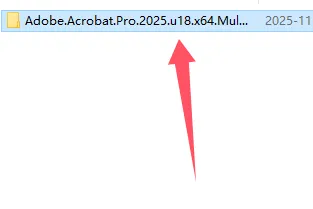 2.进入安装包 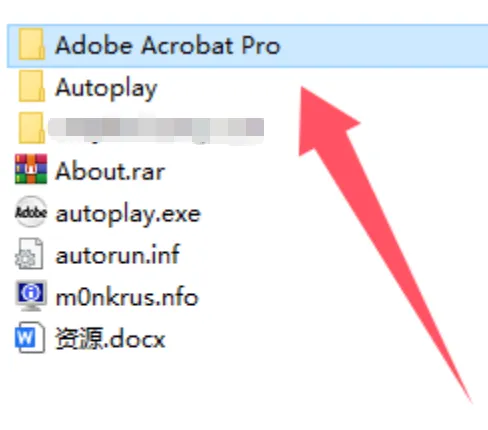 3.接着双击运行Set-up.exe安装即可,选择自己要安装的位置,下一步,下一步就行了 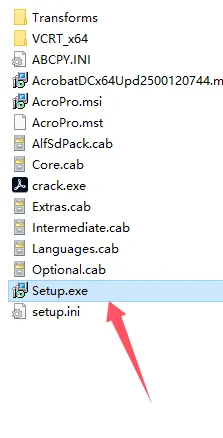 4.点击安装按钮 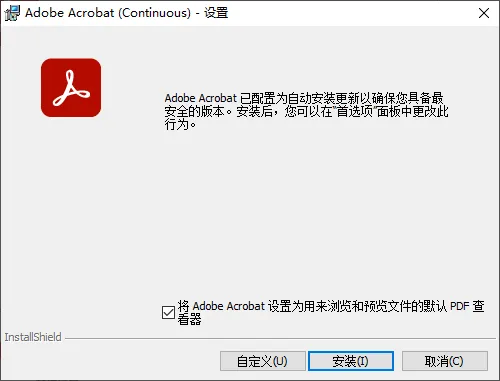 5.安装完成后,打开即可使用 |

