 夜雨聆风
夜雨聆风之前写的一篇小龙虾安装并在TG上对话的文章被删了,看来TG不适合写,写QQ应该没事,QQ微信都是一家,这次不要删我文章了。
Windows 用户在尝试安装 OpenClaw(小龙虾)时都被卡在第一步——不知道从哪里下手,找了一圈教程要么过时,要么直接让你装 WSL 绕了一大圈。这篇教程教你学会最省事的原生 Windows 装法,直接在 QQ 里和小龙虾对话。
前置条件
Windows 10或 Windows 11
第一步:安装 Node.js v22 及以上
打开 https://nodejs.org,下载 LTS 版本(当前为 v24.x),运行安装包,全程默认选项点下一步即可。
安装完成后,打开 PowerShell 或 CMD 验证版本:
node -v第二步:安装 Git
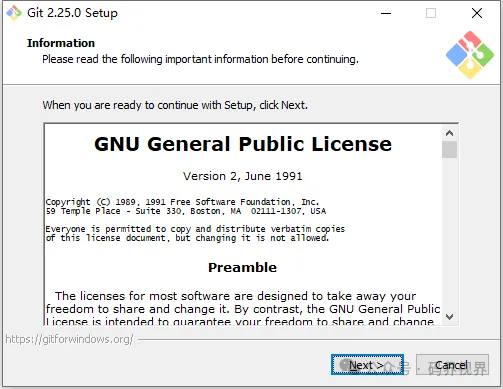
OpenClaw 在 Windows 上依赖 Git Bash 来执行命令,必须提前装好。
打开 https://git-scm.com/download/win,下载安装包并运行。安装过程保持默认选项即可,"Add Git to PATH"这一项要勾选(默认已勾选)。
第三步:安装 OpenClaw
右键管理员打开 PowerShell 运行:
iwr -useb https://openclaw.ai/install.ps1 | iex如果遇到执行策略报错(常见于首次运行脚本),在 PowerShell 输入:
Set-ExecutionPolicy -ExecutionPolicy RemoteSigned -Scope CurrentUser重新运行前一个命令
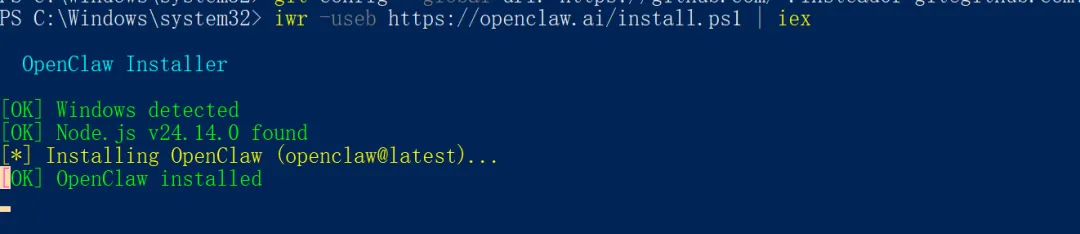
等待几分钟即可安装完成。 输入命令
C:\Users\PC>openclaw -v
OpenClaw 2026.3.13 (61d171a)
正常返回了openclaw版本号,那么恭喜你安装成功。
第四步:配置 OpenClaw
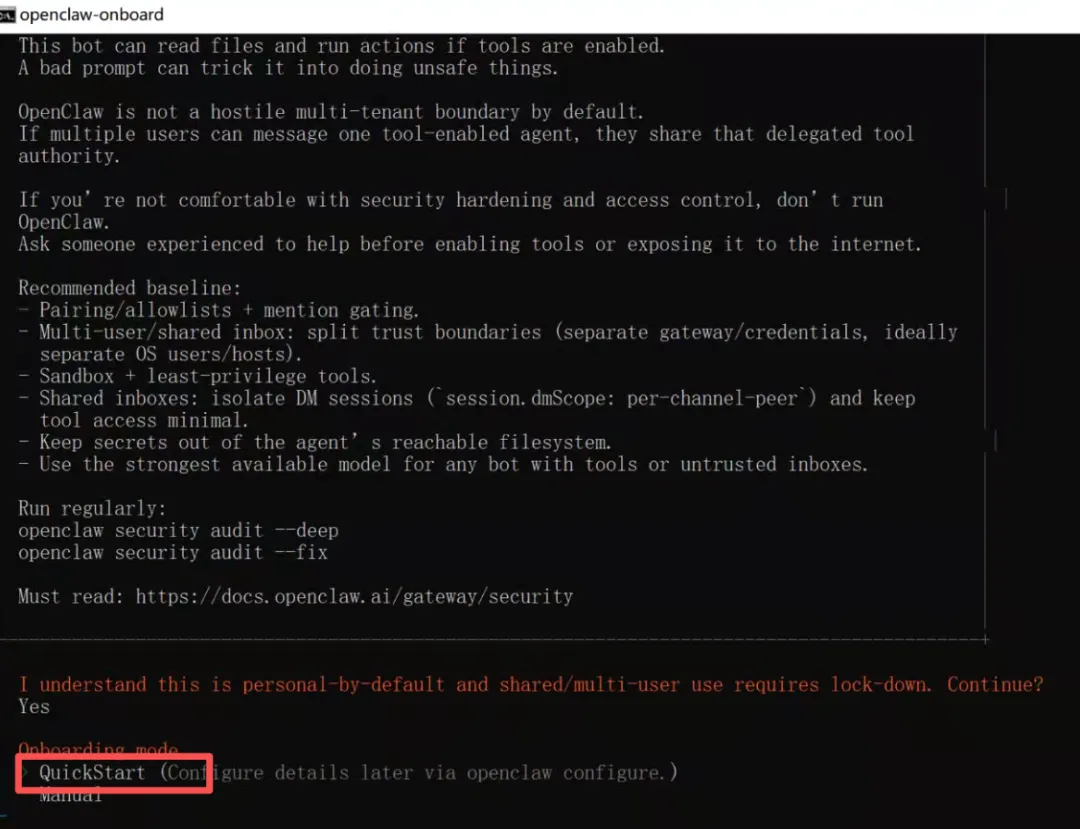
这一步主要是配置AI模型,因为不配模型OpenClaw是没法给你干活的,输入命令,打开配置向导:
openclaw onboard选择QuickStart
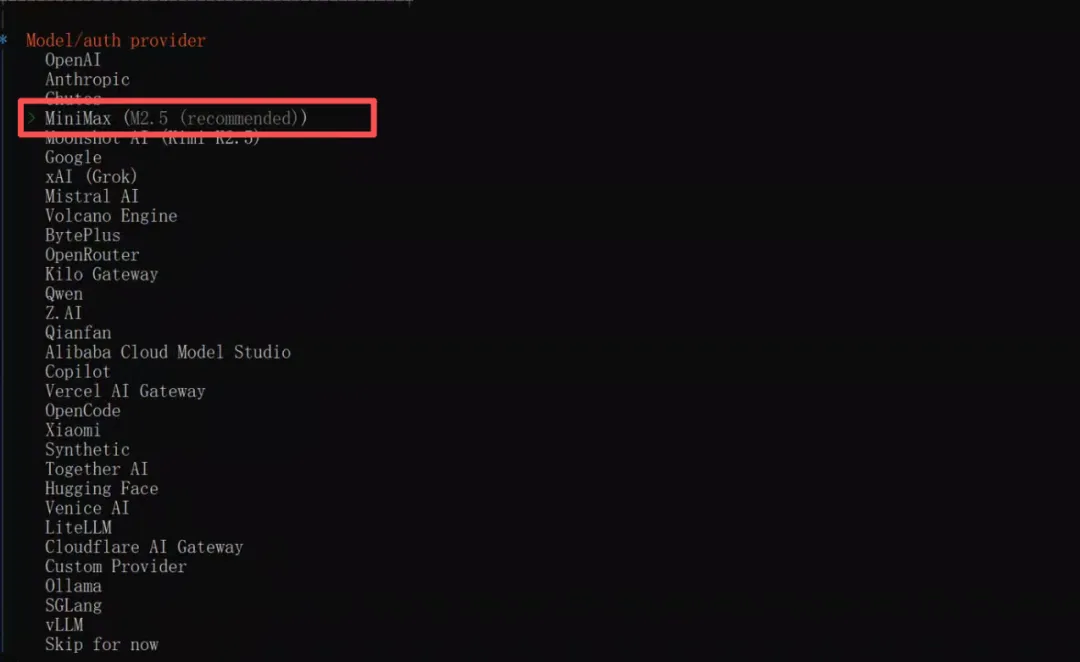
选AI模型,你可以根据自己的实际情况选择,买了哪家的AI服务就用哪家。
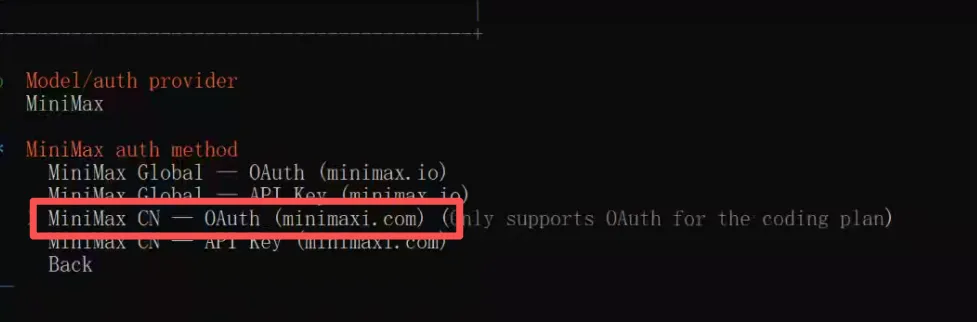
这里以国内的MiniMax为例
注册地址:https://platform.minimaxi.com/subscribe/coding-plan?code=GsfnCSxSTS&source=link
选择授权登录
第五步:配置聊天频道
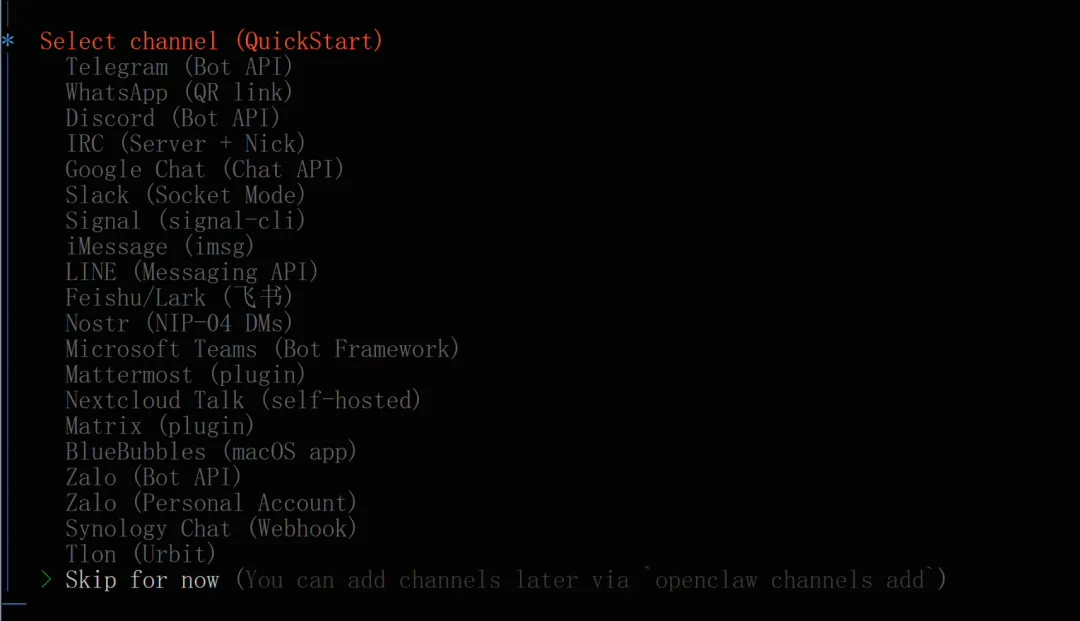
这里我们直接选最后一个跳过,因为国外的平台没法直接使用,国内使用QQ最方便。因为QQ官方平台已经支持小龙虾。
接入 QQ:让小龙虾住进 QQ
装好 OpenClaw 之后,接下来配置 QQ Bot 插件,就能直接在 QQ 里和它对话了。
第一步:注册 QQ 开放平台,创建机器人
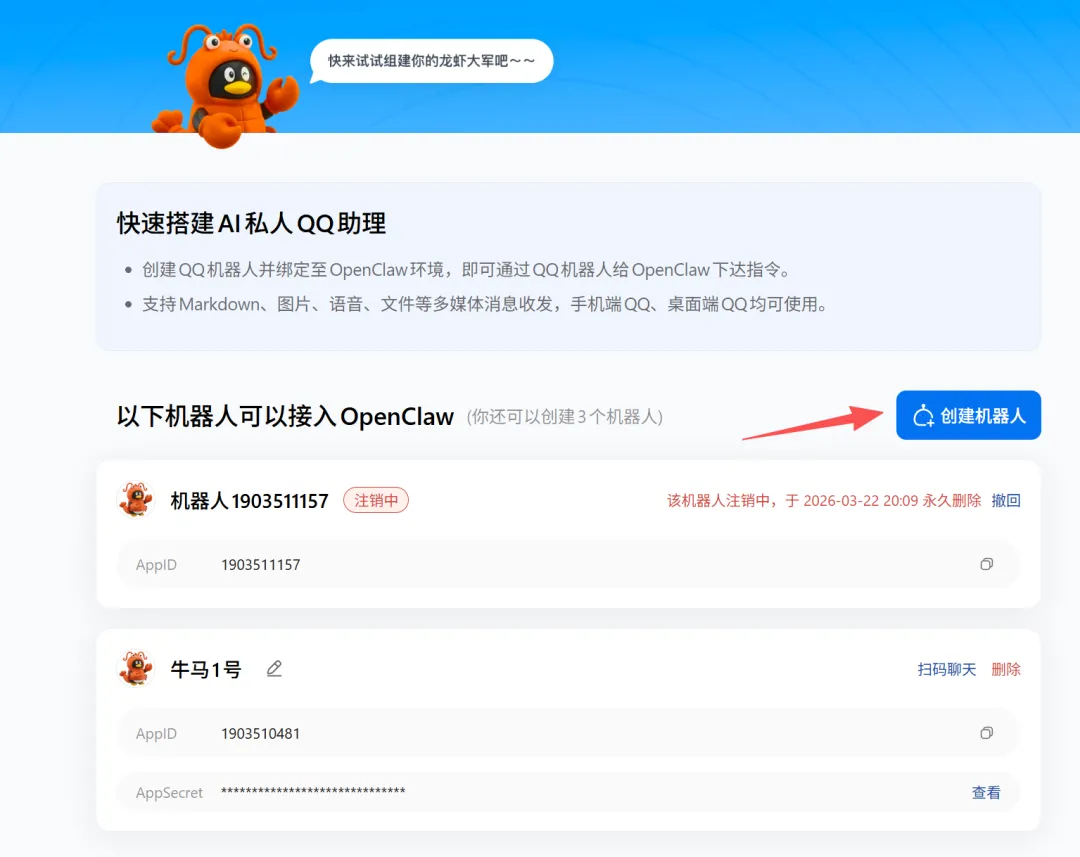
打开 https://q.qq.com/qqbot/openclaw/,用手机 QQ 扫码登录(如果还没注册过,扫码会自动完成注册并绑定 QQ 账号)。
登录后,点击「创建机器人」
第二步:安装 QQ Bot 插件
在 OpenClaw 已经运行的终端里,执行:
openclaw plugins install @tencent-connect/openclaw-qqbot@latest第三步:绑定机器人
执行
openclaw channels add --channel qqbot --token "xxxx:yyyy"把xxx和yyy换成你自己的AppID和AppSecret
第四步:重启网关
openclaw gateway restart重启成功后,机器人会自动连接 QQ 开放平台
第五步:开始对话
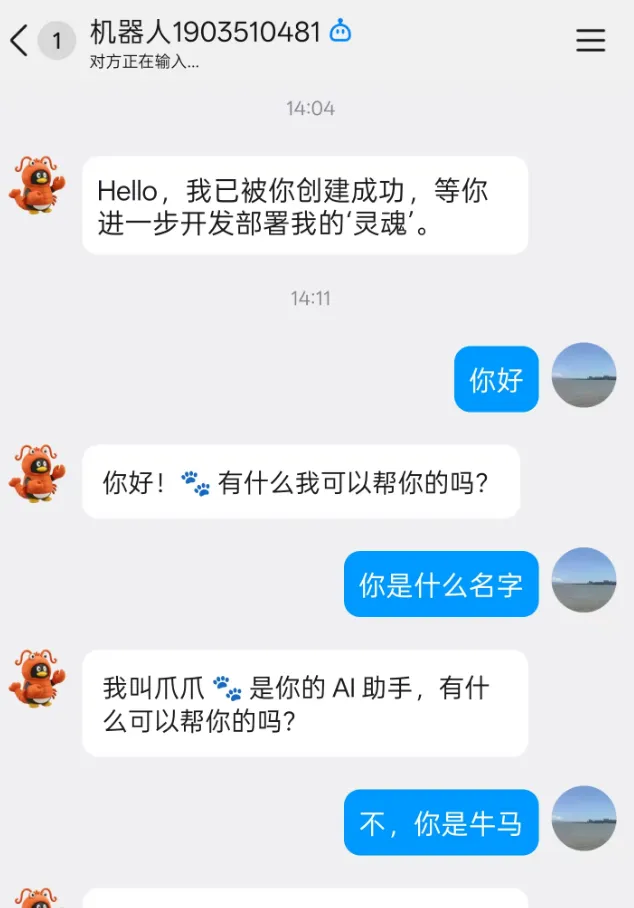
打开 QQ,找到你刚才创建的机器人,直接发消息就行了。第一次发消息时,机器人可能回复「机器人去火星了」,这是因为 allowFrom 还没配置。
需要在配置文件里把你的 QQ OpenID 加进去。OpenID 可以在发消息之后,查看 OpenClaw 的日志里找到(日志会打印出发消息用户的 OpenID)。找到后,更新配置:
{
  "channels": {
    "qqbot": {
      "enabled":true,
      "appId": "你的AppID",
      "clientSecret": "你的AppSecret",
      "allowFrom": ["你的OpenID"]
    }
  }
}
保存后再次运行 openclaw gateway restart,这次就能正常对话了。
装完之后,别忘了去 Skills 市场逛逛,给小龙虾装几个实用的技能扩展——毕竟,没有 Skills 的 OpenClaw,就像一部没有 App 的智能手机。
欢迎点赞、在看、转发三连。
任何问题可以在评论区或者加我微信交流,我会尽量回复。

加我微信进openclaw交流群(备注:龙虾)