 夜雨聆风
夜雨聆风 以下部分文字引用腾讯云
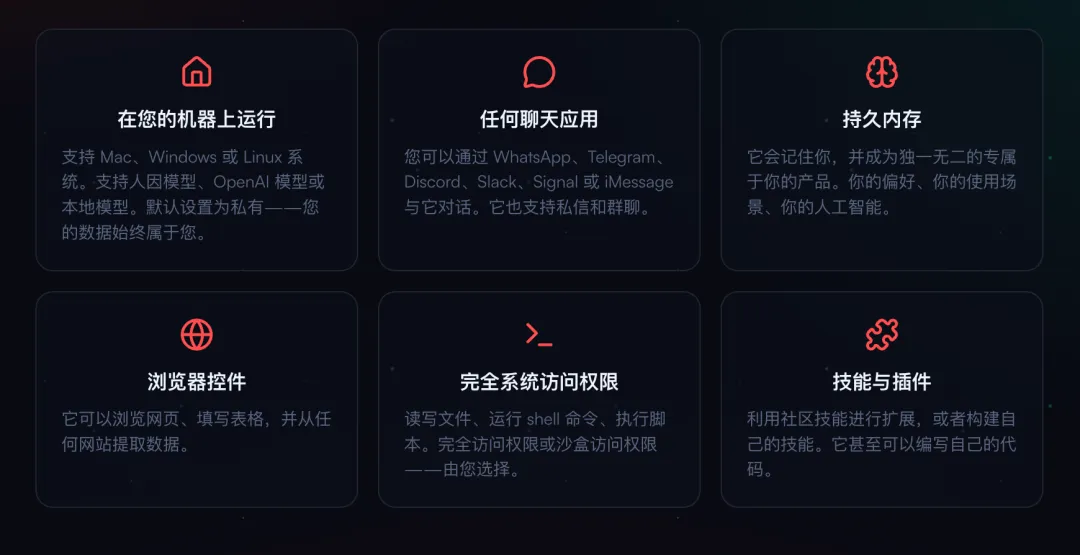
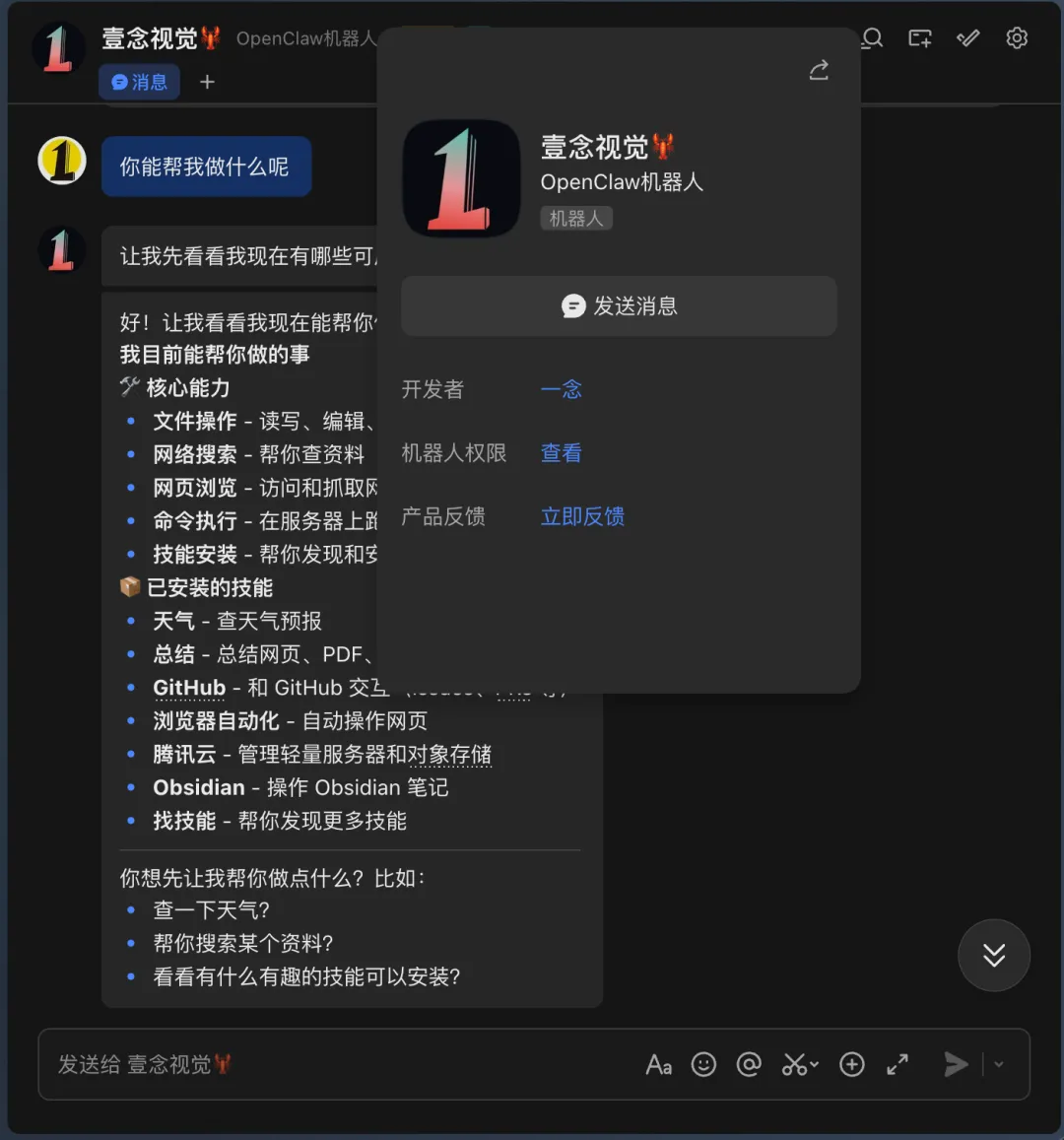
上周发布 Seedance2.0 相关文章和 4A作品集鉴赏后,一些私信小伙伴问有没有openclaw 的部署教程,作为有求必应的良心哥,今天就带大家去装一只自己的龙虾🦞!说到openclaw 很多人如第一次听说话还不知道是什么,简单来说就是一个自己的 AI 管家,如同《钢铁侠》里面的贾维斯一样,帮你整理文件,处理一些工作等等,提升效率。良心哥知道,很多设计师一听到"云服务器"、"命令行"就头大:
"我只是个做设计的,这些完全不懂啊!""黑窗口看着就晕,还是算了...""想试试但怕搞砸,有没有简单点的办法?"
别慌!今天良心哥就给大家带来一篇超详细教程,不用懂代码,跟着步骤走,就能把 OpenClaw 部署到云端,随时随地打开手机电脑 iPad 都能用!

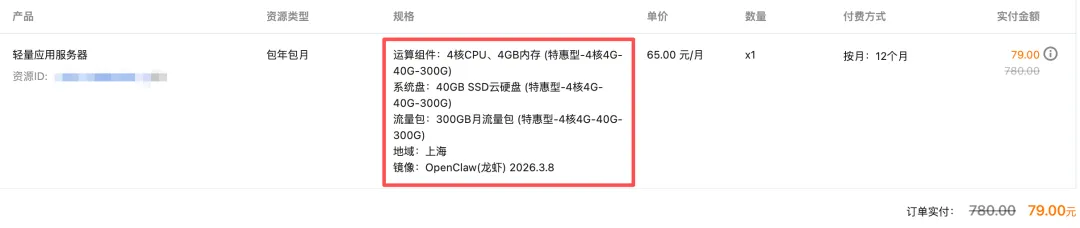
提前先说下结论吧,本次安装成本良心哥共计支出 79/年 的云服务器+9.9/月的豆包大模型,完成了龙虾安装,部署在飞书上面。今天这篇文章,适合担心数据安全不想本机Win或 Mac Mini部署的小伙伴(如需后面也可以出本地教程)如果只想体验下话,我觉得最适合就是云部署了!
一、为何选择云部署?

简单概括就是
1、24 小时在线 - 不用一直开着自己的电脑
2、手机也能玩 - 微信、飞书、钉钉、QQ、企业微信等应用随时能跟 AI 聊天
3、不占本地资源 - 老电脑也能流畅用
4、可以分享 - 叫上小伙伴一起玩
二、选择哪家云服务器?
云服务其实都一样,没啥特别的,如果试玩,建议遵从哪家便宜用哪家,主打低成本试玩,所以大差不差,随便阿里云、腾讯云、或者火山云等等都行,本次演示选择的是腾讯云,因为阿里云那边也有服务器是咱们壹念视觉的网站,毕竟去探索,不会操作加担心影响网站运行,所以选择了腾讯云,而且阿里云已经作为老客户了,早已没有新客优惠,单独再搞服务器话价格升天了。但值得吐槽的是阿里云客服响应很快也比较专业,腾讯云这边问个问题一看排队都是 200 个人起步,着实吓到了,问半天不说话,但还是选择了它,毕竟它便宜🤡🤡🤡,新人有个 79 一年的服务器福利~
⚠️注意:这里只是说明当下个人情况,不作为购买推荐,个人根据自身情况,进行选择
1、没有云服务器
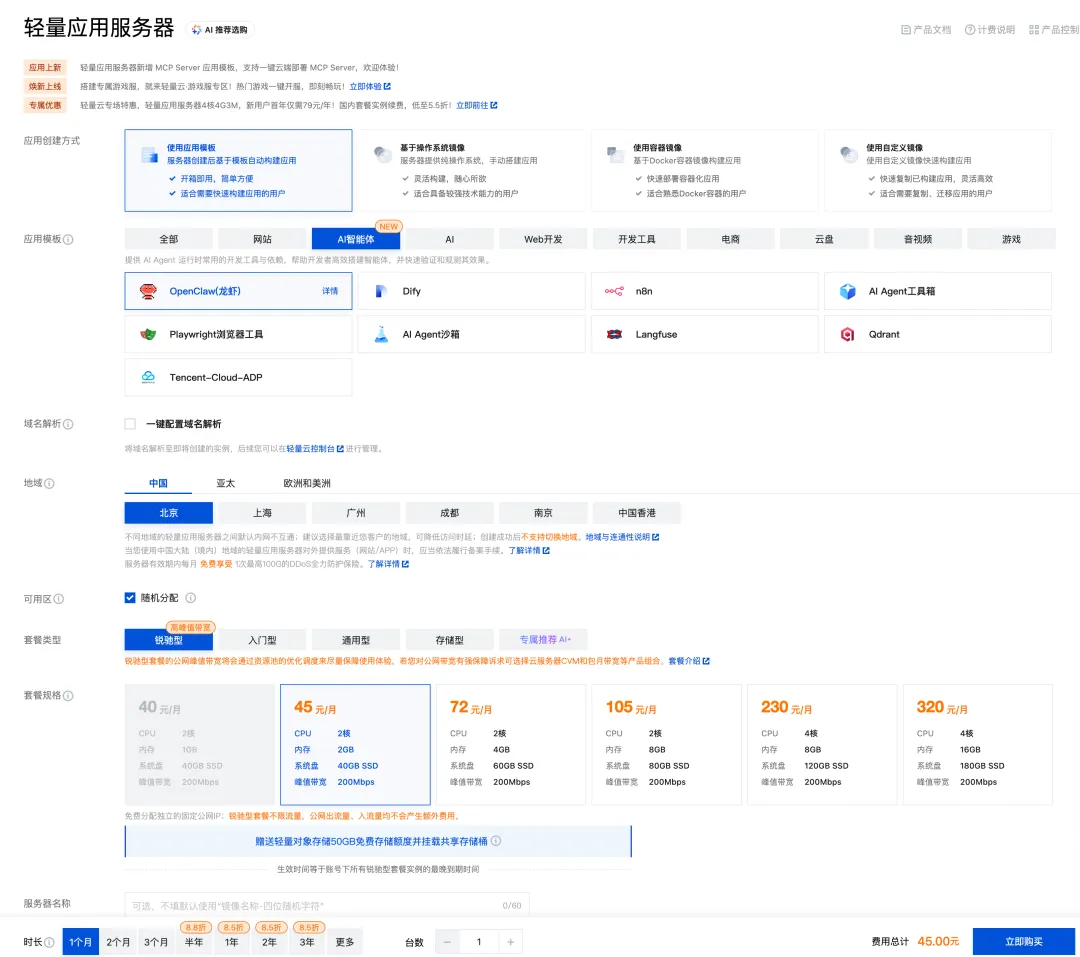
适合新人,没有买过的看这里,以腾讯云为例,首页就有一键部署龙虾的服务器入口,选择适合自己服务器进行购买即可,其他云服务器平台都一样操作,都有指引入口~
2、 已有服务器用户
注意:重装系统将清空存量服务器内的全部数据,请谨慎操作!
以下在现有服务器安装部分教程,来自腾讯云官方指引:
如果希望在保留现有服务器中的应用和数据的同时再部署OpenClaw,可以尝试使用轻量云AI助手进行安装,详情参考AI部署教程。
如果您的腾讯云账号内已经有存量的轻量应用服务器Lighthouse实例,并且希望在该服务器中安装OpenClaw,且该服务器中的旧数据无需保留,则可以使用“重装系统”的方式进行安装,详细步骤如下文所述。
首先进入腾讯云轻量云产品控制台,找到自己账号下需要重装的存量Lighthouse实例,在实例页面内点击“…”或“更多”按钮,找到并点击重装系统。
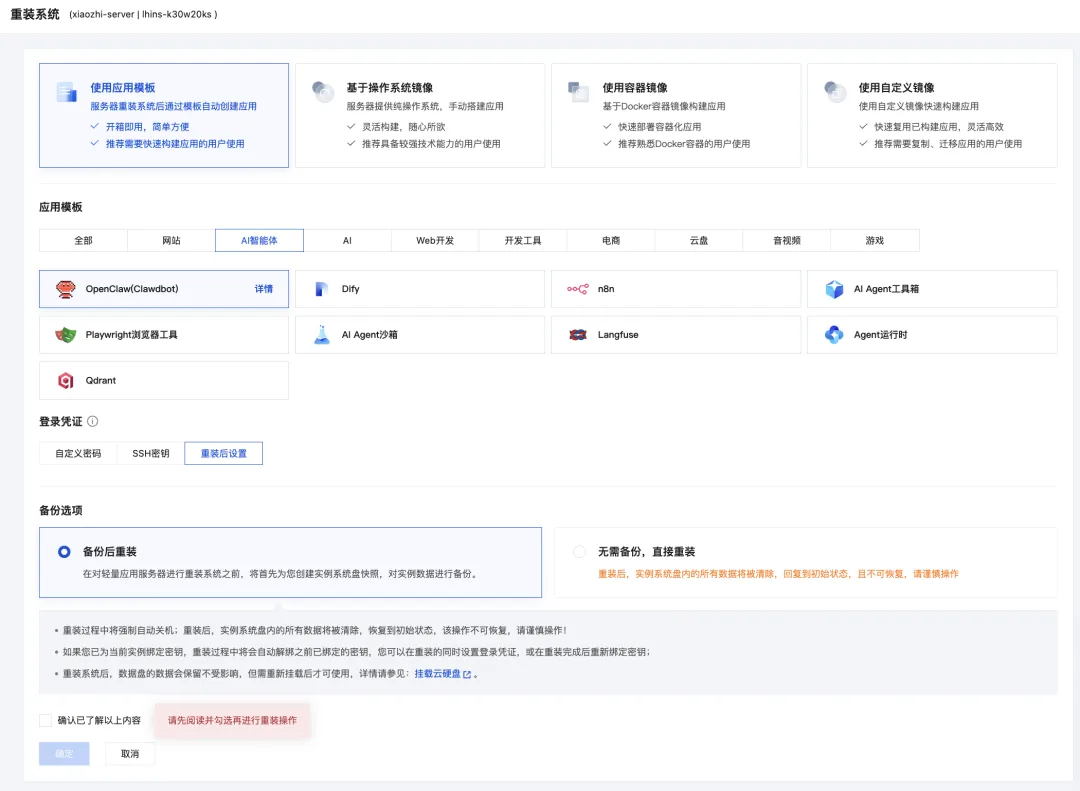
点击页面内的确定按钮,等待重装完成后,继续进行后续步骤即可。
重装完成之后,还需要前往“防火墙”页面检查18789端口是否已放通,如果已放通则可以直接进行后续的模型和通道配置。如果没放通,可以按照接下来的指引进行操作。
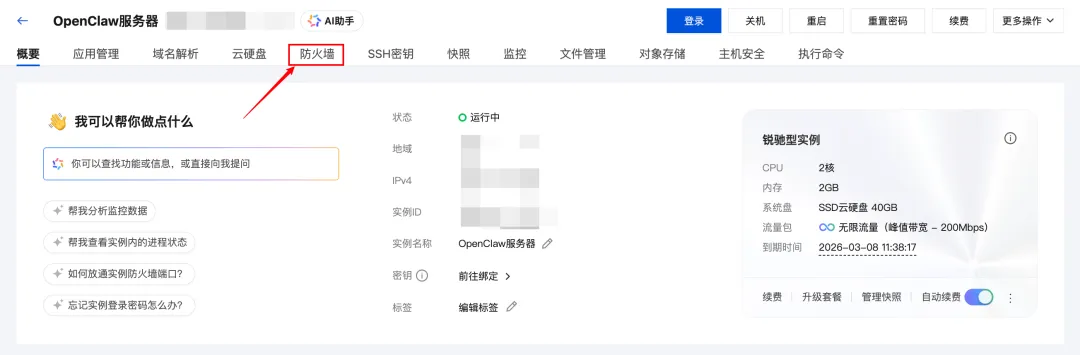
端口类似于一个“门牌号”,而18789是OpenClaw默认情况下专属的“门牌号”。如图所示,此时并没有放通18789端口:
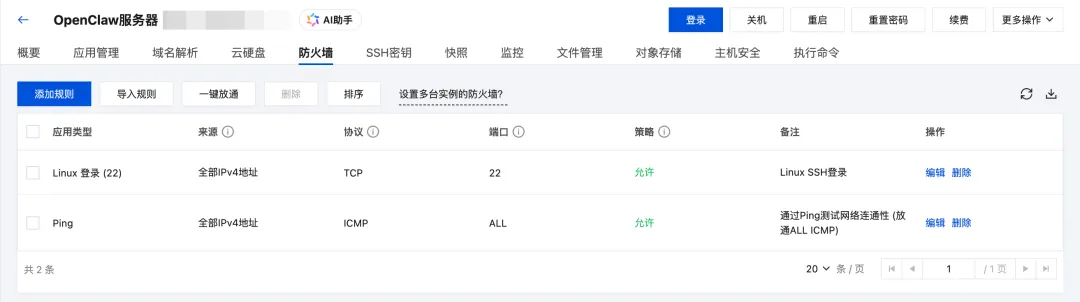
点击页面内的添加规则按钮,在弹出的弹窗中按照图中所示内容填写:
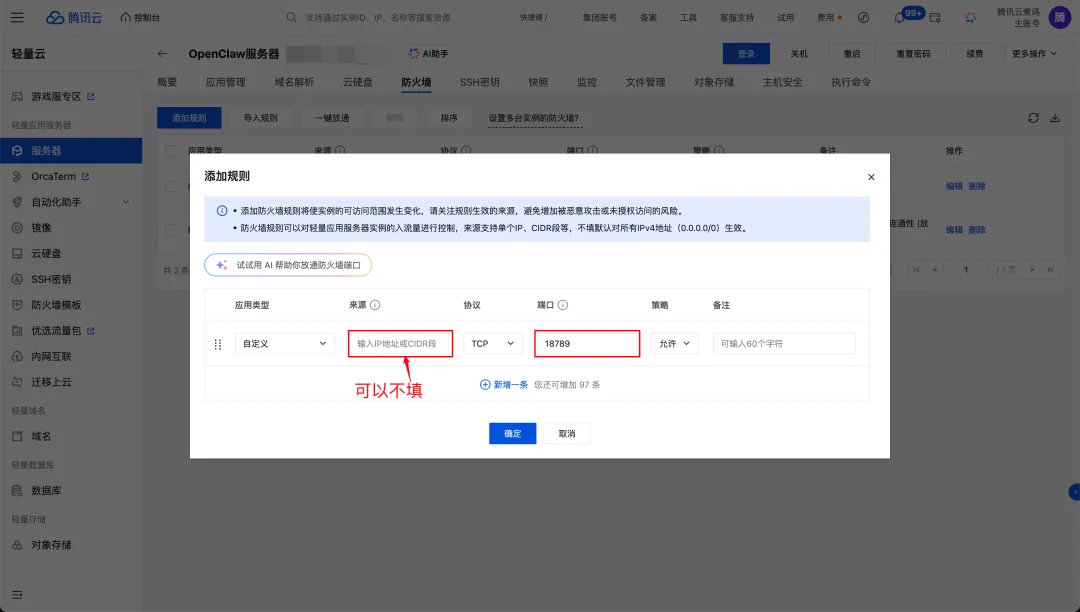 填写完成后点击确定按钮,即可放通18789端口,接下来你就可以进行后续操作了。
三、为龙虾🦞配置模型和通道
买完服务器后,我们就可以从控制台进入到服务器里面进行基础配置和安装了,操作点击卡片或者“···”后选择管理实例均可进入
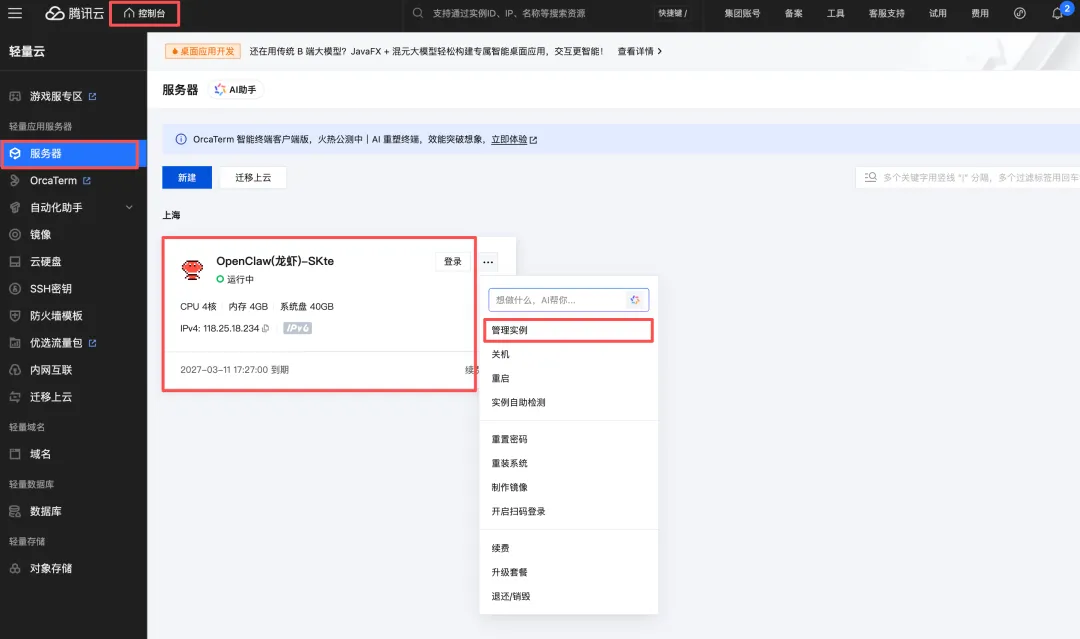
选择第二个“应用管理”就出现下方页面
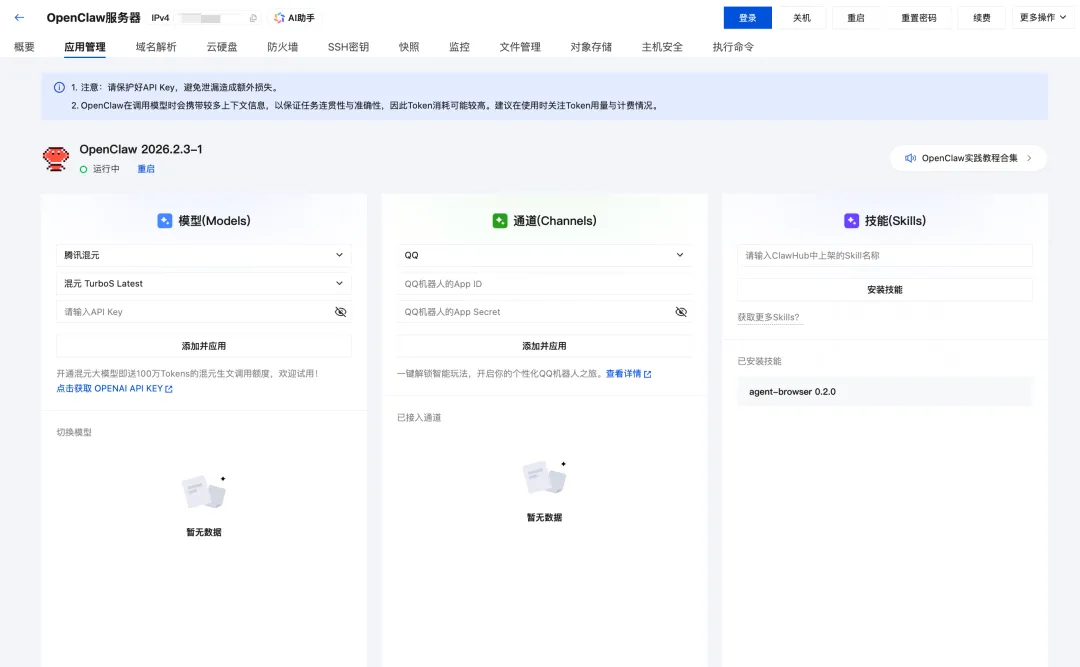
1、配置模型 (Models)
你的龙虾🦞的选个AI大模型,也就是龙虾的大脑,这里模型 coding Plan和 API 有很多厂家可以选择,可以如果试玩话那就主打哪家便宜用哪家,现在活动期间各大厂家都有 9.9 或者 7.9 一个月的新人福利,可以先用下,感觉喜欢可以后期再续费,不好用就下一个。
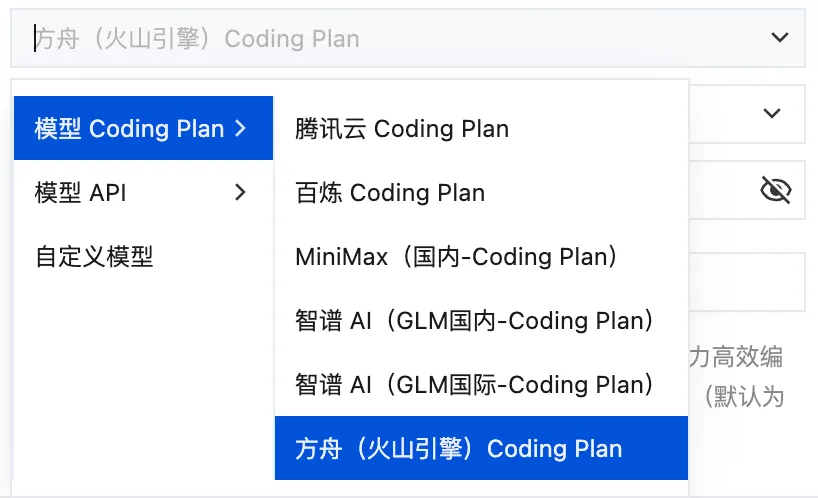
以火山为例,其他都一样,选择后点击下面的获取 API KEY
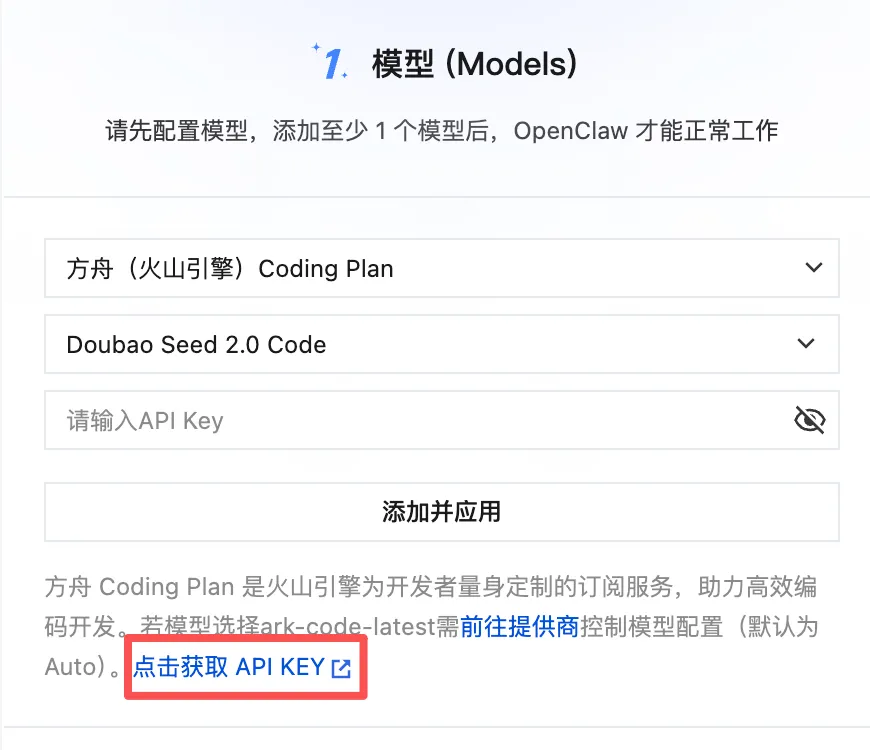

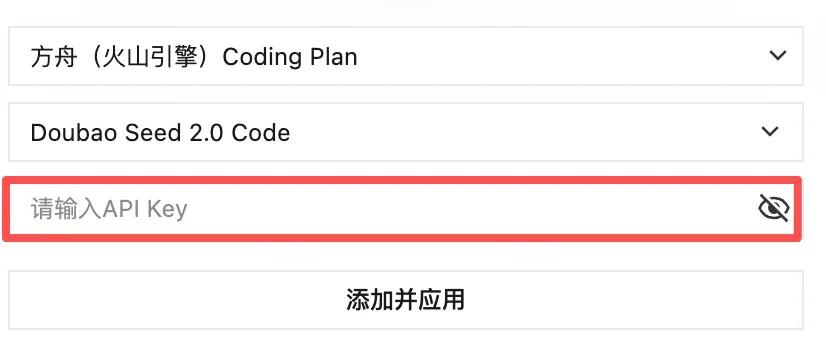
复制API Key之后,回到云服务器应用管理页面,选择方舟(火山引擎)Coding Plan,将复制好的API Key粘贴进面板的“API Key”输入框,点击添加并应用按钮保存模型API Key配置,稍等片刻,出现“模型添加应用成功”的提示。
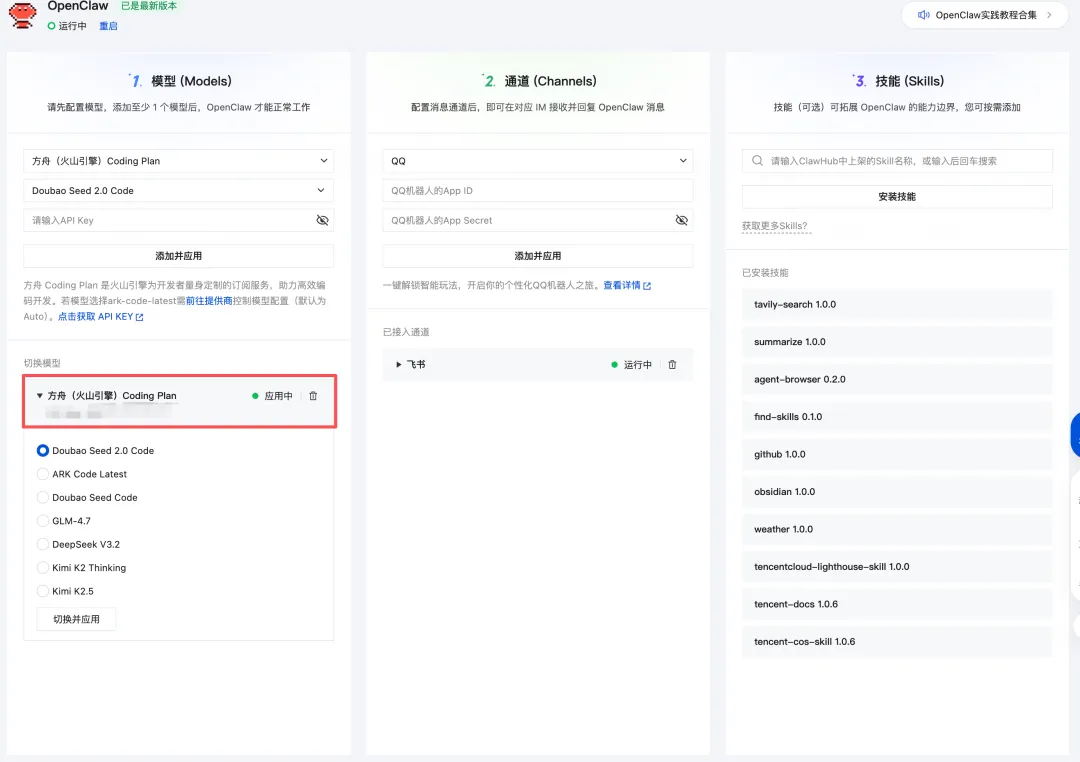
添加完成后,在模型配置的页签下将会新增一条模型配置,并处于“应用中”状态,即代表模型的API Key配置成功。
等等还没完
当前只是调通了,但是你没买大模型啊,即使对接上飞书那些也是没法用,如同你给手机插了电话卡但没给交费一样,现在很多大模型新人都有首月优惠,如腾讯云、阿里云、火山云等等都有,我觉得你可以去抢些这些平台 9.9 的先用用,有用了下个月再充也不迟,先跑通嘛~
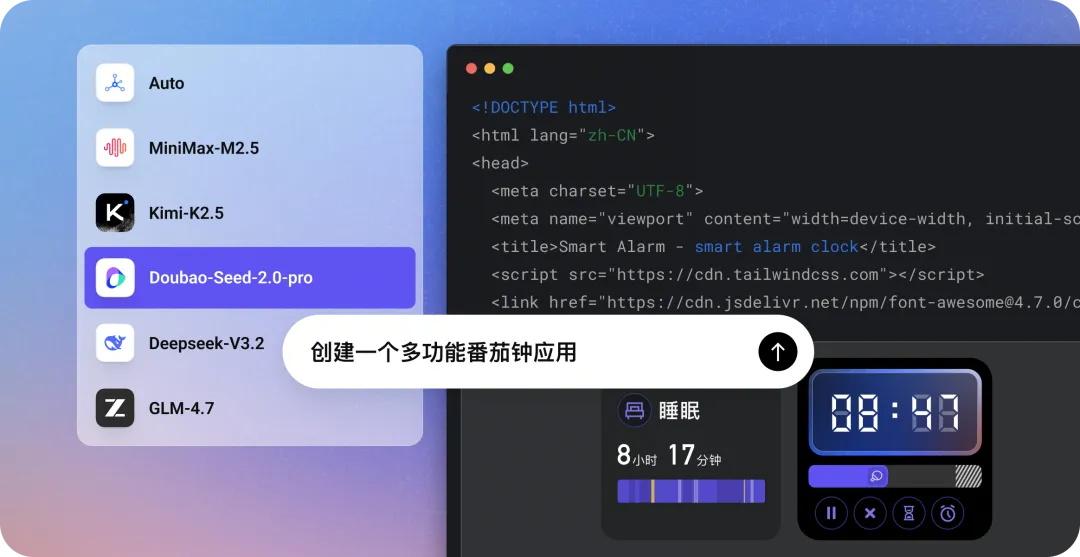
这是火山 9.9 的,不做够买推荐,自行选择其他都行,其他平台都是几块钱体验的:
https://volcengine.com/L/IEkme6fg6dk/
2、配置通道 (Channels)
接下来所谓通道简单说就是你想在哪里用它,QQ、企微、钉钉、飞书还是微信自己定,大同小异,看个人,也可以多端都挂过去,每个服务器平台都有自己的通道配置教程,到时可以看看,很简单的~
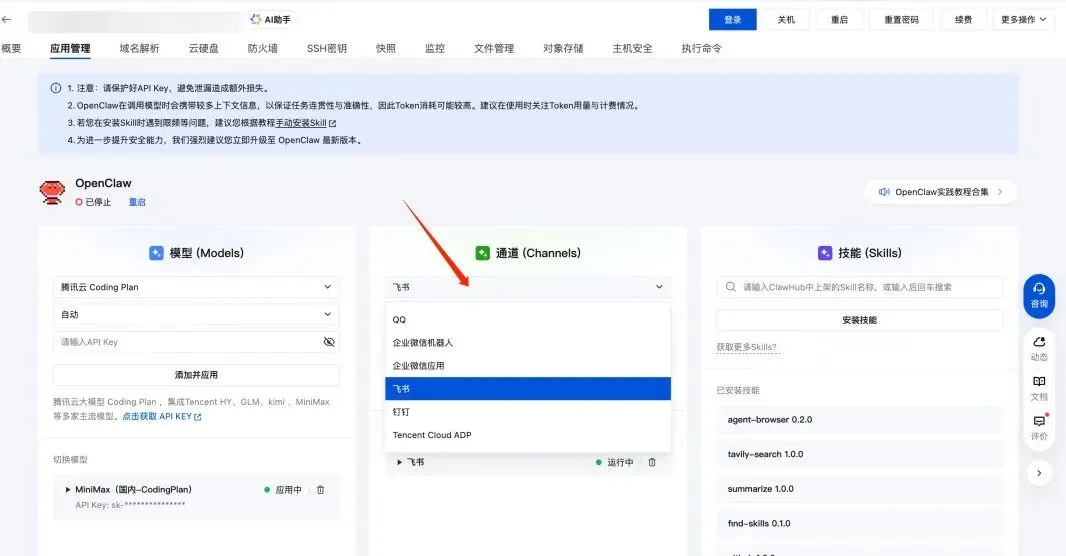
以飞书为例进行演示快捷配置方法,很适用个人,在通道的下拉中选择“飞书”
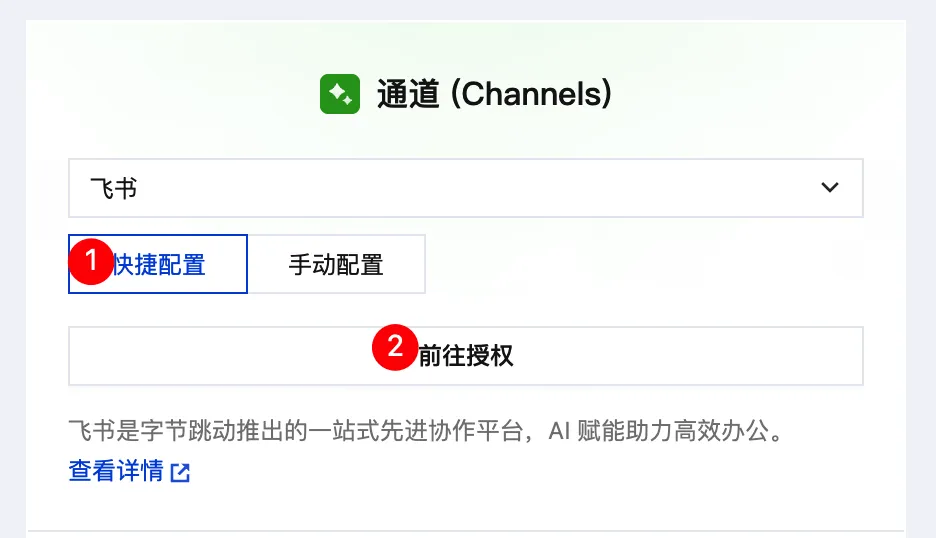
选择“快捷配置”后,点击“前往授权”按钮
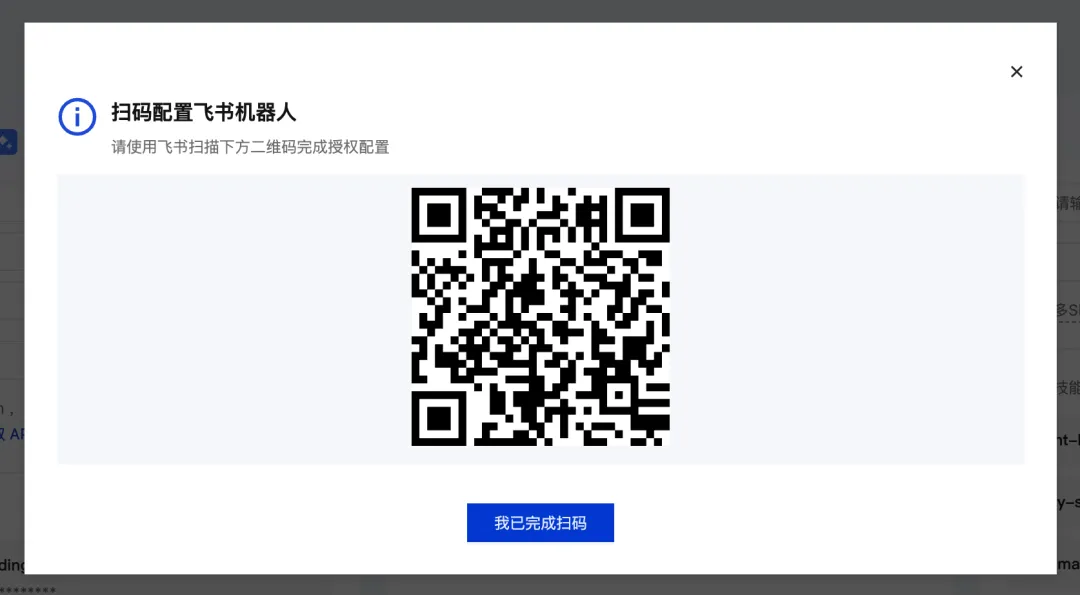
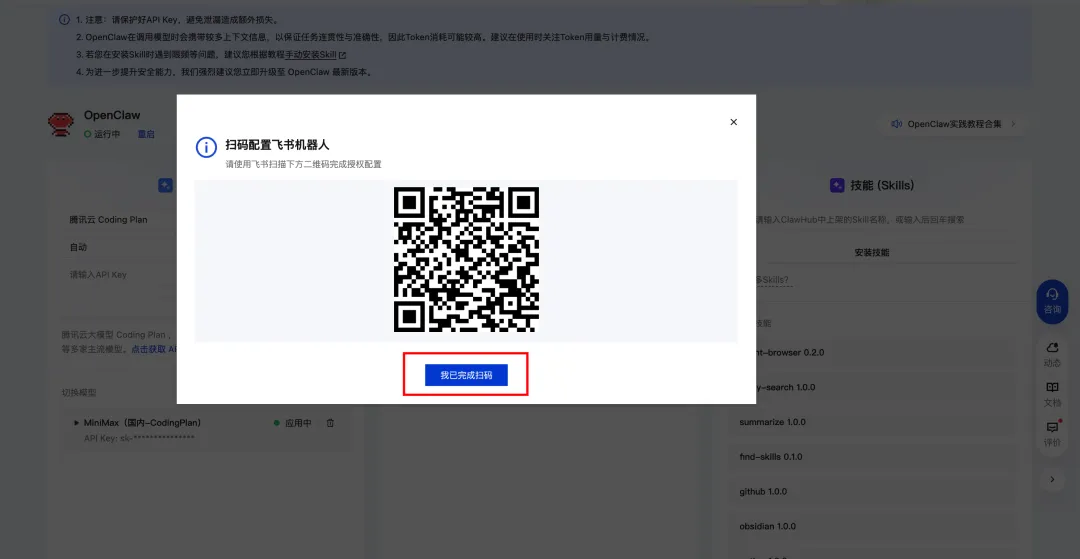
使用飞书App扫描弹出的配置二维码
扫码后,在飞书App内选择“继续授权登录”
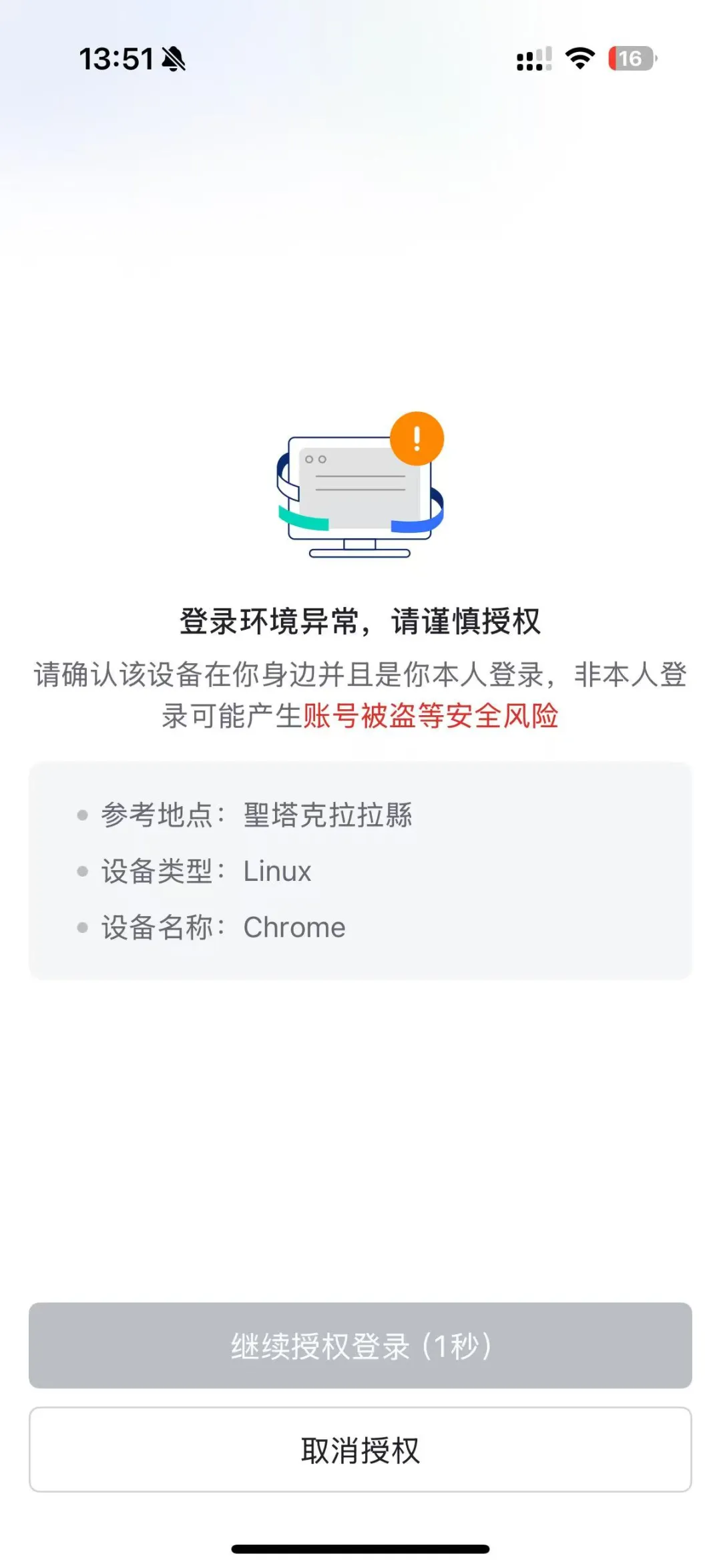
完成登录后,返回腾讯轻量云Lighthouse应用管理页面,点击弹窗中的“我已完成扫码”;
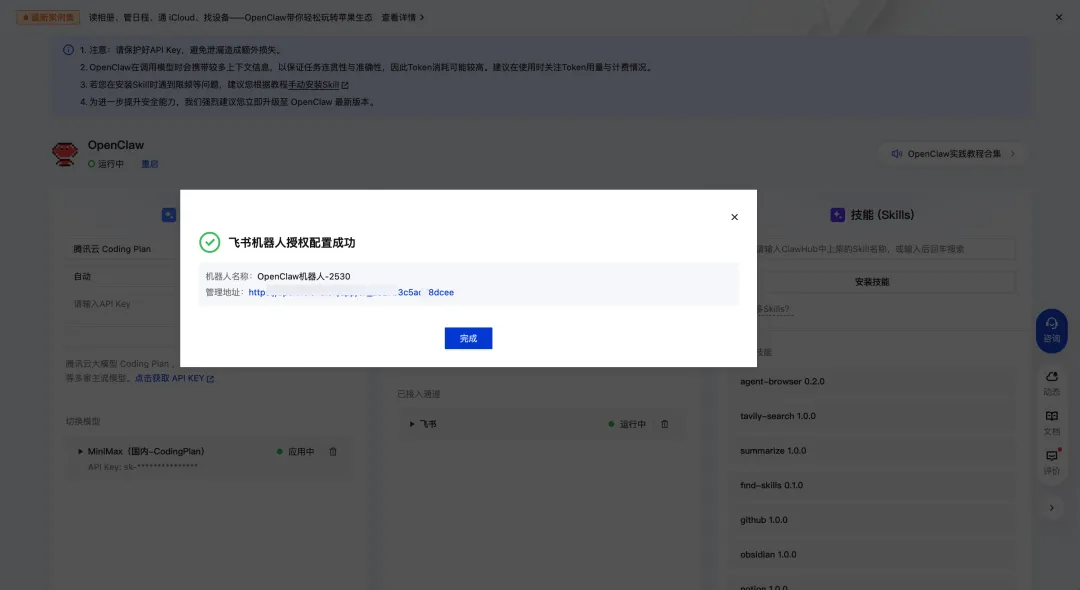
随后飞书机器人将自动进行配置,等待弹出“飞书机器人授权配置成功”后,则代表快捷配置已完成。
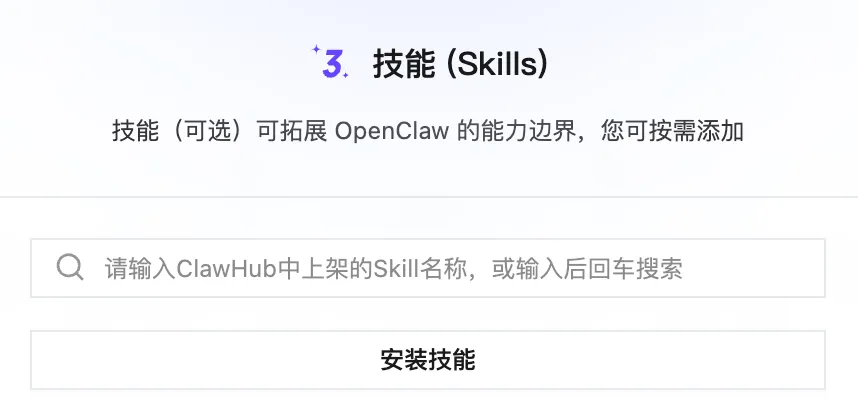
3、技能 ( Skills)
第三个就是技能 skills,从字面意思理解就是让其有什么能力,就是一个安装插件地方,如同菩提老祖问你学天罡三十六变还是地煞七十二变一样 ,我建议可以先跳过,完了根据自己情况可以再配置,也可以直接在龙虾对话框给它说你需要什么 skills让它自行安装即可。
到这里你的龙虾基本配置完毕了可以去对应渠道试玩了~
四、安装 openclaw(跟着复制粘贴就行!)
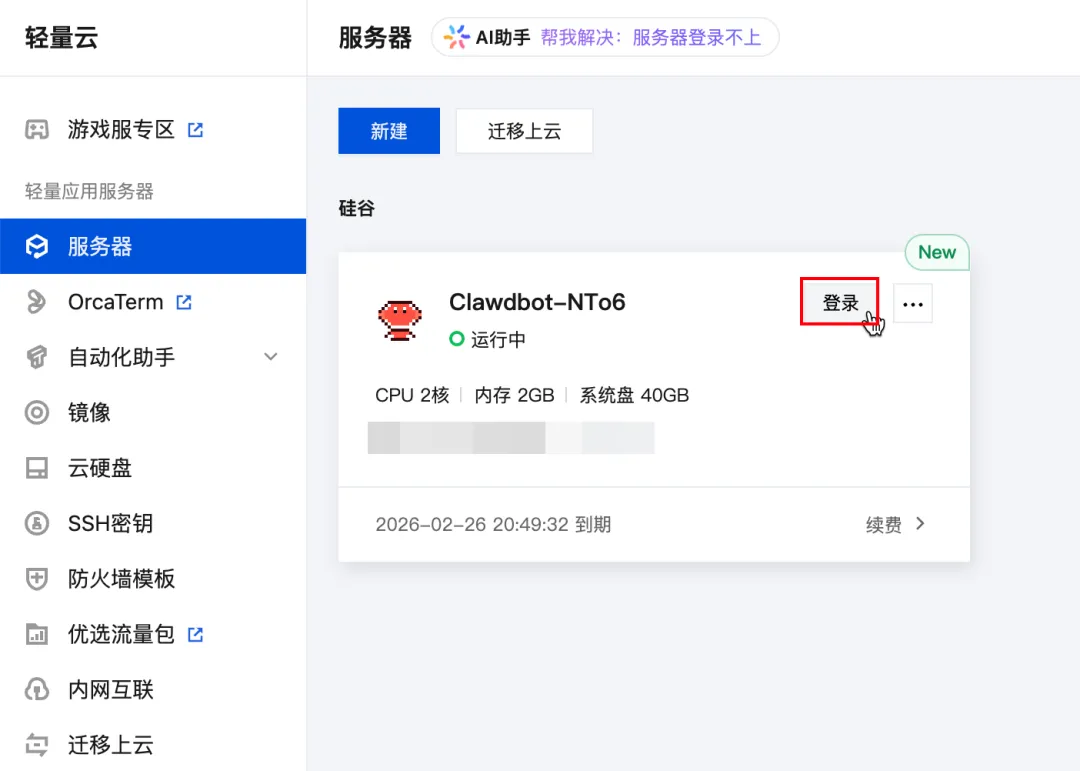
好了,现在我们来到最关键的一步。别慌,这段你不用懂,跟着复制粘贴就行!首先,前往云服务器找到OpenClaw实例,点击页面内的登录按钮
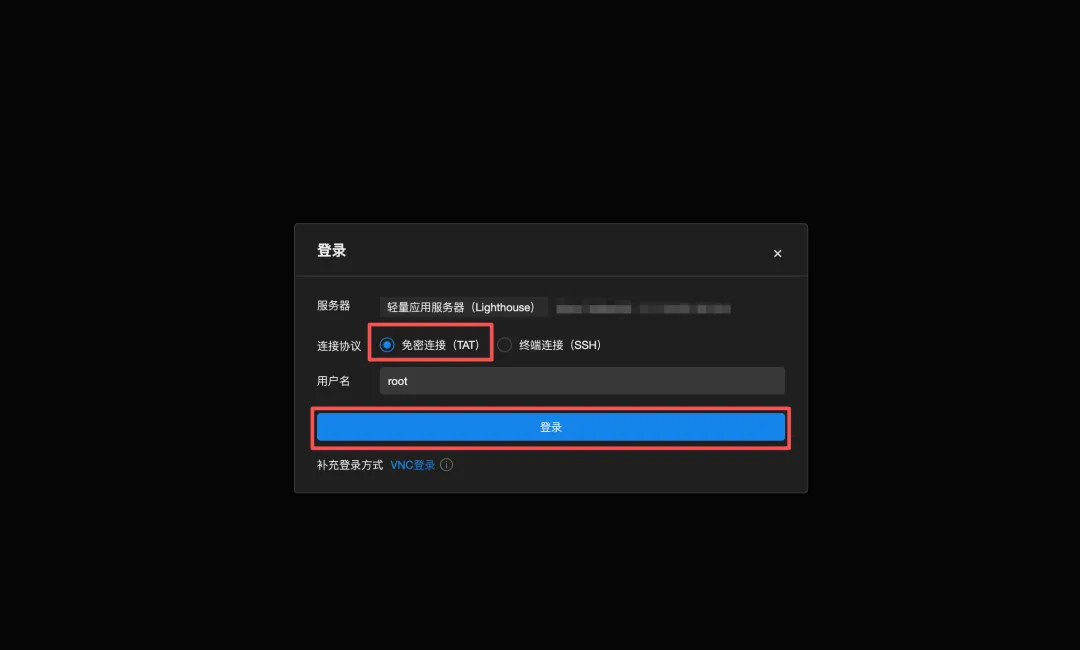
点击登录后,在腾讯云OrcaTerm远程终端的页面内,选择免密连接,点击登录即可
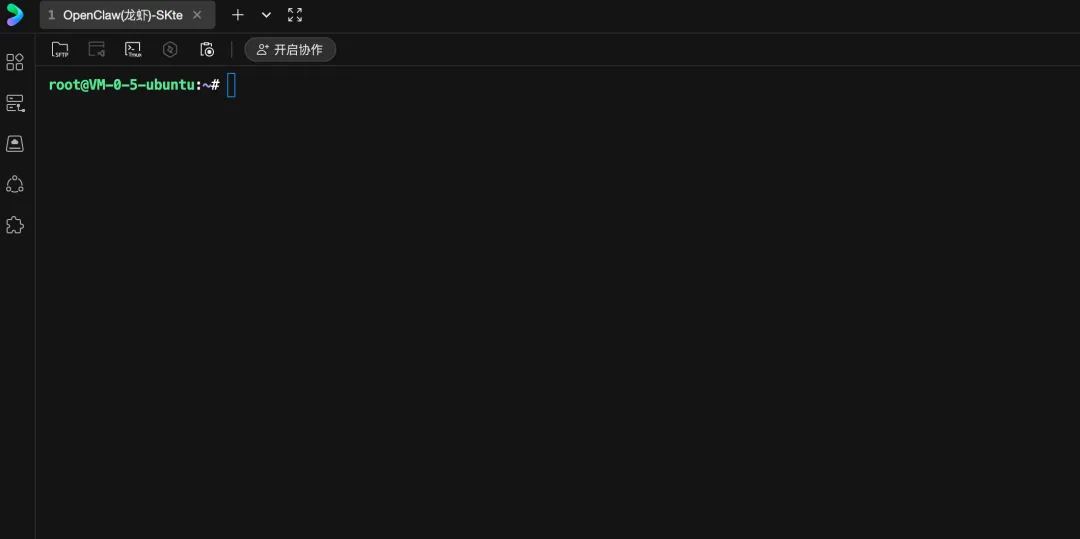
登录服务器成功之后的界面如下所示
方式一
这里良心哥给大家准备了一键安装脚本,复制粘贴就行:
# 先更新一下系统aptupdate&&aptupgrade-y# 安装 Node.js(如果还没装的话)curl-fsSLhttps://deb.nodesource.com/setup_20.x|bash-aptinstall-ynodejs# 安装 OpenClawnpminstall-gopenclaw
安装完成后,验证一下,看到版本号就说明安装成功了!
openclaw--version方式二
进入后也可以执行openclaw onboard命令进入OpenClaw初始化引导工具,或执行openclaw config 进入OpenClaw命令行配置工具。
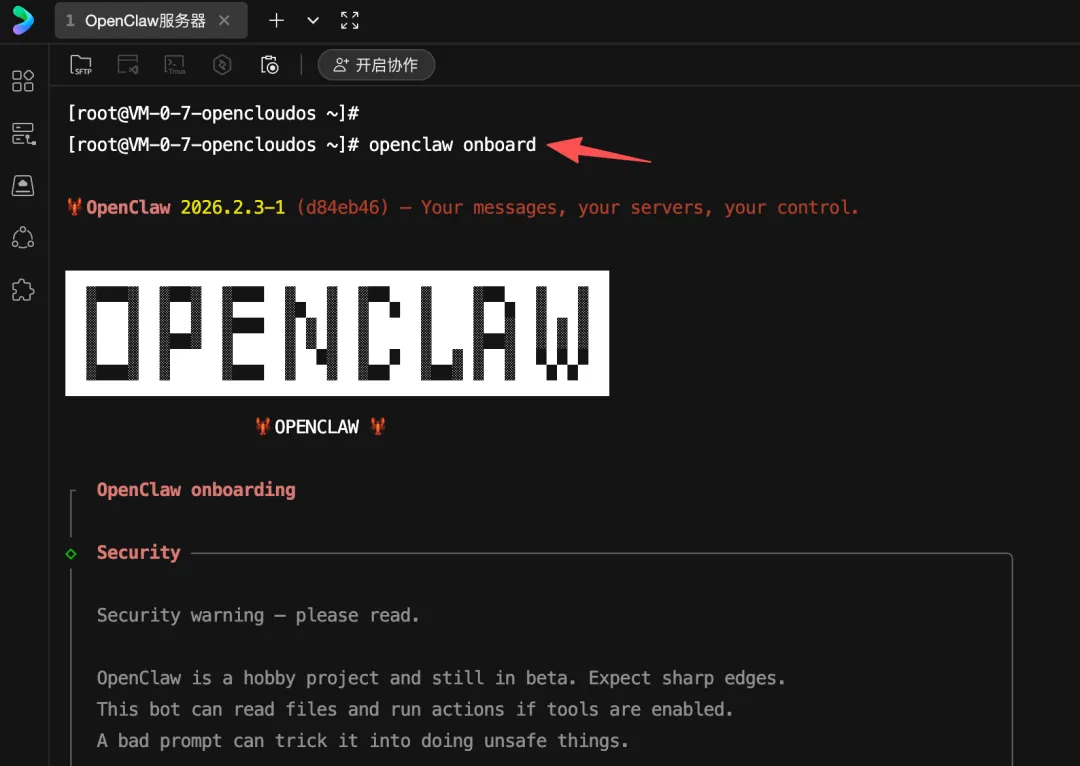
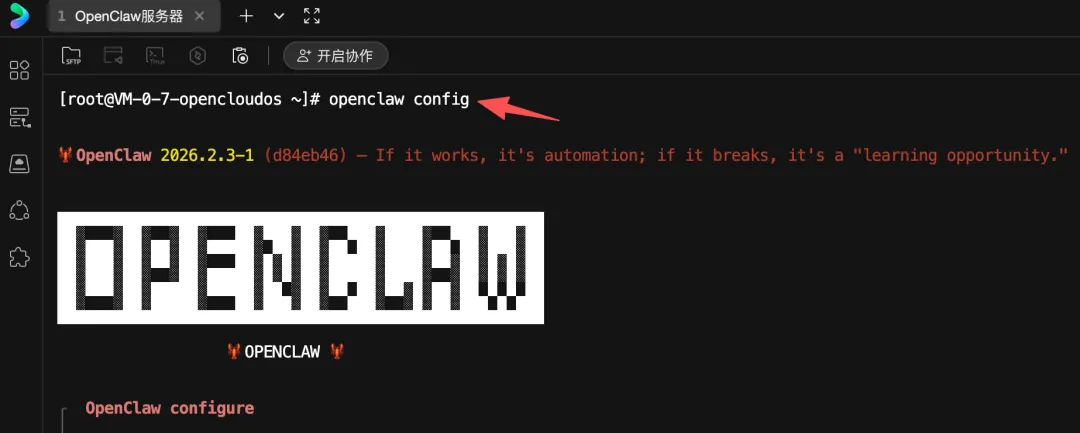
如果你的模型API Key配置正确,且能够正常调用,则在TUI中发送对话时,OpenClaw能以AI的方式回复。
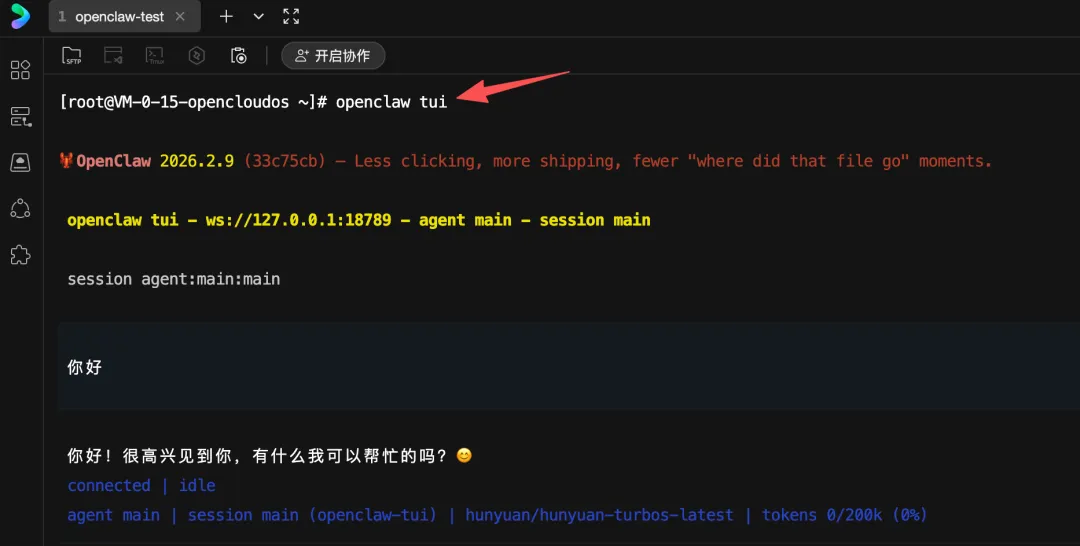
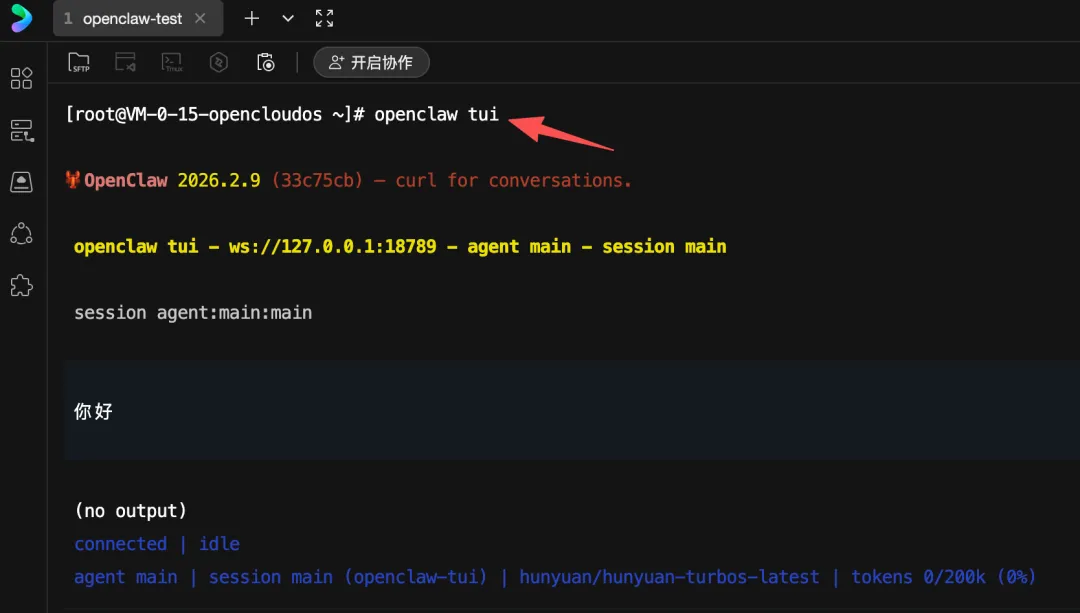
常见问题
如果在TUI中发送对话时,OpenClaw回复“no output”或者其他错误,通常有以下几个原因:
模型API Key配置不正确。建议您再次仔细确认,例如模型Coding Plan和普通套餐的API Key通常是相互独立的。
您在模型提供商的账号欠费、免费赠送Tokens套餐包已用尽。建议您检查模型套餐和账号的状态。
网络拥堵导致模型访问延迟(如海外服务器访问国内模型服务)。如果多次尝试仍然访问不通,建议您选择国内服务器调用国内的模型服务。








加入VIP可点击文章底部阅读全文↓