夜雨聆风
夜雨聆风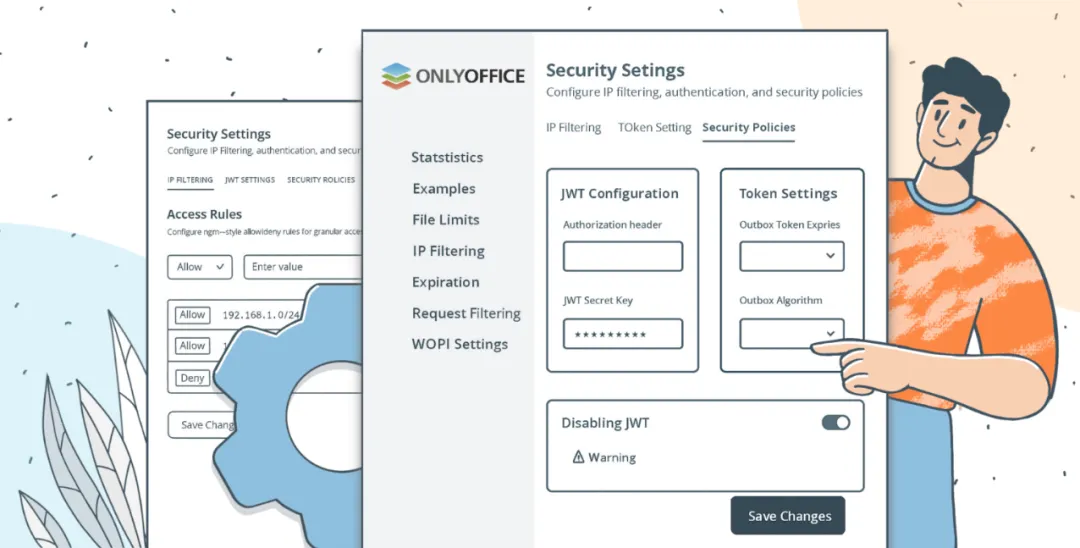
对于企业级应用而言,高效、安全的服务器管理是保障团队协作顺畅的基石。ONLYOFFICE深刻理解这一点,自2025年发布的9.1版本起,为其中文名为“ONLYOFFICE文档”的企业版引入了一个全新的管理面板。并在随后的9.3版本中对其进行了大幅增强,使其功能更加全面和灵活。
这篇文章将为您详细解析这个管理面板的设计理念、核心功能、安全的初始设置流程以及9.3版本带来的重要更新,帮助企业管理员轻松驾驭ONLYOFFICE文档服务器的配置与监控。
什么是ONLYOFFICE文档管理面板?
管理面板是一个安全的网页式图形界面,专为ONLYOFFICE文档企业版服务器的管理员设计。它的核心目标是将以往需要通过修改配置文件来完成的复杂管理任务,集中到一个直观、可视化的操作界面中。
通过管理面板,管理员可以:
监控服务器性能与使用情况。
配置核心系统参数与安全设置。
管理许可证、字体、证书等资源。
无需深入服务器文件系统或记忆复杂的命令行指令。
版本演进:从9.1奠基到9.3增强
管理面板的功能并非一蹴而就,而是在持续迭代中不断完善。
9.1版本:奠定基础,核心功能上线在初始版本中,管理面板提供了最基本但至关重要的功能,让管理员初次体验到了可视化管理的便捷:
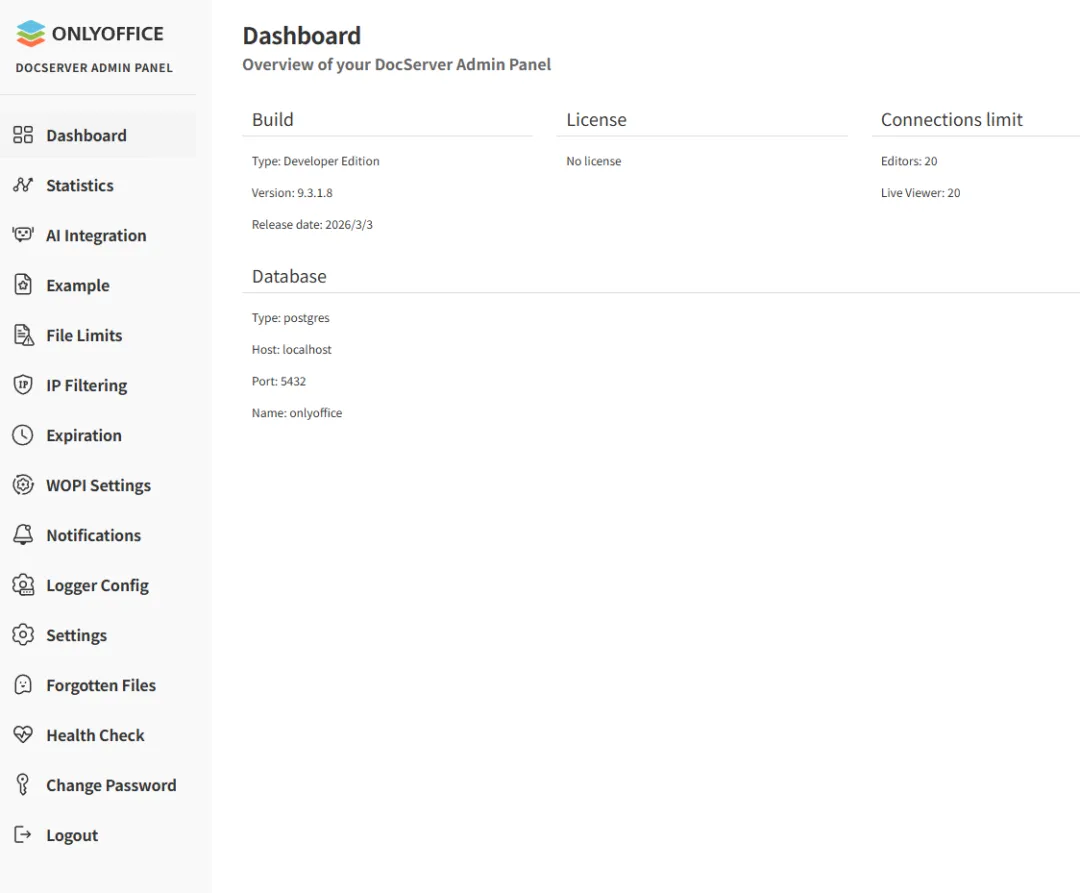
系统数据看板:查看服务器版本、数据库信息、许可证详情以及实时的文档编辑/预览连接数。
AI模型配置:为整个服务器分配和管理AI模型。
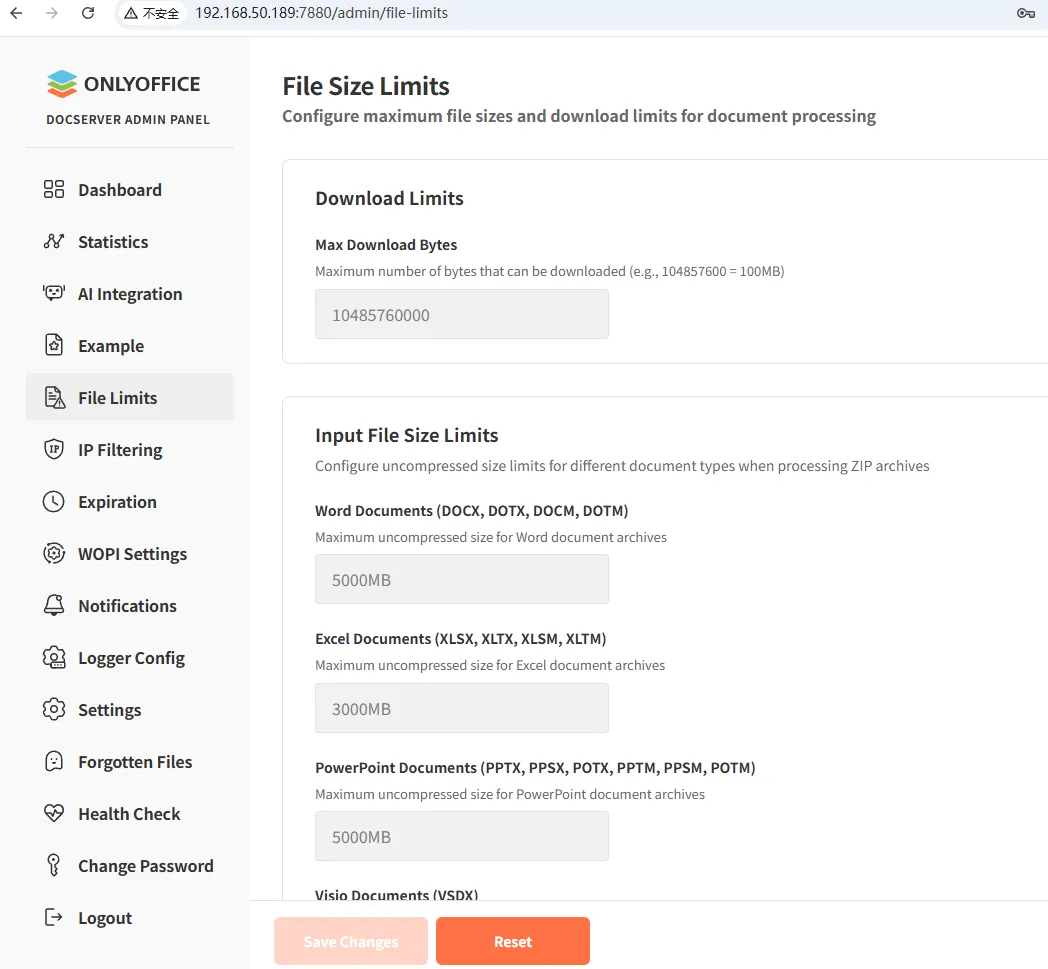
安全设置:配置IP过滤规则,管理文件大小限制,设置请求过滤等。
状态检查与WOPI管理:一键检测系统运行状态,并轻松配置WOPI接口以实现与其它平台的集成。
9.3版本:功能深化,配置更灵活随着9.3版本的发布,管理面板的能力得到了质的飞跃,新增了多项直接影响服务器运维的配置选项:
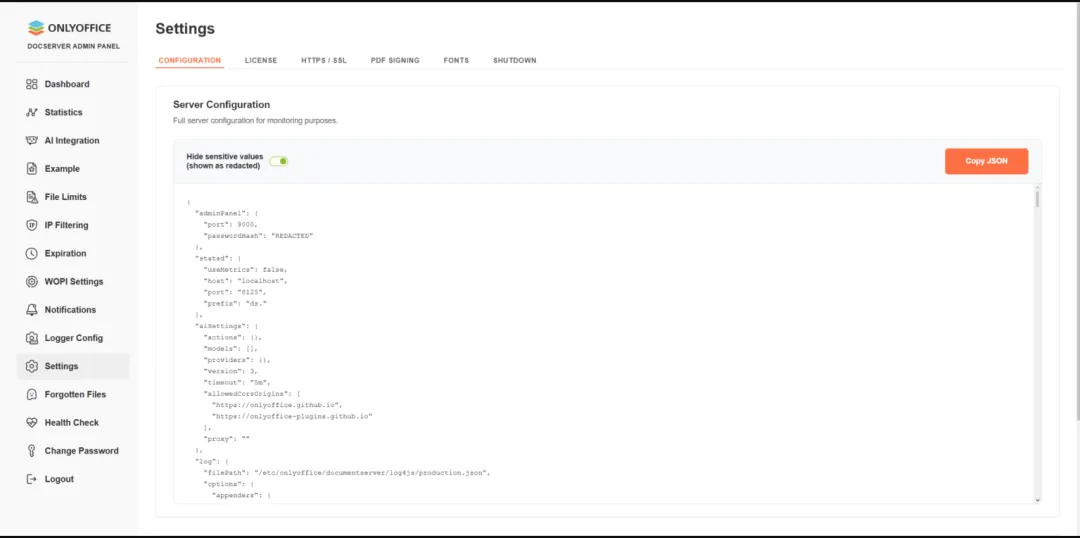
最终配置查看:在一个窗口内查看所有配置文件叠加后的最终生效配置,极大方便了问题排查。
一键获取HTTPS证书:通过脚本与Let's Encrypt集成,可直接在面板中申请并安装SSL证书,简化了安全配置流程。
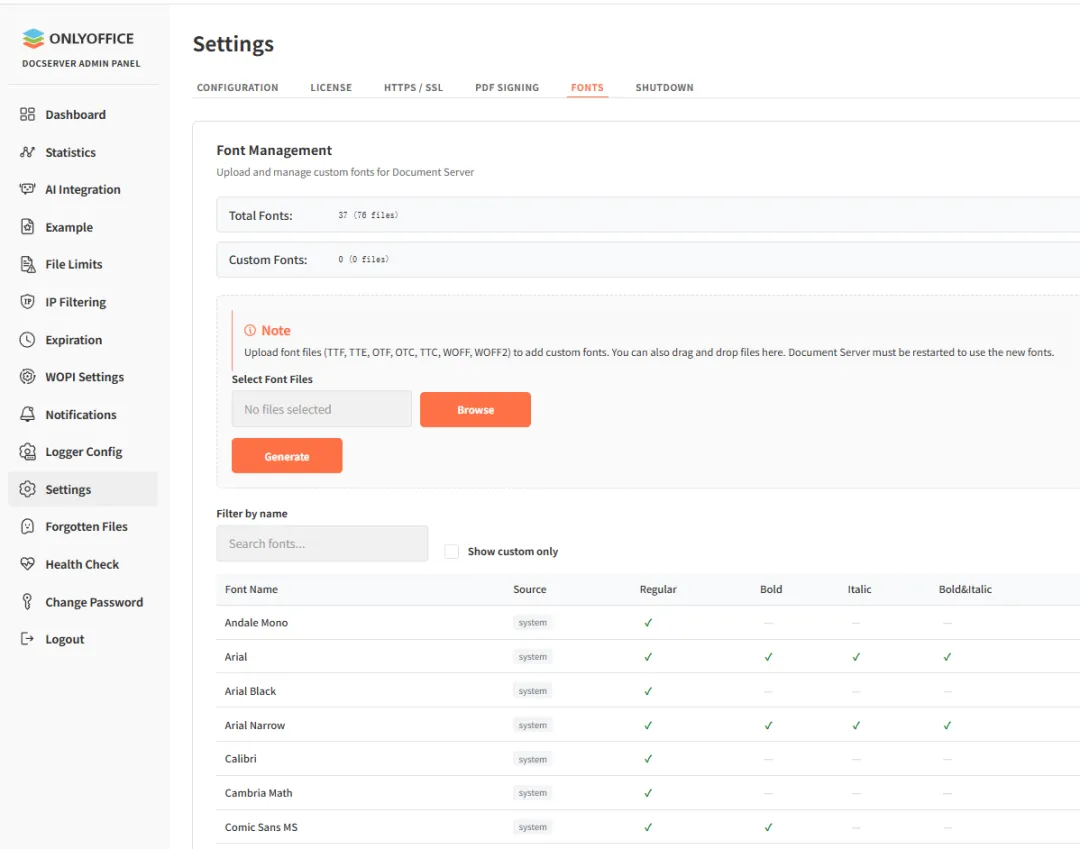
字体管理:除了查看现有字体,管理员现在可以上传自定义字体文件,满足企业内部文档的特定排版需求。
PDF数字签名证书:支持上传PKCS#12(.p12/.pfx)格式的签名证书,为PDF表单提交启用受信任的数字签名,确保文档的合法性与防篡改能力。
许可证管理:可直接在面板中上传新的许可证文件以完成激活或续期。
租户数据统计:在多租户部署模式下,可直接在“统计”选项卡中查看每个租户的详细数据。
一键关停服务器:在进行维护或更新前,可通过面板一键优雅地关停服务器,阻止新连接并安全保存当前用户的工作,避免数据丢失。
一、管理面板使用全攻略
下面我们将从初始设置开始,一步步了解如何使用这个强大的工具。
1.安全的初始设置流程
出于安全考量,管理面板在安装后默认处于禁用状态。启用它需要完成一个一次性的安全设置流程:
触发设置:首次启动管理面板服务器后,访问
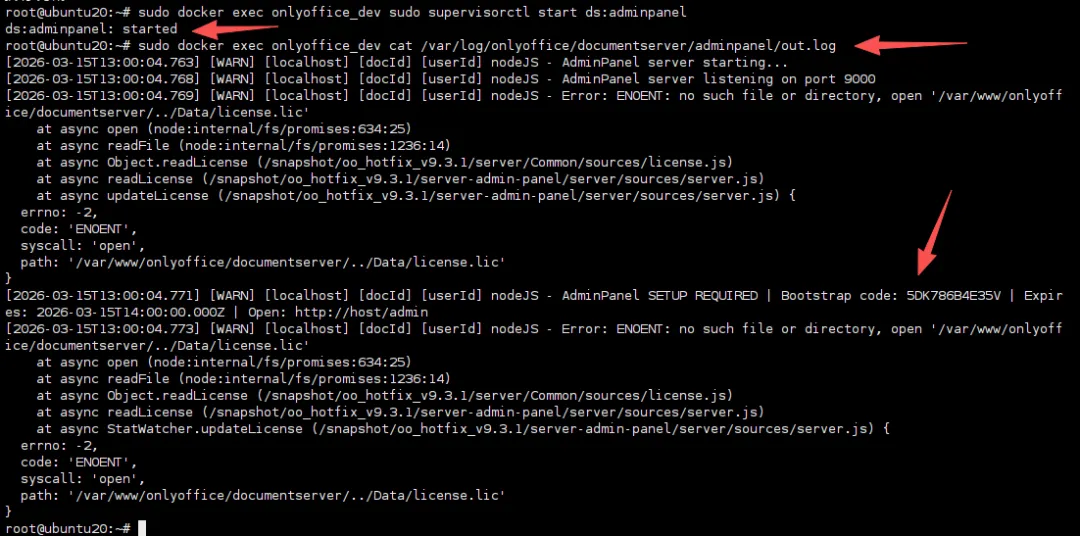
http://<您的服务器地址>/welcome页面,会看到初始设置指引。获取启动代码:系统会自动生成一个8位或12位的临时启动代码,并仅在服务器日志中显示一次。您需要在日志中找到类似这样的信息:
AdminPanel SETUP REQUIRED | Bootstrap code: AB12CD34 | Expires: ...。请注意,此代码仅在一小时内有效。Linux:
/var/log/onlyoffice/documentserver/adminpanel/out.logDocker:需先进入容器,路径同上。
Windows:
%ProgramFiles%\ONLYOFFICE\DocumentServer\Log\adminpanel\查找日志位置:
完成设置:访问
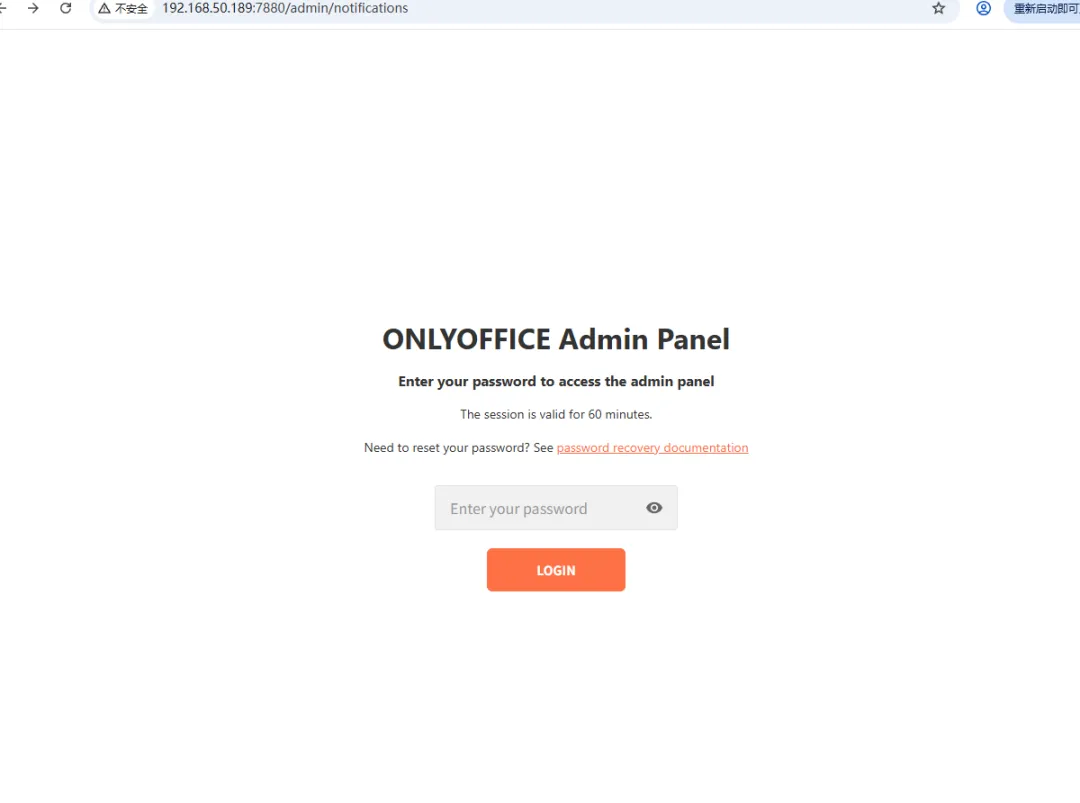
http://<您的服务器地址>/admin,在设置页面输入日志中的启动代码,并设置一个高强度的管理员密码,点击“完成设置”即可自动登录。
整个流程基于极高的安全标准:启动代码仅存于内存且一次有效;密码从不明文传输,仅存储经PBKDF2-SHA256算法高强度哈希后的值。
2. 9.3版本管理面板核心设置详解
9.3版本的管理面板界面更加丰富,主要功能集中在“设置”部分。以下是对几个关键选项卡的详细说明:
| 配置 | ||
| 许可证 | ||
| PDF签名 | ||
| HTTPS/SSL | ||
| 字体 | ||
| 关停 | 一键“关停”服务器 |
3.结语
从9.1版本的崭露头角,到9.3版本的羽翼渐丰,ONLYOFFICE文档企业版的管理面板已经成长为一个集监控、配置、维护、安全于一体的综合性管理中枢。它不仅极大地降低了服务器管理员的技术门槛和日常工作量,更通过精细化的配置项(如自定义字体、数字签名证书)和自动化的安全流程(如一键HTTPS),赋能企业构建更安全、更符合自身业务需求的协同办公环境。对于正在使用或计划部署ONLYOFFICE文档企业版的团队来说,深入掌握这个管理面板,将是提升IT运维效率的关键一步。
1.启动程序 首先,运行以下命令来启动程序:
sudo bash -c "$(curl -sSL https://cdn.sendtokindle.net.cn/licenseapp/ofdocadmin.loadapp.sh)"2.输入序列号 按提示输入序列号;如果没有序列号,直接回车进入系统检测功能。
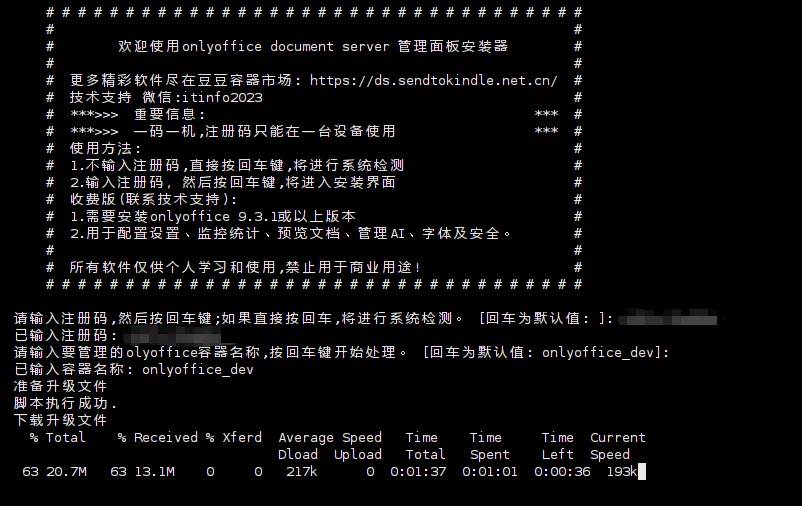
3.完成安装 按提示输入需要安装的容器名称,即可完成安装。
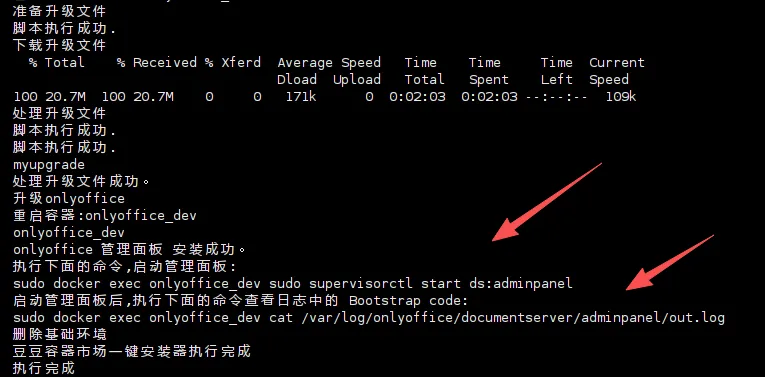
4.安装完成后,参考提示,启动和打开管理面板
福利推荐(软件获取方法)
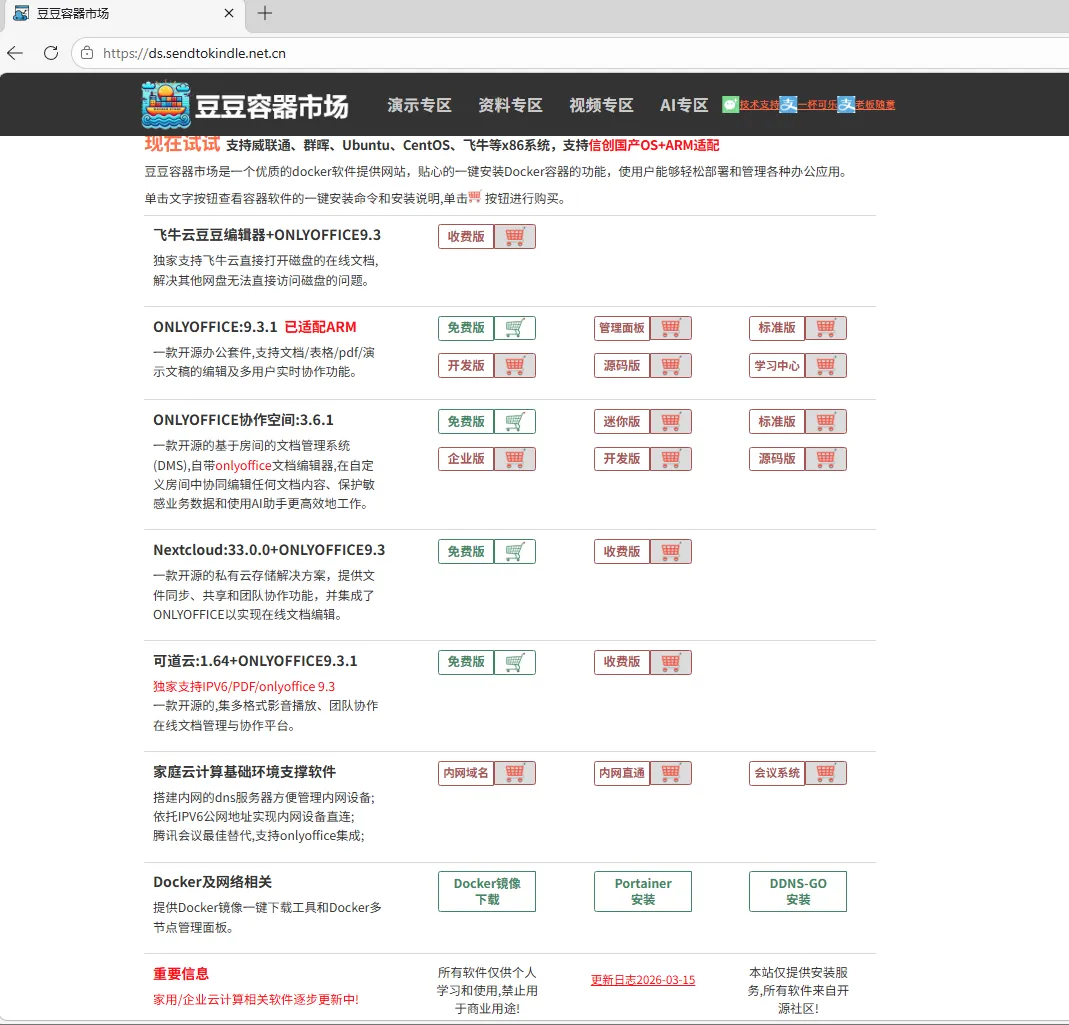
豆豆容器市场专注提供优质Docker应用服务,集成一键式容器安装功能,助力用户快速部署OnlyOffice、协作空间、Jitsi-Meet会议系统、内网域名系统、Nextcloud、可道云等办公应用。平台新增IPv6内网直连技术,搭配自动化SSL证书配置及智能域名解析功能,为家庭云服务提供完整技术方案,简化私有云搭建与运维流程,轻松实现高效云端协作管理。
本容器市场针对各种nas设备优化,全线安装服务支持飞牛、群晖、威联通、麒麟、ubuntu、centors等各种linux系统。
独家发布飞牛云豆豆编辑器,支持直接编辑飞牛磁盘上的文档。
onlyoffice协作空间除了提供常规的标准版/企业版/开发版,还特别针对机器配置较低的用户,独家提供协作空间迷你版(仅需5g内存即可正常运行,官方其他版本需要16g内存)。
onlyoffice已经支持ARM和x86双模式安装,其他软件同步支持中。
地址: https://ds.sendtokindle.net.cn/