夜雨聆风
夜雨聆风
写在前面
我认为 AI 编程,也就是 Vibe Coding 是 AI 时代相当于魔法的存在,当你有了这个技能,你将无所能。
最近教了不少朋友用 AI 编程,发现大家普遍卡在第一步——安装 Claude Code 就已经头疼得不行。有的是网络问题,有的是命令行不熟悉,还有的是装了大半天发现根本没装上。
所以我决定写一篇保姆级安装教程,保证小白也能看懂。跟着一步步操作,中途遇到文章里没写的问题只要问 AI 大模型(豆包、DeepSeek 都行),基本都能解决。
开始之前:你需要准备什么
在开始安装之前,请确保你已经准备好以下三件东西:
科学上网工具——这是必须的!请确保开启「增强模式」或「TUN 模式」,否则 Claude Code 根本无法安装。
终端(Terminal)——这是用来运行命令的工具,不同系统的打开方式如下:
Windows 用户打开 PowerShell:
Mac 用户打开终端:
什么是终端? 终端是一个命令行工具,你可以在这里输入指令来操作电脑。安装 Claude Code、安装软件包、运行程序等操作都需要用到它。不要被它的「黑窗口」外表吓到,其实用法很简单——复制粘贴命令然后回车就行。
- 按
Cmd + Space,输入「Terminal」并选择「终端」然后回车 - 在任意文件夹空白处右键点击,选择「在此处打开终端」
30 分钟时间——第一次安装可能稍慢一些,别着急,慢慢来。
安装步骤
第一步:安装 Claude Code
根据你的操作系统,选择对应的安装命令:
macOS / Linux / WSL
打开终端,复制粘贴以下命令:
curl -fsSL https://claude.ai/install.sh | bash
Windows
重要:Windows 用户必须先安装 Git!
首先,下载并安装 Git for Windows:
访问 Git 官网:https://git-scm.com/downloads/win
下载并安装,一路默认选项即可
然后,根据你使用的终端,选择对应的安装命令:
PowerShell(推荐):
irm https://claude.ai/install.ps1 | iex
CMD:
curl -fsSL https://claude.ai/install.cmd -o install.cmd && install.cmd && del install.cmd
温馨提示:
安装过程中务必保持科学上网开启
如果安装卡住超过 5 分钟,关闭终端重试,或者尝试下面的其他安装方式
其他安装方式
如果你使用的是 macOS,也可以通过 Homebrew 安装:
brew install --cask claude-code
Windows 用户也可以使用 WinGet:
winget install Anthropic.ClaudeCode
第二步:验证安装
安装完成后,按以下步骤验证是否成功:
关闭当前终端窗口
重新打开终端(macOS/Linux)或 PowerShell(Windows)
输入命令:
claude --version
- 看到版本号就成功了
——比如显示 2.0.30之类的版本信息
如果提示“找不到命令”:
先关闭终端,重新打开再试(这是最常见的问题)
如果还是不行,可能是环境变量没有配置好,可以问 AI 大模型帮你配置
第三步:购买 Coding Plan
Claude Code 需要连接大模型才能正常工作。你可以从以下供应商中选择一个购买:
| 无问芯穹(Infini) | ||
| 快手(KwaiKAT) | ||
| Minimax | ||
| 字节跳动(火山引擎) | ||
| 阿里云(通义千问) | ||
| Kimi(月之暗面) | ||
| GLM(智谱 AI) |
新手建议:
追求稳定:选阿里云(¥40/月,首月 ¥10),大厂背书,文档完善
追求性价比:选 Minimax (¥29/月)
购买后你需要获取三个关键信息
购买完成后,去平台查看文档并生成你自己的 API Key。你需要了解这三个核心概念:
API URL(接口地址)
在平台文档中找到 API 接口地址
例如:
https://api.bigmodel.cn/v1这是 Claude Code 连接大模型的「门牌号」
API Key(密钥)
在平台控制台的「API 密钥」或「密钥管理」页面生成
例如:
sk-xxxxxxxxxxxxx这是你的身份凭证,千万不要泄露给别人
重要提示:生成后立即复制保存,部分平台只显示这一次
Model(模型名称)
在平台文档中找到可用的模型列表
例如:
glm-4-plus、qwen-max、moonshot-v1-32k
把这三个信息保存好,接下来配置时会用到。
第四步:下载并配置 CC Switch
CC Switch 是一个配置工具,可以帮你把 Claude Code 无缝连接到大模型。
1. 下载 CC Switch
访问 GitHub 下载最新版本:https://github.com/farion1231/cc-switch/releases
2. 打开并配置
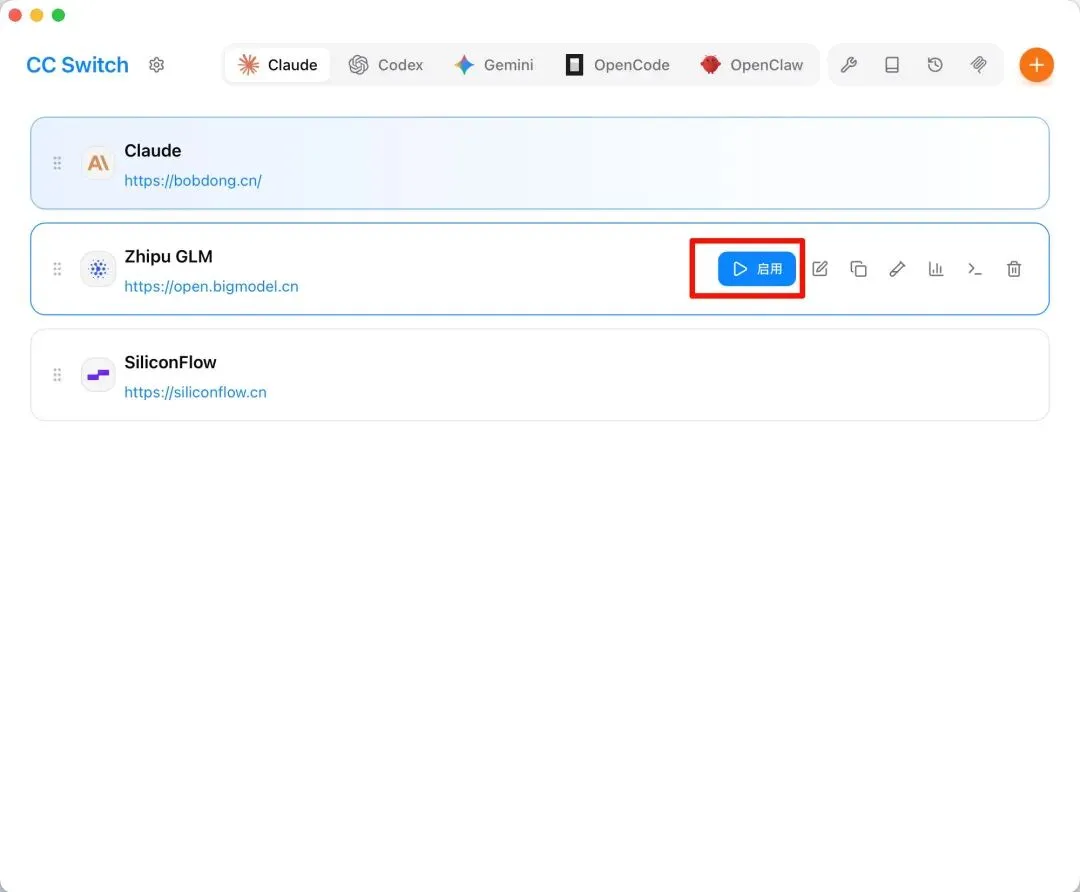
双击运行 CC Switch,选择新增供应商,依次填入刚才获取的三个信息:
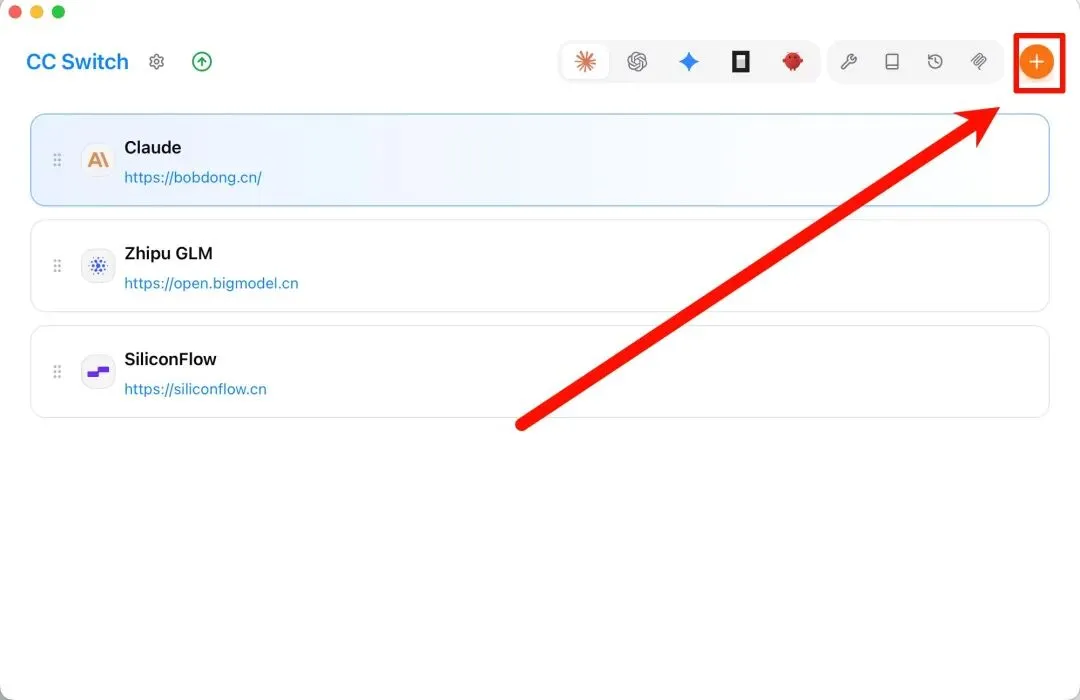
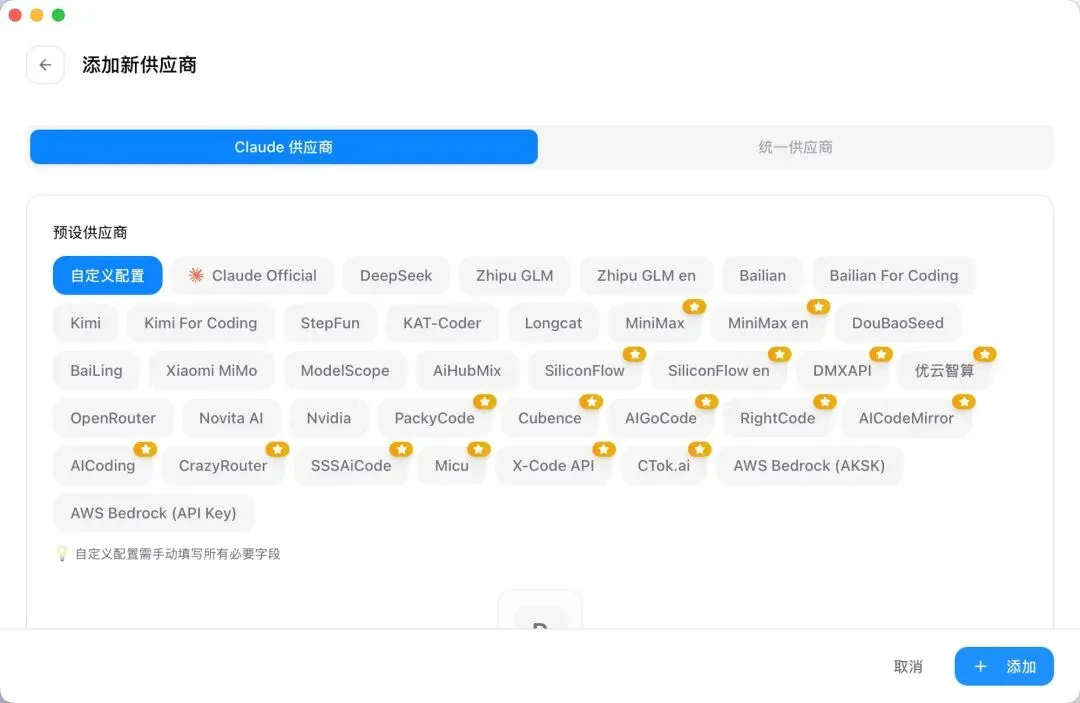
可以根据你购买的 Coding Plan 去选择指定的供应商,以下以自定义配置为例子:
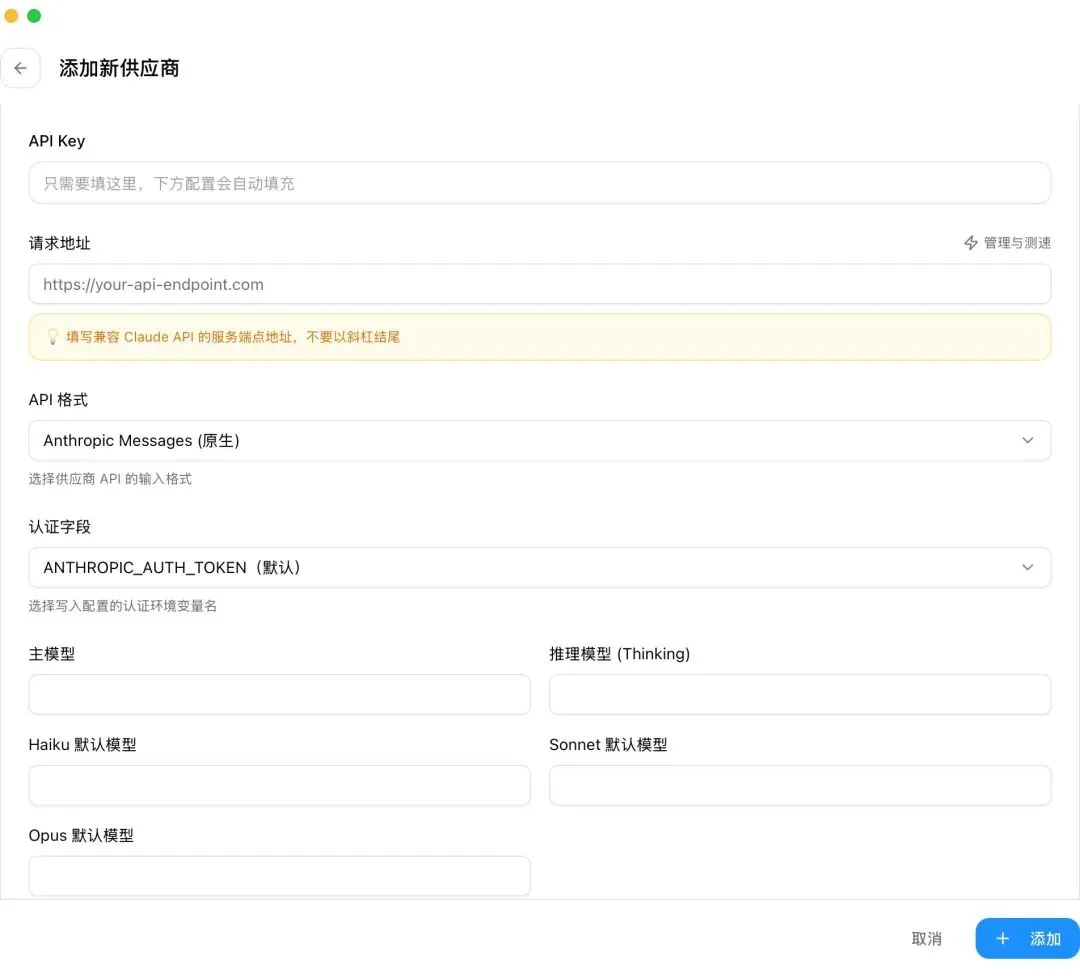
请求地址:填写 API URL
API Key:粘贴你的密钥
模型:填入模型名称
示例配置(以 GLM 为例):
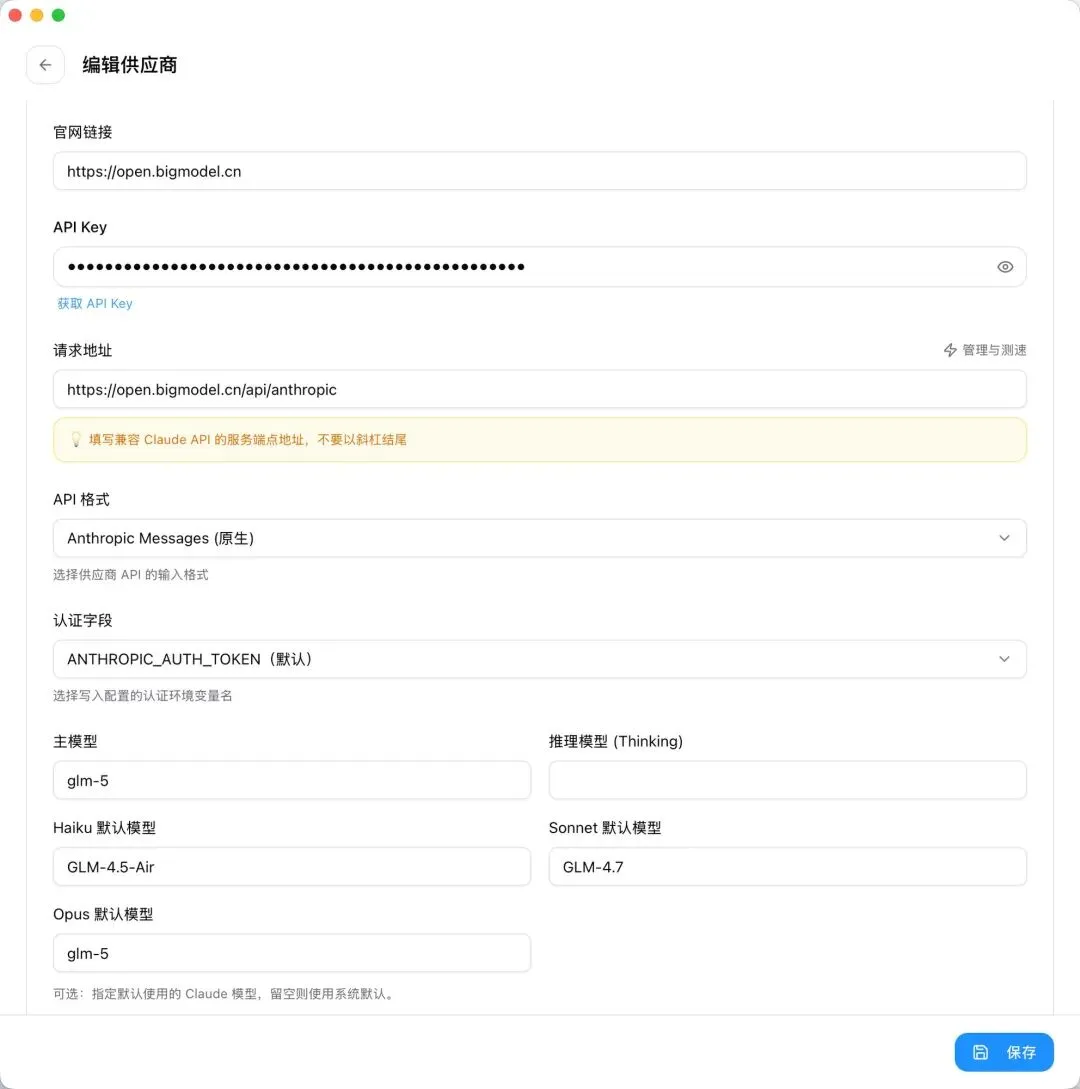
配置完成后,选择指定的配置,能自动生效
第五步:开始使用
大功告成!现在你有两种方式可以使用 Claude Code:
方式一:命令行(原始且硬核)
打开终端(Windows 用户打开 PowerShell, Mac 用户打开 Terminal)
输入启动命令:
claude
输入你的问题或需求,Claude 会帮你写代码、改代码、解释代码
方式二:图形化界面(推荐新手)
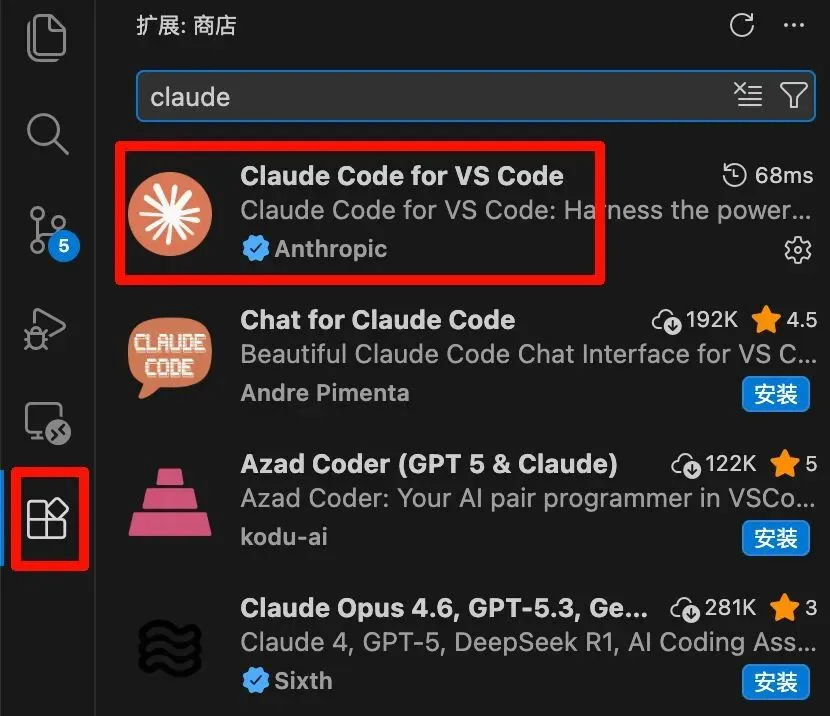
选项 A: VSCode + Claude Code 插件
打开 VSCode,在左侧边栏选择应用商城
在扩展市场搜索「Claude Code for VS Code」并安装
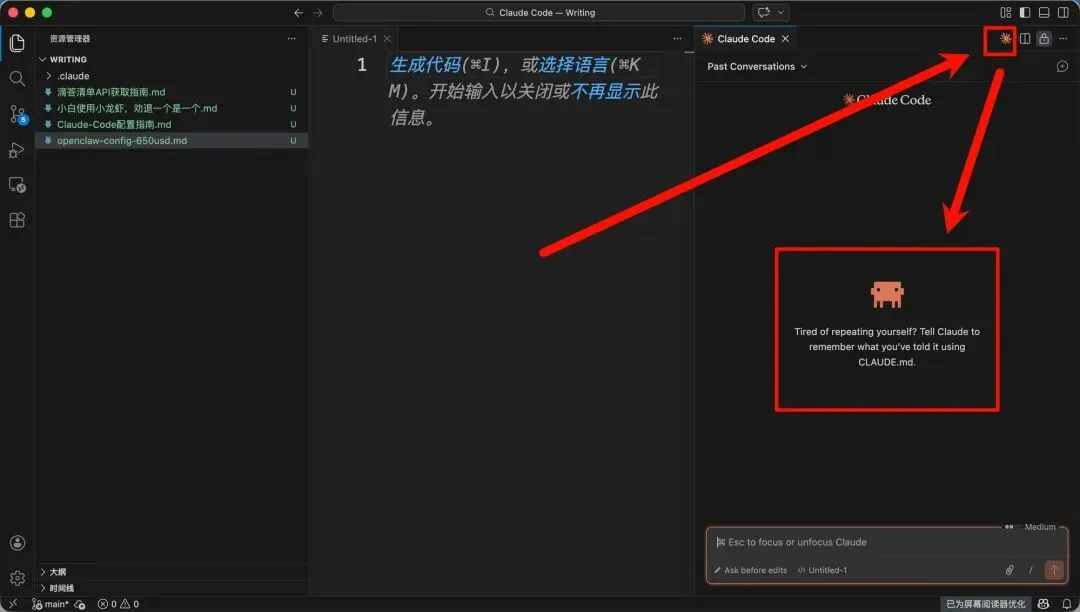
左侧边栏会出现 Claude 图标,点击即可使用
可以直接在编辑器中选中代码提问
选项 B:CodePilot 桌面端
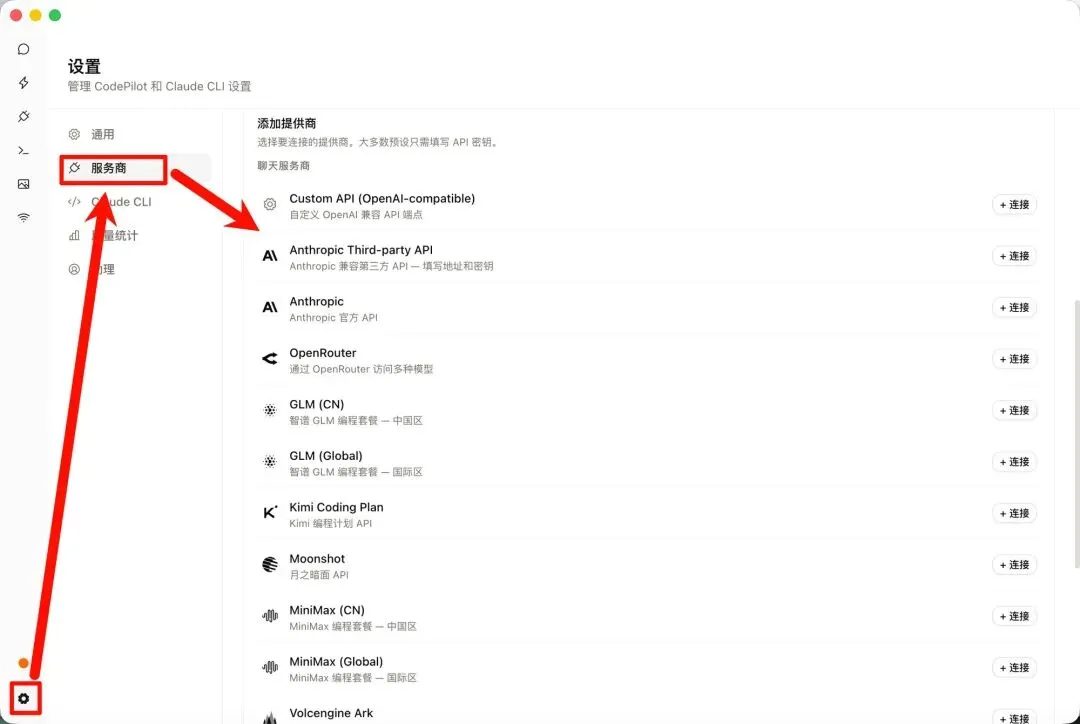
下载 CodePilot: https://github.com/op7418/CodePilot/releases
安装并打开
图形化界面,更友好易用
还支持管理 skill 和 MCP,功能更全面
缺点:不支持 CC Switch,需要重新添加服务商
第一次使用建议:
先试试简单的问题:「你好,介绍一下你自己」确认服务正常
让它解释代码:选中一段代码,问「这段代码是做什么的?」
帮你整理文件,但是一定要告诉他:不要删除我的任何文件,只做复制
帮你重命名一堆文件
恭喜你!现在已经成功装好了 Claude Code,快去体验 AI 编程的乐趣吧!
宣传一下我的小报童专栏,来听我最新的思考和分享