 夜雨聆风
夜雨聆风一台吃灰十年的MacBook Air,如何变身AI神器——小白全程避坑指南
翻出一台吃灰十多年的MacBook Air,想着用它跑个AI试试——结果这一折腾,就是整整一周。系统不能联网、应用装不上、版本卡了又卡……每一步都是坑。
踩完所有弯路之后,我把这段"血泪史"整理成了这篇指南。你照着做,应该能少走很多弯路。
本文适合人群:有一台闲置旧Mac(2012~2017年款),想用它安装 OpenClaw、微信等现代AI应用的朋友。
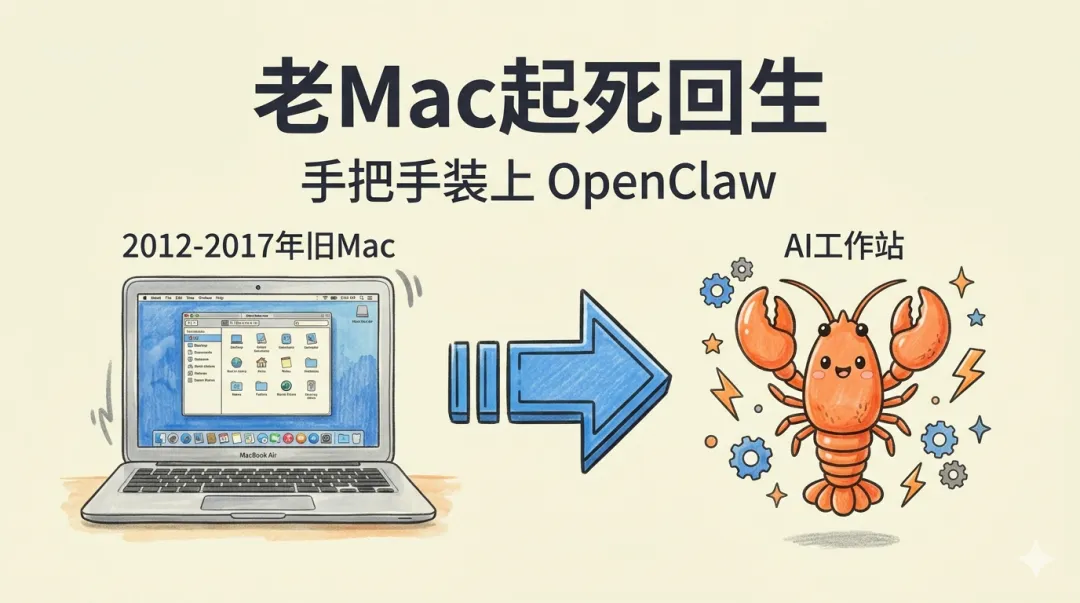
🔍 先搞清楚你的Mac是什么型号
一切的起点:搞清楚你手里这台Mac的出厂年份和系统版本,后面所有操作都依赖这个信息。
- 1.点击屏幕左上角苹果 🍎 图标
- 2.选择「关于本机」
- 3.记下两个信息:型号年份(如 MacBook Air 2014 年初)和 macOS版本(如 macOS 10.x)
⚠️ 注意:OpenClaw、微信、飞书等大多数AI工具都要求 macOS 12(Monterey) 以上才能安装。旧Mac官方最高只能升到11,所以需要绕道。
第一步:删掉 Windows 双/单系统(如果有的话)
如果你的Mac装了Windows双系统,建议先干净地删掉它,腾出磁盘空间,再升级macOS。不删也不是不行,但会更麻烦。
- 1.重启电脑,按住 Option 键,选择进入 macOS
- 2.打开「启动转换助理」(在「应用程序 → 实用工具」里)
- 3.点击「恢复磁盘」,按提示删除Windows分区
- 4.✅ 完成后 Mac 磁盘会恢复成完整一块,可用空间更多
💡 小提示:删前记得先备份Windows里重要的文件!删了就找不回来了。
或者:如果你的Mac装了Windows单系统,先备份Windows里重要的文件!
- 1.重启电脑,按住command+R 键,出现地图标识后,联网进入「实用工具」窗口
- 2.选「实用工具 → 磁盘工具」,进入「磁盘工具」窗口里
- 3.选左上角的内置物理磁盘(如Apple SSD……),然后点击右上方的“抹掉”,名称填 Macintosh HD,格式选 APFS,方案选 GUID分区图,点击「抹掉」删除Windows分区
- 4.完成后,退出「磁盘工具」,再选「重新安装MacOS」,安装到刚格式化的磁盘
第二步:把 macOS 升到它能支持的最高版本
第一步先把系统升到苹果官方允许的最新版本,解决联网问题,后面才能继续操作。
- 1.点击 🍎 → 「系统偏好设置」→「软件更新」
- 2.等待检测,有更新就点「立即升级」,可能需要升好几次
- 3.升完之后确认版本号,2014年初的MacBook Air 最高能升到 macOS 11(Big Sur)
⚠️ 升级过程可能很慢:老机器升级要下载几GB文件,全程可能要1~2小时,甚至更长。保持接上电源,耐心等待,中途别强行关机!
🚨 联不了网?先升级系统!:旧版macOS(10.x)上的Safari和Wi-Fi证书可能已经过期,导致很多网站连不上。升级系统后,这个问题通常会自动解决。
第三步:用 OCLP 强行升到 macOS 12
💬 这是整个过程最关键的一步,也是让老Mac"逆天改命"的魔法。
OCLP(OpenCore Legacy Patcher) 是一个开源工具,可以让官方不再支持的旧Mac安装更新的macOS系统。
📥 下载 OCLP
- 1.在 GitHub 上搜索 OpenCore-Legacy-Patcher,进入官方页面
- 2.在 Releases 页面下载最新版的 .dmg 安装包(在 Assers 下选 OpenCore-Patcher.dmg)
- 3.双击打开,把 OpenCore Patcher 拖入「应用程序」
🌐 下载地址:github.com/dortania/OpenCore-Legacy-Patcher 如果 GitHub 打不开,可以搜索「OCLP 镜像下载」找国内的分发站。
⚙️ 用 OCLP 安装 macOS 12
- 1.打开 OpenCore Patcher,点击 「Create macOS Installer」
- 2.选择 macOS 12 Monterey,等待下载(约8GB,要有耐心)
- 3.准备一个 16GB以上的U盘,OCLP会把安装包写入U盘
- 4.⚠️ U盘内容会被清空,请提前备份U盘数据!
- 5.写入完成后,在 OCLP 主界面点击 「Build and Install OpenCore」,选择你的U盘
- 6.重启电脑,按住 Option 键,选择从U盘启动
- 7.进入安装界面,像正常升级一样安装 macOS 12
- 8.✅ 安装完成重启后,回到 OCLP,点击 「Post-Install Root Patch」 补全驱动
⚠️ 全程大约需要 1~3 小时:下载 + 写U盘 + 安装系统,每一步都要时间。建议选一个有大块空闲时间的下午来操作,保持电源接入,不要催它。
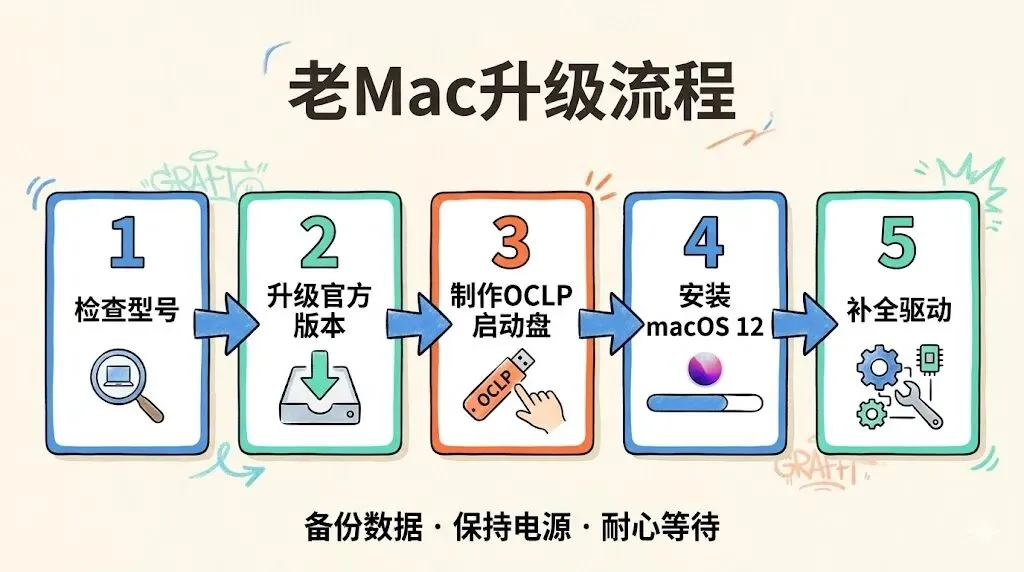
第四步:装上微信/飞书、Trae、Claude Code 和 OpenClaw
macOS 12 装好之后,恭喜你!现在可以正常安装现代应用了。接下来按顺序一步步来,每一步都为下一步铺路。
💬 4-1:先装微信/飞书
- 1.打开 App Store,搜索「微信/飞书」,直接安装
- 2.✅ 最简单的一步,装完登录即可用
🛠️ 4-2:装 Trae(最简单的AI编程工具)
Trae 是字节跳动推出的国产 AI 编程工具,界面友好、下载即用,无需复杂配置——对新手来说是最好的起点。
- 1.浏览器打开 trae.cn
- 2.点击「下载 for Mac」,下载 .dmg 安装包
- 3.双击打开,把 Trae 拖入「应用程序」文件夹
- 4.打开 Trae,用手机或邮箱登录,即可开始使用
- 5.✅ 🎉 无需任何命令行操作,开箱即用!
💡 为什么先装 Trae?:Trae 内置了终端和环境管理功能,可以帮你在图形界面里完成后续 Claude Code 的安装,避免手动配置 Node.js 环境的麻烦。
⌨️ 4-3:通过 Trae 安装 Claude Code
Claude Code 是 Anthropic 官方推出的命令行 AI 编程助手,可以直接在终端里和 Claude 对话、写代码、操作文件。这一步我们要在 Trae 里完成三件事:装 Git → 装 Claude Code → 用 CC-Switch 接入大模型 API。(详细安装部署可以参考:https://mp.weixin.qq.com/s/yMtDBil88cP1vyXusW8brg)
🌿 4-3-1:先安装 Git
Git 是几乎所有开发工具的底层依赖,Claude Code 和 OpenClaw 都会用到。先把它装好,后面才不会报奇怪的错误。
- 1.在 Trae 中打开内置终端(菜单栏 → 「终端」→「新建终端」)
- 2.输入以下命令,检查 Git 是否已安装:
git --version# 输出 git version 2.x.x 则已安装,可跳过- 3.如果提示未找到,macOS 会自动弹出安装 Xcode Command Line Tools 的提示,点击「安装」即可
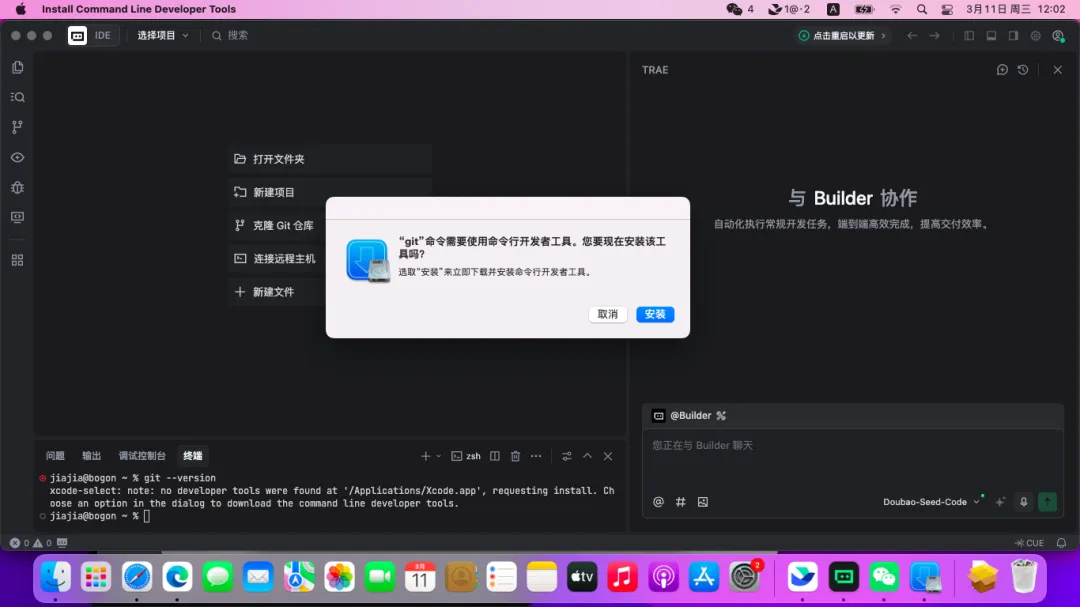
或者直接在终端运行:
xcode-select --install- 4.✅ 安装完成后再次运行 git --version 确认无误
📦 4-3-2:安装 Claude Code
- 1.确认 Node.js 已就绪,在终端输入:
node -v# 输出类似 v18.x.x 或更高即可- 2.如果没有 Node.js,去 nodejs.org 下载 LTS 版安装后再继续
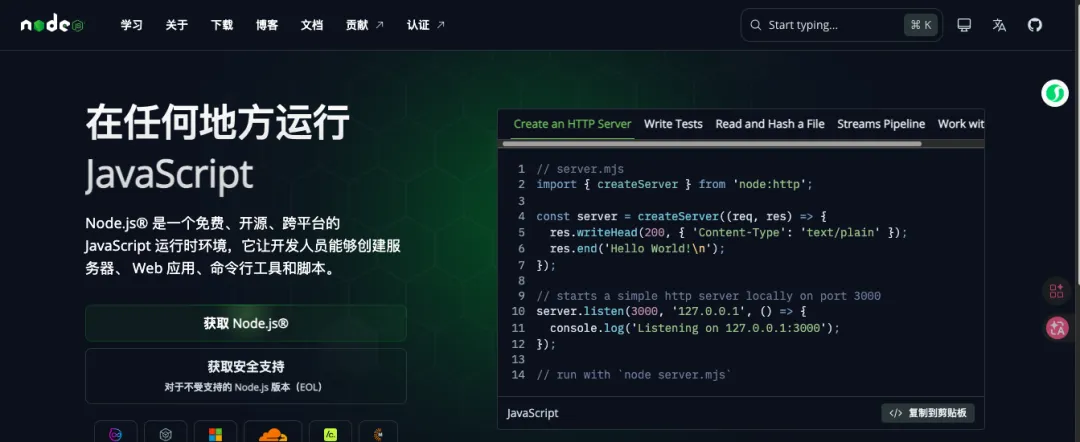
- 3.在 Trae 终端里执行安装命令:
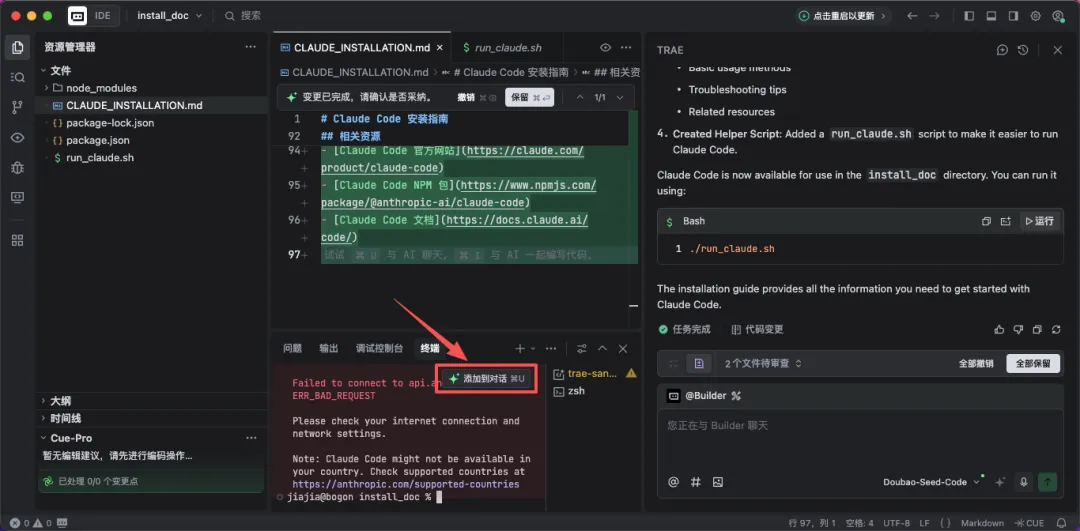
npm install -g @anthropic-ai/claude-code安装过程中,出现错误会自动弹出「添加到对话」,点击输入到对话框内,然后在对话框和Trae对话,让Trae去自动解决。
🔀 4-3-3:用 CC-Switch 接入大模型 API
Claude Code 默认调用 Anthropic 官方的 Claude 模型,但在国内访问有限制,费用也不低。CC-Switch 是一个开源工具,可以让 Claude Code 转而调用其他大模型的 API(如 DeepSeek、火山方舟、通义千问、Kimi 等),灵活省钱。
- 1.安装 CC-Switch(可视化模型配置工具)
CC-Switch 是一个开源小工具,把原本需要手动改配置文件的操作变成了「点点鼠标」。
- 前往 CC-Switch 项目页面下载(Mac 选对应版本),网址:https://github.com/farion1231/cc-switch/releases/tag/v3.9.0-3
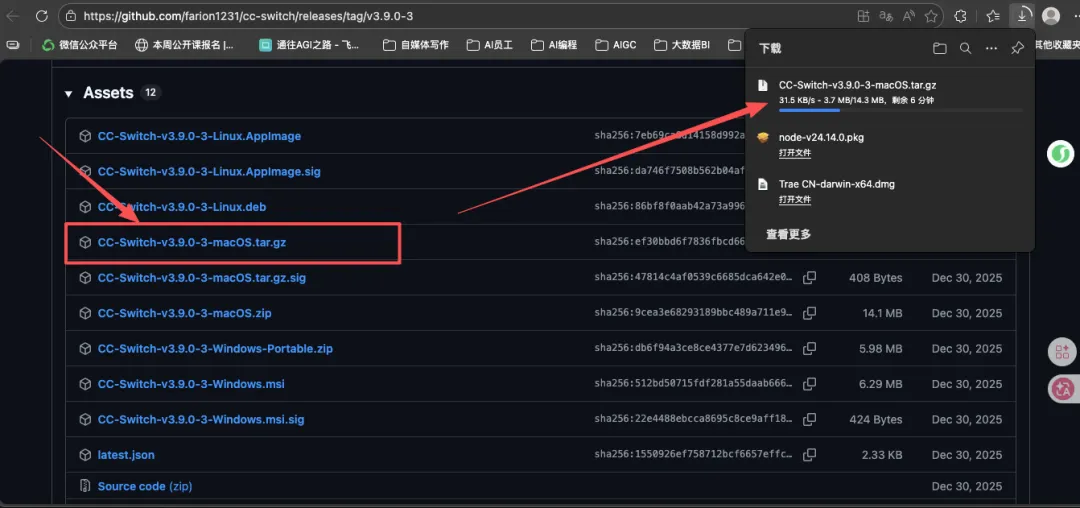
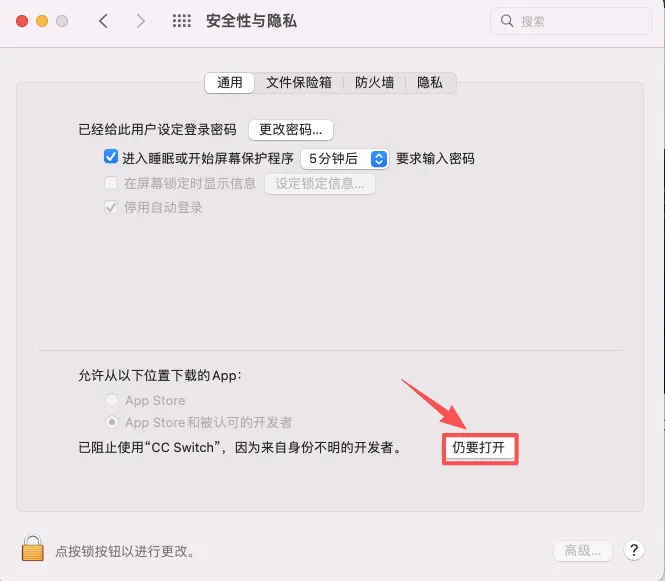
- 下载完成后,安装部署(可能需要你去「系统偏好设置」-「安全与隐私」中,选择仍要打开)
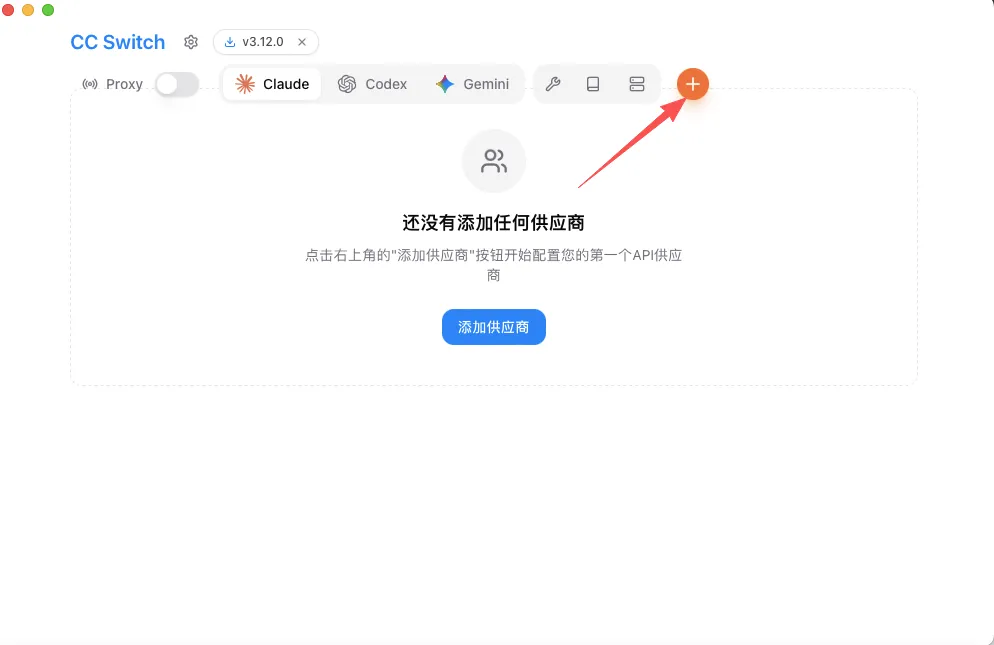
- 2.在CC-Switch中配置火山方舟 Coding Plan 大模型(推荐新手首选):
为什么推荐火山方舟 Coding Plan ?因为它有月套餐,基本无限量使用,非常适合日常跑任务。
而且包月Token的月费,也太离谱了吧……
而且通过好友购买,还额外9折,只要8.9元 🤣
Coding Plan特别适合初次使用者,除了可以接入Claude Code 外,还可以同时用来养虾(在后面步骤中接入OpenClaw),一次付费,N种场景。
- 前往火山方舟平台注册账号并获取 API Key,网址如下:
https://volcengine.com/L/PhbdQGpyShQ/
或者可以长按下图,扫码,直接进入网址订阅。

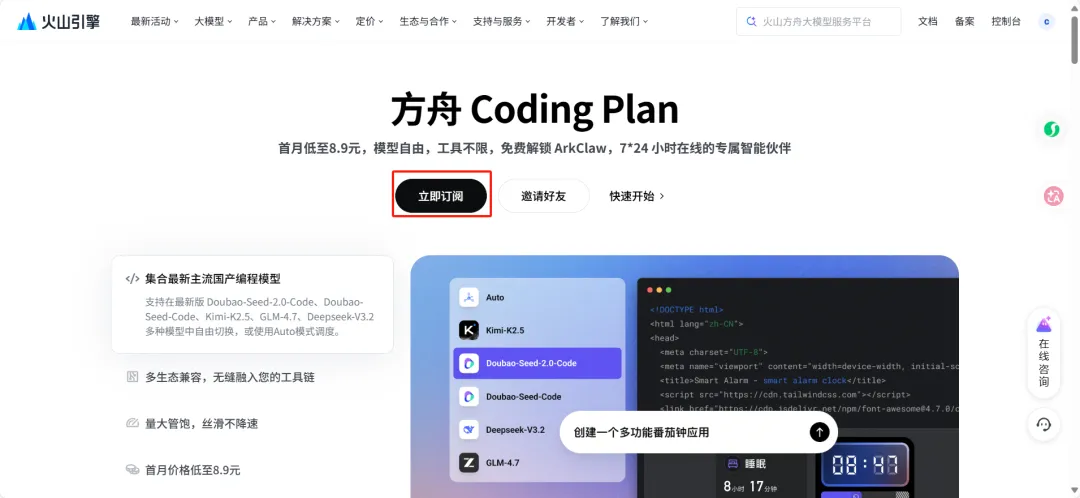
- 选择 立即订阅 打开购买 Coding Plan 月卡套餐
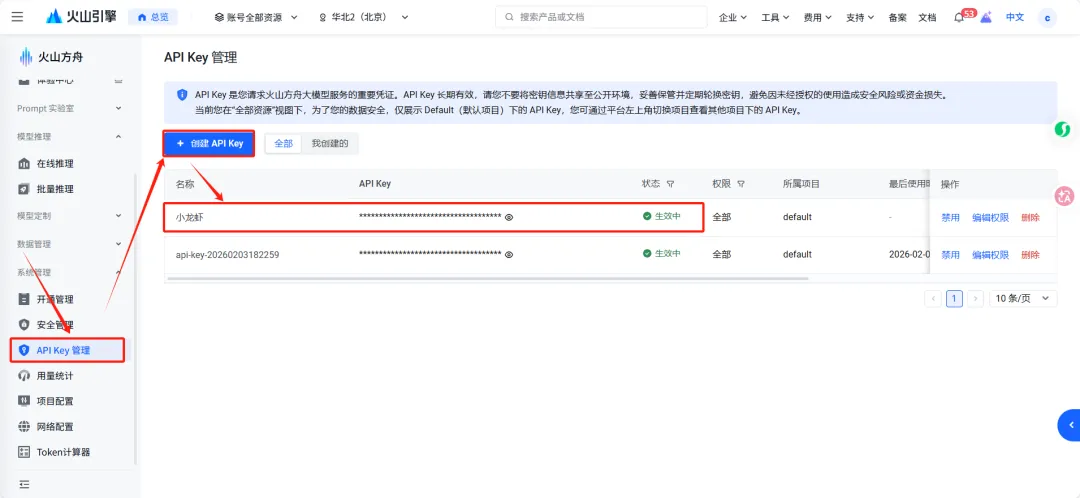
- 订阅完后,打开火山引擎的"API 管理"页面(https://console.volcengine.com/ark/region:ark+cn-beijing/apikey?apikey=%7B%7D)创建一个新的密钥,复制保存好
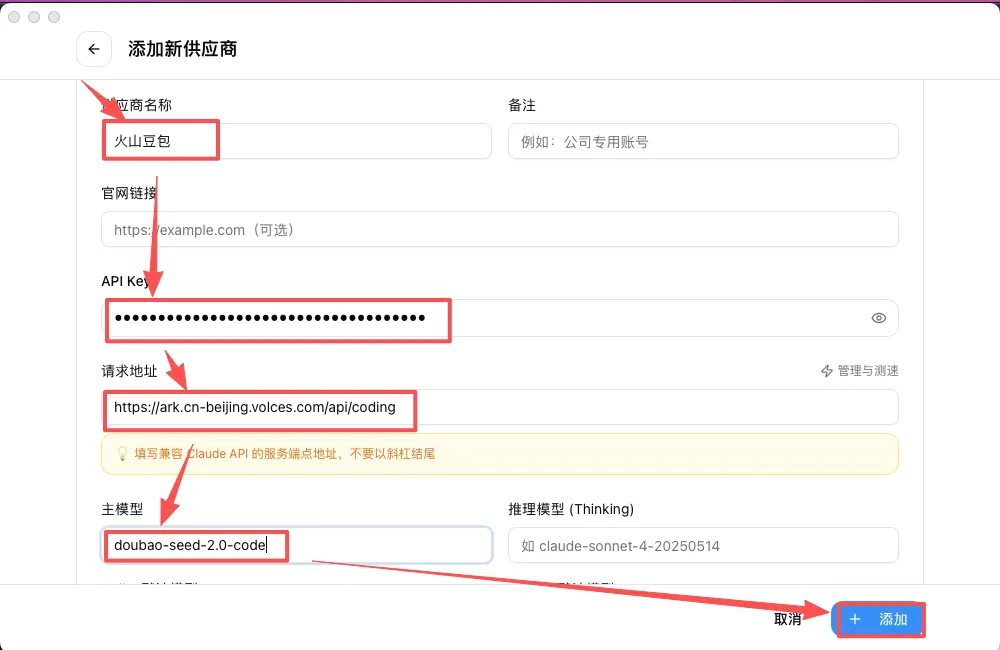
- 在获得API之后,在 CCSwitch 里点击右上角「添加模型」,进入选择「自定义配置」,在下面的表格中填入:供应商【火山豆包】,API Key【您自己刚才创建的 API Key】请求地址【https://ark.cn-beijing.volces.com/api/coding】,主模型【doubao-seed-2.0-code】,最后点「添加/保存」。
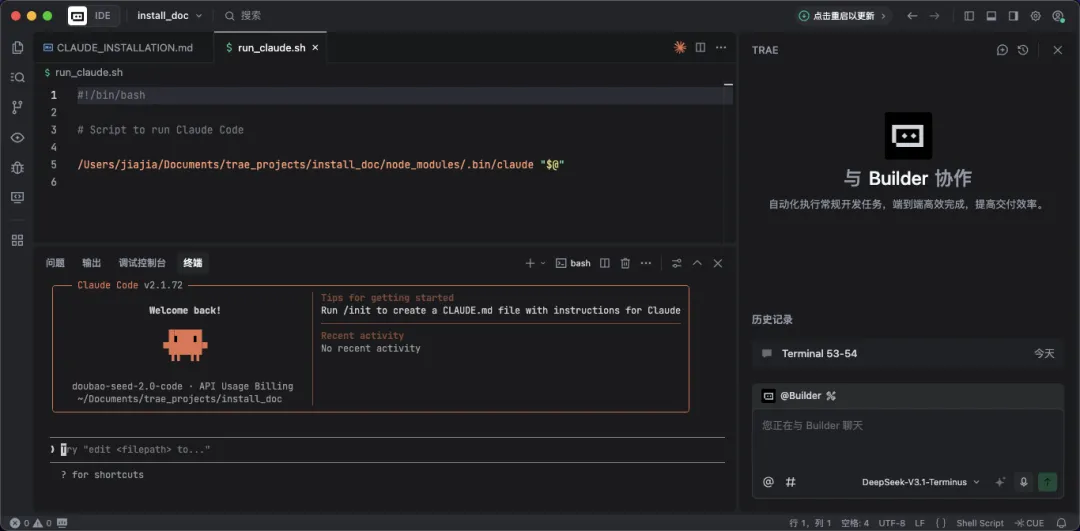
- 4.配置保存后,再次运行 claude,Claude Code 现在会通过 CC-Switch 调用你配置的大模型 API
- 5.✅ 🎉 国内用户友好方案搞定,Claude Code 正式可用!
🦞 4-4:通过 Claude Code 安装 OpenClaw
OpenClaw 是功能强大的 AI 智能体工作台。我们用 Claude Code 来完成安装——直接把任务交给 AI,让它自己搞定。
📋 第一步:让 Claude Code 自动安装 OpenClaw
在终端里运行 claude 进入对话界面,然后把下面这段话直接发给它:
请你帮我安装 OpenClaw,按照官方教程来,遇到问题自己排查自己解决。只帮我部署,不需要帮我启动和配置。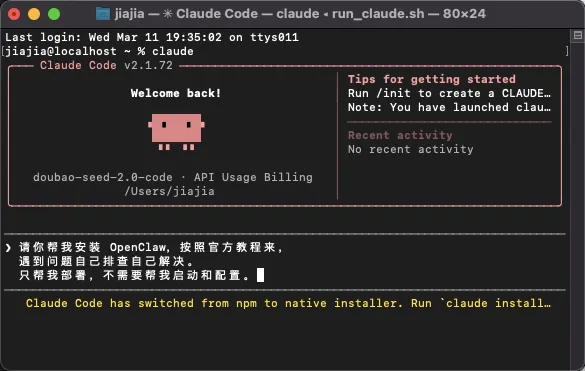
- 1.Claude Code 会自动查阅 OpenClaw 官方文档(https://github.com/openclaw/openclaw),克隆代码仓库、安装依赖
- 2.遇到报错它会自行排查,通常无需你手动干预
- 3.它完成后会告诉你「部署完成」,此时不要让它帮你启动,等我们手动完成下面的配置
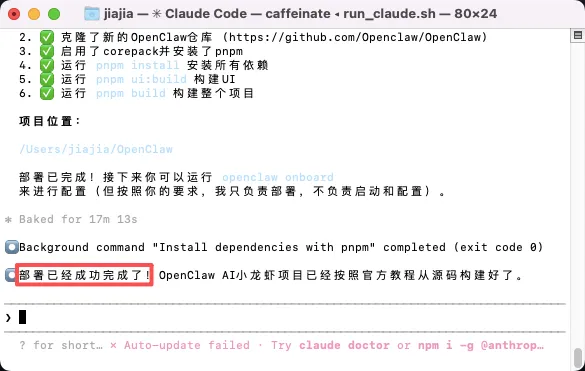
- 4.✅ OpenClaw 文件已部署到本地!
⚙️ 第二步:完成基础配置
部署完成后,新建终端输入下面启动OpenClaw的初始配置指令:
openclaw onboard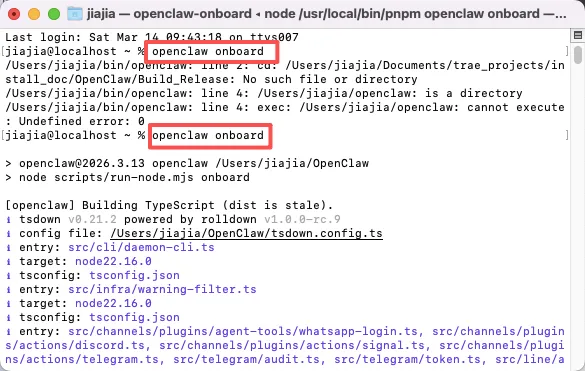
根据提示信息完成 OpenClaw 配置,配置信息如下。
- 1.基本配置
| 提示信息 | 配置 |
| I understand this is personal-by-default and shared/multi-user use requires lock-down. Continue? | 选择 "Yes" |
| Onboarding mode | 选择 “QuickStart” |
- 2.模型配置
| 提示信息 | 配置 |
| Model/auth provider | 选择 "Skip for now"。 |
| Filter models by provider | 选择 " All providers" |
| Default model | 选择 ”Keep current“ |
- 3.功能配置
| 提示信息 | 配置 |
| Select channel (QuickStart) | 选择 “Skip for now”,后续可以配置。 |
| Configure skills now? (recommended) | 选择 “No”,后续可以配置。 |
| Enable hooks? | 按空格键选中选项,按回车键进入下一步。 |
| How do you want to hatch your bot? | 选择 "Hatch in TUI"。 |
- 4.确认终端输出没有报错,基础配置即告完成
- 5.✅ 基础配置完毕,准备接入大模型!
在配置的过程当中,出现任何问题或不懂的状况,你把出错的现状复制粘贴到claude coding里面,让claude coding帮你处理。例如:
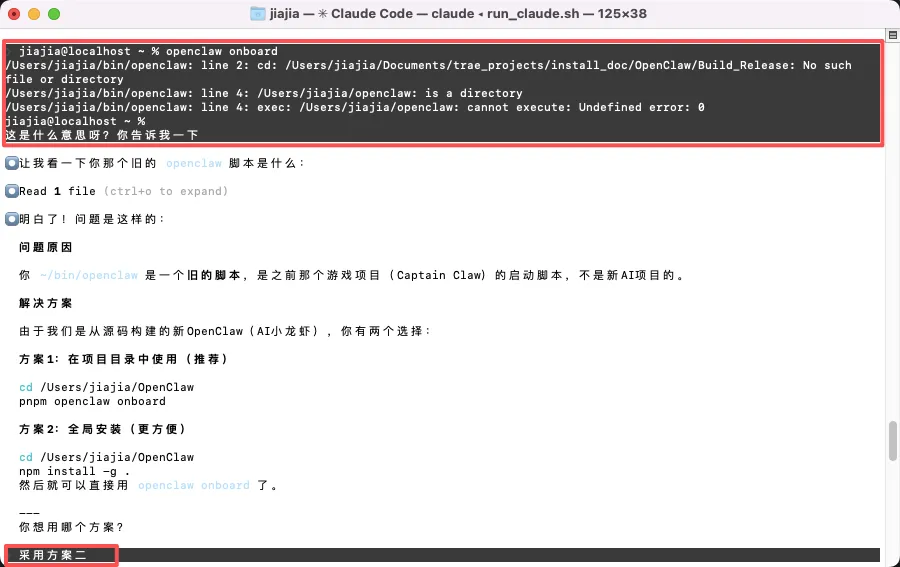
🤖 第三步:接入大模型 API
让 OpenClaw 真正"智能"起来,需要接入一个大模型。继续在 Claude Code 里发:
帮我在 OpenClaw 里接入大模型,我用的是火山方舟,接入地址是:https://ark.cn-beijing.volces.com/api/codingAPI Key 是:sk-xxxxxx(把 sk-xxxxxx 换成你自己的 API Key)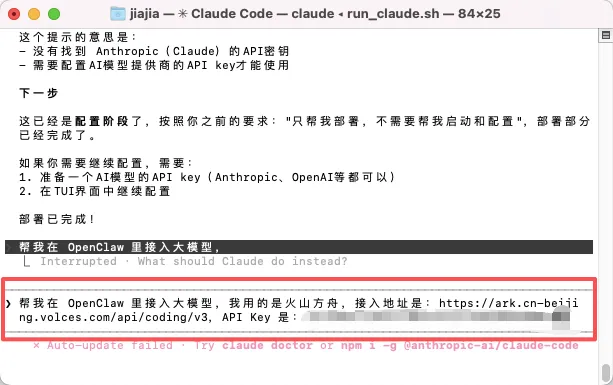
推荐新手首选配置火山方舟 Coding Plan 大模型,包月Token的月费,只要8.9元。火山方舟订阅网址如下:https://volcengine.com/L/PhbdQGpyShQ/ (前往火山方舟平台注册账号并获取 API Key具体步骤,见前面的“通过CC-Switch接入Claude Code大模型API”部分)
- 1.Claude Code 会将你的 API Key 和模型端点写入配置文件
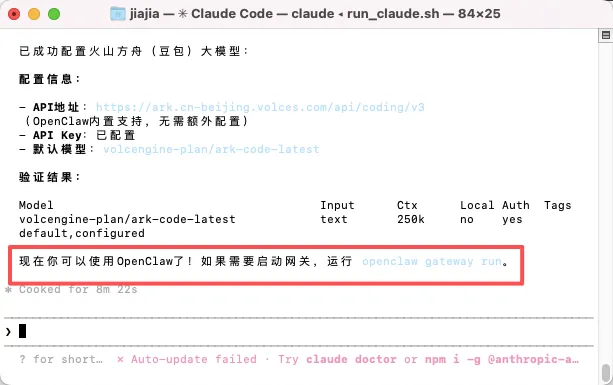
- 2.✅ 大模型接入完成,OpenClaw 有了"大脑"!下面是第一次对话:
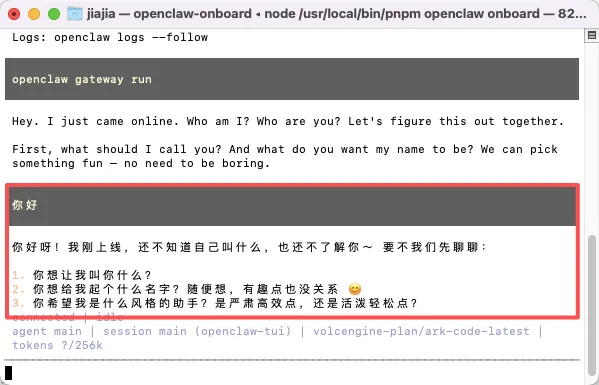
📨 第四步:接入飞书通讯
OpenClaw 支持通过飞书机器人收发消息,配置好之后可以直接在飞书里和 AI 对话。继续发给 Claude Code:
帮我在 OpenClaw 里配置飞书通讯,我的飞书机器人 App ID 是:cli_xxxxxxApp Secret 是:xxxxxx(在飞书开放平台创建机器人后可获得)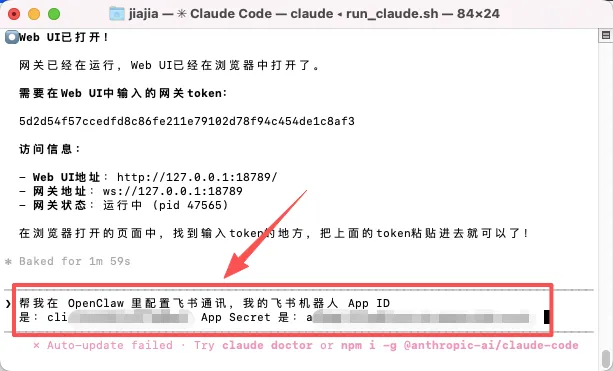
- 1.如果还没有飞书机器人,去 open.feishu.cn 创建一个企业自建应用,获取 App ID 和 App Secret。(如何创建可以参见:https://mp.weixin.qq.com/s/abE59AkRlCCzJYw6x8KDdg 连接飞书部分)
- 2.Claude Code 会把飞书配置写入 OpenClaw 的配置文件
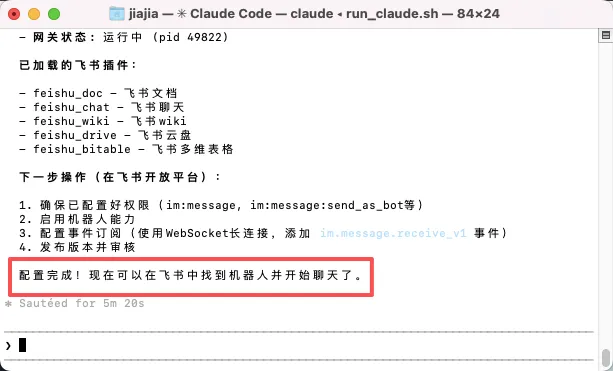
- 3.记得在飞书开放平台给机器人开通「接收消息」事件,不然后续你打开飞书机器人,下面是没有聊天框的。
- 4.✅ 🎉 全部配置完成!现在可以启动 OpenClaw,在飞书里和 AI 愉快对话了!
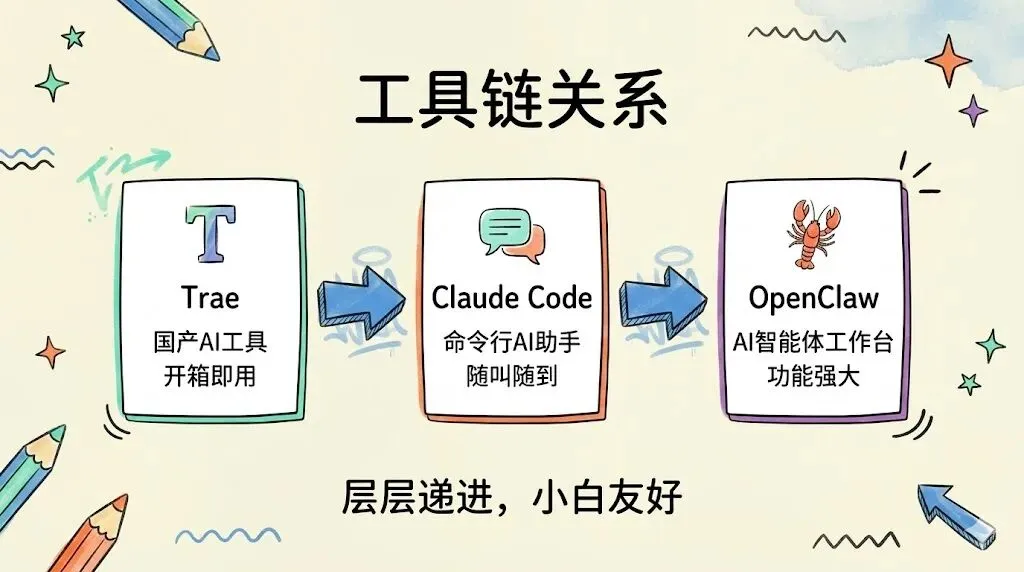
💡 三个工具的关系:Trae 是起点(国产、易用、无需梯子)→ 用 Trae 装 Git + Claude Code → 用 CC-Switch 切换大模型 API → 最后用 Claude Code 一句话部署并配置好 OpenClaw。层层递进,稳稳当当。
📋 完整流程速览
- 1.查清楚Mac型号和系统版本
- 2.删掉Windows双系统(如有)
- 3.升级到苹果官方支持的最高版本(解决联网问题)
- 4.下载 OCLP,制作U盘,强行安装 macOS 12
- 5.补全 OCLP 驱动(Post-Install Root Patch)
- 6.正常安装微信/飞书
- 7.下载安装 Trae(trae.cn,开箱即用)
- 8.通过 Trae 终端安装 Claude Code
- 9.安装 CC-Switch,接入大模型 API(DeepSeek 等)
- 10.在 Claude Code 里用一句话部署 OpenClaw
- 11.完成基础配置 → 接入大模型 → 接入飞书通讯
- 12.✅ 老Mac华丽变身 AI 工作站!
把一台2014年的老Mac折腾到能跑 OpenClaw,中间确实踩了不少坑。但回头看,每一个坑都有解法,只是当时不知道在哪里找。
希望这篇指南能让你少走弯路,把那台吃灰的旧电脑重新用起来——毕竟,能跑AI的机器,就是好机器。
觉得有帮助的话,转发给也有旧Mac的朋友吧 👇
🌱 感谢大家的阅读与支持!
别只看文章了,动手才有收获!欢迎来到豆腐哥“AI周课”的学习大家庭。
👉 https://www.unixtech.xyz
让我们一起在技术的道路上互相成就!
推荐阅读:
手把手教你Windows上部署“小龙虾”AI,小白也能轻松搞定!