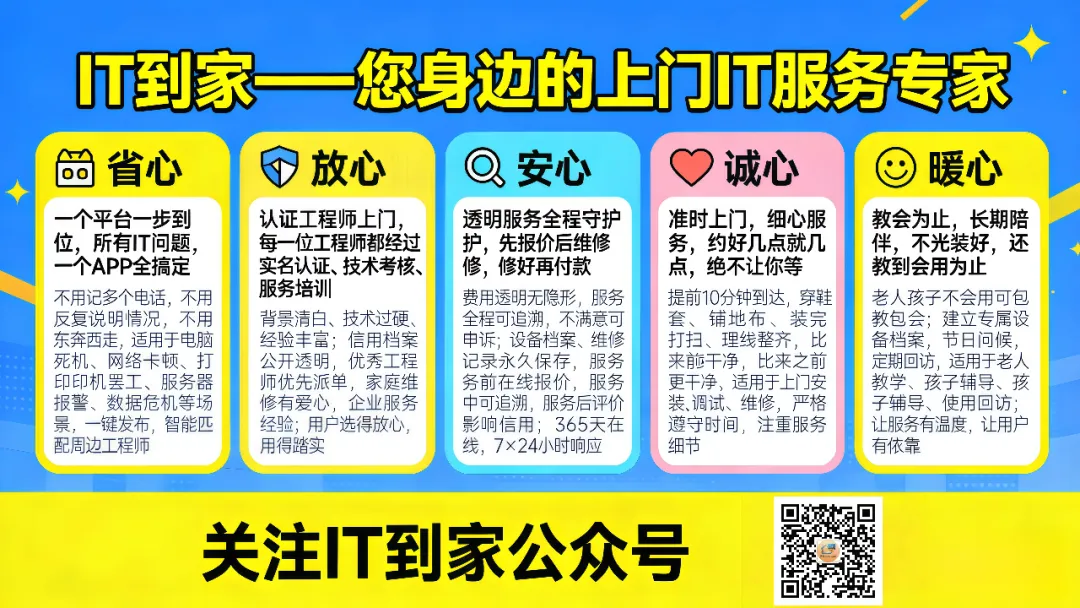
《IT到家·电脑开机慢如蜗牛?这份7天提速计划让老电脑重获新生》《IT到家·电脑开机慢如蜗牛?这份7天提速计划让老电脑重获新生》为什么你的电脑越用越慢?开机2分钟、打开Word转圈圈、多开几个网页就卡死——电脑变慢不是"老了",而是"脏了"。系统垃圾堆积、启动项过多、后台程序偷跑资源,这些都在拖慢你的电脑。今天这份7天提速计划,不需要重装系统,不需要花钱升级硬件,每天只做一件事,一周后让你的电脑回到流畅状态。Day 1:诊断问题——找到真正的元凶第一步:查看启动时间Windows 10/11:1.按Ctrl+Shift+Esc打开任务管理器2.点击"启动应用"标签3.右上角显示"上次BIOS所用时间",这就是开机耗时20秒以内:优秀20-40秒:正常40秒-2分钟:需要优化超过2分钟:问题严重第二步:查看资源占用任务管理器→"性能"标签:CPU使用率:空闲时应低于10%,如果始终50%以上,有后台程序作怪内存使用率:超过80%会频繁读写硬盘,导致卡顿磁盘使用率:100%说明硬盘成为瓶颈第三步:记录基准数据下载CrystalDiskMark测试硬盘速度:固态硬盘(SSD)正常:读取500M/s以上机械硬盘(HDD)正常:读取100M/s以上如果SSD只有几十M/s,说明硬盘健康度差或接口问题今日任务:记录当前开机时间和硬盘速度,作为优化前后的对比基准。Day 2:清理启动项——夺回开机主动权识别不必要的启动项任务管理器→"启动应用",按"启动影响"排序:可以禁用的(高影响且非必要):迅雷、百度网盘、各种下载工具音乐软件(QQ音乐、网易云)游戏平台(Steam、WeGame)办公软件(WPS、Adobe Creative Cloud)各种"助手""管家"类软件绝对不能禁用的:显卡驱动(NVIDIA、AMD、Intel Graphics)声卡驱动杀毒软件(Windows Defender除外,它不需要启动项)输入法(如果禁用,开机后无法输入中文)禁用操作: 右键点击→"禁用"。不用担心,这些软件仍然可以手动打开,只是不会开机自动启动。预期效果:开机时间缩短10-30秒。Day 3:深度清理系统垃圾——释放被占用的空间使用系统自带工具磁盘清理:1.打开"此电脑",右键C盘→"属性"→"磁盘清理"2.点击"清理系统文件"(需要管理员权限)3.勾选:Windows更新清理(可能几个G)临时文件缩略图回收站4.确定清理存储感知(自动清理): 设置→系统→存储→开启"存储感知"自动删除临时文件自动清空回收站(可设置30天后)手动清理大文件夹微信PC版缓存(通常占5-20G):1.微信→设置→文件管理→打开文件夹2.查看FileStorage文件夹大小3.如果超过5G,点击"更改"转移到D盘下载文件夹: C:\Users\用户名\Downloads按大小排序,删除安装包、视频、压缩文件浏览器缓存: Chrome/Edge:Ctrl+Shift+Delete→清除缓存图像和文件预期效果:释放10-30G空间,C盘不再爆满。Day 4:优化后台服务——阻止资源偷跑关闭不必要的系统服务按Win+R,输入services.msc回车:可以禁用的服务:Windows Search(如果不常用搜索功能)Superfetch/SysMain(如果内存>8G且用SSD)Print Spooler(如果不使用打印机)Fax(如果不使用传真)操作:双击服务→"启动类型"改为"禁用"→停止服务。注意:不确定的服务不要动,可以拍照发给我们确认。使用第三方工具(可选)Dism++(免费绿色软件):空间回收:清理系统更新残留、临时文件启动项管理:比任务管理器更详细系统优化:一键关闭不必要的功能预期效果:CPU和内存占用降低,后台不再频繁读写硬盘。Day 5:硬盘优化——让存储设备发挥全力固态硬盘(SSD)优化检查AHCI模式:1.按Win+R,输入msinfo32回车2.查看"IDE ATA/ATAPI控制器",如果显示"AHCI"则正确3.如果显示"IDE",需要进BIOS更改(性能差距30%以上)开启TRIM(保持SSD性能): 管理员命令提示符输入: fsutil behavior query DisableDeleteNotify结果为0:已开启,正常结果为1:未开启,输入 fsutil behavior set DisableDeleteNotify 0 开启关闭磁盘碎片整理(SSD不需要): 优化驱动器→选择SSD→点击"更改设置"→取消勾选"按计划运行"机械硬盘(HDD)优化定期碎片整理: 优化驱动器→选择HDD→点击"优化"每月一次即可碎片过多会导致读写速度下降50%以上检查硬盘健康CrystalDiskInfo查看硬盘健康状态:良好:正常使用警告:注意备份数据不良:立即备份,准备更换预期效果:SSD维持最佳性能,HDD读写速度提升。Day 6:视觉特效精简——性能优先调整为最佳性能1.右键"此电脑"→"属性"→"高级系统设置"2."性能"区域点击"设置"3.选择"调整为最佳性能"4.或者自定义,只保留:平滑屏幕字体边缘(看文字更舒服)显示缩略图(看图片方便)关闭透明效果设置→个性化→颜色→关闭"透明效果"关闭动画设置→辅助功能→视觉效果→关闭"动画效果"预期效果:界面响应更快,减少显卡负担(对集成显卡尤其明显)。Day 7:建立维护习惯——保持长期流畅每周维护(10分钟):磁盘清理清空回收站检查启动项,禁用新添加的不必要程序每月维护(30分钟):卸载长期不用的软件整理桌面和下载文件夹检查硬盘健康状态更新驱动和系统补丁每季度维护(1小时):深度清理系统垃圾(Dism++)检查系统启动项和服务备份重要数据考虑是否需要硬件升级7天后的验收标准对比Day 1的数据:开机时间缩短50%以上(如从2分钟降到1分钟内)硬盘速度达到正常标准空闲时CPU和内存占用降低日常操作无明显卡顿如果达到这些标准,恭喜你,你的电脑已经重获新生!如果7天后还是慢?有些问题确实需要硬件升级或专业维修:机械硬盘老化:用了5年以上的HDD,即使优化也快不了,建议换SSD内存不足:4G内存运行Win10/11确实吃力,建议升级到8G或16GCPU性能瓶颈:老旧的奔腾、赛扬处理器,软件优化救不了散热不良:CPU温度过高自动降频,需要清灰换硅脂系统损坏:垃圾清理不掉,可能是系统文件损坏,需要修复或重装IT到家能为你做什么?我们的"电脑提速"服务提供从软件优化到硬件升级的一站式解决方案:深度优化服务:工程师上门进行比本指南更深入的系统优化,包括注册表清理、系统组件精简、启动项深度优化、服务项精准调整。通常能比自助优化再提升20-30%性能。硬件检测升级:现场检测硬盘健康度、内存使用率、CPU温度,判断瓶颈所在;提供最具性价比的升级方案——通常加一条内存或换一块固态硬盘,就能让老电脑再用3年;现场安装调试,数据完整迁移,软件环境原样恢复。系统重装服务:如果系统损坏严重,提供数据完整备份(微信记录、浏览器密码、桌面文件、邮件等);纯净版系统安装,只装必要驱动和软件,比出厂系统更干净;数据原样恢复,设置优化到位,拿到即用。年度维护套餐:建立电脑健康档案,每季度上门维护,预防性清灰换硅脂,及时发现潜在问题。让电脑始终保持最佳状态,延长使用寿命,避免突发故障导致的工作学习中断。我们承诺:软件优化服务198元,不满意不收费;硬件升级只收合理费用,提供正品配件和质保;系统重装数据不丢,操作全程可监督。让你的电脑投资发挥最大价值,而不是被迫频繁换新。💬 互动话题:你的电脑现在开机要多久?有没有算过这7年等开机浪费了多少生命?评论区晒开机时间,工程师在线诊断提速潜力!点赞前10名送"电脑深度优化"服务一次,让专业工程师帮你把电脑调到最佳状态!
 夜雨聆风
夜雨聆风