夜雨聆风
夜雨聆风一、为什么要给 OpenClaw 安装 Chrome 无头浏览器?
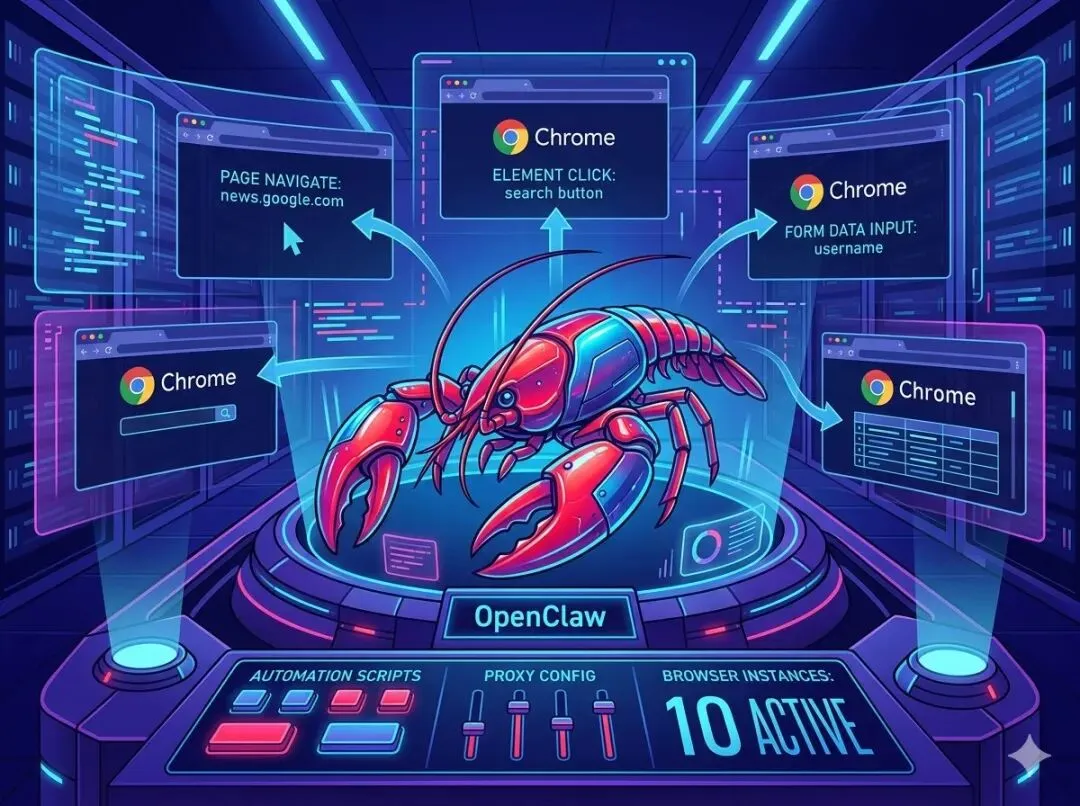
OpenClaw 本身是一个强大的 AI 助手,但如果想让它真正发挥全部实力,就必须赋予它调用浏览器的能力。
🔍 搜索能力:很多场景需要 OpenClaw 自己打开浏览器来搜索信息。
📸 自动截图:配置 Chrome 后,OpenClaw 可以自动打开网页并截图保存。
🕷️ 智能爬取:OpenClaw 可以利用 Chrome 浏览器爬取网页内容。
🤖 7×24 全自动运行:在服务器上使用无头模式(Headless),Chrome 不需要图形界面。
💡配置简单,整个安装配置过程只需要几条命令,几分钟即可完成。
二、检查当前浏览器状态
在安装之前,先检查 OpenClaw 当前的浏览器状态:
openclaw browser status输出结果:
profile: openclawenabled: truerunning: falsecdpPort: 18800browser: unknown
关键信息解读:
字段 | 值 | 含义 |
enabled | true ✅ | 浏览器功能已启用 |
running | false ❌ | 浏览器未运行 |
browser | unknown ❓ | 未检测到浏览器 |
结论: running: false 且 browser: unknown,说明需要手动安装配置 Chrome 浏览器。
三、安装 Google Chrome
Google 官方为 Ubuntu/Debian 系统提供了 .deb 安装包,可以直接下载安装。
步骤 1:更新系统并确保 wget 可用
sudo apt update && sudo apt install -y wget步骤 2:从 Google 官方下载 Chrome 安装包
wget https://dl.google.com/linux/direct/google-chrome-stable_current_amd64.deb步骤 3:安装 Chrome
sudo dpkg -i google-chrome-stable_current_amd64.deb如果提示缺少依赖,执行:
sudo apt-get install -f步骤 4:验证安装
google-chrome --versionGoogle Chrome 146.0.7680.80
✅ Chrome 安装成功!
四、配置 OpenClaw 浏览器参数
安装完 Chrome 后,需要设置 4 项浏览器配置:
配置 1:设置默认 Profileopenclaw config set browser.defaultProfile "openclaw"配置 2:启用无头模式openclaw config set browser.headless true配置 3:关闭沙箱模式openclaw config set browser.noSandbox true配置 4:指定 Chrome 可执行路径openclaw config set browser.executablePath "/usr/bin/google-chrome"
确认配置
openclaw config get browser五、重启网关并启动浏览器
重启 OpenClaw 网关
openclaw gateway restart启动浏览器
openclaw browser start⚠️ 常见问题:ProfileNotFoundError
如果 Profile 名称不对,会报错。解决方法:
1. 修正 profile 名称
2. 必须重启网关
3. 再次启动浏览器
成功输出
🦞 browser [openclaw] running: true🎉 Chrome 无头浏览器启动成功!
六、总结
整个过程分为三大步骤:
步骤 | 操作 | 命令数 |
① 安装 Chrome | apt update → wget 下载 → dpkg 安装 | 3~4 条 |
② 配置参数 | defaultProfile / headless / noSandbox / executablePath | 4 条 |
③ 重启启动 | gateway restart → browser start | 2 条 |
配置完成后,你可以试试对 OpenClaw 说:
"帮我打开腾讯云首页并截图"
OpenClaw 就会自动调用 Chrome 浏览器,打开网页、截图保存,全程无需人工干预。🚀