 夜雨聆风
夜雨聆风在前面的教程中给大家分享了Claude Code的安装教程,但是很多人反映安装过程太繁琐。因为在 Windows 上安装 Claude Code 需要先安装好几个软件:Git、Node.js、Python 等等,对于不熟悉编程的朋友来说,一个个安装配置还是挺麻烦的。
因此我利用Claude Code搓了一个“一键安装包”出来,只需要下载一个压缩包,双击运行,整个过程完全自动,不需要你懂任何技术知识。
📁 第一步:下载安装包
下载这个压缩包:
https://pan.baidu.com/s/1u24ouU1tzHknFRj95ga6oA?pwd=xhja
保存到桌面或者D盘
下载完成后,右键点击压缩包,选择“解压到当前文件夹”
解压后会看到一个文件夹(claude_code_install),里面有一堆文件。你不用管这些都是什么,我们只需要用其中一个。
🖱️ 第二步:运行安装程序
打开刚刚解压出来的文件夹
找到那个叫 install.bat 的文件(图标可能是个齿轮或者窗口)
双击它!
这时候可能会弹出一个窗口问你:“是否允许此应用对你的设备进行更改?”
这是正常的! 因为安装软件需要管理员权限。直接点击 “是” 或者 “确定”。
⏳ 第三步:耐心等待
安装开始后,你会看到一个黑色窗口,里面有很多文字在滚动。千万不要关掉这个窗口!
安装过程大概需要 10-20分钟,具体时间看你的电脑速度和网络情况。这段时间你可以:
喝杯咖啡
刷会儿手机
起来活动活动
窗口里可能会显示各种进度信息,不用管它,让它自己运行就好。
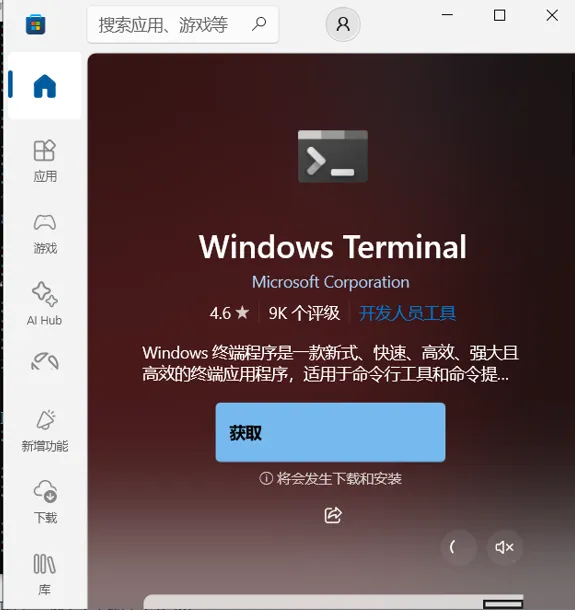
在安装过程中可能会弹出一个窗口,安装Windows Ternimal,这是微软公司的现代终端,在里面运行Claude Code界面更为友好。点击“获取”即可。
✅ 第四步:检查是否安装成功
等窗口显示:
按一下键盘任意键关闭窗口
重要! 关闭所有打开的“终端”或“命令提示符”窗口
在桌面空白处,按住键盘上的Shift键不放,点击鼠标右键,选择"在此处打开 PowerShell 窗口"。 在新的窗口里输入:
claude --version (注意claude和--version之间有个空格哦)
然后按回车。
如果显示类似 claude 1.0.0 这样的版本号——恭喜你!安装成功了!
❓ 你可能会遇到的问题
Q:安装到一半卡住不动了?
A:有些软件安装比较慢,等5-10分钟看看。如果超过半小时还没动,可以按 Ctrl+C 停止,然后重新双击 install.bat。
Q:提示要管理员权限但点不了“是”?
A:右键点击 install.bat,选择“以管理员身份运行”。
Q:安装完了但 claude 命令不能用?
A:关掉所有终端窗口,重新开一个再试。如果还不行,重启一下电脑。
Q:想看看安装日志?
A:安装文件夹里有个 ClaudeCodeInstall.log 文件,用记事本打开就能看到详细记录。
🎁 这个安装包帮你装了啥?
一键搞定所有:
✅ Git(代码管理工具)
✅ Node.js(运行环境)
✅ Python(编程语言)
✅ CC-Switch(大模型快速切换工具)
✅ Windows Terminal(更好用的终端)
✅ Claude Code(主角登场!)
✅ Zotero(文献管理,可选)
还自动设置了:
🚀 国内镜像源(下载更快)
🔧 必要的扩展包
⚙️ 系统环境变量
在正式使用之前,我们还需要让Claude Code连上人工智能大模型。我们通过CC-Switch来做这个事情。
配置 AI 模型(以 DeepSeek 为例)
1. 获取 API Key
Claude Code 需要一个 "API Key"来连接大模型服务。这里以deepseek为例。
打开浏览器,访问:https://platform.deepseek.com
注册并登录账号
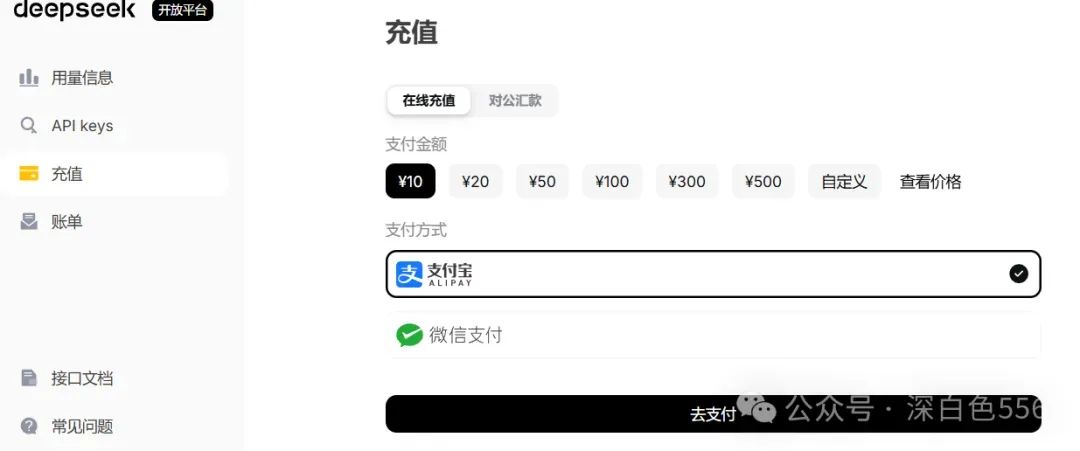
点击左侧"充值",先充值 10 元
点击左侧"API Keys"
点击"创建 API key",随便给一个名字,再点击“创建”
重要:生成的sk-xxx开头的密钥只显示一次,立即复制保存!
2. 在 CC-Switch 中添加 API
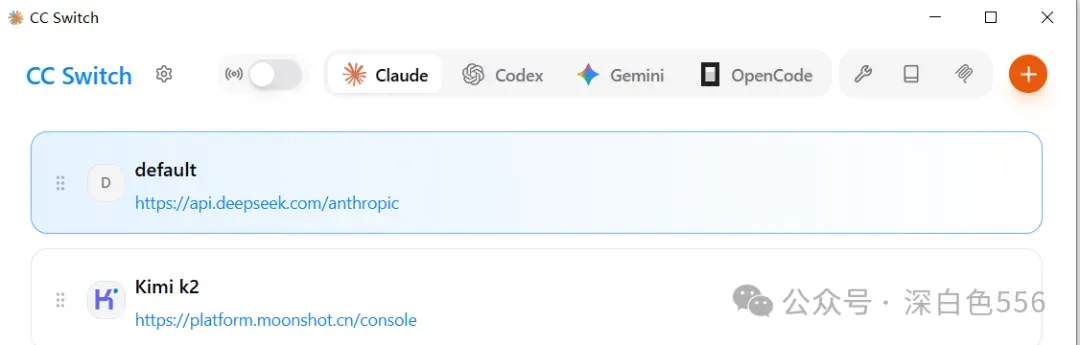
打开 CC-Switch 软件(在windows的“开始”菜单里找一下)
点击最右边的"+"号
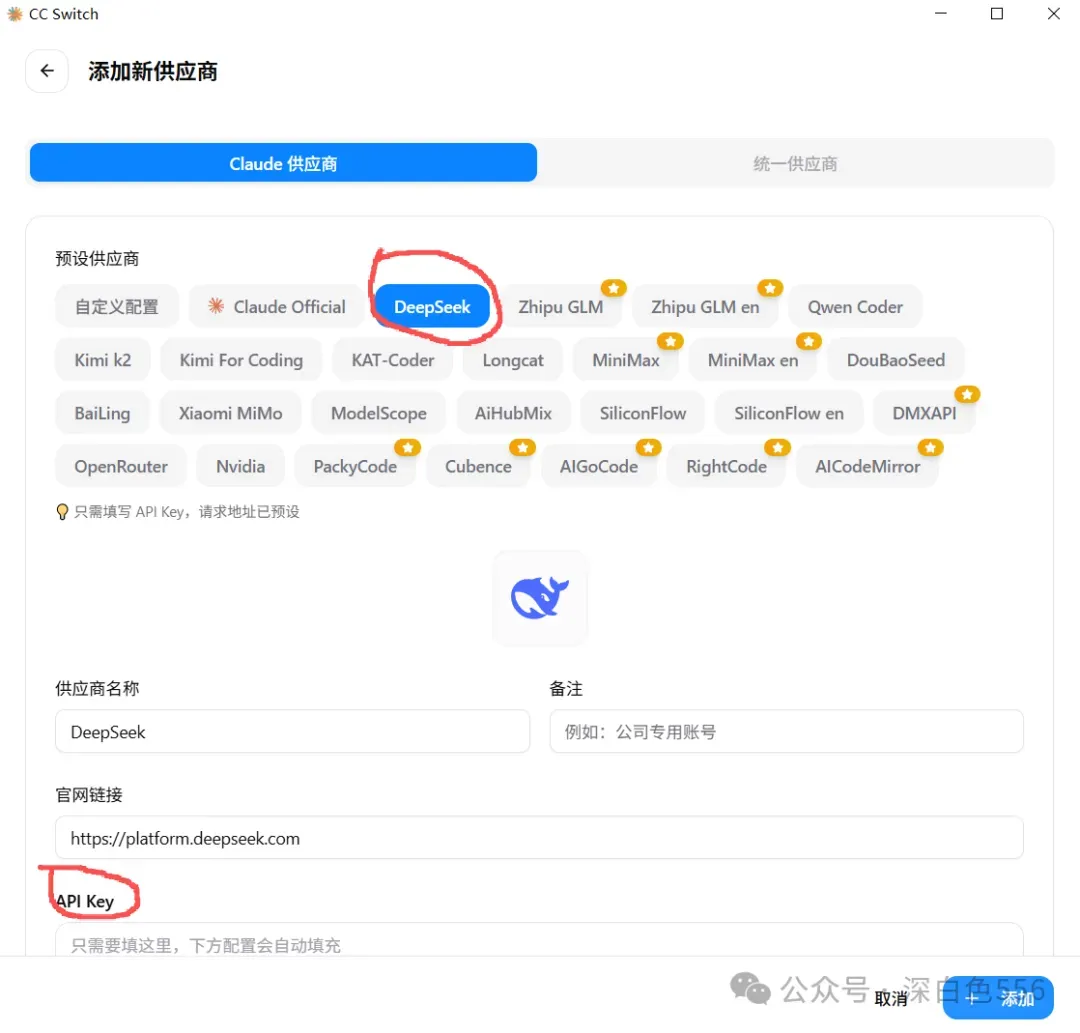
找到 DeepSeek
粘贴刚才复制的 API Key
点击"添加"
现在 Claude Code 就会使用 DeepSeek 作为 AI 模型了!
其他模型可选:
Kimi:https://platform.moonshot.cn(需充值 50 元解锁权限)
智谱 GLM:https://open.bigmodel.cn → API Key
通义千问:https://dashscope.aliyun.com
其他模型类似操作
💬 开始使用吧!
安装成功后,在桌面空白处(不建议)或者任意一个文件夹的空白处,按住键盘上的Shift键不放,点击鼠标右键,选择"在终端中打开"(如果没有安装终端的话也可以打开powershell)。 在新的窗口里输入:claude-fast,回车,就能和你的AI助手对话了。
首次使用会有安全检查:
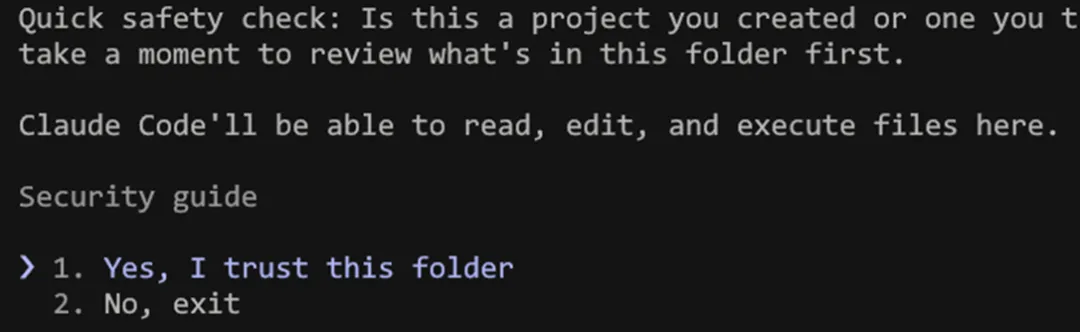
用键盘上下键选择1. Yes, I trust this folder
按回车确认
然后会有权限检查(只有这一次,以后就不会提醒)
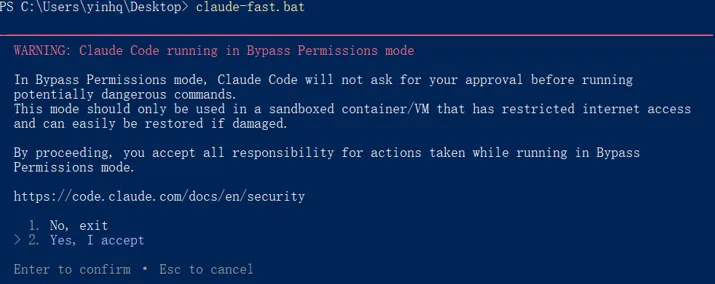
然后就可以对话了。第一次使用建议输入:
你好!请问你能帮我做什么?
它会给你详细介绍它的功能。
另外,为了能将Claude Code与文献管理软件Zotero联用,还需要再做一点设置。
Zotero的配置
安装必备插件:Better BibTeX
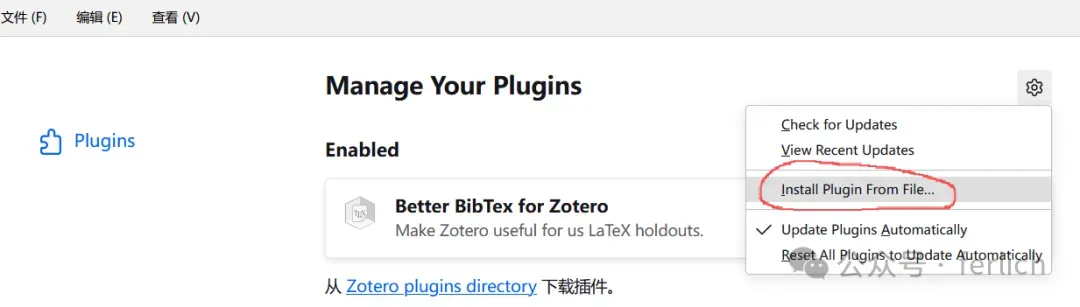
在Zotero里面点击:工具→ 插件 → 齿轮图标
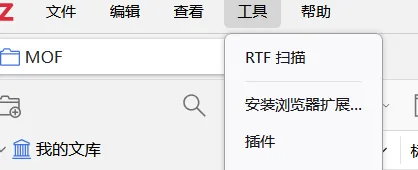
然点击 Install Plugin from file,在刚才解压缩的文件夹中,找到zotero-better-bibtex-9.0.7.xpi文件
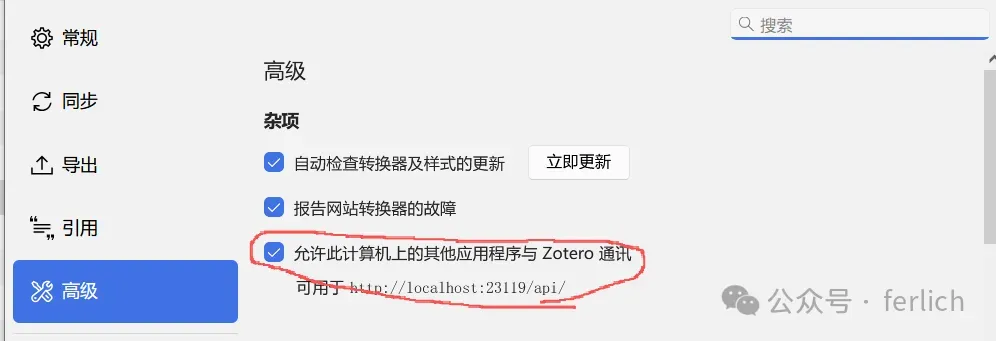
开启Zotero外部访问
编辑 → 设置 → 高级
✅ 勾选“允许此计算机上的其他应用程序与Zotero通讯”
温馨提示:
安装过程中杀毒软件可能会弹出警告,选择“允许”或“信任”即可
本工具用于学习和开发,请遵守相关规定
遇到问题可以在评论区留言,我会尽力帮忙