 夜雨聆风
夜雨聆风现在手机的功能是越来越强大,好多朋友家里的电脑也一直在吃灰,不过,在单位上班,电脑却是我们办公必备的工具。
有些朋友经常在电脑登录微信等软件,离开座位时会先把微信锁定,以免被无关人员看到。
不过就怕有时离开工位时忘记锁定微信。
也有些朋友设置了自动锁屏,比如1分钟后自动锁屏,并且电脑设置了密码,电脑解锁需要输入密码。这样在一定程度上避免了隐私泄露。
今天小编要和大家分享的是手机离开电脑立即锁屏。
本次以win10家庭中文版系统,红米K40手机为例演示。
具体操作步骤:
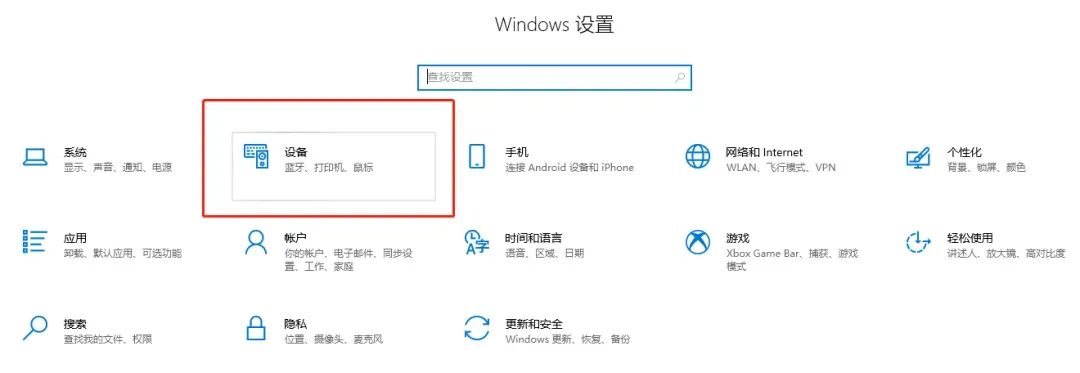
1、点击电脑桌面左下角windows开始按钮--【设置】--【设备】;
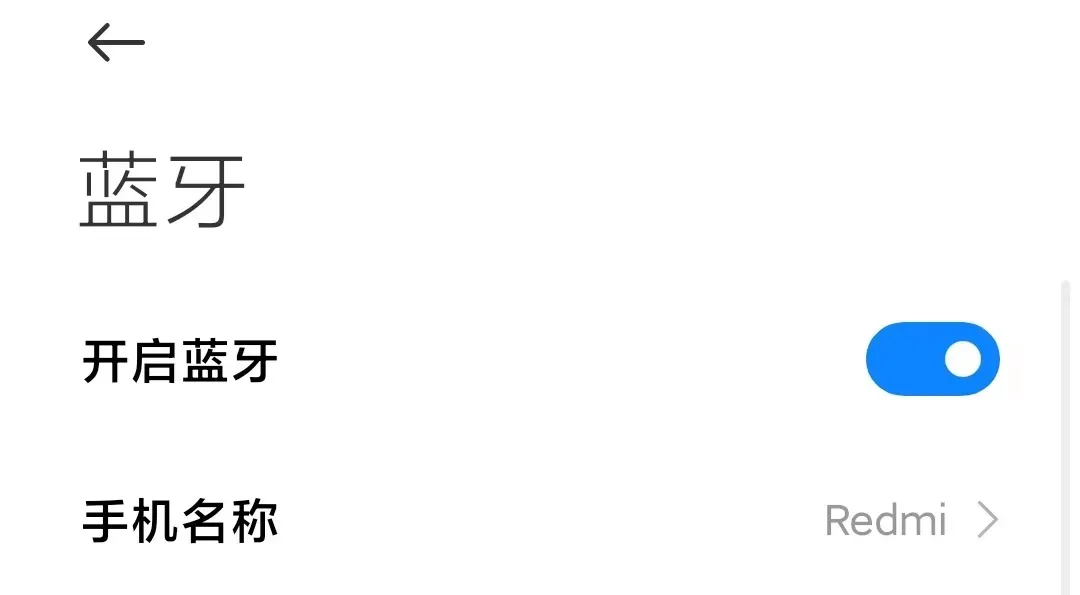
2、打开电脑蓝牙,打开手机蓝牙;
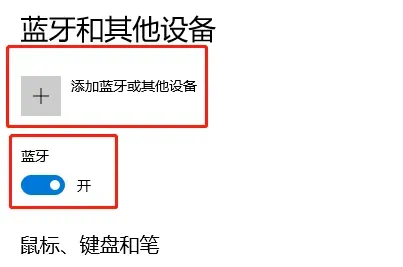
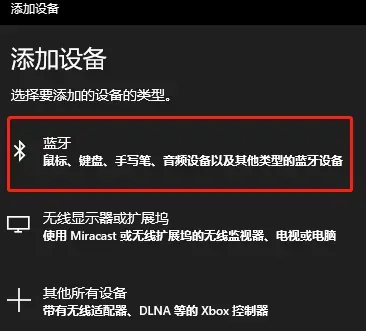
3、点击【添加蓝牙或其他设备】--添加设备--【蓝牙】。找到自己的手机蓝牙配对连接成功;
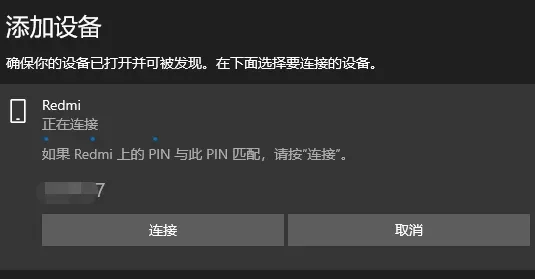

4、返回【Windows设置】页面,点击【账户】;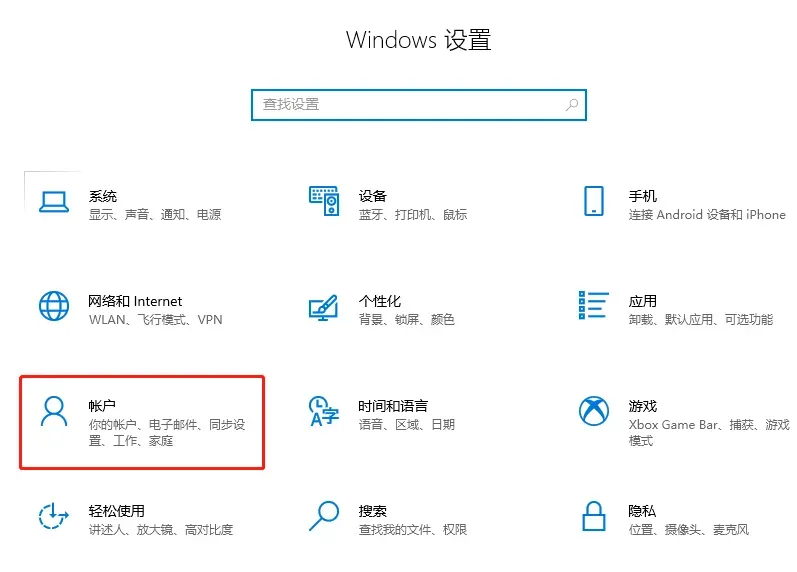
5、选择【登录选项】,勾选【允许Windows在你离开时自动锁定设备】。
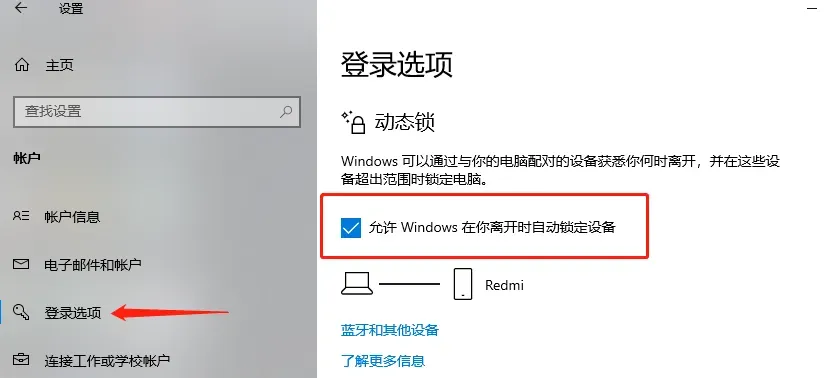
这样设置完成,自己带着手机离开电脑座位一定距离后,电脑会自动锁屏,避免了忘记手动锁屏被他人查看电脑微信等聊天记录的情况。
有需要的小伙伴可以去设置一下,再配合自动锁屏功能。
谁便和大家分享下,电脑如果设置了密码,并且活动鼠标时需要输入密码。大家也可以使用快捷键【win+L】一键锁定电脑屏幕。
忘记一键锁定就等待蓝牙断开连接时自动锁屏。然后再配合设置2分钟后电脑无活动时自动锁屏,三重保险,另外,再配合手机微信端锁定电脑端微信,再也不怕别人看自己电脑的微信了。
点亮 和
和 ↓↓↓感谢支持!