 夜雨聆风
夜雨聆风是不是感觉你的电脑变成了《疯狂动物城》里的闪电?开机时能泡两杯咖啡,点个软件就开始思考人生,连蓝屏都学会了花式跳水动作……别慌!这不是电脑的退休仪式,而是一次进化为"Windows 11性能猛兽"的绝佳机会!
准备好见证奇迹了吗?只需1个U盘+30分钟,让我们开启这场数码变形记!
准备一个16GB的U盘。提前备份好U盘内的资料(制作U盘会格式化U盘,如果U盘内有重要数据电话先备份好)。 准备一台能联网的windows操作系统的电脑用于制作系统U盘。
务必记住自己激活Office时使用的Microsoft账户和密码,以免重装后无法激活。
第一步:制作系统U盘
1.打开浏览器找到官方网站,下载制作系统U盘的工具。
打开浏览器粘贴此网址,加载出来后网址是这个样子显示:
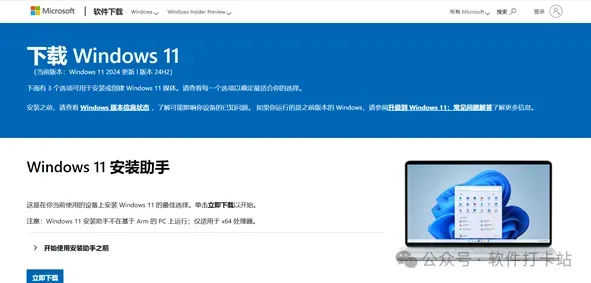
这样就成功进入Win11的界面。
2.往下滑,找到【创建Windows11安装媒体】点击【立即下载】。
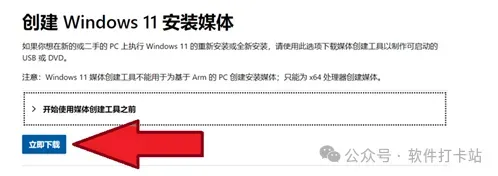 3.下载好之后我们在下载文件夹中找到并打开 。
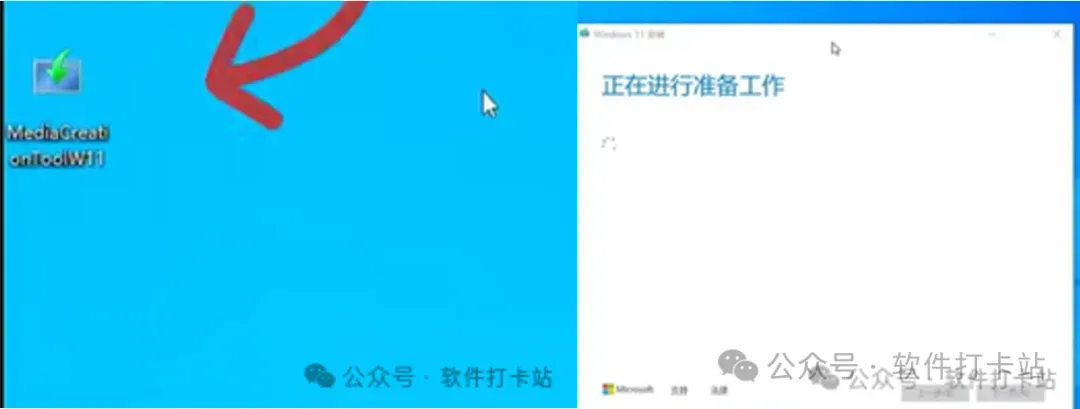
4.!!!插入U盘!!!
5.加载出来后我们点击接受。
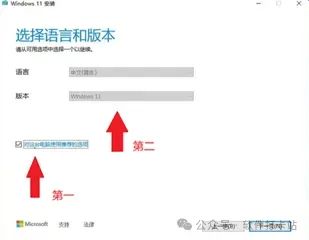
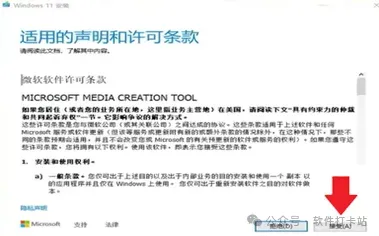 6.去掉勾选,确认一下版本是不是Windows11,点击下一步。
7.这里默认是U盘,我们直接下一步。
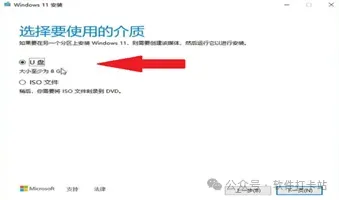 8.刚才(第四步)我们已经插上了U盘,这里就能显示出来(若没显示,重来)我们点击下一步。
 9.现在等待下载,下载快与慢和网速有关,下载完了会自动写入U盘。
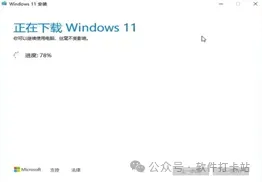
10.看到这个界面说明系统U盘已经制作好了,点击完成,程序自动退出后就可以拔出U盘进行下一步操作了。

请在微信客户端打开
2.按下开机键,连续按键盘上的F8,这是主板快键启动键。

联想、惠普、宏基、神州、方正、清华同方、海尔:F12
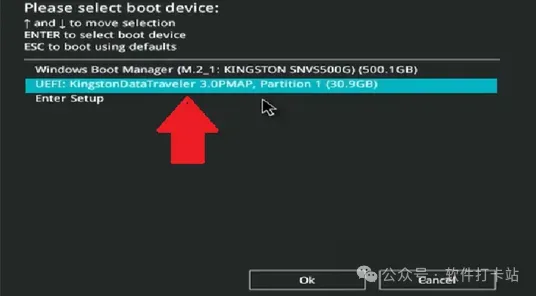 4.现在已经进入了U盘界面,点击下一步。
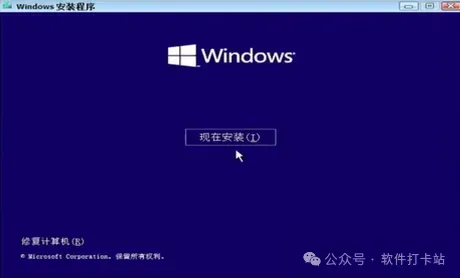
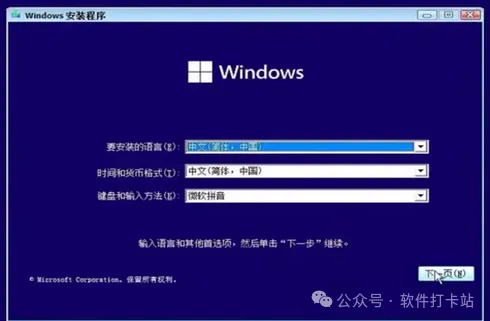 5.点击【现在安装】。
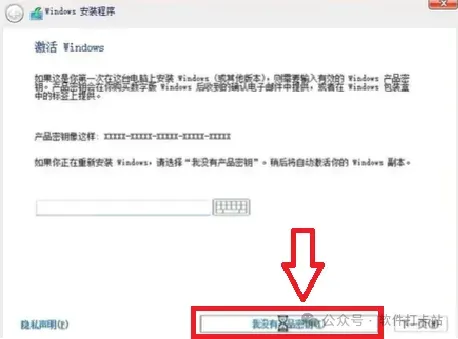
6.选择【我没有产品密钥】。
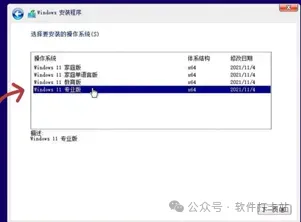
8.选择【我接受】点击下一步。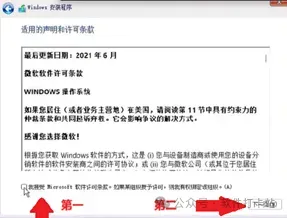
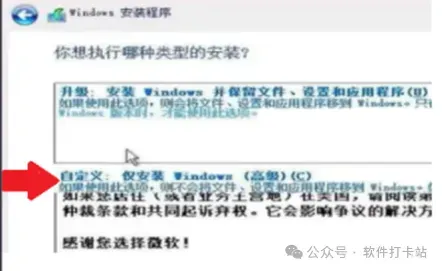
9.选自【自定义】,选择下一步。
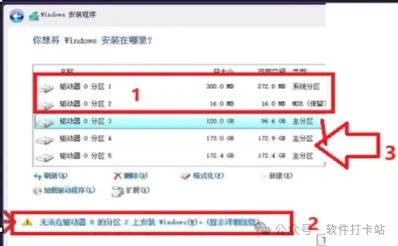
10.现在这个界面就是硬盘和分区。1为系统保留的必须分区且无法在此安装。我们从3中选一个。选好装系统的分区后显示2这种提示无法安装并且无法下一步。
所以需要手动删除要安装磁盘的所有分区。
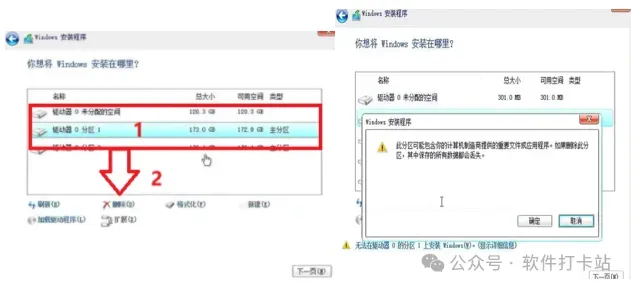
提示:如果可以正常下一步且没有需要保留的资料建议都删除,确保安装的系统不会被之前的残留所影响。
11.现在的状态就是空硬盘或者进到页面就这样,下一步选中硬盘,点击新建,创建一个新的C盘。
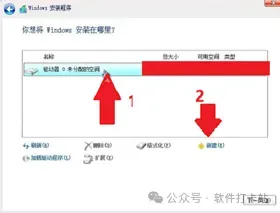
12.下方数字框就是要创建的新的C盘的大小,一般C盘的大小建议100G~150G。具体数值可以按照【多少G×1024】来计算,100G等同于100×1024=102400,数字框输入102400,这样C就有100G了。点击应用后弹出的框选择确定。

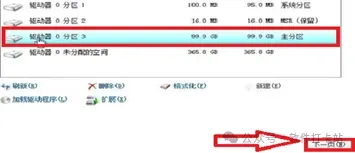
13.现在这个可用空间99.9GB的主分区就相当于新的C 盘创建出来了,选中后直接下一步。【千万不要动上方的系统分区和MSR保留】。
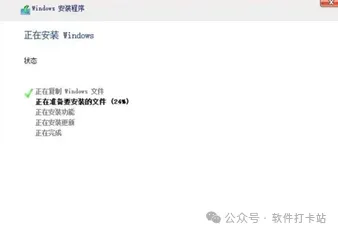
14.已经开始装系统了耐心等待,完成后会自动重启,重启的时候可以拔下U盘。
15.接下来重启以后就是最后的设置了,如果有网线拔掉网线进行设置。最后点击接受,接下来是进系统的最后加载时间。耐心等待。
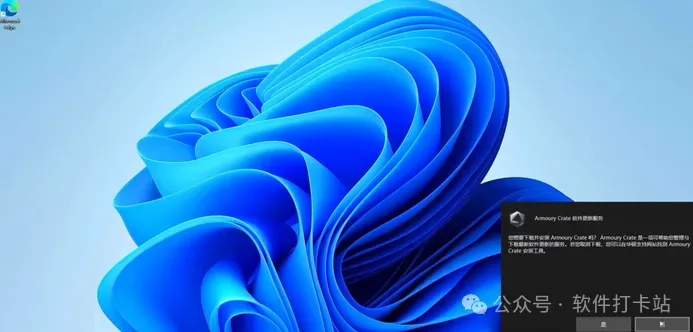
最后成功的进入系统
还在等什么?赶紧让Win11带你体验"飞一般"的数字生活吧!🚀

