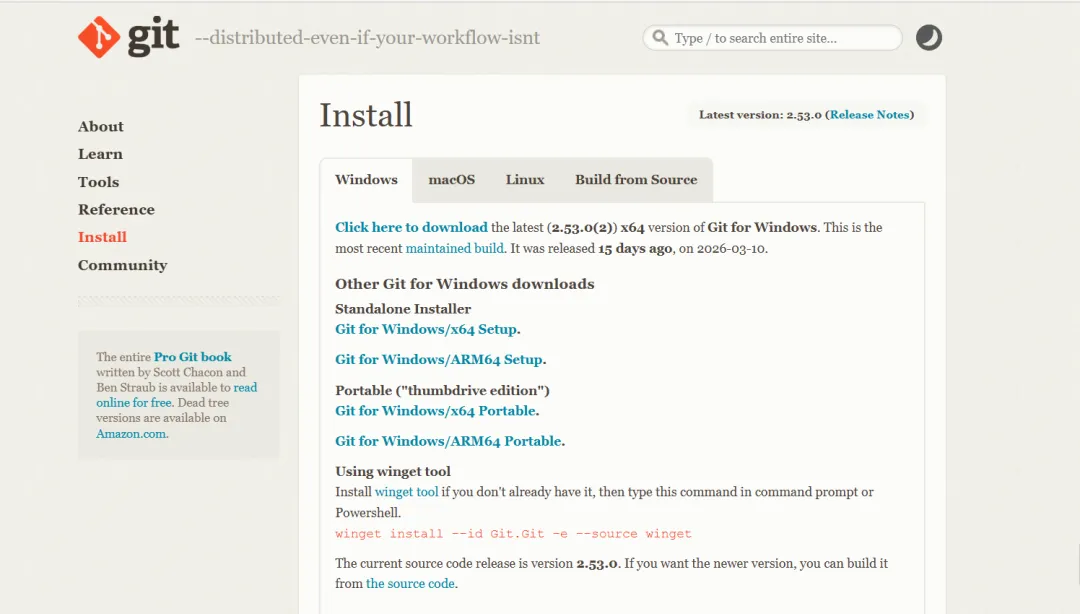
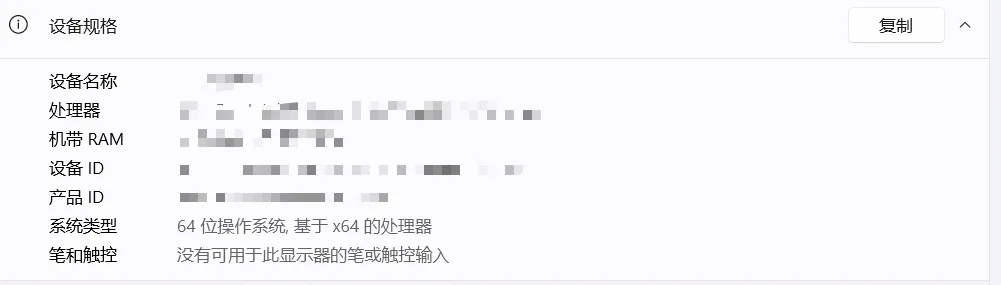
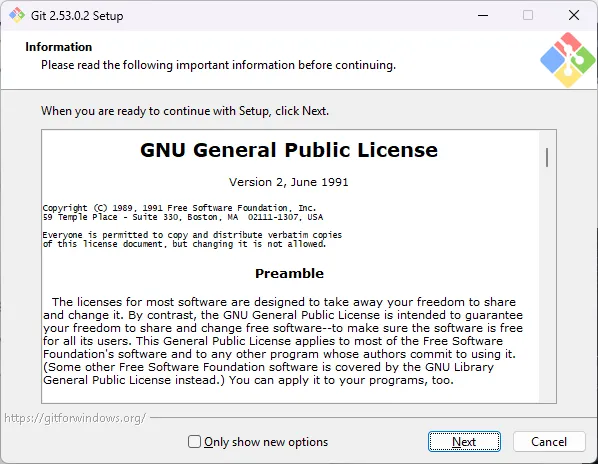
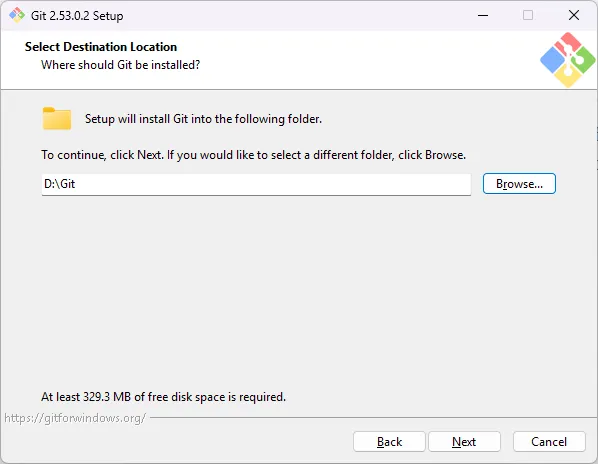
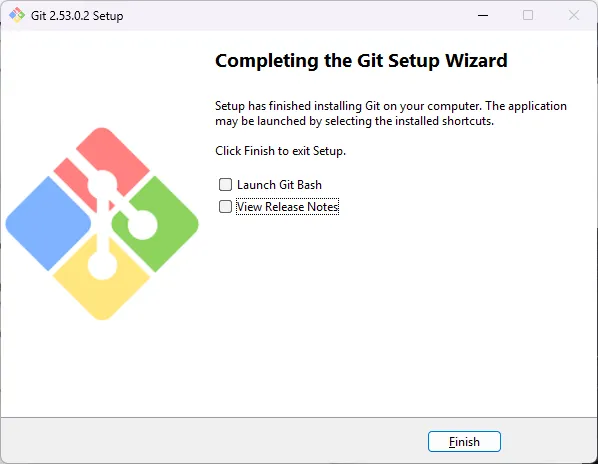
来到Git的官方下载界面(https://git-scm.com/install/windows),根据你的电脑系统类型选择对应的下载链接。可以在电脑设置-系统-系统信息-设备规格界面看到自己的电脑系统类型。可以看到我的电脑系统类型是64位操作系统,所以应该点击“Git for Windows/x64 Setup”下载对应的Git文件。下载完成后,点击Next。选择自己想要的安装位置,之后一直点击Next,直到最后的Install界面并点击Install。稍等片刻,等待安装完成后,取消勾选“View Release Notes”并点击Finish,我们就完成了Git的安装。
2.下载Node.js
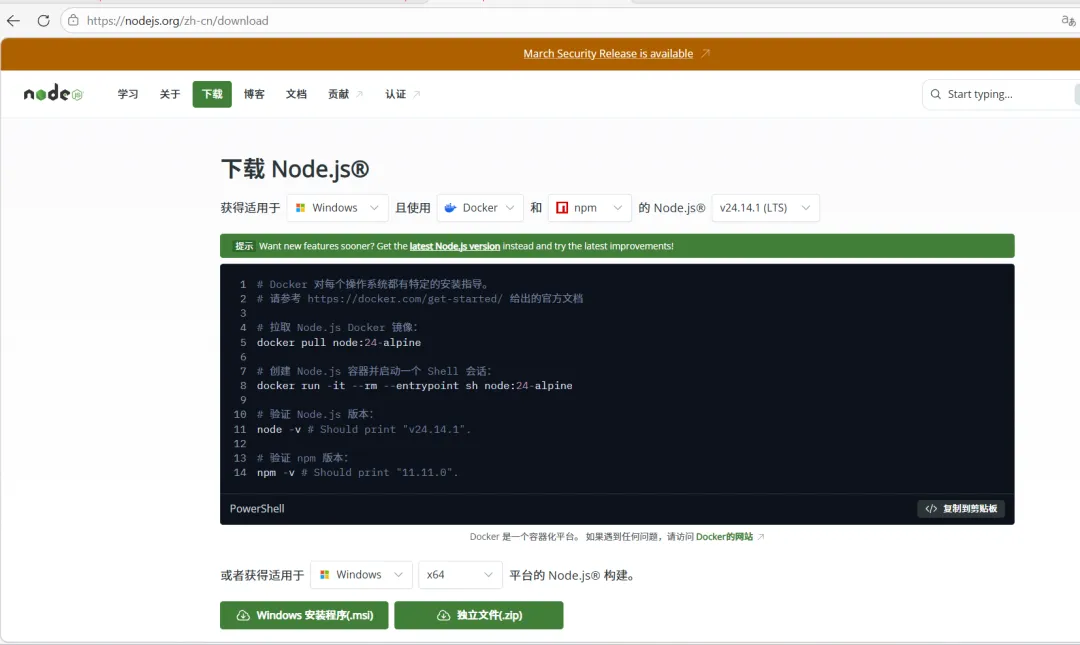
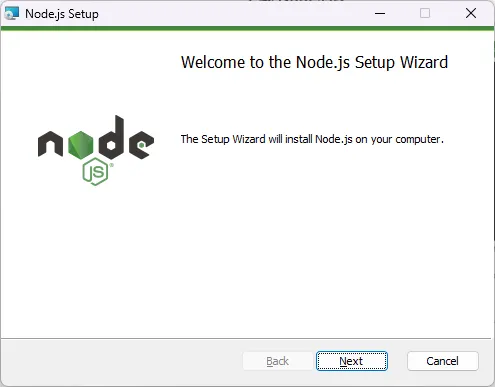
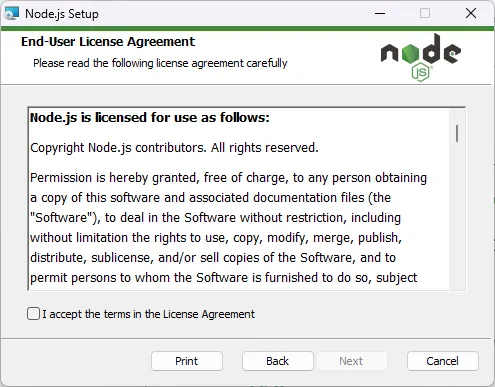
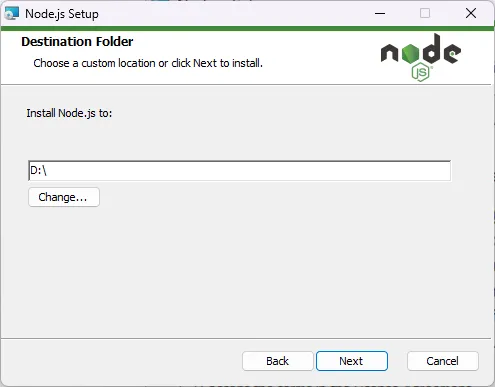
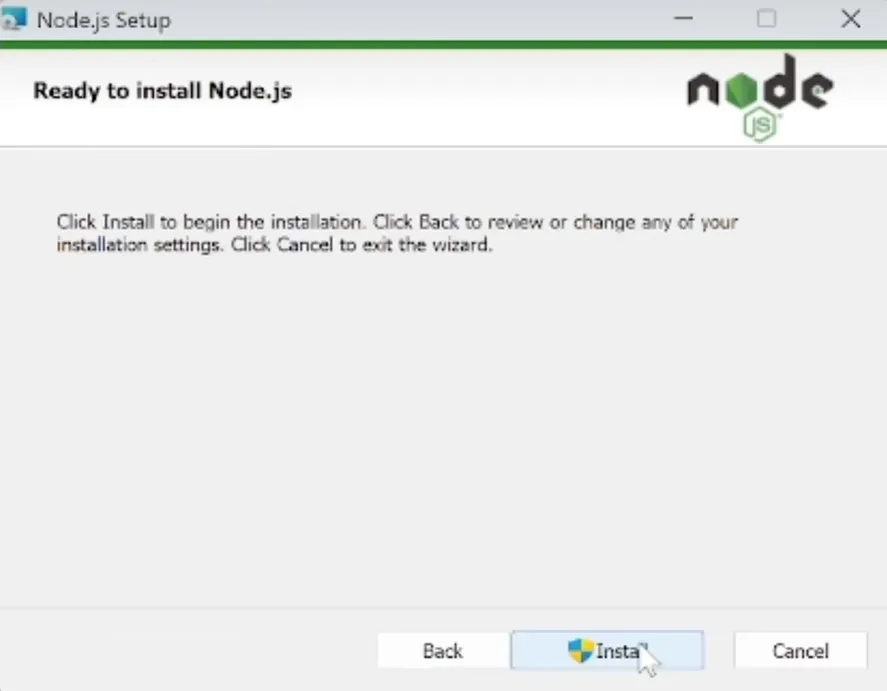
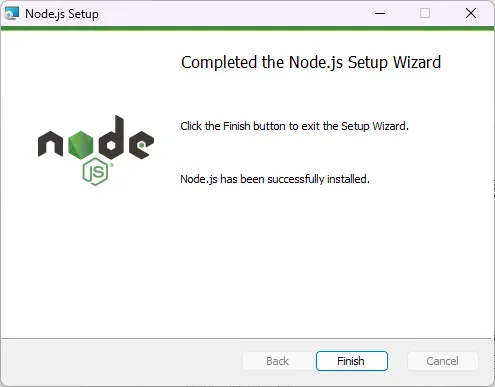
请来到Node.js的官方下载界面(https://nodejs.org/zh-cn/download),先点击左上角的“下载”,再点击左下角的“Windows安装程序”。下载完成后打开文件,点击Next。勾选I accept the terms in the License Agreement后点击Next。通过Change更改你想要的安装位置,我这里直接放在D盘。选好安装位置后,连续点击Next,直到最后出现Install按钮,点击Install开始安装。稍等片刻,安装完成后点击Finish就安装好Node.js。
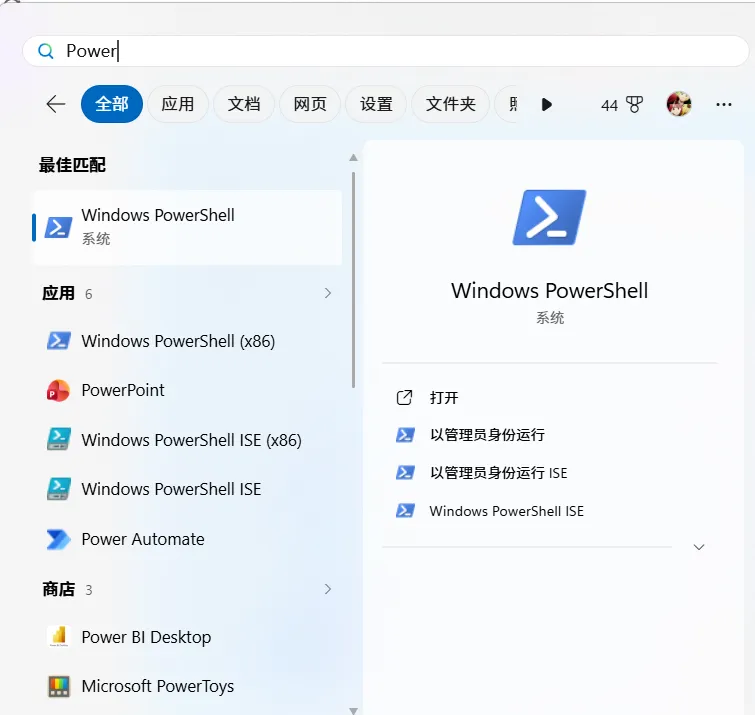
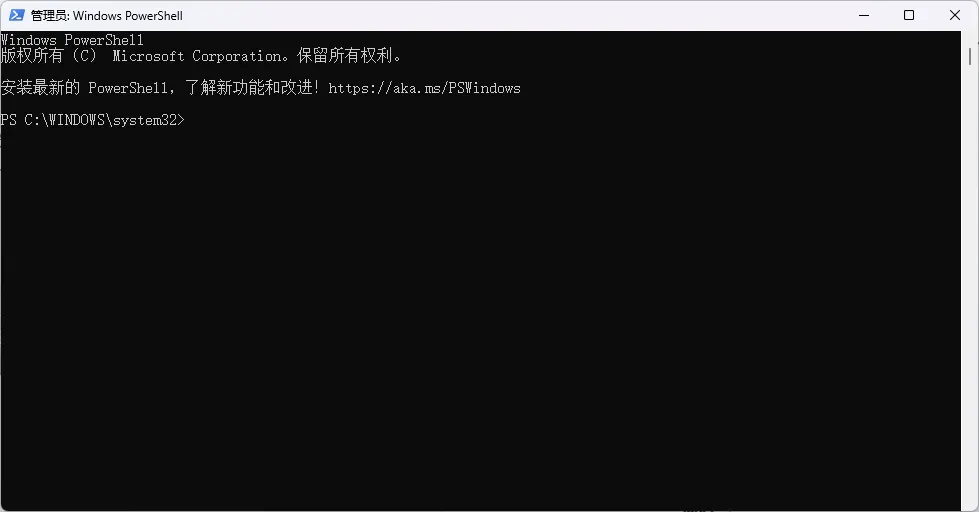
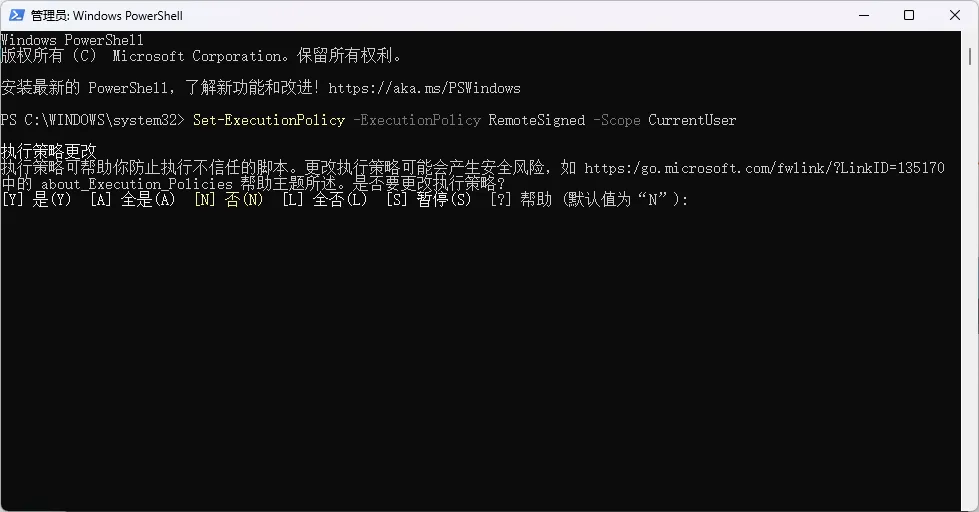
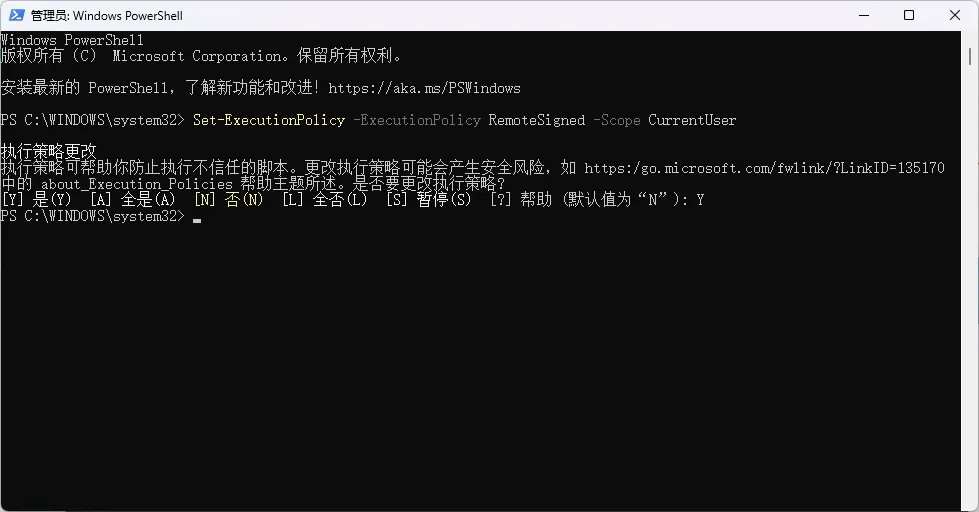
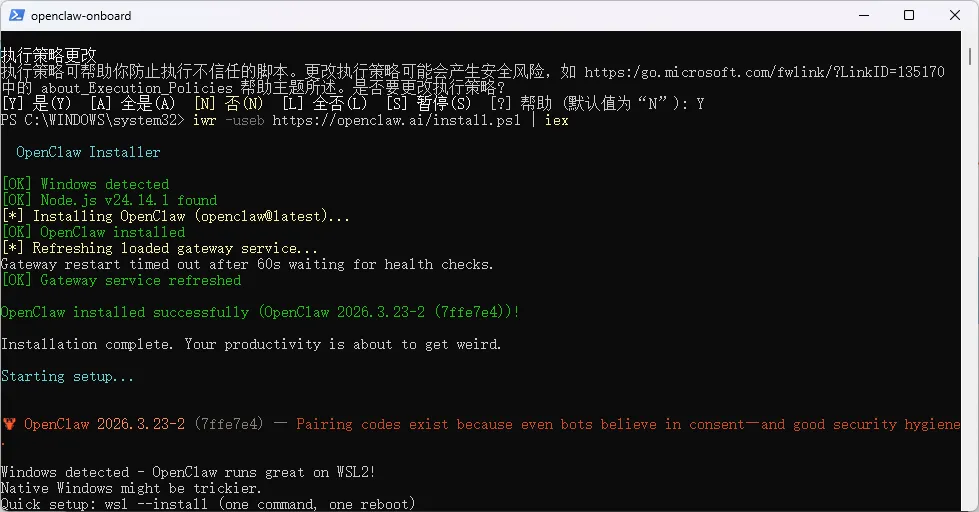
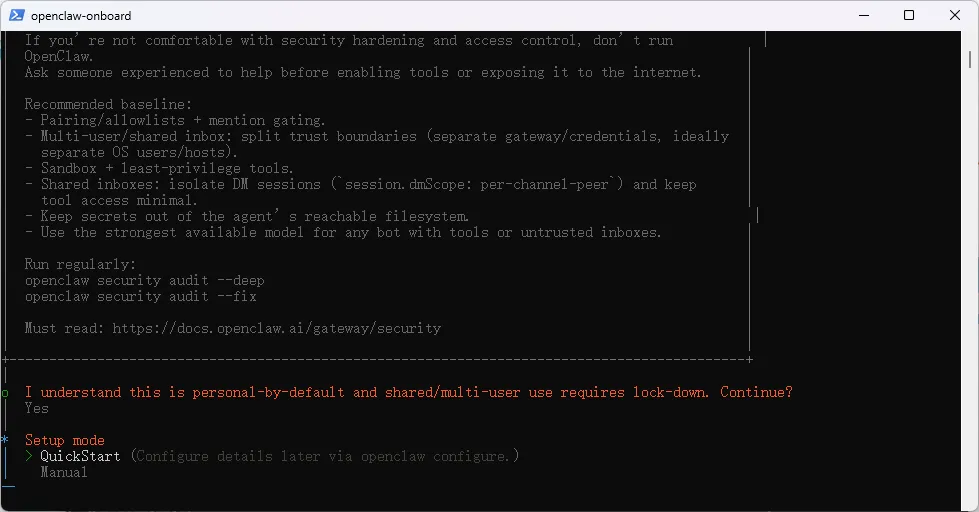
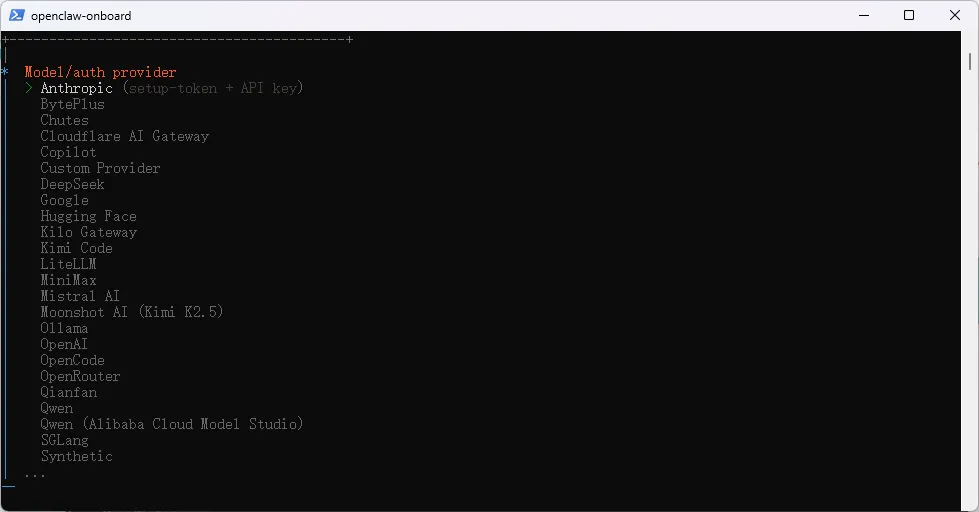
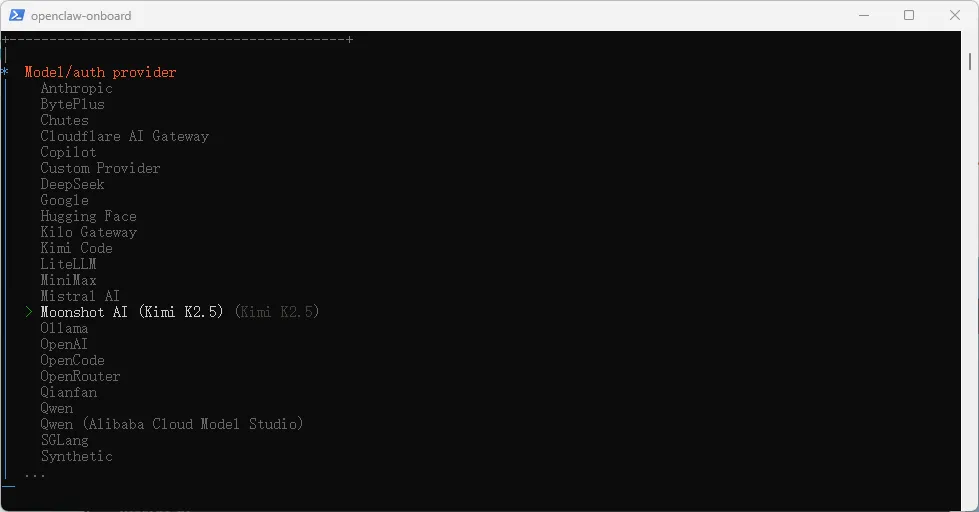
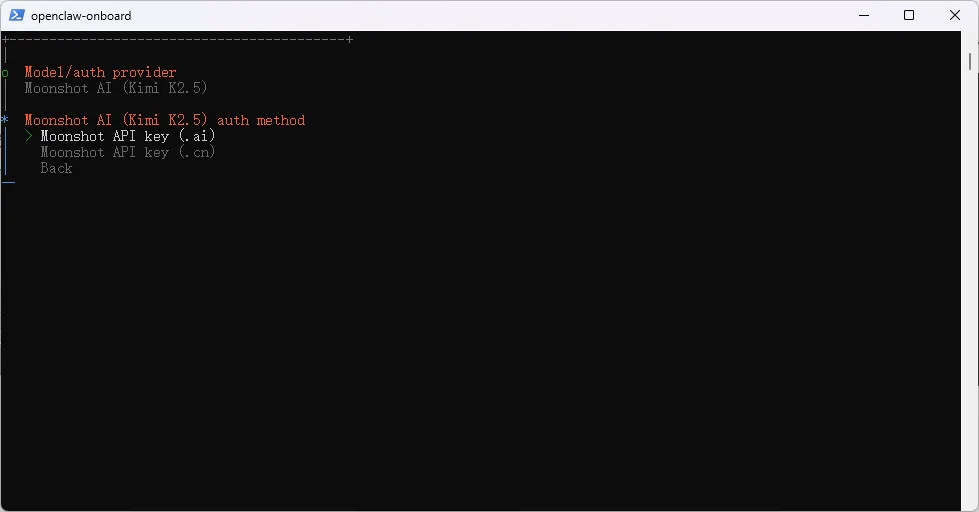
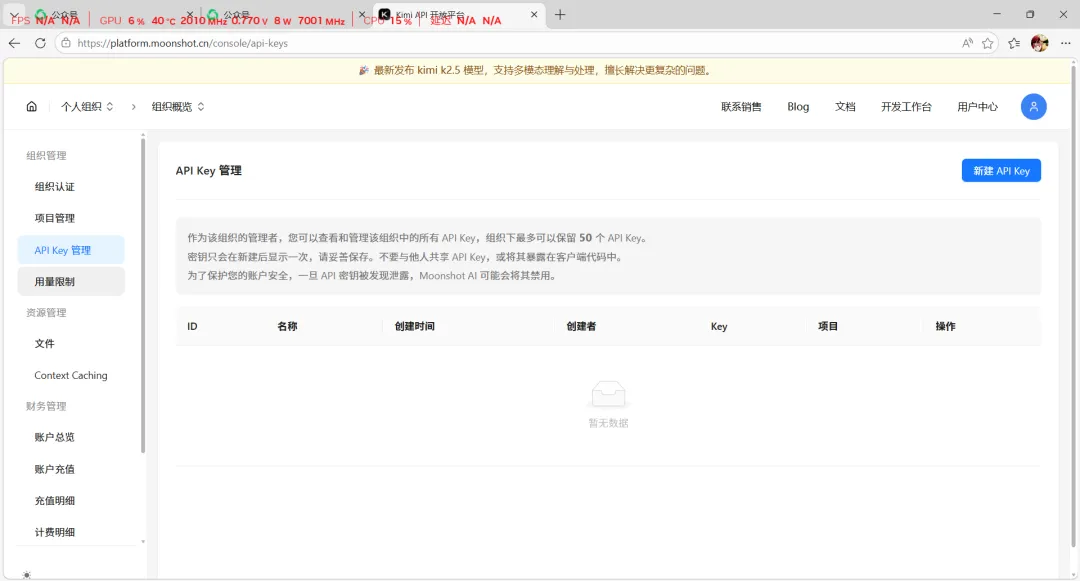
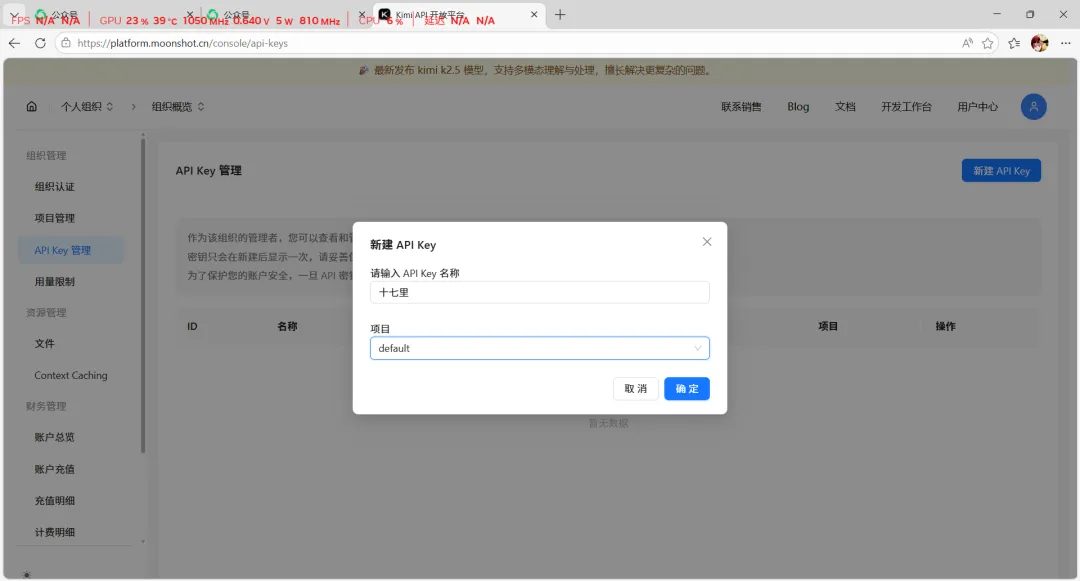
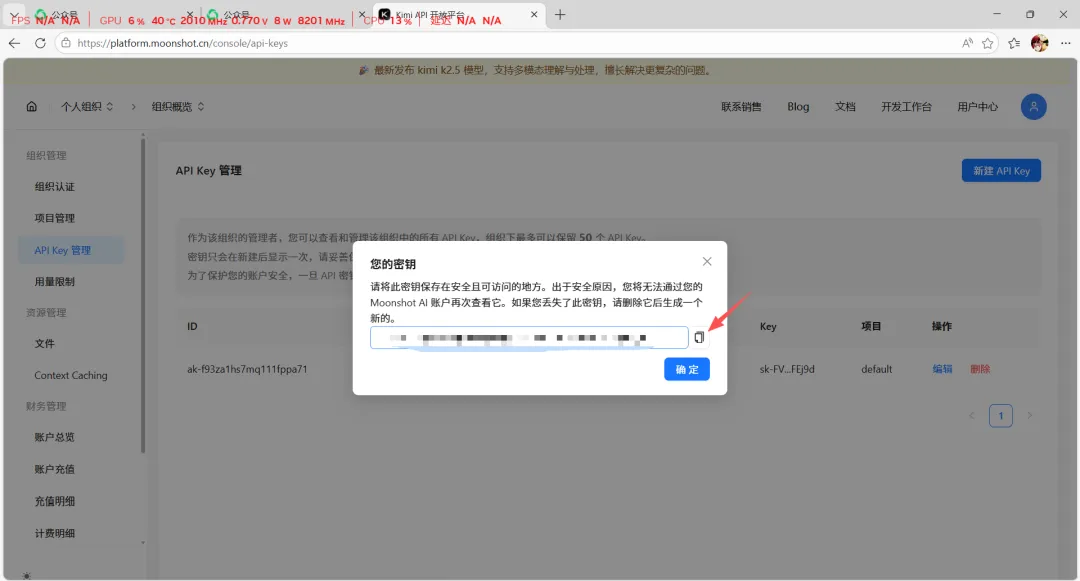
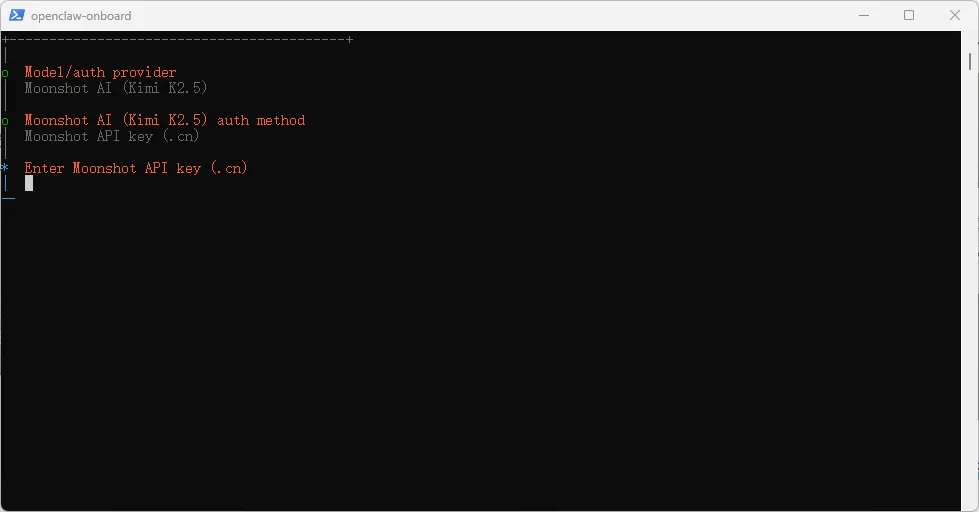
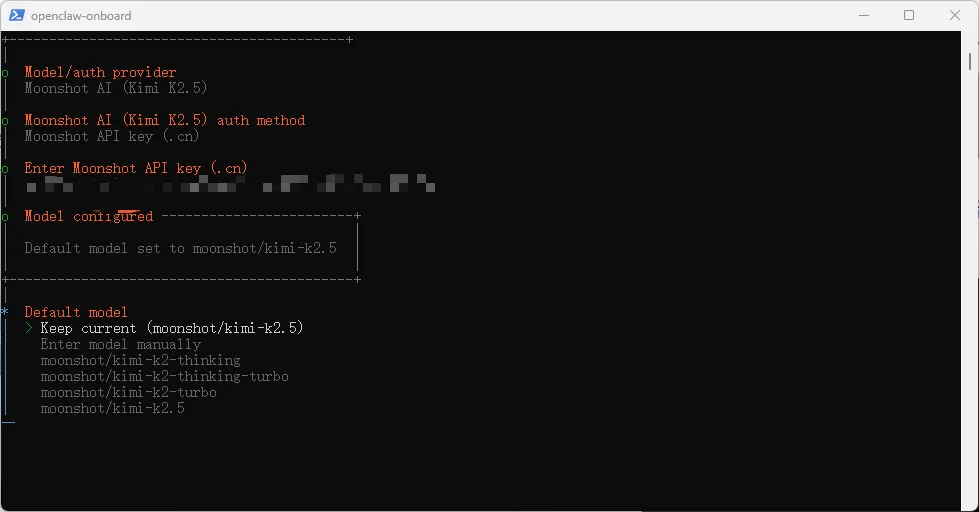
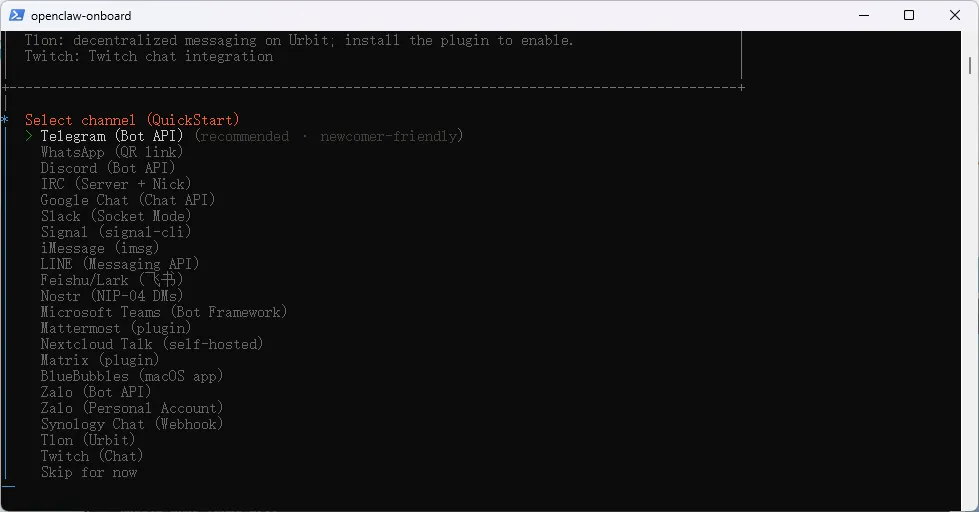
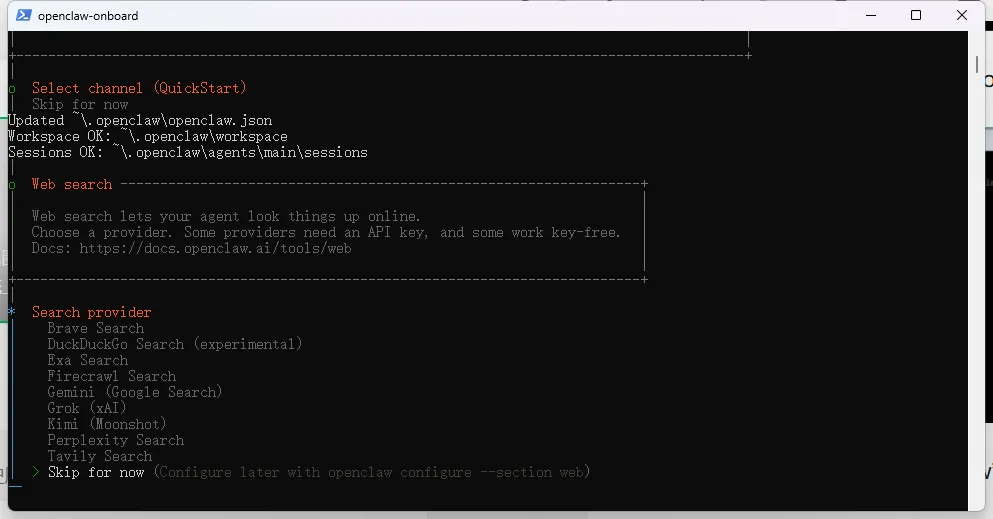
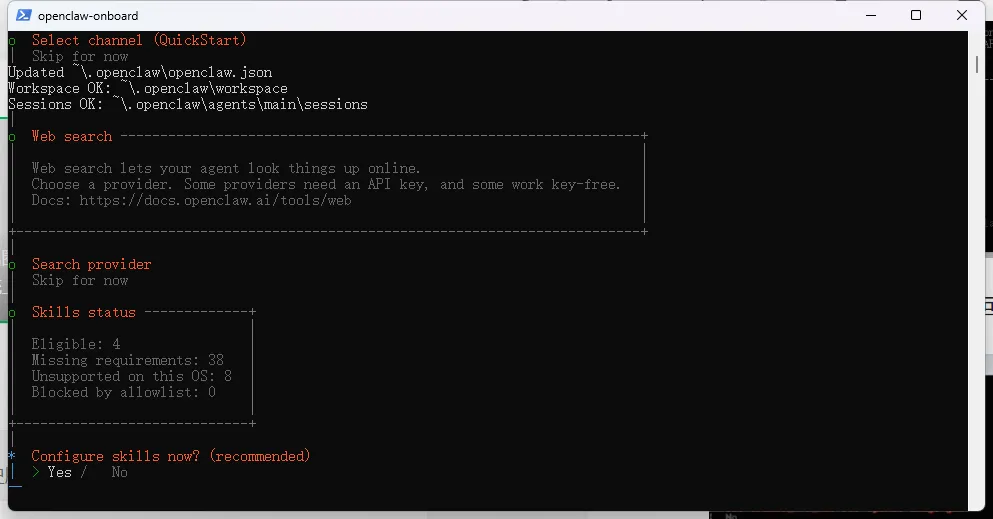
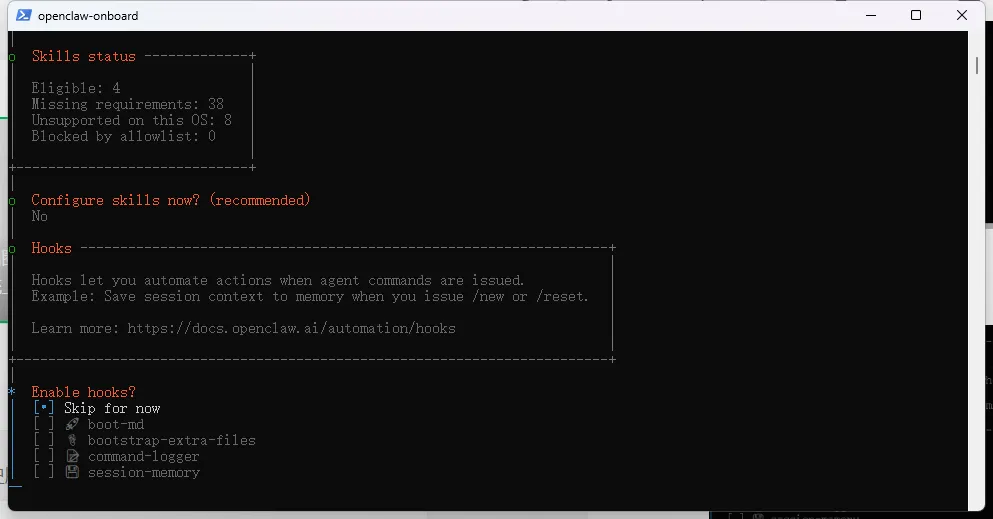
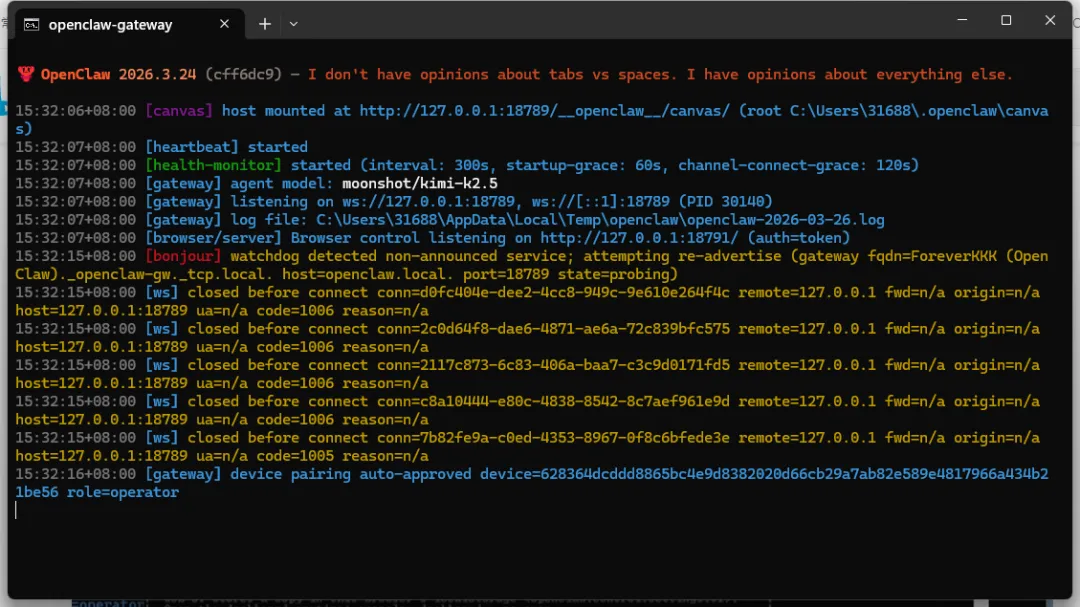
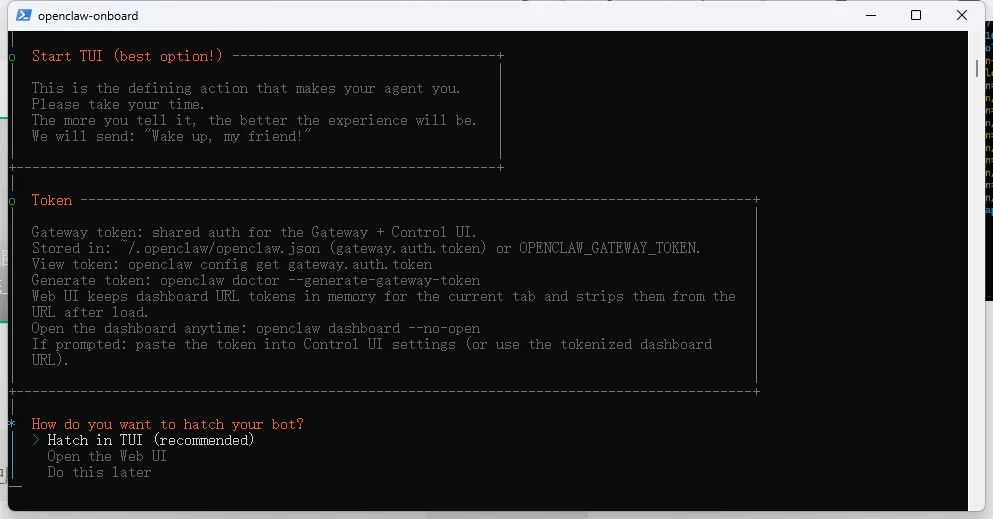
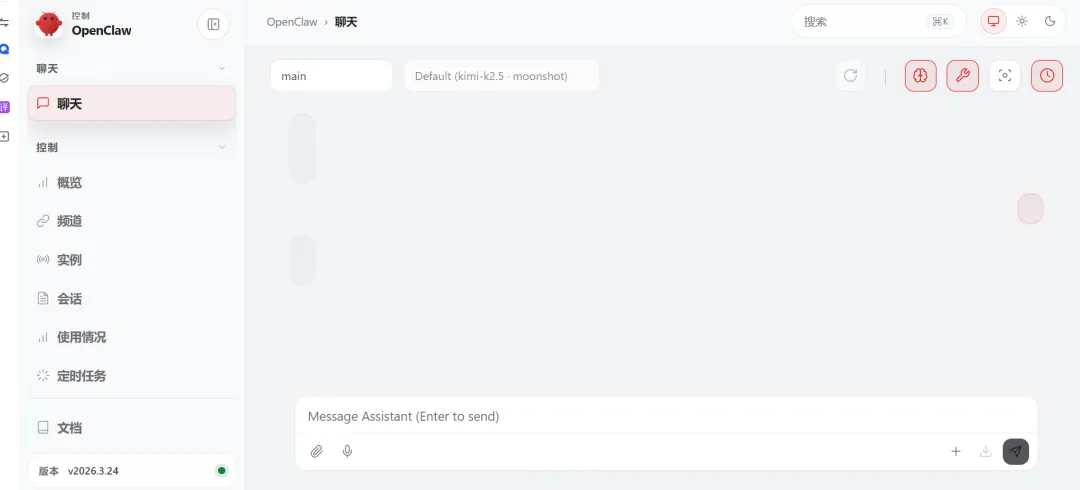
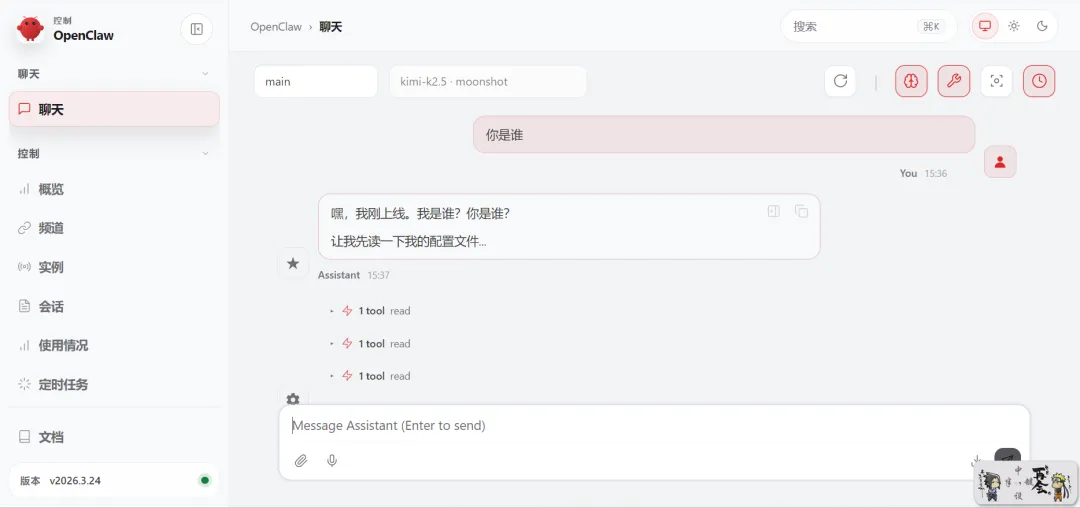
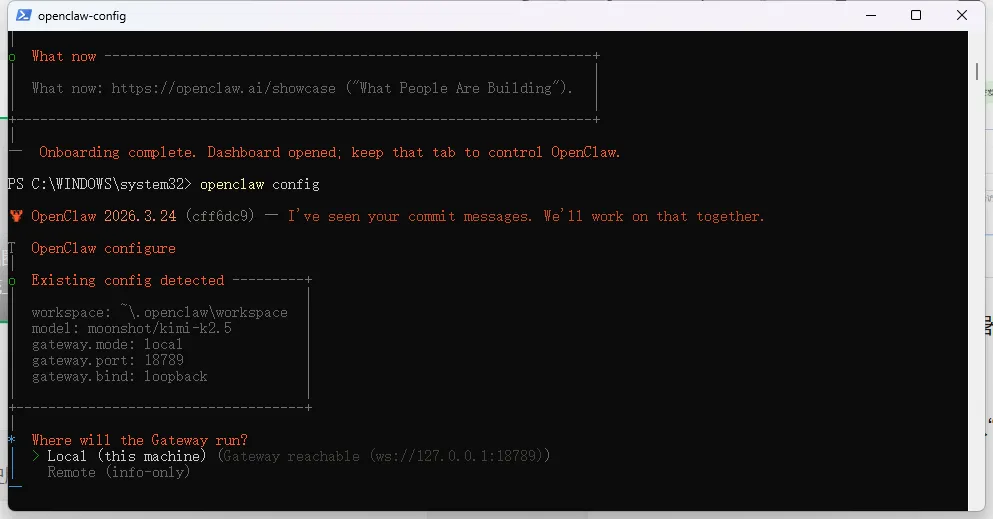
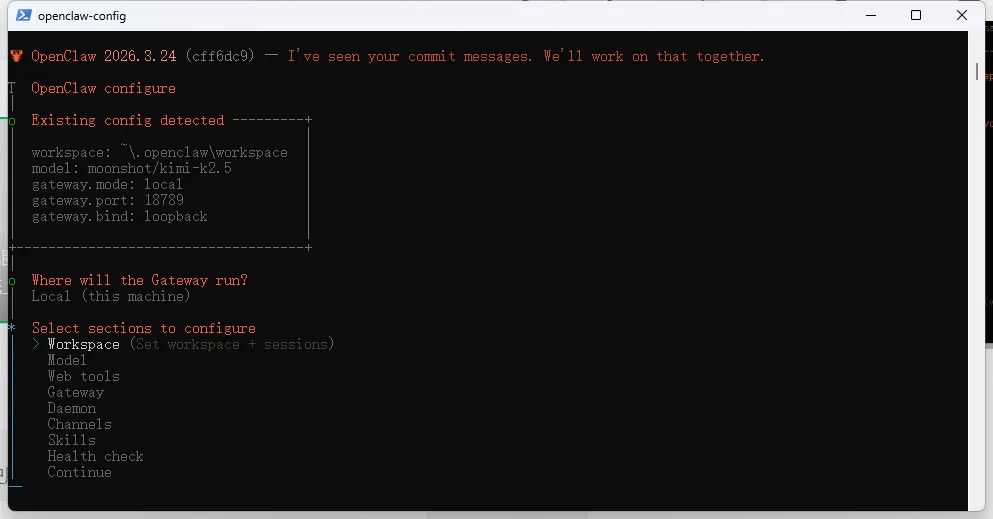
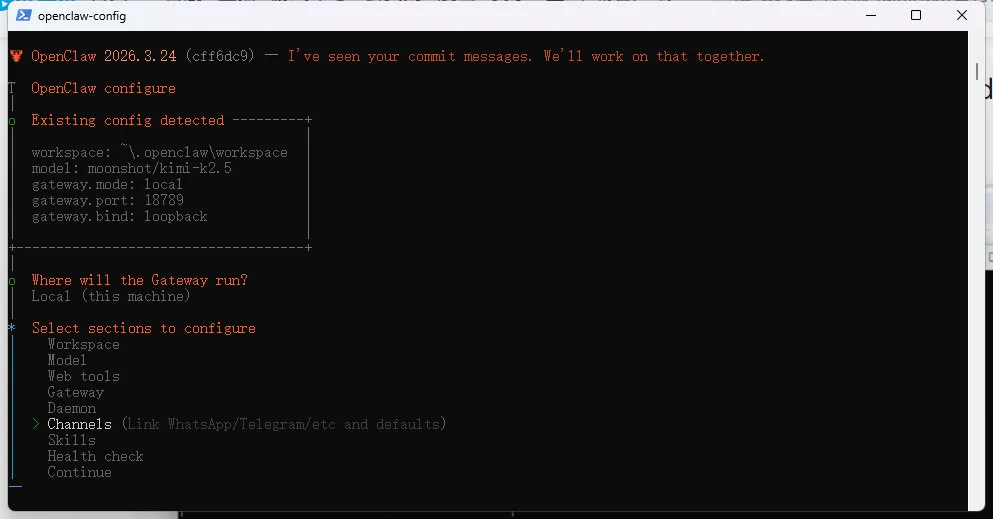
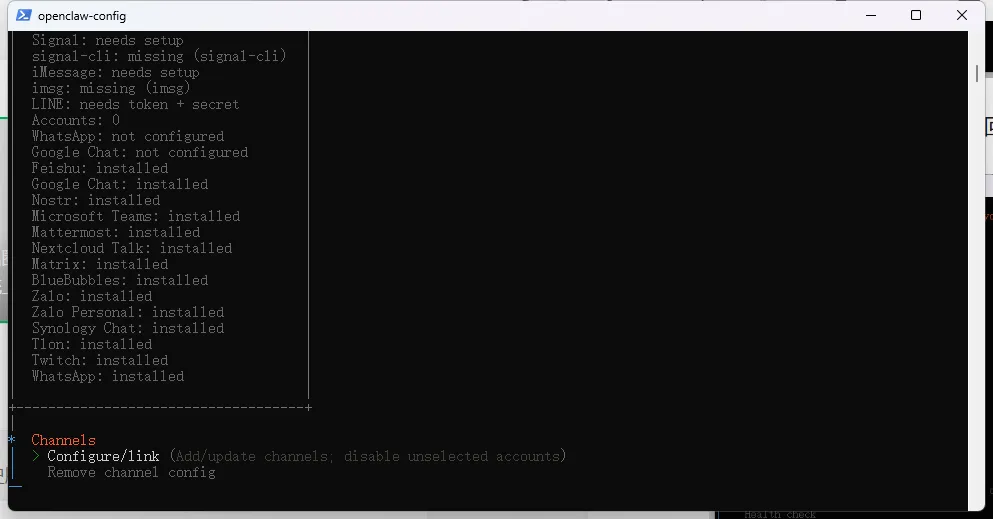
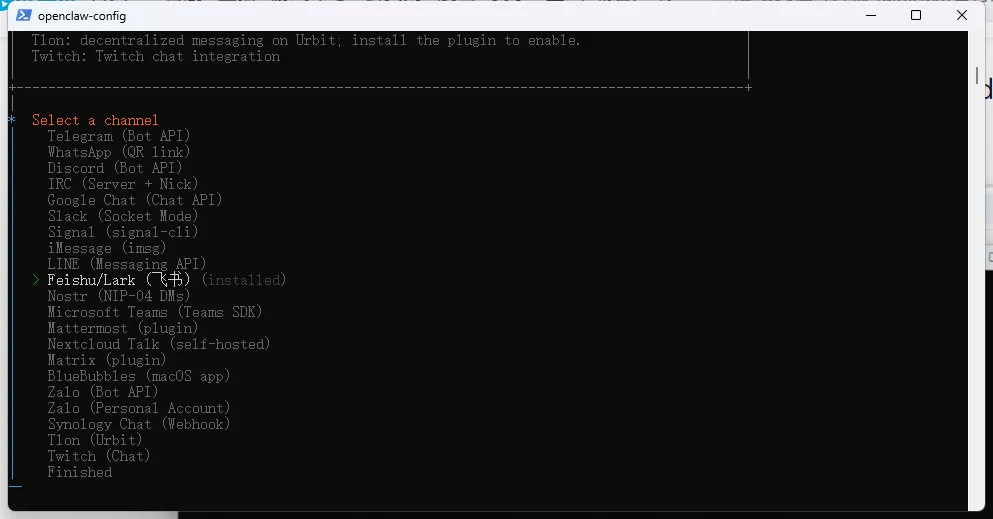
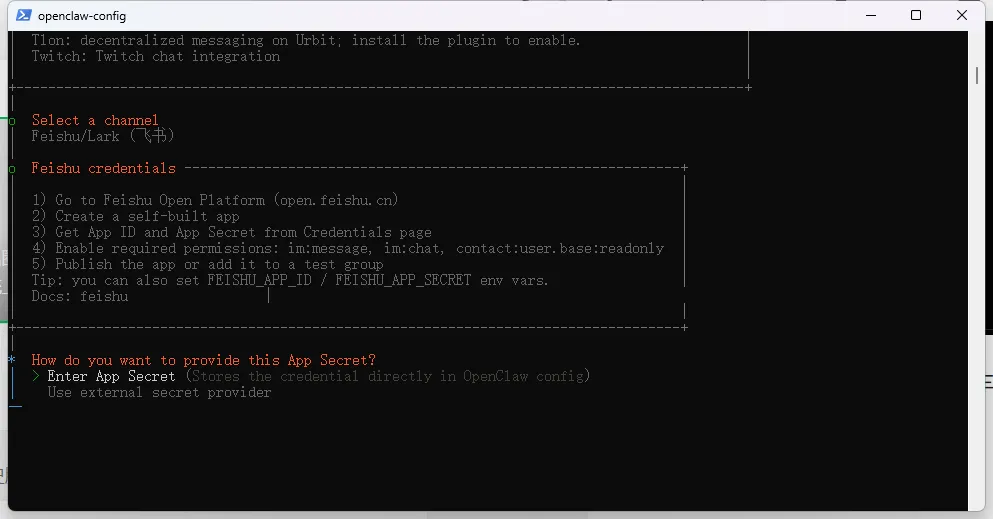
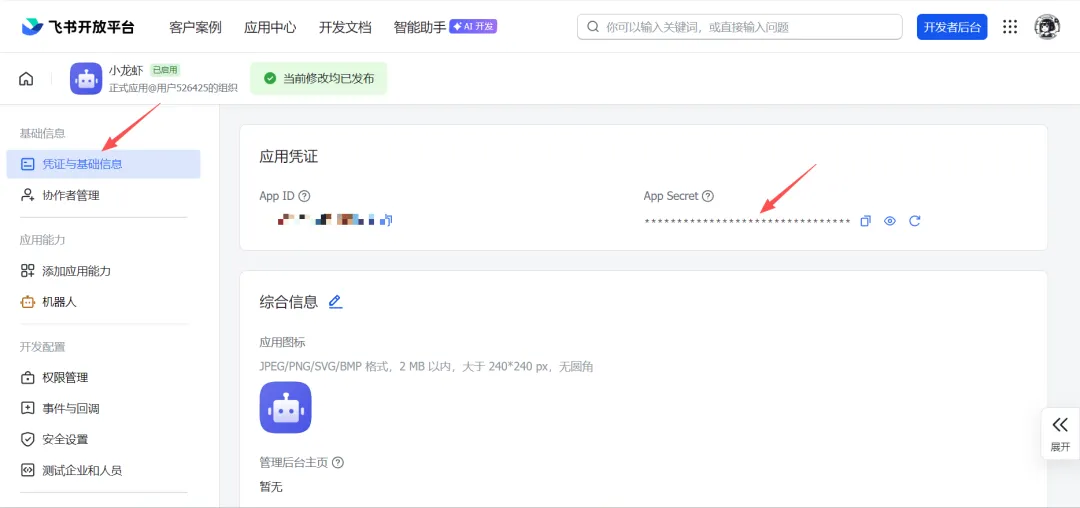
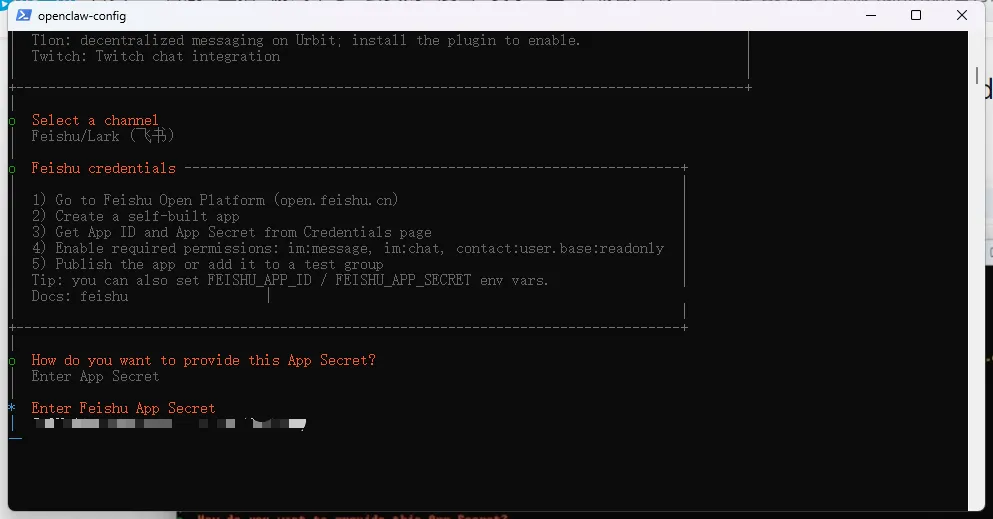
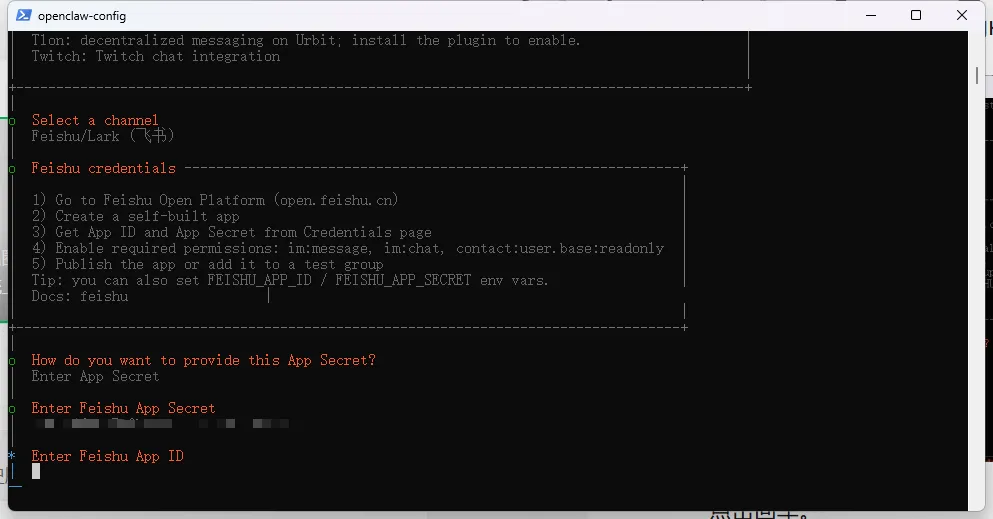
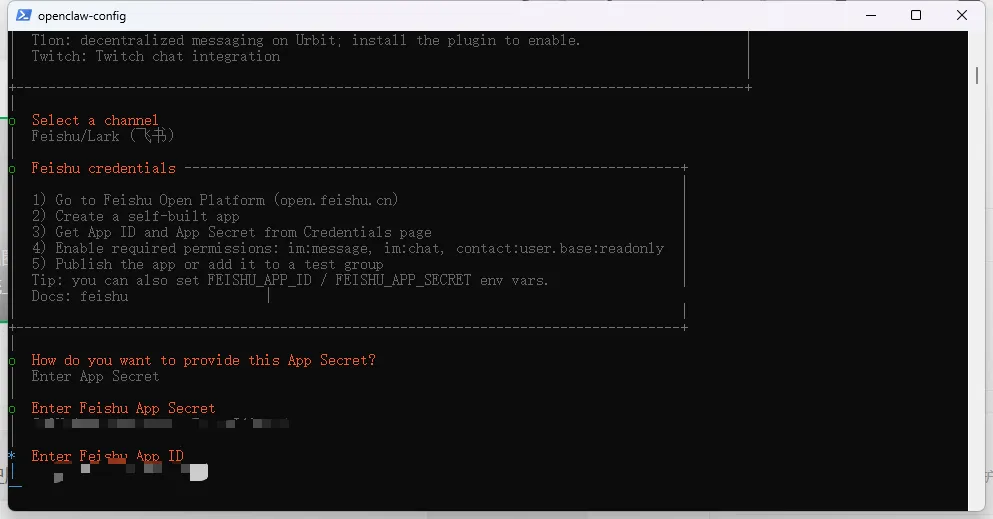
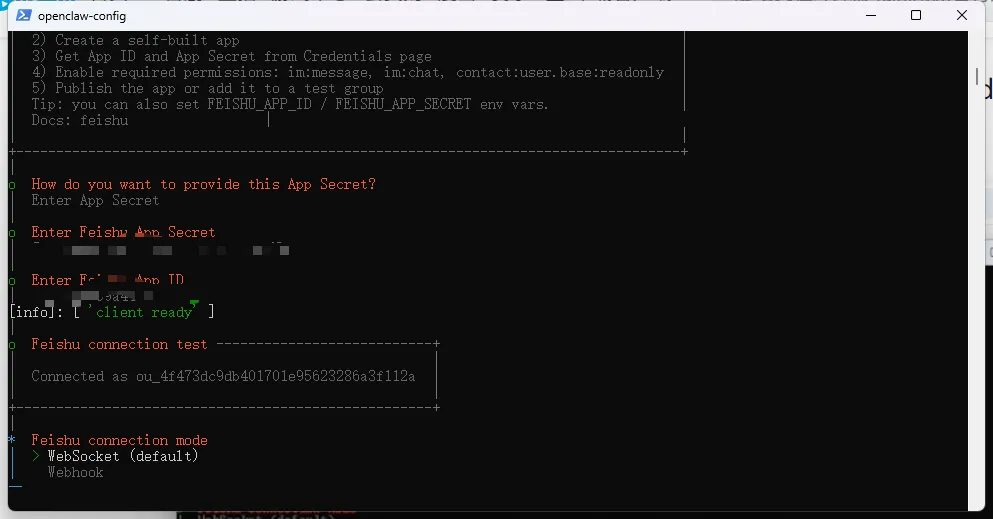
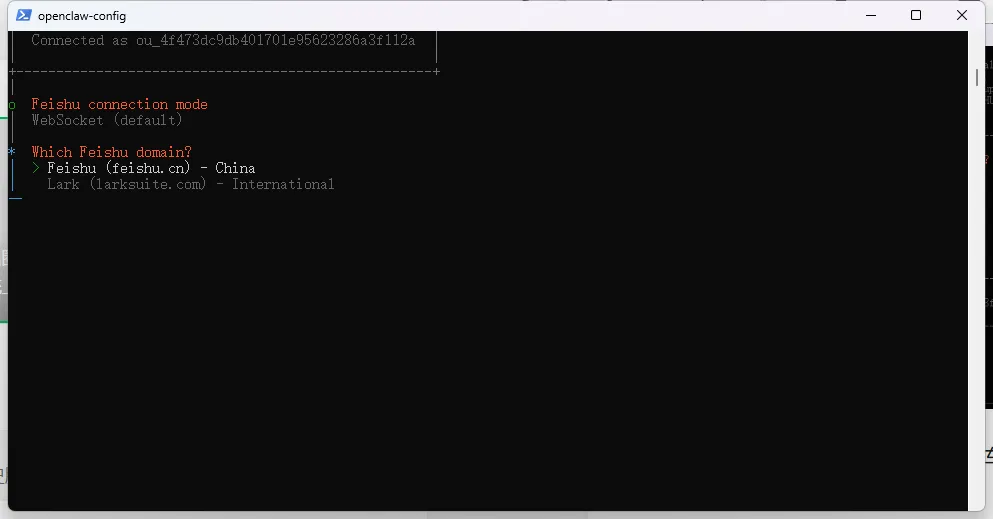
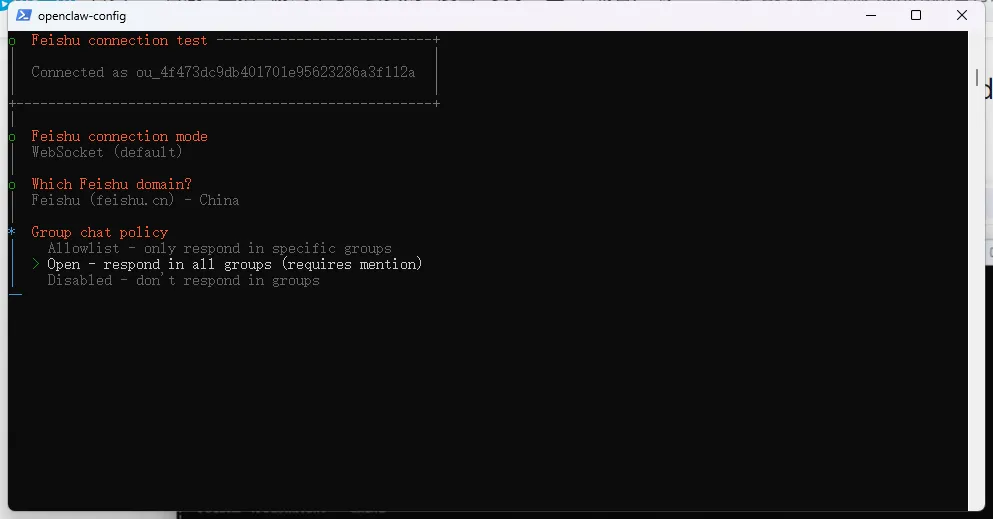
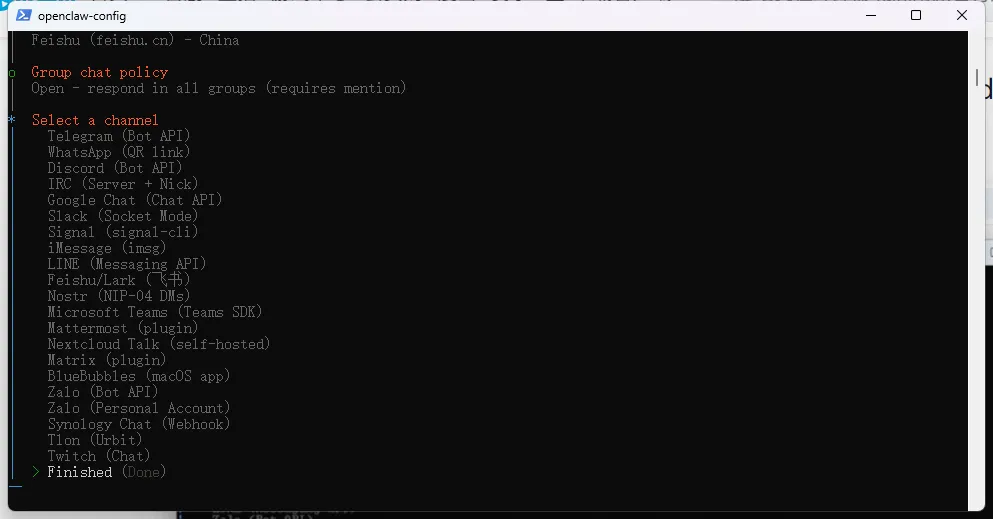
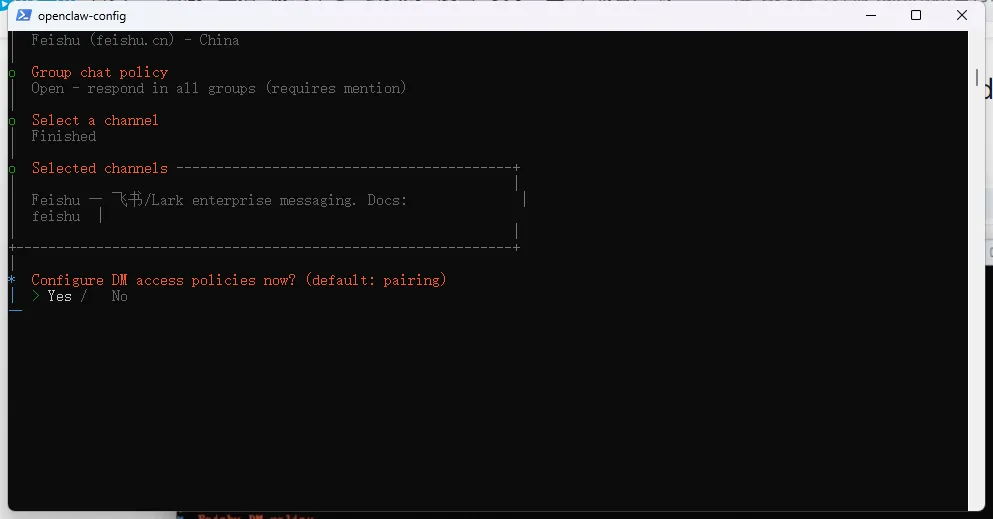
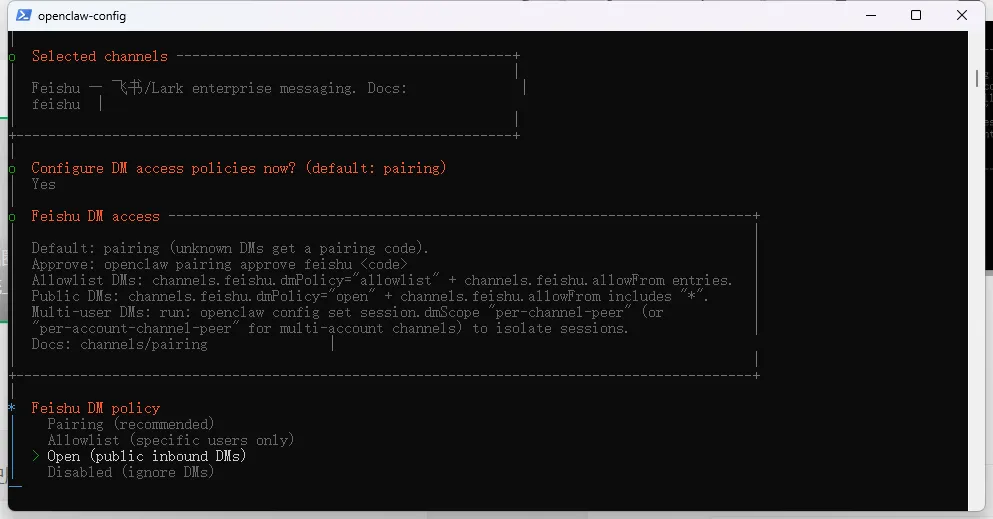
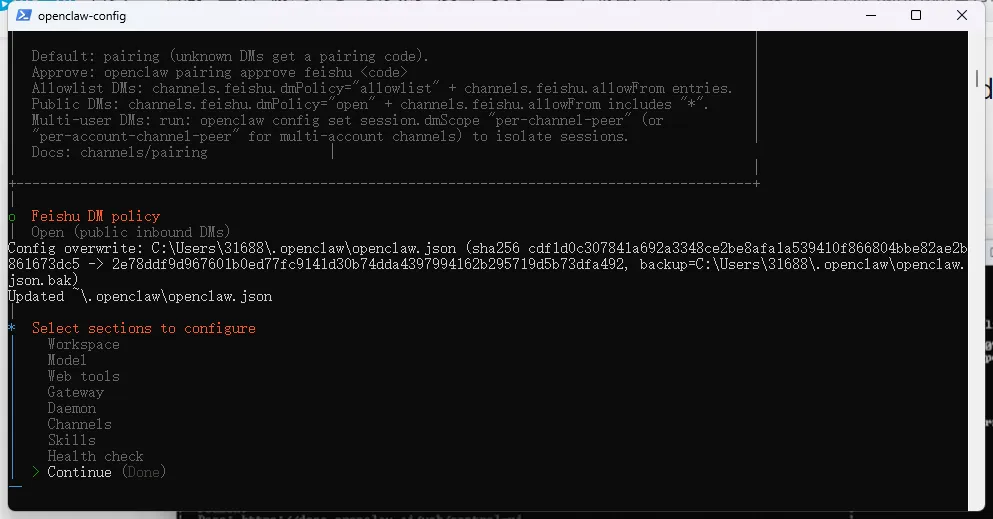
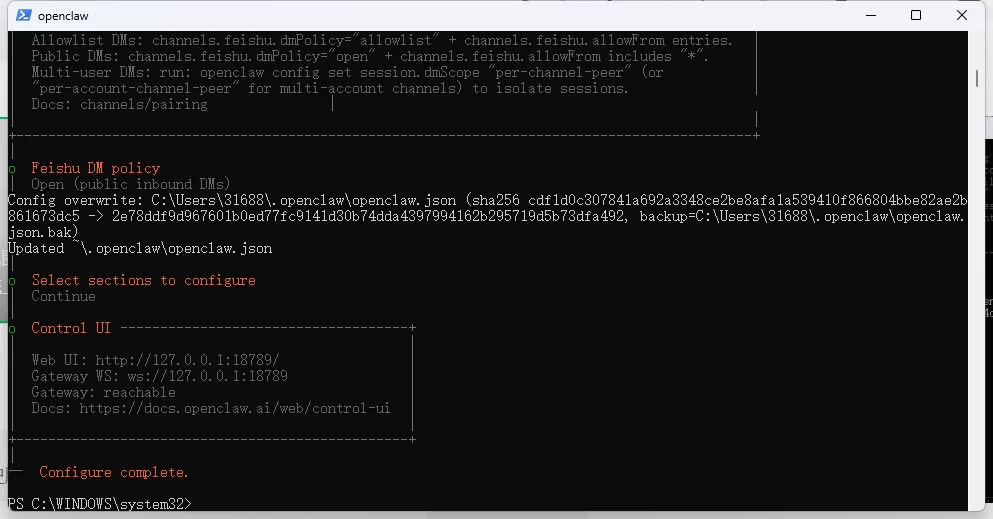
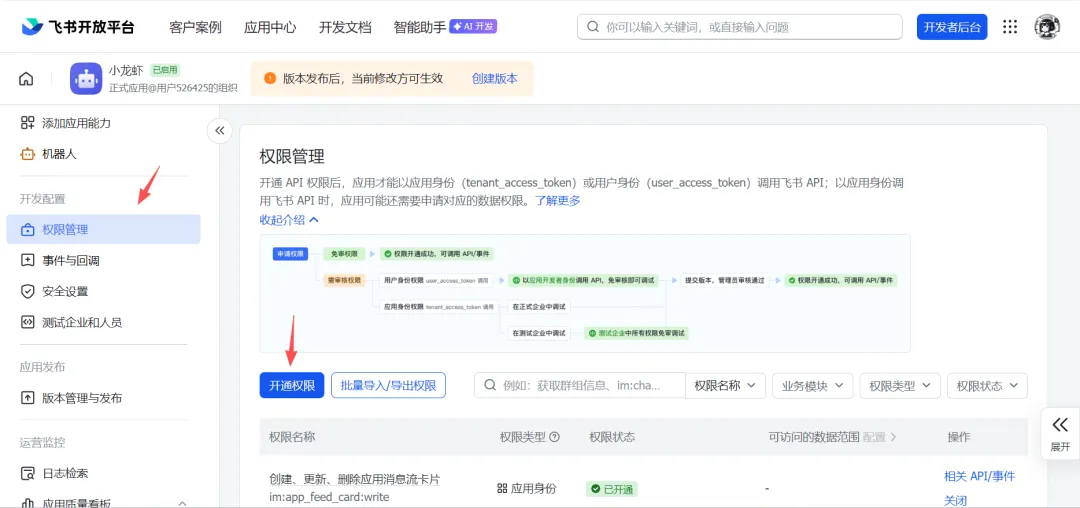
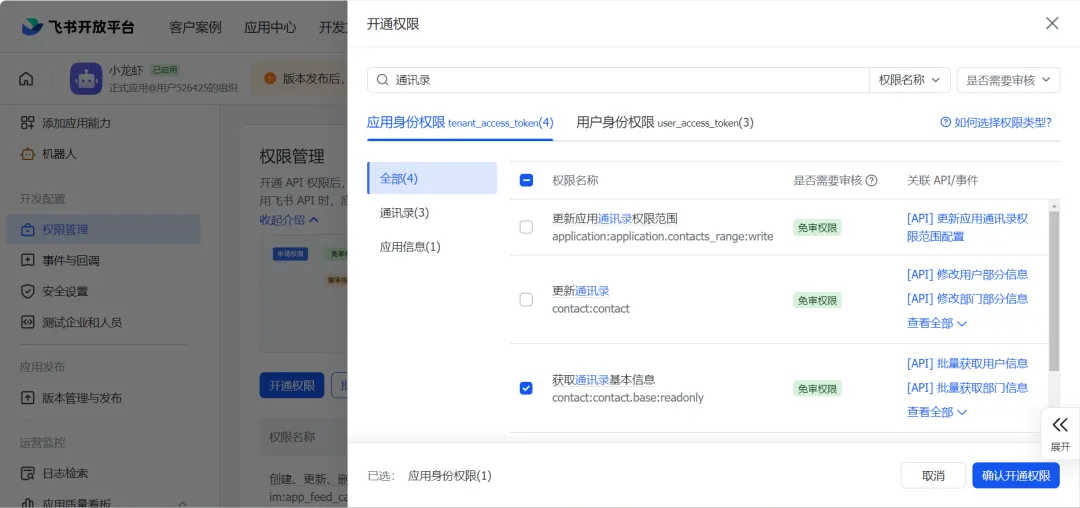
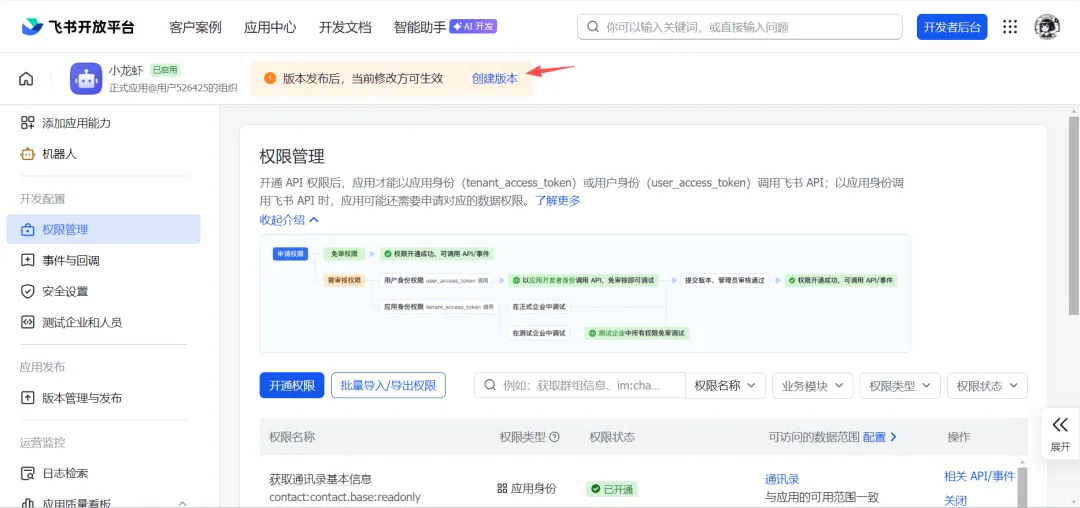
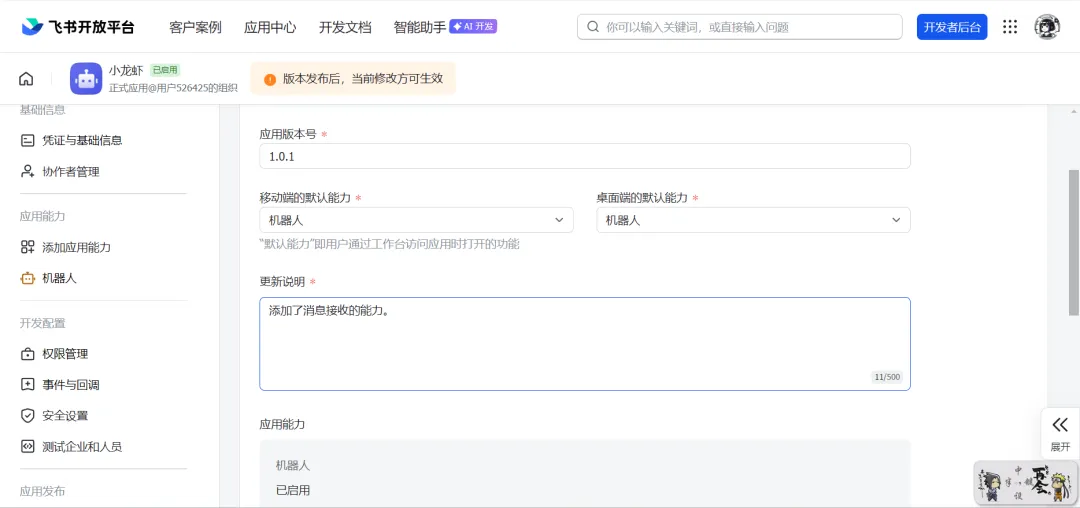
当我们下载好小龙虾之后,我们接下来要去配置它。PowerShell弹窗通过鼠标滚轮滚到最下面,会有一个“Yes/No”的选项,通过键盘上的“←”键选择“Yes”并点击回车。继续回车。这一步是要选择Openclaw背后的大模型服务商,我这里选择的是Kimi的模型,因为Kimi会免费给新用户15块钱的额度,如果家人们都是和我一样的AI小白不妨也选择Kimi,毕竟有白嫖的15块钱可以用来尝试。选好模型后点击回车。因为后面需要用到API秘钥,所以大家可以跟着我创建一个Kimi平台的大模型API秘钥。(当然大家选什么平台可以按照自己的喜好来啦,我先用的kimi)来到Kimi的开放平台(https://platform.moonshot.cn/console/api-keys),点击左侧的API Key管理,然后点击右上角的“新建API Key”。输入自己想到的API Key名称,项目选择“default”或者“默认”,点击确定。之后我们就得到了秘钥(秘钥千万要注意保密!!!)。点击“确定”上方的复制按钮,然后回到PowerShell窗口。回到PowerShell弹窗,选择后缀为“.cn”的秘钥类型,点击回车。通过鼠标右键将复制的密钥粘贴到对应位置并点击回车。选择默认的kimi-k2.5,点击回车。一路向下,选择“Skip for now”并点击回车。选择“Skip for now”并点击回车。选择“No”并点击回车。接下来会询问是否选择hooks,空格选择“Skip for now”并点击回车。点击回车后会有一个名叫“openclaw-gateway”的窗口弹出来,不用管它,回到PowerShell窗口。向下选择“Web UI”并点击回车后,会有一个网页自动被打开(如果被阻止的话,记得手动通过)。在这个聊天界面,我们就可以和自己的小龙虾进行对话啦!如果输入对话后会提示“HTTP 401:Invalid Authentication”,说明你的账户里是没有钱的。如果是和我一样属于Kimi的新用户还提示没钱的话,稍等几分钟,免费额度就会到账啦。
 夜雨聆风
夜雨聆风