 夜雨聆风
夜雨聆风
点击蓝字关注我们

Happy every day
软件获取
AutoCAD 2024(64bit) | |||
软件语言 | 简体中文 | 软件大小 | 2.44G |
推荐平台 | win10、win11 | ||
获取方式 | 网盘下载(非会员推荐用夸克,不限速) | ||
夸克网盘 | https://pan.quark.cn/s/53fd90118775 | ||
百度网盘 | https://pan.baidu.com/s/1YyJfE5_YvctGLaDoX7xPaw?pwd=1234 |
软件介绍
AutoCAD软件是一款自动计算机辅助设计软件,可以用于绘制二维制图和基本三维设计,通过它无需懂得编程,即可自动制图,因此它在全球广泛使用,可以用于土木建筑,装饰装潢,工业制图,工程制图,电子工业,服装加工等多方面领域。
软件安装
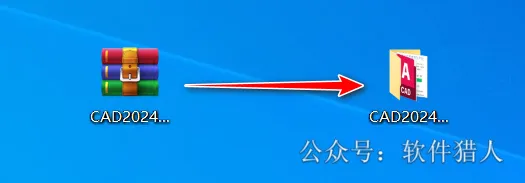
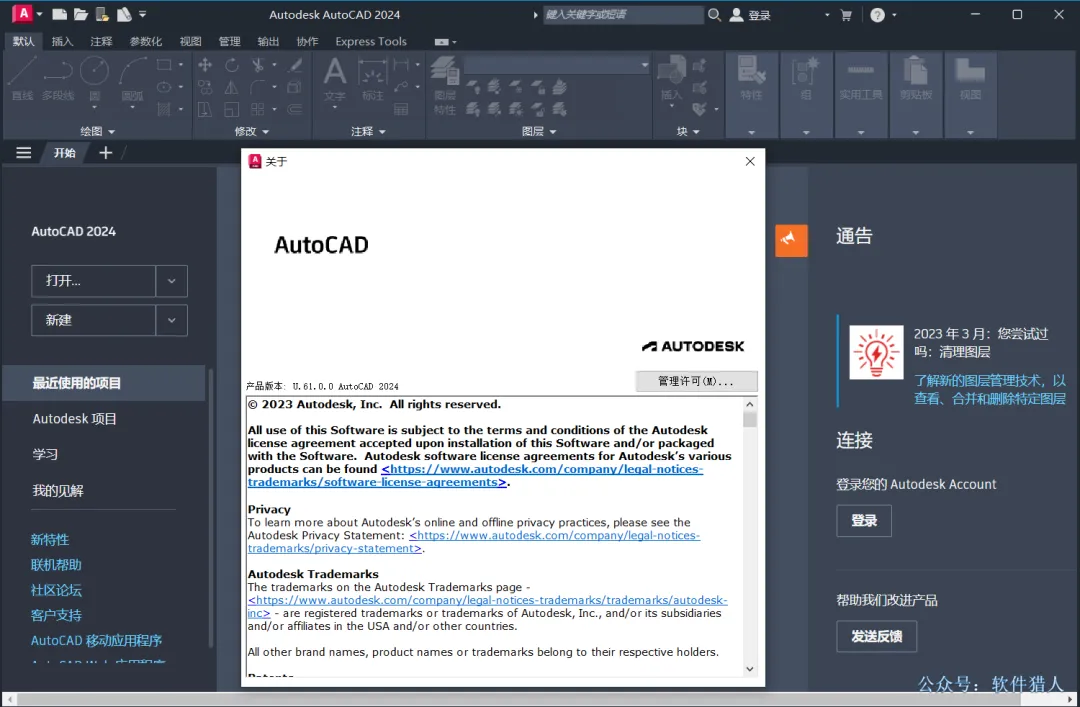
1、关注本公众号后回复“autocad”,即可获取下载地址(定期维护),下载该压缩包后移动到自己方便后续操作的位置。小编这里将下载的“CAD2024(64bit)”压缩包移动到桌面并右键解压到当前位置,方便安装后即将安装包删除。
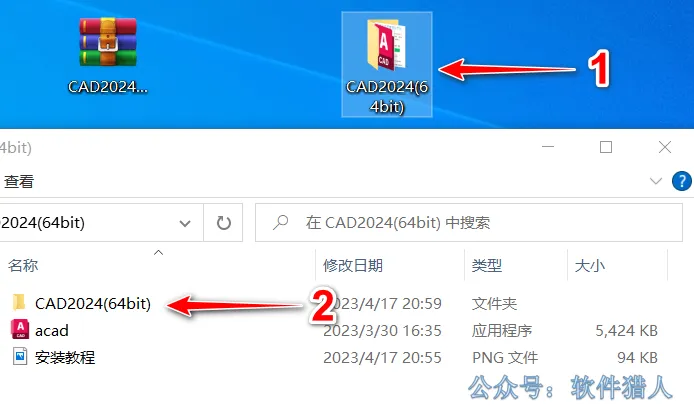
2、依次打开“CAD2024(64bit)”-“CAD2024(64bit)”。
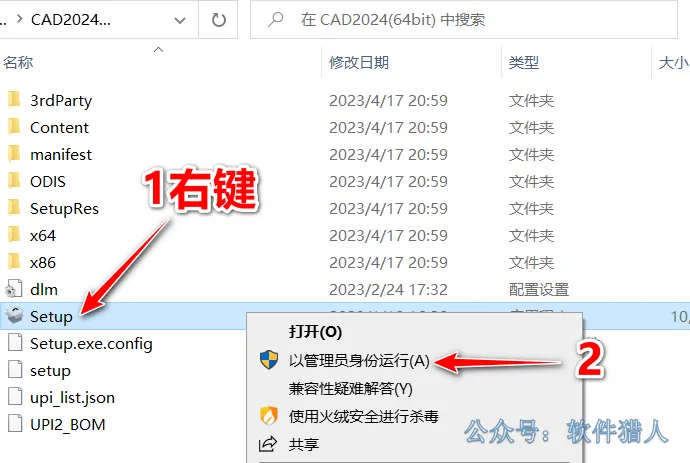
3、右键“Setup”,选择以管理员身份运行。
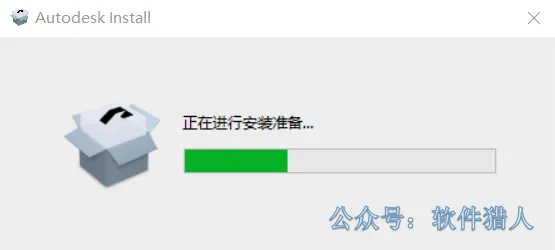
4、等待安装准备就绪。
5、勾选同意使用条款后下一步。

6、选择自己想要的安装位置后点击安装。(建议安装到D盘,小编这里在D盘新建了一个专门的文件夹来安装该软件)
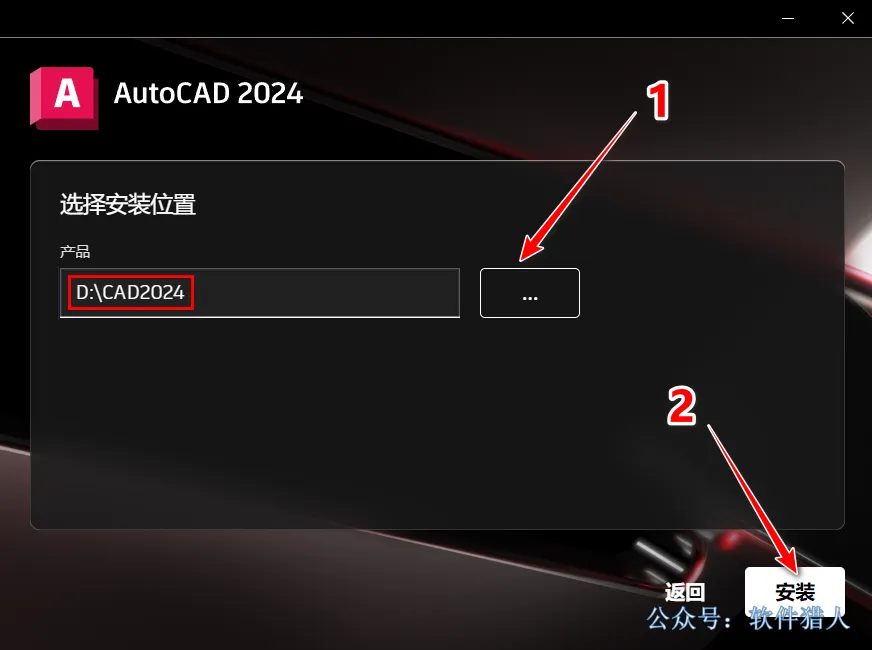
7、等待安装完成。
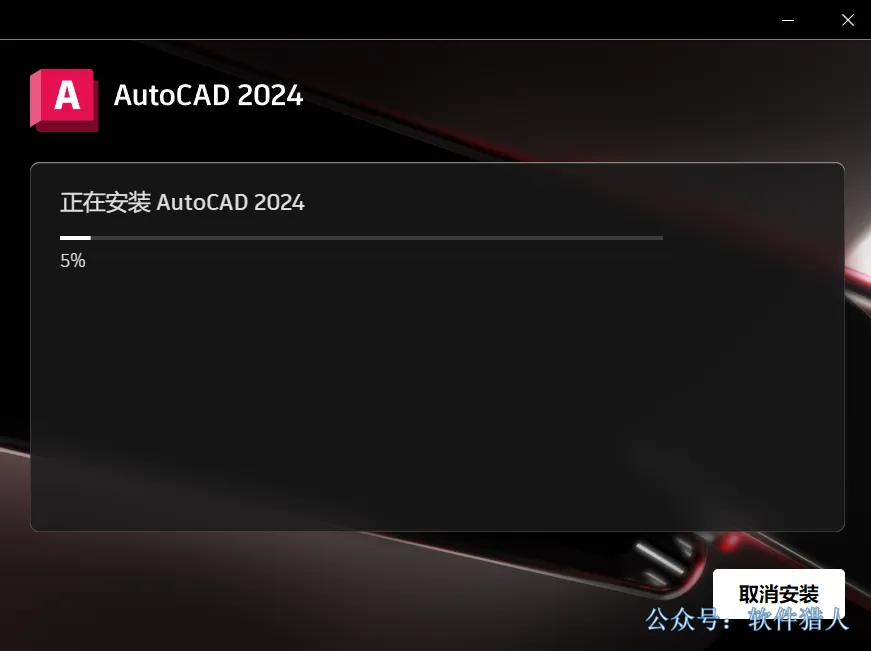
8、点击稍后。
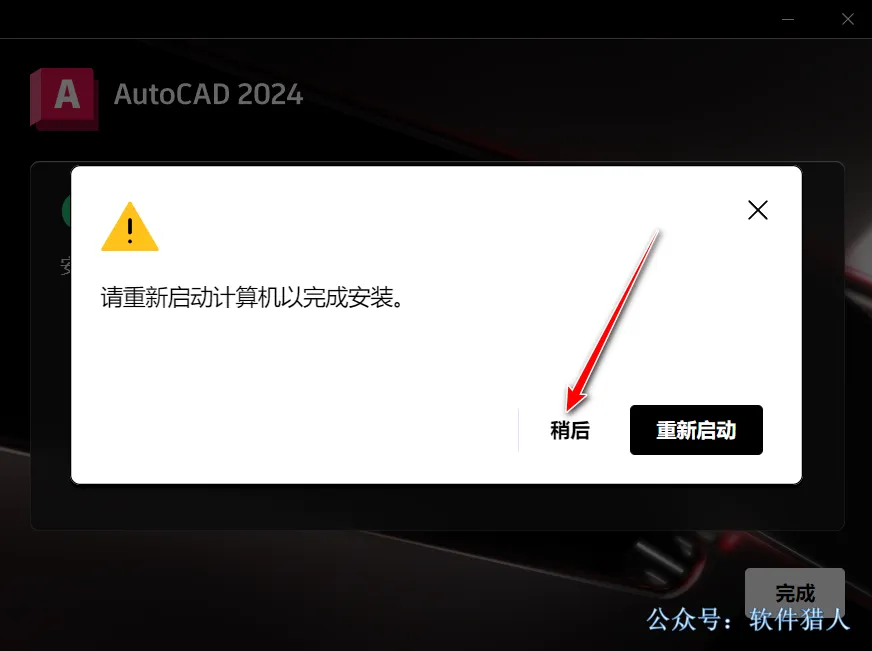
9、点击完成。
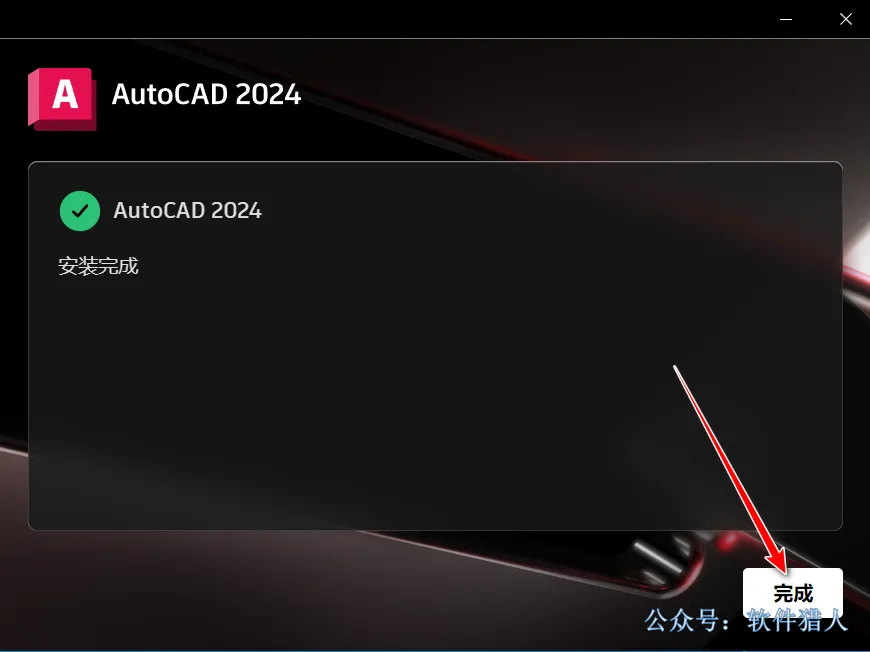
10、打开“CAD2024(64bit)”文件夹,右键“acad”并选择复制。
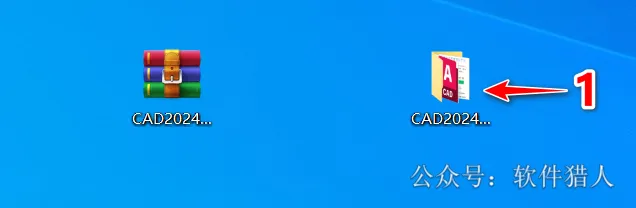
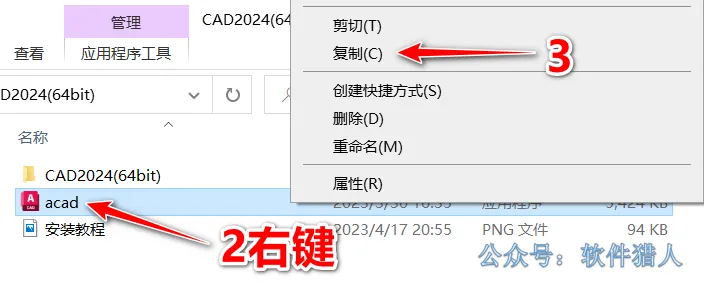
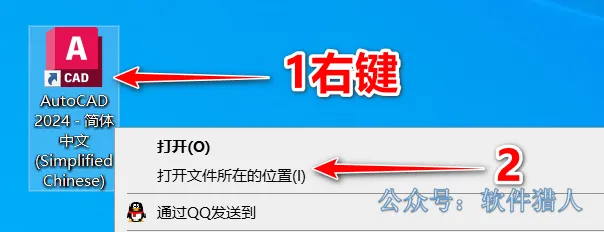
11、在桌面找AutoCAD 2024快捷启动方式并鼠标右击,选择打开文件所在位置。
12、在弹出窗口的空白处点击鼠标右键,选择粘贴。
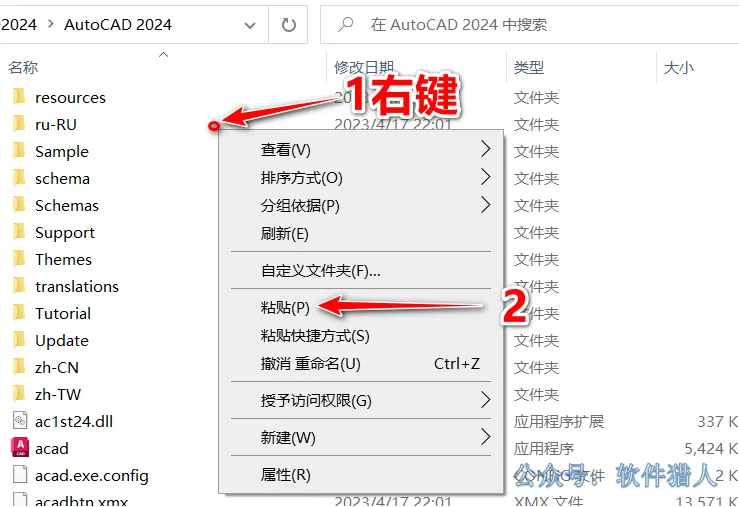
13、点击替换目标中的文件。

14、双击击桌面的AutoCAD 2024快捷启动方式即可开始使用。

如果您觉得内容对您有帮助,还请多推荐本公众号,您的支持对我真的很重要!

扫描二维码关注我们
声明:本文仅安装教程为原创,所涉及的软件资源均整理于互联网,仅供个人学习和技术交流,禁止商用和其他用途,请于安装24小时内删除,支持正版。