夜雨聆风
夜雨聆风经常需要录屏的小伙伴集合啦!今天给大家分享一款实打实好用的专业级电脑录屏工具——Bandicam,这款由韩国开发的软件,凭实力征服了无数办公党、学生党和游戏党,用过的人都夸它“省心又能打”,说是录屏界的宝藏神器一点不夸张~
最值得一提的是,我今天分享的是绿色免装版,不用复杂安装步骤,打开软件就能自动激活为专业版,全程无试用期、无功能限制,所有高级功能免费解锁,不用花一分钱,就能享受专业级录屏体验!
📌 软件基础信息
▫️ 软件名称:Bandicam(班迪录屏)
▫️ 适用设备:PC电脑端(适配所有Windows系统,老旧电脑也能流畅运行)
▫️ 核心亮点:绿色免装、自动激活专业版、无任何使用限制、高清录制、功能全面易操作
🔍 专业级功能实测,覆盖所有录屏场景
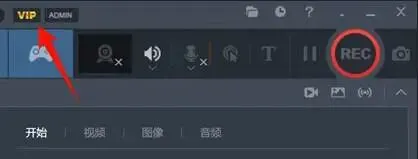
作为一款专业级录屏工具,Bandicam没有多余的复杂操作,新手也能秒上手,双击软件图标就能直接启动,启动后自动激活专业版,不用手动破解、不用输入激活码,打开即能用,全程无广告干扰,体验感拉满。
不管你是日常录网课、会议纪要,还是游戏录高光、教学录讲解,它都能完美适配,下面就给大家详细拆解它的实用功能,看完就知道为什么它能成为装机必备!
1.高清自适应录制,最高支持4K画质
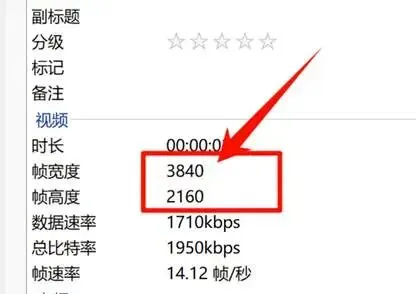
录屏最忌讳画面模糊,而Bandicam完全解决了这个痛点,它的录制分辨率会自动匹配你的电脑显示器,不用手动调整,省心又高效。
简单来说,你的显示器是1080P,全屏录制的视频就是1080P高清画质,画面细腻无颗粒;如果你的显示器是4K,录制出来就是4K超高清,细节拉满,不管是导出剪辑还是直接回放,都清晰不模糊。
博主自己用的就是4K显示器,每次全屏录制网课或游戏画面,细节都能完美还原,导出后也不会出现压缩模糊的情况,用来做教学视频、游戏剪辑真的太合适了~
2.帧率自由可调,最高480帧,流畅不卡顿
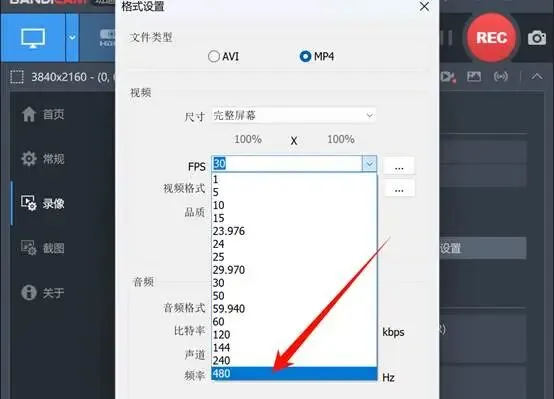
除了清晰度,录屏的流畅度也很关键,尤其是录制游戏、动态演示的时候,卡顿、掉帧真的太影响体验!
Bandicam支持最高480帧录制,大家可以根据自己的录屏需求自由调整,不用盲目追求高帧率,按需设置更省心:
✅ 日常场景(网课、会议、文档演示):设置60帧就足够,画面流畅不拖沓,导出的文件体积也不会太大,节省电脑存储空间;
✅ 游戏/动态场景:建议适当调高帧率,能更好地还原画面动态,避免卡顿、掉帧,轻松留住每一个游戏高光瞬间。
3. 音视频可分离,录制更灵活
很多录屏工具要么只能同步录音录视频,要么只能单独录一种,很不方便,而Bandicam完美解决了这个痛点——它支持单独录视频、单独录音频,也支持音视频同步录制,按需选择更灵活。
比如只需要录制会议声音、网课音频,就可以选择单独录音频模式,节省存储空间;需要录屏加语音讲解,就开启音视频同步录制,操作简单,新手也能快速上手。
3.屏幕标注+鼠标效果,教学/演示更实用
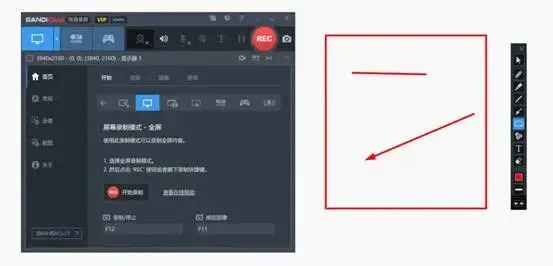
这是很多录屏工具没有的实用功能,尤其是对于老师录制教学视频、博主录制演示视频来说,简直是刚需!
在录屏过程中,我们可以直接使用软件自带的屏幕标注工具,圈画重点、标注文字、绘制线条,讲解的时候更清晰,观众也能快速抓住核心内容;除此之外,还可以设置录制时的鼠标效果,比如鼠标高亮、点击特效,让录屏画面更直观。
4.自定义水印+文字,打造专属录屏
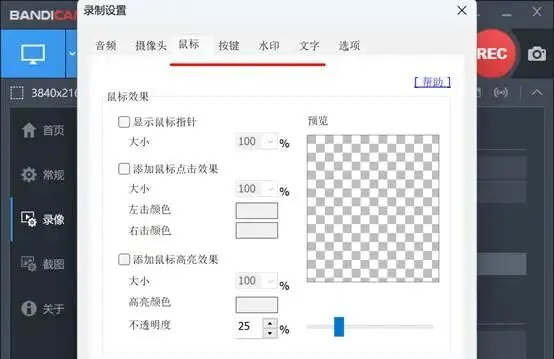
如果需要将录屏用于工作汇报、课程分享,担心视频被盗用,就可以用Bandicam的自定义功能,给视频添加专属水印、文字或logo,既能保护自己的作品,也能提升视频的专业性,大家可以根据自己的需求自由设置水印位置、大小和透明度。
总的来说,Bandicam真的是一款“全能型”录屏神器,绿色免装、自动激活专业版,无任何使用限制,高清录制、帧率可调,还有屏幕标注、鼠标特效、自定义水印等实用功能,不管是办公族、学生党,还是游戏党、老师,都能用到,彻底解决各种录屏痛点。
今天的神器分享就到这里啦,喜欢本次分享的小伙伴,赶紧去下载体验,解锁高效录屏新方式,再也不用为录屏模糊、操作复杂而烦恼啦~