 夜雨聆风
夜雨聆风文章目录
一、前言 二、Docker 一键部署 OpenClaw 三、飞书机器人接入 四、配对与使用 五、常见问题汇总 六、总结
一、前言
最近在捣鼓各种 AI Agent 框架,发现了一个宝藏项目——OpenClaw(俗称"小龙虾")。这货是一个开源的 AI 助手框架,支持自定义 Agent、多种渠道接入,关键是部署简单、功能强大。
本来是奔着玩一玩的心态,结果一发不可收拾。先是用了 Docker 部署,接着又接入了飞书机器人。现在在群里调戏 AI 已经成为日常操作…
今天把我的完整部署和接入过程分享出来,希望对想上手的同学有所帮助。本文保姆级教程,小白也能看懂!

二、Docker 一键部署 OpenClaw
2.1 环境准备
首先,你需要一个安装了 Docker 和 Docker Compose 的运行环境:
Windows / macOS 用户: 直接去 Docker 官网下载 Docker Desktop 即可,一键安装无烦恼。
Linux 用户(以 Ubuntu 为例):
# 一键安装 Docker
curl -fsSL https://get.docker.com | sudo sh

# 添加当前用户到 docker 组(退出重登录生效)
sudo usermod -aG docker $USER
2.2 编写 docker-compose.yml
创建一个项目目录,把下面的配置存进去:
mkdir ~/openclaw-docker && cd ~/openclaw-docker
新建 docker-compose.yml,内容如下:
services:openclaw-gateway:image: ghcr.io/openclaw/openclaw:latestcontainer_name: openclawrestart: unless-stoppedports:- "18789:18789"volumes:- ./data:/home/node/.openclaw- ./workspace:/home/node/workspaceenvironment:- TZ=Asia/Shanghai- NODE_ENV=production- AUTH_PASSWORD=admin123456cap_drop:- NET_RAW- NET_ADMINsecurity_opt:- no-new-privileges:true# 使用 lan 模式,允许外部访问command: node openclaw.mjs gateway --bind lan --port 18789 --allow-unconfigured
2.3 初始化配置
首次启动前,需要配置 allowedOrigins(允许访问的来源):
# 1. 先创建配置目录mkdir -p ./datamkdir -p ./workspace# 2. 创建初始配置文件 ./data/openclaw.jsoncat > ./data/openclaw.json << 'EOF'{"gateway": {"mode": "local","bind": "lan","port": 18789,"auth": {"mode": "password","password": "admin123456"},"controlUi": {"allowedOrigins": ["http://localhost:18789","http://127.0.0.1:18789","http://YOUR_SERVER_IP:18789"]}}}EOF
这里有个小坑提醒一下:记得把 YOUR_SERVER_IP 替换成你服务器的实际 IP 地址,比如 172.16.8.14。
2.4 启动与验证
一切就绪,开始启动:
# 1. 创建数据持久化目录
mkdir -p ./data
mkdir -p ./workspace

# 2. 启动容器(后台运行)
docker compose up -d

# 3. 查看实时日志,确认启动成功
docker compose logs -f
看到 [gateway] listening on ws://0.0.0.0:18789 的日志,说明启动成功!

接下来打开浏览器访问:
宿主机:127.0.0.1:18789 或 你的服务器IP:18789 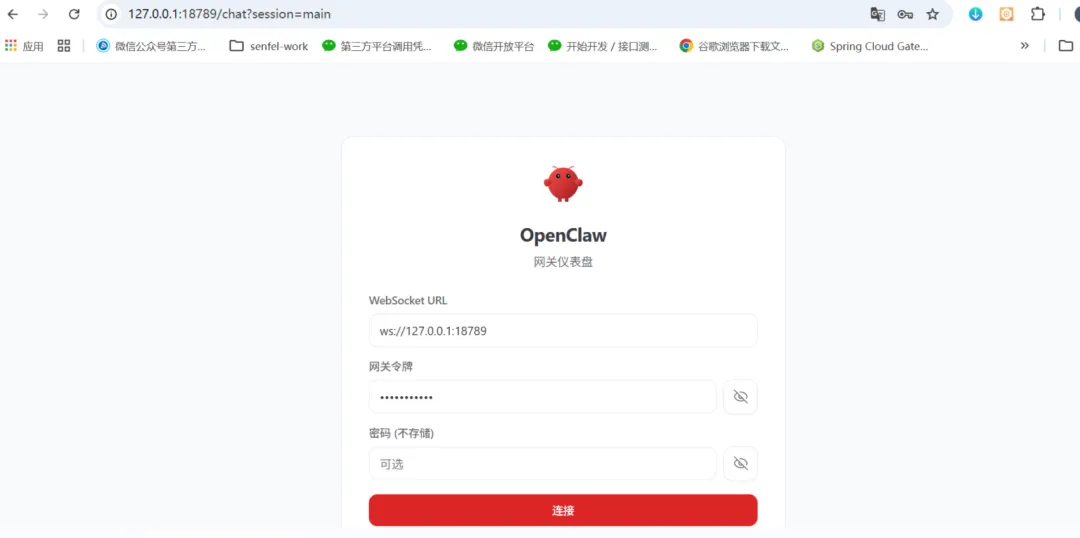
2.5 容器内初始化(首次必需)
第一次使用需要跑一下初始化向导:
# 进入容器执行初始化配置向导
docker exec -it openclaw bash

# 运行 onboard 向导
openclaw onboard
向导会依次问你几个问题,这里给出一个快速配置示例:
◆ I understand this is personal-by-default...: yes
◆ Setup mode: QuickStart
◆ Config handling: Use existing values
◆ Model/auth provider: 输入 API Key(以 minimax 为例)
  API: https://api.minimaxi.com/anthropic
  key: 你的API密钥
◆ Select channel: skip
◆ Search provider: skip
◆ Configure skills: skip
◆ Enable hooks: skip
◆ How do you want to hatch your bot?: web-ui
完成后输入 exit 退出容器。
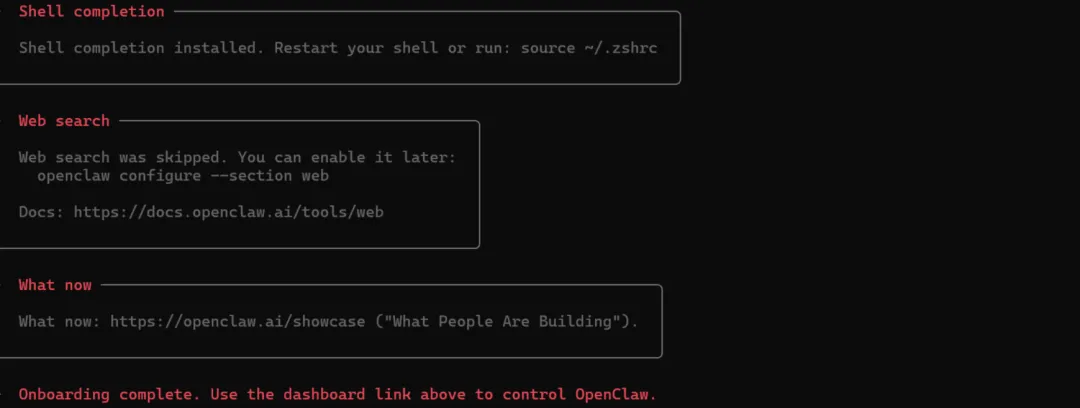
2.6 配对登录
由于 Docker 有自己的内部网络,即使配置了 mode: “local”,Gateway 也会把 Docker NAT 视为外部连接,需要手动配对。
在服务器上执行:
# 1. 查看待配对设备
docker exec openclaw openclaw devices list

# 2. 批准配对请求
docker exec openclaw openclaw devices approve <device-id>
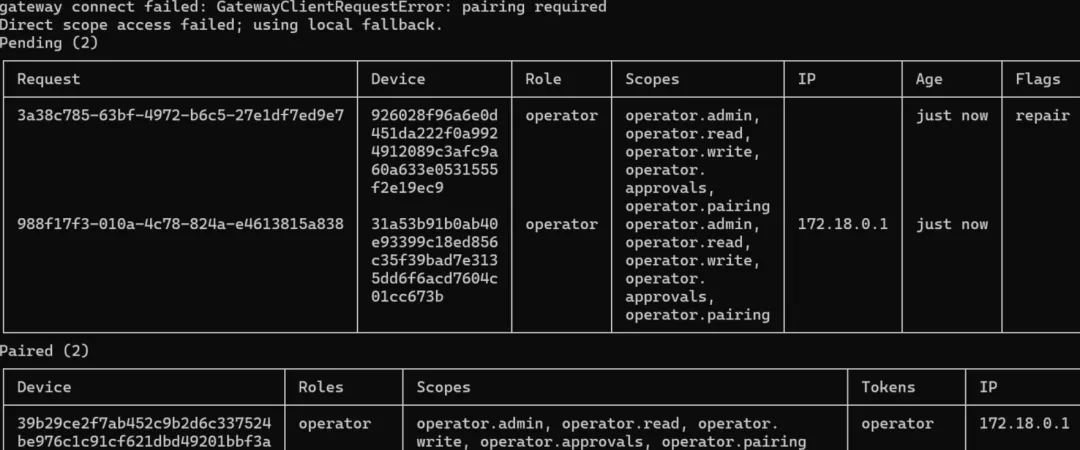
配对成功后,就能愉快地和 AI 玩耍了!
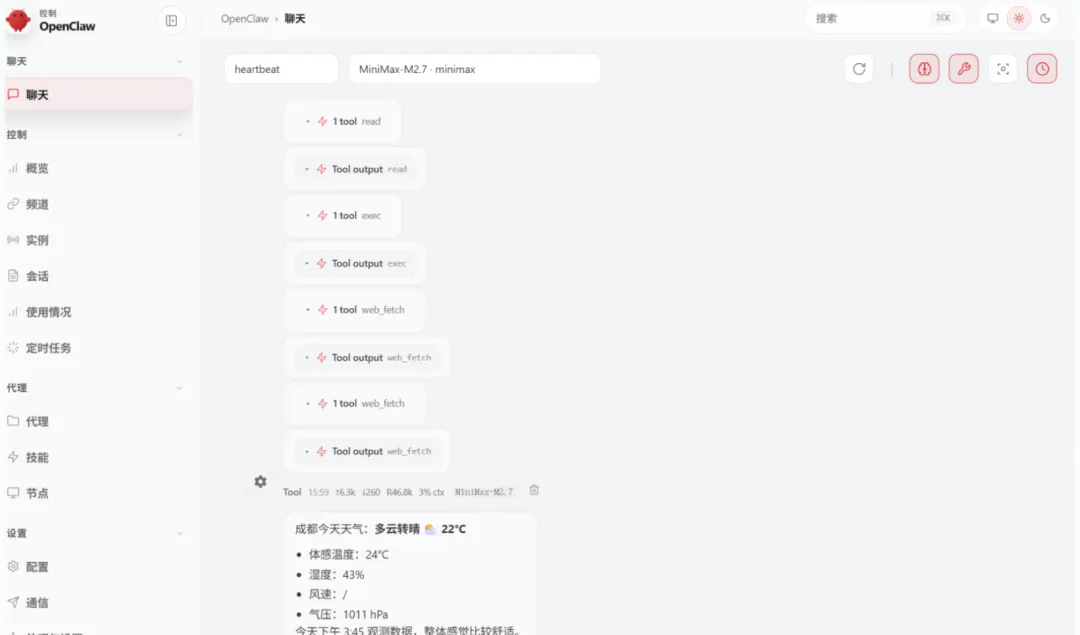
三、飞书机器人接入
把 AI 接到飞书里,直接在群里调戏,这体验用过都说香!
3.1 前置准备
已部署好的 OpenClaw 飞书账号(个人或企业版均可)
3.2 快捷配置(腾讯云用户)
如果你用的是腾讯云 Lighthouse 等云服务器,配置非常简单:
1.进入腾讯云控制台 → Lighthouse 实例 → 管理实例
2.进入应用管理 → 模型配置(设置 API Key)
3.选择通道 飞书 → 点击 快捷配置 → 前往授权
4.用飞书 App 扫码,选择"继续授权登录"
5.返回控制台点击"我已完成扫码"
⚠️ 注意:如果没有发布权限,会提示"飞书机器人发布失败",需要联系管理员审批,或者用下面的手动配置。
3.3 手动配置(通用方案)
快捷配置失败的同学跟我走这边,手动配置其实也不难。
步骤 1:创建飞书应用
登录飞书开放平台(https://open.feishu.cn/),点击 创建企业自建应用,填写应用名称、描述,上传一个图标(随便找个图就行)。
步骤 2:添加机器人能力
在应用管理页左侧导航栏点击 添加应用能力,选择 机器人 → 点击添加。
步骤 3:获取凭证
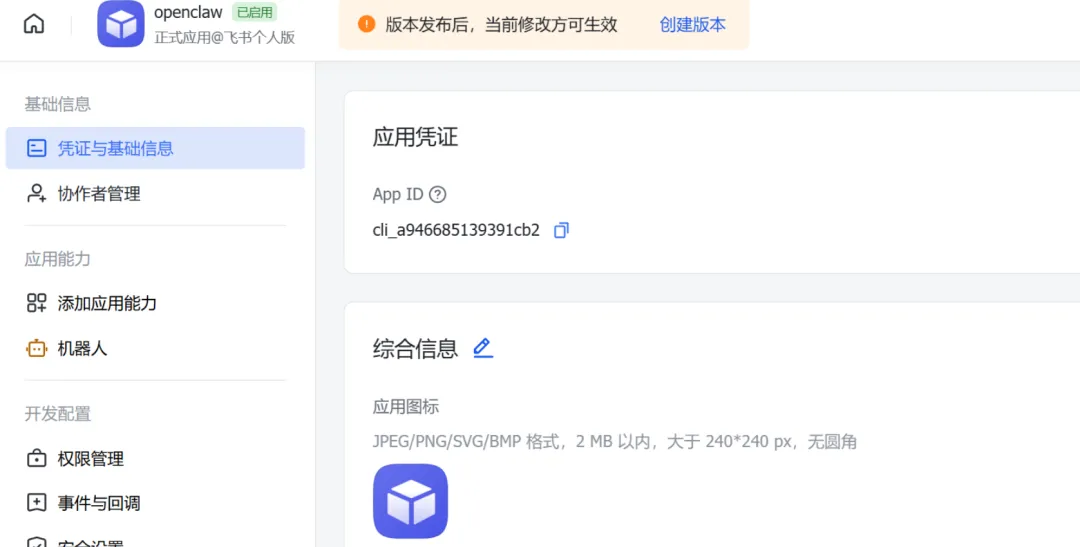
进入 凭证与基础信息 页面,复制保存:
App ID(通常以 cli_ 开头) App Secret(注意保密,别泄露)
步骤 4:配置权限
进入 权限管理 → 点击 批量导入权限,粘贴以下 JSON:
{"scopes": {"tenant": ["im:message","im:message.p2p_msg:readonly","im:message.group_at_msg:readonly","im:message:send_as_bot","im:resource","contact:user.base:readonly","im:message.group_msg","im:message:readonly","im:message:update","im:message:recall","im:message.reactions:read","docx:document:readonly","drive:drive:readonly","wiki:wiki:readonly","bitable:app:readonly","task:task:read","contact:contact.base:readonly","docx:document","docx:document.block:convert","drive:drive","wiki:wiki","bitable:app","task:task:write"],"user": []}}
点击 申请开通,等待权限生效。
步骤 5:配置事件订阅
进入 事件与回调 页面:
订阅方式选择 使用长连接接收事件 → 保存 点击 添加事件,搜索并添加 接收消息(im.message.receive_v1)
可选:如果你想在群聊里用,继续添加:消息已读、机器人进群、机器人被移出群。
⚠️ 如果提示"应用未建立长连接",请检查 App ID 和 App Secret 是否正确配置,或重启 OpenClaw 网关服务。
步骤 6:在 OpenClaw 中添加飞书频道
打开终端执行:
docker exec -it openclaw bash
openclaw channels add
按向导操作:
选择 Feishu/Lark (飞书) 输入 App Secret 和 App ID 连接模式选择 WebSocket 长连接 国内用户选择 Feishu 频道 群聊策略可选 Open(响应所有群聊)或 Allowlist(仅白名单群聊)
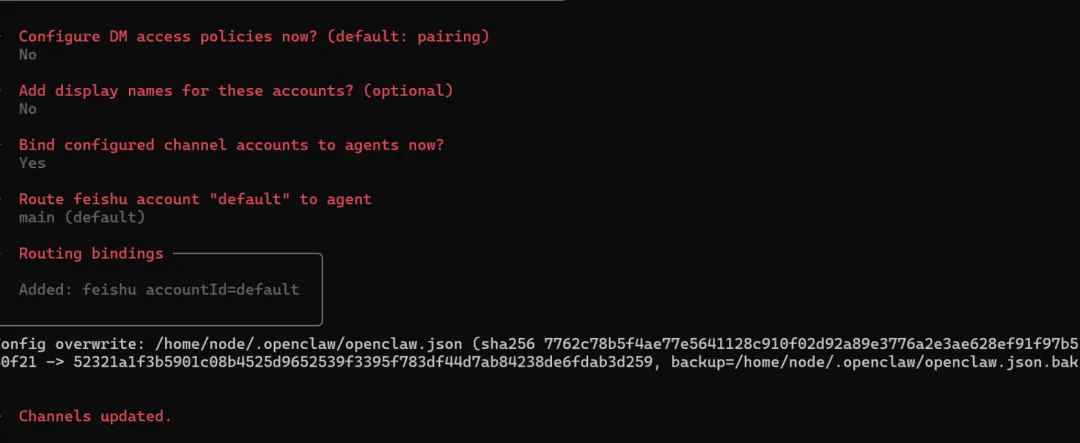
也可以用命令行开启飞书插件:
openclaw plugins enable feishu
步骤 7:发布应用
最后一步别忘了:
进入 版本管理与发布 点击 创建版本,填写版本号(如 1.0.0)和更新说明 点击 保存并申请发布 等待管理员审核通过(如果你就是管理员,可在飞书管理后台自行通过)
四、配对与使用
4.1 首次配对
飞书配置好了,现在需要配对才能用:
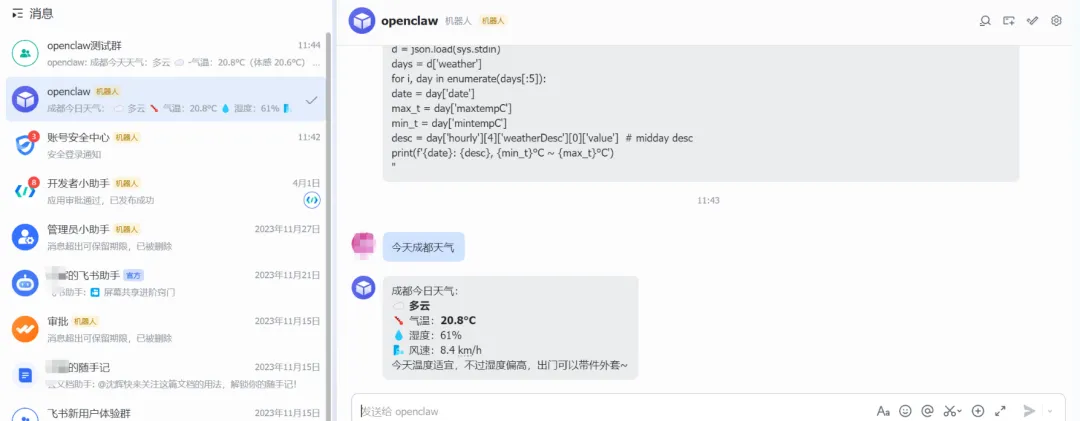
1.在飞书搜索框输入机器人名称,找到它
2.发送任意消息,机器人会回复一个配对码
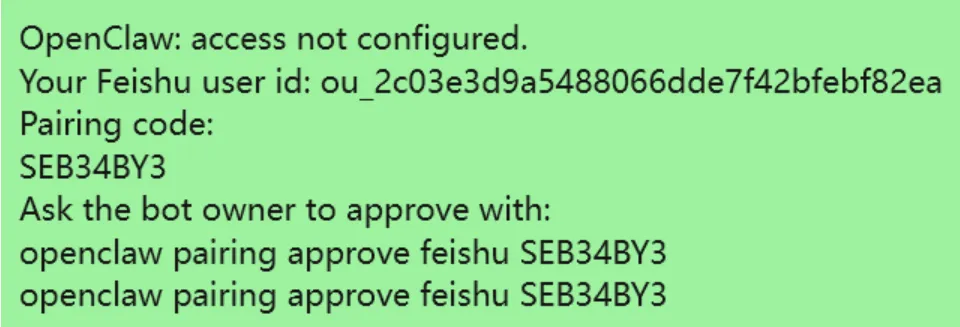
3.在 OpenClaw 终端执行配对:
openclaw pairing approve feishu <配对码>
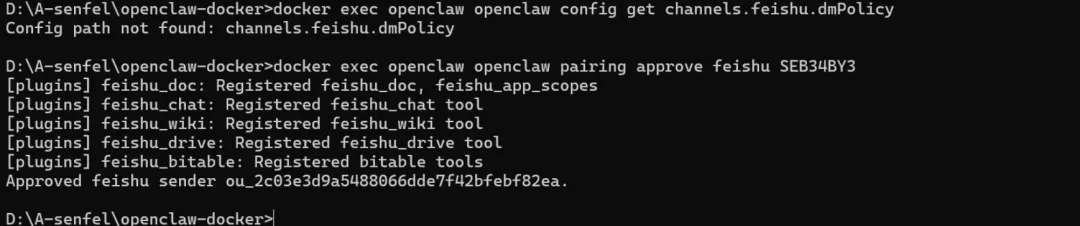
或者查看待处理配对请求:
openclaw pairing list feishu
配对成功后就可以正常对话了!
4.2 添加进群聊
进入群聊 → 设置 → 添加机器人 搜索你的机器人名称 → 添加
4.3 斜杠命令
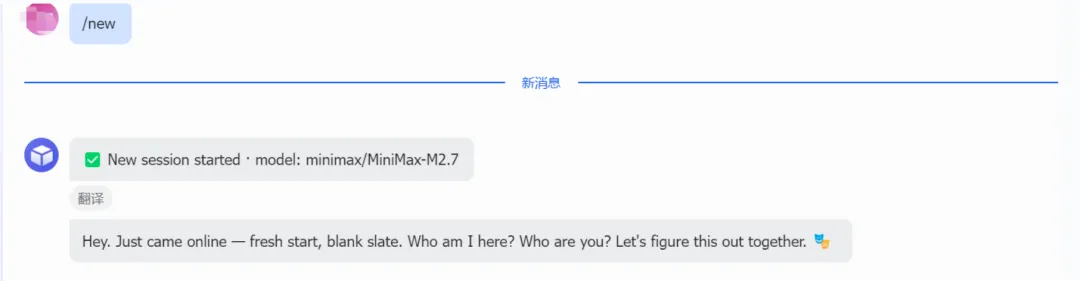
在飞书对话框中可以直接用这些命令:
4.4 多媒体能力
接入飞书后,可以发送图片、语音、视频、文件,OpenClaw 会自动处理,爽!
五、常见问题汇总
六、总结
到这里,你的 OpenClaw 已经部署完成,并且成功接入了飞书。现在你可以:
在浏览器里直接和 AI 对话 在飞书群里调戏 AI 让 AI 帮你处理各种任务
Docker 部署的好处是环境隔离、统一体验、安全可控,升级也就是一行命令的事。飞书接入后,团队协作更加便捷,AI 助手触手可及。
感兴趣的同学赶紧动手试试吧,有问题欢迎在评论区交流!
感谢各位看官的一路陪伴,大家都再接再厉!
往下拉评论更精彩~~~

🔍并发编程系列-基础并发包与各种锁机制源码分析、使用与常规实战案例解析
🔍微服务-微服务架构、数据采集、指标分析、流量控制、熔断降级与隔离集成
🔍数据结构与算法-各种排序、堆、栈、队列、链表、二叉树、Hash算法等
🔍大数据-基础知识、环境搭建与接入项目使用、Hadoop、Spark、Flink等
🔍数据库-中间件及其整合、Mysql、Redis、Mongodb
🔍elasticsearch-ES基础语法使用、各种文档分析与常见问题的处理
🔍docker-容器化相关知识,Docker部署Spring、Springboot、SpringCloud
🔍kubernetes-相关概念、架构、流程概述,架构的搭建与微服务项目各中间件部署
🔍Spring-项目架构、锁机制、问题解析、数据库与中间件整合
🔍开发工具-与开发有关的工具中间件,GIT、IDEA、CANAL、JENKINS、CICD
🔍故障排查-JVM内存泄漏、CPU超高、Canal同步定位、线上监控诊断Arthas等
点击这里关注我,记得星标哦~