 夜雨聆风
夜雨聆风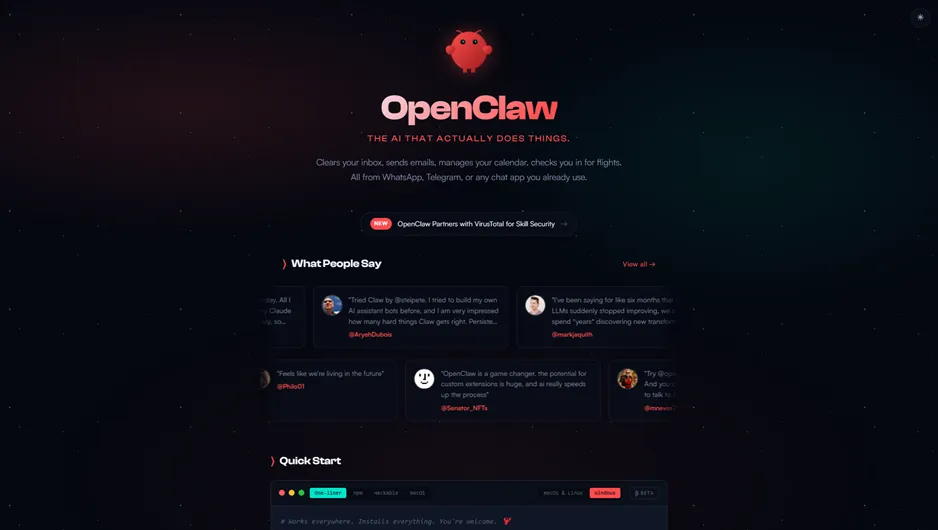
支持 Windows / macOS / Linux / VPS
版本 2026.04 | 适用于 OpenClaw 最新版
第一章:OpenClaw 简介
1.1 什么是 OpenClaw?
OpenClaw 是一个开源的个人 AI 助手平台,允许您在自己的设备上运行高度定制化的 AI Agent。它支持连接多种聊天平台(WhatsApp、Telegram、Discord、飞书等),并可以通过 Skills 扩展功能。
1.2 核心特性
•多平台支持:同时连接多个聊天平台
•Skills 系统:模块化扩展功能,按需安装
•本地运行:数据存储在本地,保护隐私
•开放源码:可审计、可定制、可自托管
•多模型支持:OpenAI、Claude、Gemini、Ollama 等
1.3 适用场景
使用场景 | 说明 |
个人 AI 助手 | 24/7 在线,随时响应你的指令 |
社交媒体管理 | 自动发布内容、回复评论、管理多账号 |
自动化工作流 | 定时任务、数据处理、报告生成 |
开发测试 | AI Agent 开发、学习和研究 |
第二章:系统要求与准备
2.1 硬件要求
配置项 | 最低要求 | 推荐配置 |
CPU | 2 核心 | 4 核心以上 |
内存 (RAM) | 2 GB | 4 GB 以上 |
磁盘空间 | 1 GB | 10 GB 以上 |
网络 | 稳定互联网连接 | 宽带/光纤 |
2.2 软件要求
2.2.1 Node.js (必须)
OpenClaw 需要 Node.js 版本22.0.0 或更高才能运行。
验证方法:在终端/命令提示符中输入以下命令:
node --version
如果显示的版本号低于 v22,请访问Node.js 官网下载并安装 LTS 版本。
2.2.2 pnpm (可选,用于源码安装)
如果你计划从源代码安装 OpenClaw,需要安装 pnpm 包管理器。
npm install -g pnpm
2.2.3 Docker (可选)
如果你希望通过 Docker 运行 OpenClaw,需要安装 Docker Desktop。访问Docker 官网获取安装包。
2.3 各操作系统安装 Node.js 指南
Windows 系统
1.访问 Node.js 官网:https://nodejs.org/
2.下载 Windows Installer (.msi) LTS 版本
3.双击运行安装包,按提示完成安装
4.安装程序会自动添加 Node.js 到系统 PATH
5.打开 PowerShell,重新验证版本:node --version
macOS 系统
6.推荐使用 Homebrew 安装(最简单):
/bin/bash -c "$(curl -fsSL https://raw.githubusercontent.com/Homebrew/install/HEAD/install.sh)"
7.安装 Node.js:
brew install node
Linux 系统 (Ubuntu/Debian)
8.使用 NodeSource 仓库安装(推荐):
curl -fsSL https://deb.nodesource.com/setup_22.x | sudo -E bash -
9.安装 Node.js:
sudo apt-get install -y nodejs
第三章:Windows 系统安装详解
⚠ 重要提示 强烈建议 Windows 用户通过 WSL2 (Windows Subsystem for Linux 2) 安装 OpenClaw,以获得最佳性能和兼容性。但如果你是初学者,也可以直接在 Windows 原生环境中安装。 |
3.1 方法一:原生 Windows 安装(适合初学者)
第一步:准备工作
Step 1:以管理员身份运行 PowerShell
在 Windows 搜索栏中输入 "PowerShell"
右键点击 "Windows PowerShell",选择 "以管理员身份运行"
第二步:执行安装命令
在打开的管理员 PowerShell 窗口中,复制并粘贴以下命令:
irm https://openclaw.ai/install.ps1 | iex
等待安装完成。这个过程可能需要几分钟,取决于你的网络速度。
第三步:验证安装
安装完成后,输入以下命令验证:
openclaw --version
如果显示版本号,说明安装成功。
3.2 方法二:WSL2 安装(推荐给进阶用户)
为什么选择 WSL2?
•更好的兼容性:许多 Node.js 包在 Linux 环境下运行更稳定
•更接近生产环境:如果计划部署到 Linux VPS,WSL2 环境更接近真实环境
•避免路径问题:Windows 路径中的空格和反斜杠经常导致问题
安装 WSL2
Step 2:在管理员 PowerShell 中运行:
wsl –install
安装完成后,重启电脑
Step 3:重启后,Ubuntu 会自动启动并提示你创建用户名和密码
在 WSL2 中安装 OpenClaw
Step 4:安装 Node.js 22:
curl -fsSL https://deb.nodesource.com/setup_22.x | sudo -E bash - && sudo apt-get install -y nodejs
Step 5:安装 OpenClaw:
curl -fsSL https://openclaw.ai/install.sh | bash
第四章:macOS / Linux 系统安装详解
4.1 macOS 安装
使用一键安装脚本(推荐)
打开终端(Terminal),执行以下命令:
curl -fsSL https://openclaw.ai/install.sh | bash
使用 npm 全局安装
如果你已安装 Node.js 22+,可以直接使用 npm:
npm install -g openclaw@latest
4.2 Linux 安装 (Ubuntu/Debian)
一键安装脚本
curl -fsSL https://openclaw.ai/install.sh | bash
4.3 Docker 安装(适合所有平台)
Docker 方式的优势
•隔离环境:不影响主机系统
•一键部署:所有依赖自动安装
•易于清理:删除容器即可卸载
Docker Compose 配置
创建 docker-compose.yml 文件:
version: '3.8'services:openclaw:image: openclaw/openclaw:latestports:- "18789:18789"volumes:- ./data:/root/.openclawenvironment:- OPENCLAW_API_KEY=your_api_key_hererestart: unless-stopped
启动容器:
docker-compose up -d
第五章:初始配置向导
5.1 运行配置向导
安装完成后,运行以下命令启动配置向导:
openclaw onboard --install-daemon
5.2 配置步骤详解
步骤 1:选择 AI 模型提供商
你会看到以下选项:
选项 | 说明 |
Anthropic (Claude) | 推荐:强大的推理能力 |
OpenAI (GPT) | 经典选择:GPT-4o |
Google (Gemini) | 免费额度多 |
Ollama (本地) | 完全免费:运行本地开源模型 |
推荐初学者选择Anthropic (Claude),它对中文支持好且性价比高。
步骤 2:输入 API Key
你需要从选定的 AI 提供商获取 API Key:
10.Anthropic: 访问console.anthropic.com注册并获取 API Key
11.OpenAI: 访问platform.openai.com注册并获取 API Key
12.Gemini: 访问aistudio.google.com获取免费 API Key
步骤 3:配置守护进程
守护进程(Daemon)允许 OpenClaw 在后台持续运行,即使关闭终端也不会中断。
确认安装守护进程,它会在系统启动时自动运行。
5.3 验证配置
配置完成后,运行诊断命令检查状态:
openclaw doctor
如果所有检查都显示[OK],说明配置正确。
第六章:Dashboard 使用指南
6.1 访问 Dashboard
打开终端,运行以下命令:
openclaw dashboard
浏览器会自动打开http://127.0.0.1:18789。
6.2 Dashboard 功能区域
概览 (Overview)
显示系统整体运行状态:
•网关连接状态
•系统资源使用情况
•代理层级关系
聊天 (Chat)
直接在浏览器中与 AI 对话:
•实时流式响应显示
•支持搜索历史消息
•导出聊天记录
代理 (Agents)
管理你的 AI 代理:
•身份配置 (SOUL.md)
•子代理管理 (AGENTS.md)
•工具权限控制
•技能启用/禁用
技能 (Skills)
查看和管理所有安装的技能:
•技能状态(绿色=就绪,黄色=缺少配置)
•API Key 配置
•技能参数调整
6.3 远程访问设置
⚠ 安全警告:切勿将 18789 端口直接暴露给公网! |
SSH 隧道(推荐)
在本地机器运行:
ssh -N -L 18789:127.0.0.1:18789 user@your-vps-ip
然后访问http://localhost:18789即可。
局域网访问
在受信任的局域网中,允许其他设备访问:
openclaw config set gateway.bind "lan"
第七章:聊天平台通道配置
7.1 Telegram Bot 配置
创建 Telegram Bot
Step 6:在 Telegram 中搜索 @BotFather
Step 7:发送 /newbot 创建新机器人
Step 8:设置机器人名称和用户名
Step 9:复制 BotFather 给你的 Token(格式如:123456789:ABCdef...)
在 OpenClaw 中配置
openclaw channel add telegram
按照提示输入你的 Telegram Bot Token:
7.2 Discord Bot 配置
创建 Discord 应用
Step 10:访问discord.com/developers/applications并登录
Step 11:点击 "New Application" 创建应用
Step 12:在 "Bot" 页面,点击 "Reset Token" 获取 Token
Step 13:启用 "Message Content Intent" 权限
添加 Bot 到服务器
Step 14:在应用页面的 "OAuth2 > URL Generator" 中
Step 15:勾选 "bot" 和 "applications.commands" scope
Step 16:复制生成的 URL 并在浏览器中打开
7.3 验证通道连接
配置完成后,检查通道状态:
openclaw channel list
第八章:Skills 技能系统
8.1 什么是 Skills?
Skills 是 OpenClaw 的模块化功能扩展,可以为你的 AI Agent 添加各种能力,如网页搜索、图像生成、数据分析等。
8.2 安装常用 Skills
浏览器自动化 Skill
openclaw skill install browser-automation
•功能:让 AI 能够浏览网页、填写表单、截图等
文件处理 Skill
openclaw skill install file-tools
•功能:读取、编辑、搜索本地文件
定时任务 Skill
openclaw skill install scheduler
•功能:设置定时任务,如每日发送报告
8.3 管理 Skills
查看已安装的技能:
openclaw skill list
更新所有技能:
openclaw skill update --all
第九章:常见问题与故障排查
9.1 安装问题
问题:命令未找到 (command not found)
原因 | 解决方案 |
Node.js 未正确安装或 PATH 未配置 | 重新安装 Node.js 或重启终端 |
问题:权限不足 (EACCES)
原因 | 解决方案 |
npm 全局目录无写入权限 | 运行 sudo npm install 或配置 npm prefix |
9.2 运行问题
问题:端口被占用 (EADDRINUSE)
原因 | 解决方案 |
端口 18789 或 3000 已被其他程序占用 | 更改端口:openclaw config set gateway.port 3001 |
问题:API Key 无效或认证失败
原因 | 解决方案 |
API Key 错误、过期或余额不足 | 检查 .env 文件中的 API Key 配置或重新设置 |
9.3 诊断命令汇总
命令 | 用途 |
openclaw doctor | 运行环境诊断 |
openclaw status | 查看服务状态 |
openclaw logs | 查看运行日志 |
openclaw gateway status | 检查网关状态 |
附录
附录 A:常用命令速查表
命令 | 功能 |
openclaw --version | 查看版本号 |
openclaw dashboard | 打开 Web 控制面板 |
openclaw onboard | 运行配置向导 |
openclaw update | 更新到最新版本 |
openclaw help | 显示帮助信息 |
附录 B:配置文件位置
操作系统 | 配置文件路径 |
Windows | %USERPROFILE%\.openclaw\.env |
macOS / Linux | ~/.openclaw/.env |
附录 C:官方资源链接
•官方网站:https://openclaw.ai
•官方文档:https://docs.openclaw.ai
•GitHub 仓库:https://github.com/openclaw/openclaw
•Discord 社区:加入官方 Discord 获取帮助
•中文社区:https://openclaw.cc
===== 文档结束 =====