 夜雨聆风
夜雨聆风凌晨两点,Final Cut Pro 弹出红色警告:"磁盘空间不足,无法保存项目。"
困境
小林是一名自由设计师,2023 年入手了 256GB 的 MacBook Air。当时觉得"够用了",毕竟云端存储这么方便。
两年后,她的 Mac 变成了这样:
系统显示"可用空间:3.2GB" 每次保存文件都要删点东西 打开 Final Cut 要等 3 分钟 Time Machine 备份已经半年没成功过
"我明明没存多少东西啊!"
她点开「系统设置 → 通用 → 存储空间」,看到那条灰色的「系统数据」占用了 87GB。
苹果官方文档说这是"缓存、日志、临时文件"。但具体在哪?能删吗?删了会不会崩系统?
小林试过很多方法:
清空废纸篓 —— 释放了 800MB 删除旧项目文件 —— 勉强腾出 5GB 下载某清理软件 —— 扫描完要付费才能删
每次清理完,不到一周又满了。她开始怀疑:是不是该换电脑了?
转折
那天她在设计师社群吐槽存储问题,一位程序员朋友推荐了一个工具:
"试试 DiskBot,可视化扫描,免费版就能看全盘。关键是 TreeMap 视图,一眼就能找到大文件。"
小林半信半疑地下载了。
打开软件,点击「开始扫描」,30 秒后,屏幕上出现了一张彩色的矩形地图。
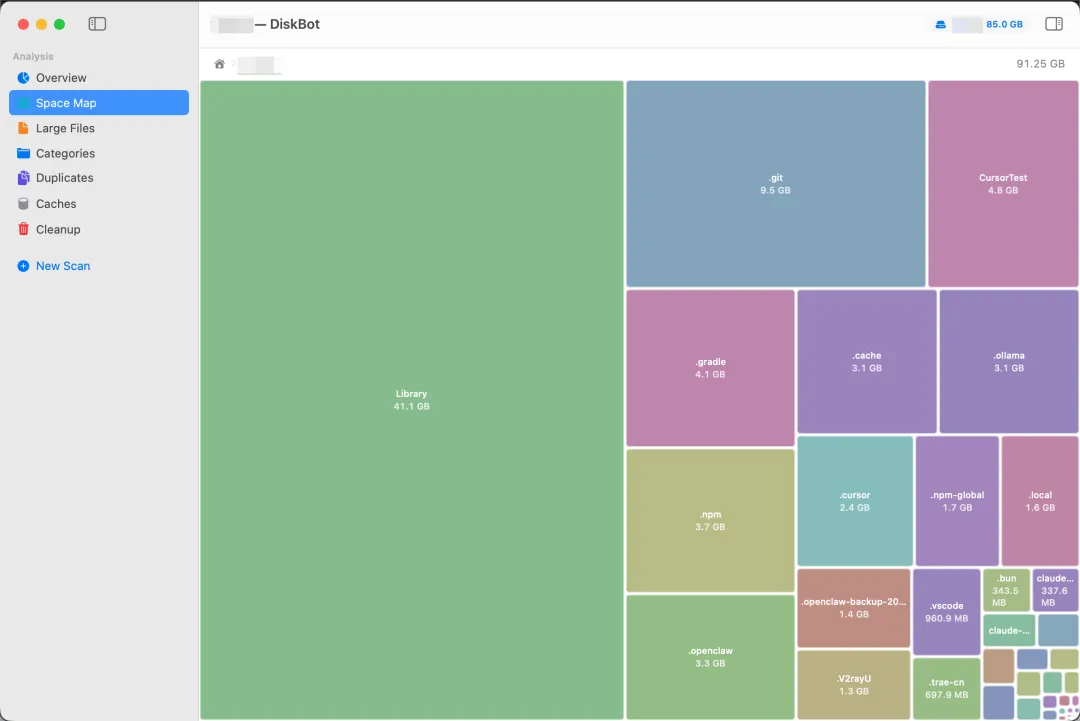
▲ DiskBot TreeMap 视图 — 彩色方块面积代表文件大小,一眼定位大文件
她愣住了。
实战
那张 TreeMap 把整个硬盘画成了一张"领土地图"——每个方块代表一个文件或文件夹,面积越大,占用空间越多。
小林立刻发现了几个"巨无霸":
第一块:Adobe 缓存(42GB)
/Users/小林/Library/Caches/Adobe下面,躺着几十个 Premiere 和 After Effects 的预览缓存。有些项目早就删了,缓存还在。
她直接右键 → 移至废纸篓。
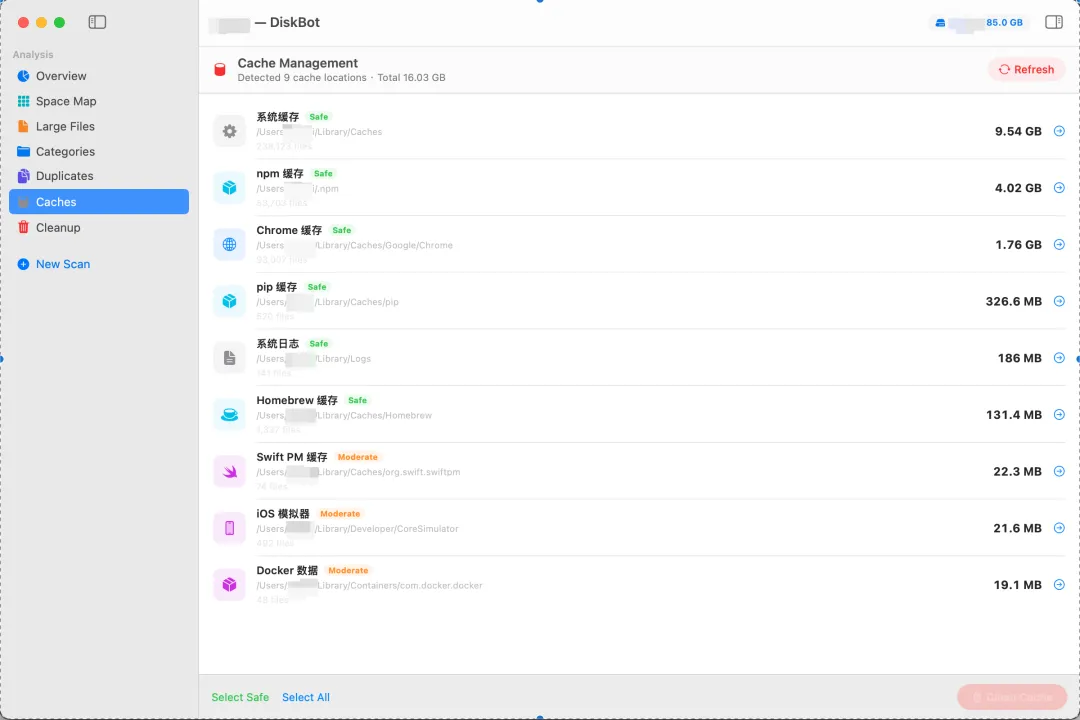
▲ DiskBot 缓存检测 — 安全标注可清理的缓存
第二块:重复的素材包(28GB)
TreeMap 显示有 6 个相同的 .zip 压缩包,每个都接近 5GB。原来是去年做品牌项目时,每次改版都重新打包了一份,全堆在下载文件夹里。
她用 DiskBot 的「重复文件检测」一键勾选,删掉了 5 份。
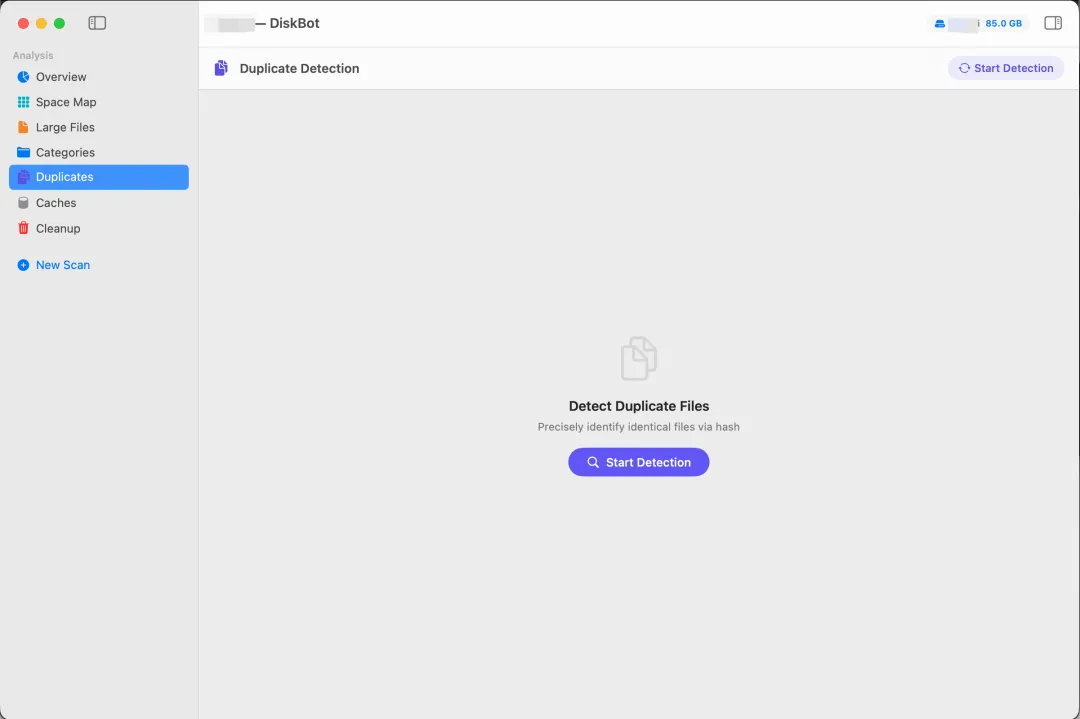
▲ DiskBot 重复文件检测 — 一键勾选,批量清理
第三块:废弃的 Final Cut 资源库(31GB)
在 /Movies 下面,有几个 Final Cut 资源库,每个 10GB+。点开一看,是两年前的测试项目,早就不用了。
她删掉了 3 个。
第四块:Time Machine 本地快照(19GB)
DiskBot 提示:系统自动创建的本地备份快照。虽然 macOS 会自动清理,但有时候需要手动触发。
她打开终端,输入:
tmutillocalsnapshots 然后删除了不需要的快照。
整个过程,不到 10 分钟。
效果
扫描前:可用空间 3.2GB,系统数据 87GB
扫描后:可用空间 123GB,系统数据 18GB
释放了 120GB。
小林看着那个绿色的可用空间条,有点不敢相信。她立刻做了三件事:
插上移动硬盘,成功运行 Time Machine 备份 打开 Final Cut,流畅导出了那个卡了半个月的项目 给自己点了一杯奶茶
她发了一条朋友圈:"原来我的 Mac 还能再战三年。"
复盘与建议
这次经历让小林意识到几件事:
1. "系统数据"不是黑盒
苹果把它叫"系统数据",但本质上就是缓存、日志、临时文件、应用残留。只要找到位置,就能安全清理。
2. TreeMap 是最直观的方式
列表视图看数字,TreeMap 看面积。一眼就能发现"原来这个文件夹这么肥"。
3. 定期扫描比临时救急更重要
她现在的习惯是:每周五下午,打开 DiskBot 扫一次。5 分钟,保持硬盘清爽。
如果你也是 Mac 存储焦虑症患者:
256GB 用户:建议每周扫描一次 512GB 用户:建议每月扫描一次 1TB+ 用户:可以偷懒,但也建议季度检查
关键是:别等到"磁盘已满"才开始清理。
关注 诺果 AI,让 Mac 存储不再焦虑。