 夜雨聆风
夜雨聆风
点击蓝字关注我们

Happy every day
软件获取
软件名称 | 3ds Max2027 | ||
软件语言 | 简体中文 | 软件大小 | 5.6G |
推荐平台 | Win10或更高,64位操作系统 | ||
夸克网盘 | https://pan.quark.cn/s/99976494a656 | ||
百度网盘 | https://pan.baidu.com/s/11Yhx3Gbac6FU7YRIN_R0Jw?pwd=1234 | ||
下载说明 | 复制链接到浏览器打开,点我查看教程 |
软件介绍
3ds MAX是基于PC系统的3D建模渲染和制作软件,是世界上应用最广泛的三维建模、动画、渲染软件,完全满足制作高质量动画、最新游戏、设计效果等领域的需要。
软件安装
0.安装前需要关闭【所有杀毒软件】(包括微软系统自带的Windows Defender、部分品牌电脑自带的“迈克菲”等),不然解压时部分文件可能被误杀,若某些文件缺失,需关闭杀毒后重新解压安装包。Windows Defender关闭方法如下:
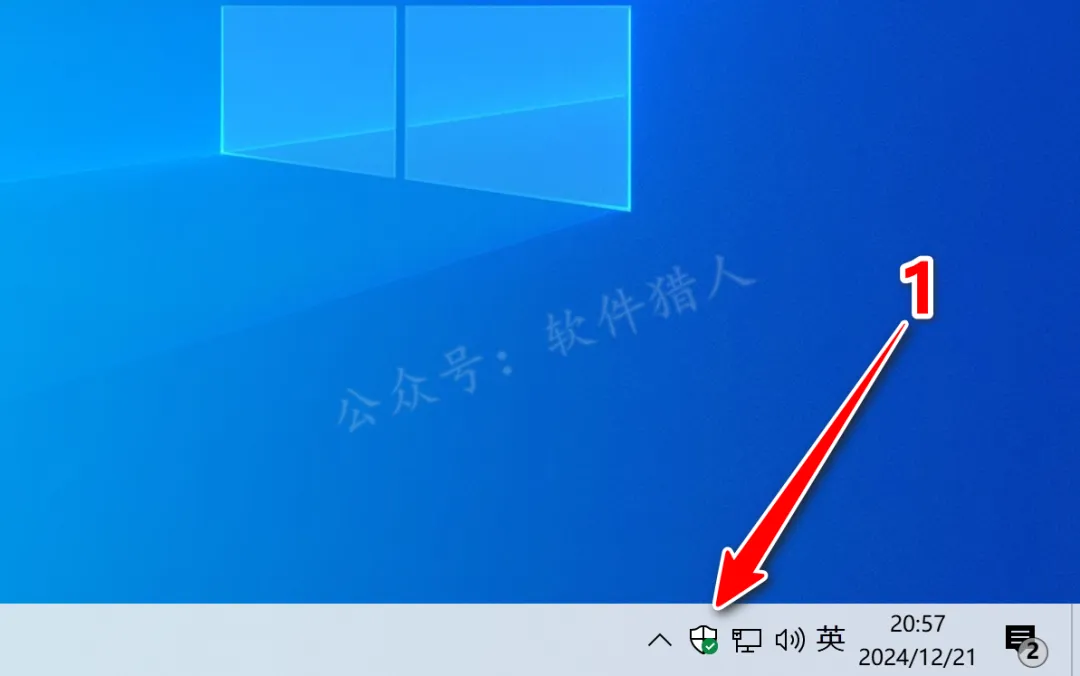
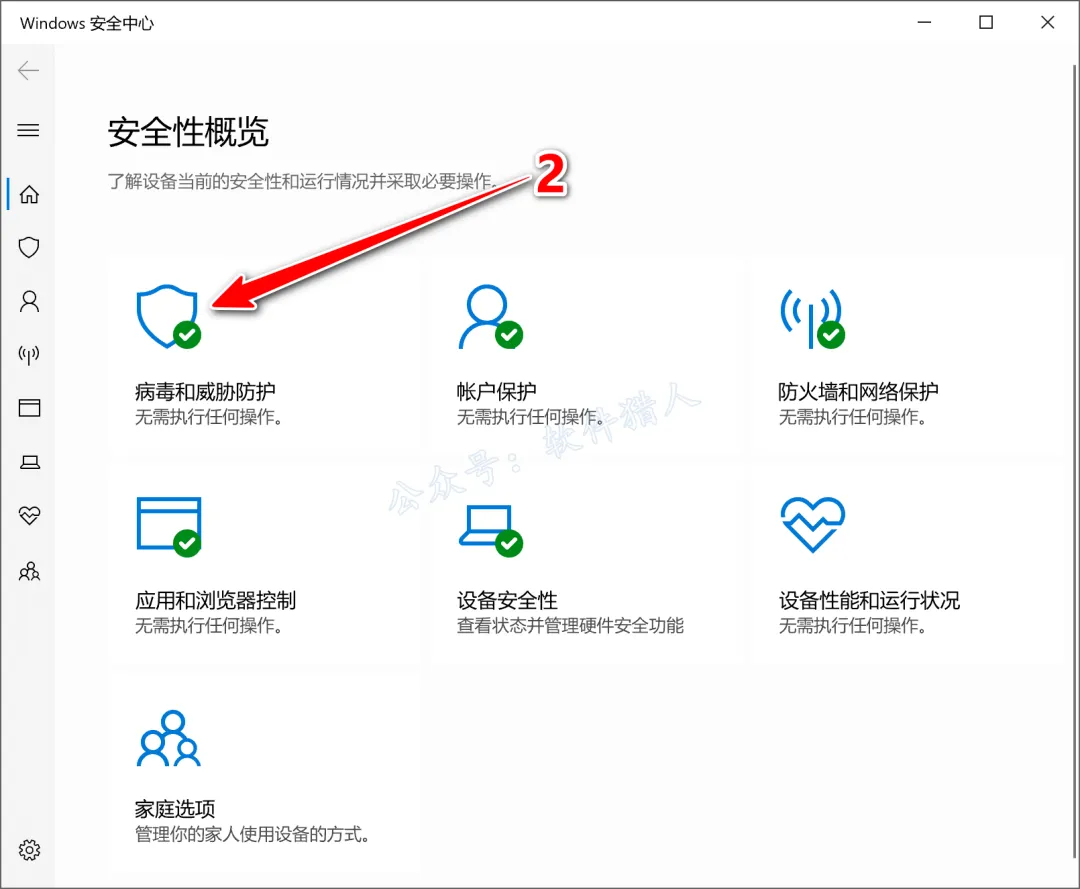
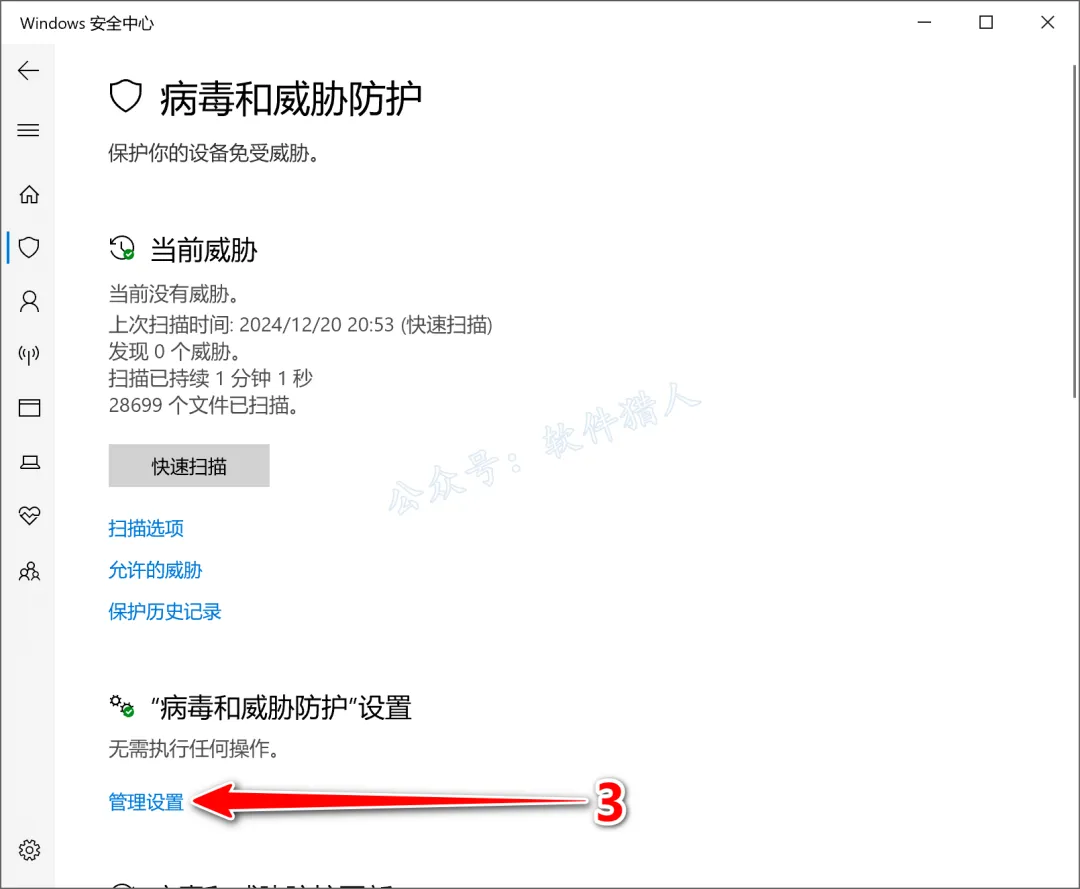
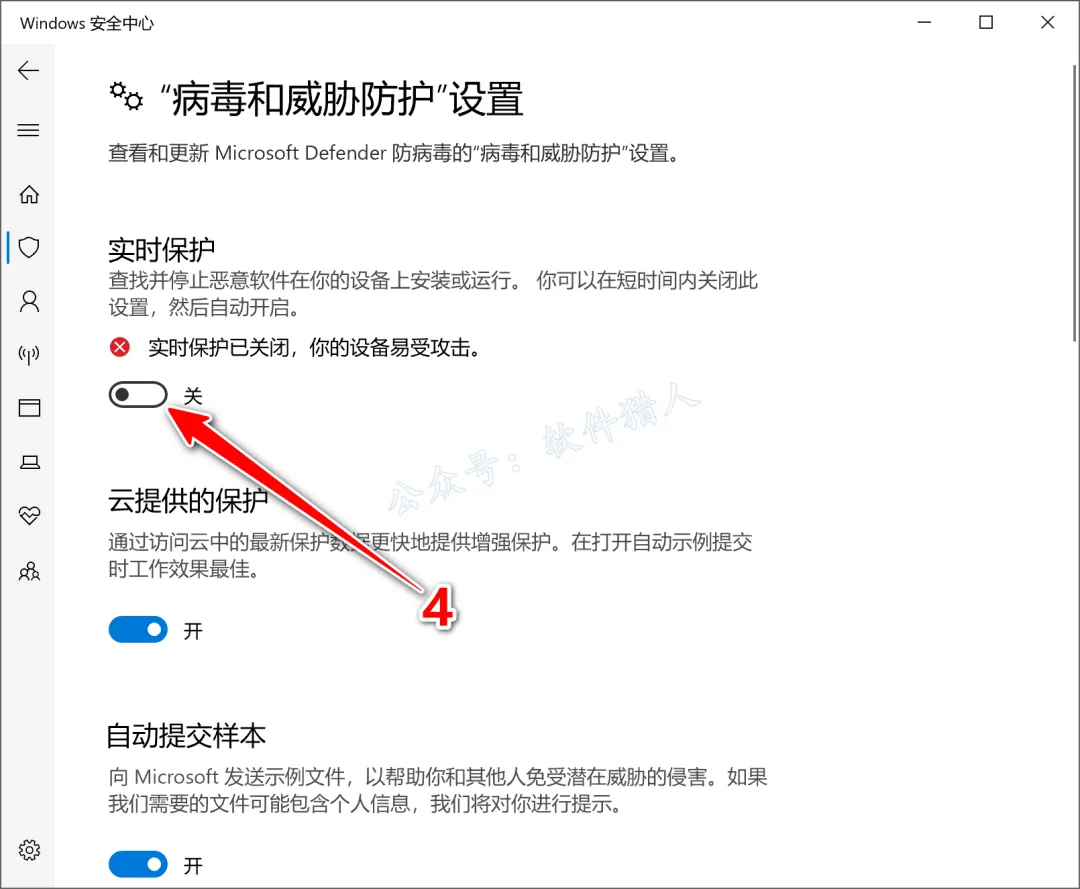
1.关注本公众号后回复“3dsmax”,即可获取最新安装教程(页面里附有下载链接),小编将下载好的压缩包移动到桌面并右键解压到当前位置,方便安装后即将安装包删除。(没有解压软件?点我查看解压教程!)
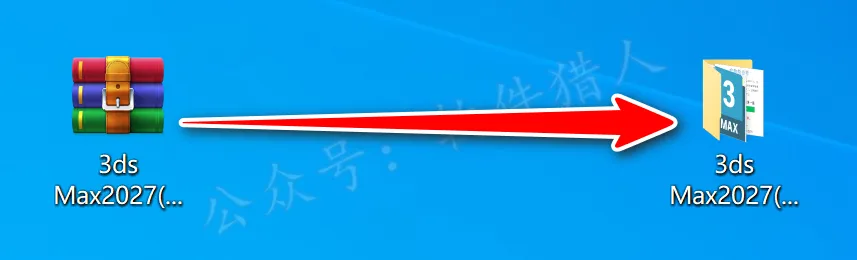
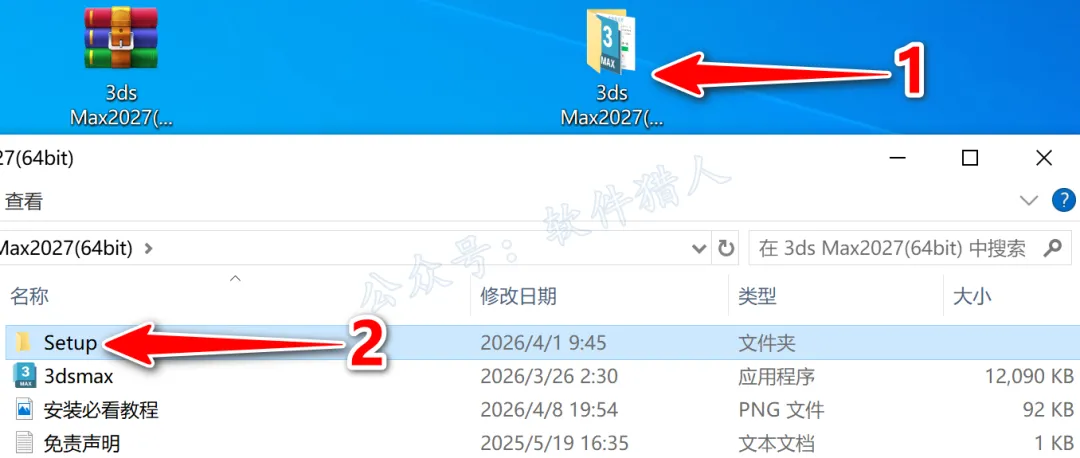
2.打开安装包解压后的文件夹,打开【Setup】文件夹。
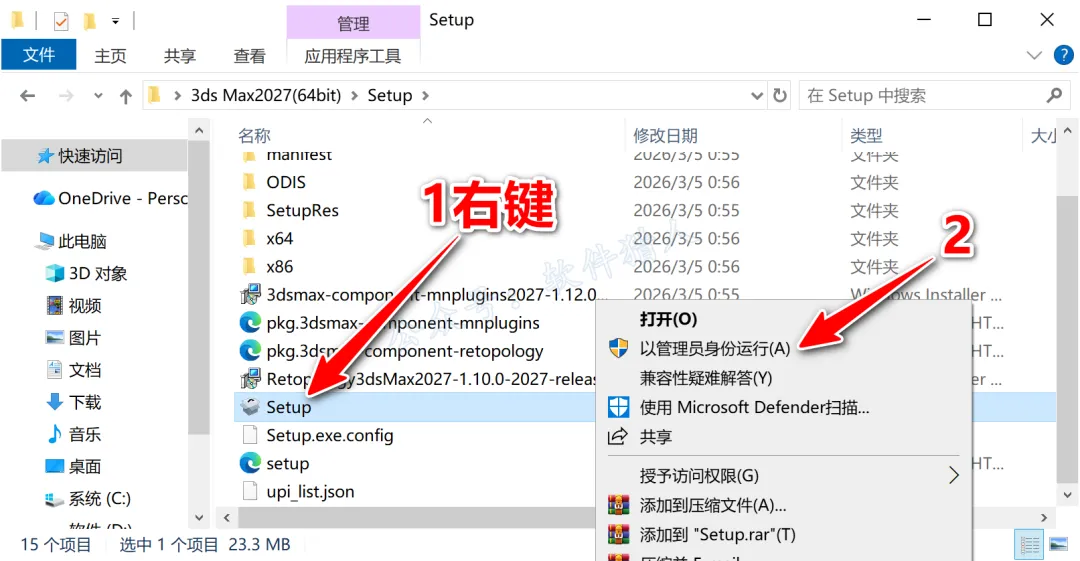
3.鼠标右击【Setup】,选择【以管理员身份运行】。
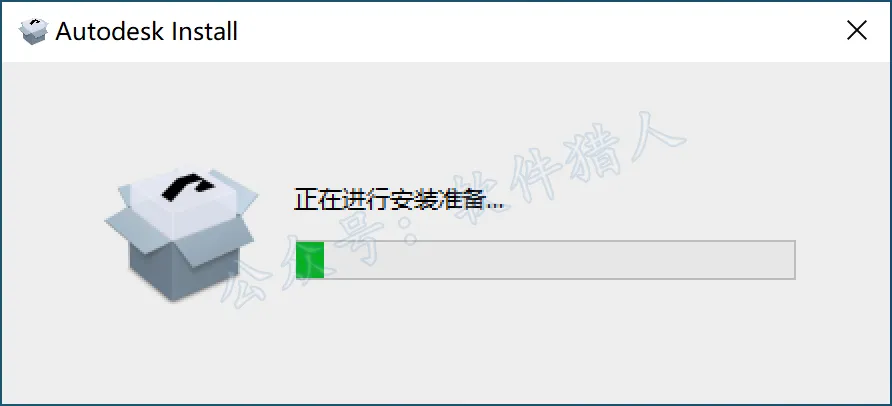
4.自动弹出准备安装界面,请耐心等待。
5.勾选【我同意......】,点【下一步】。
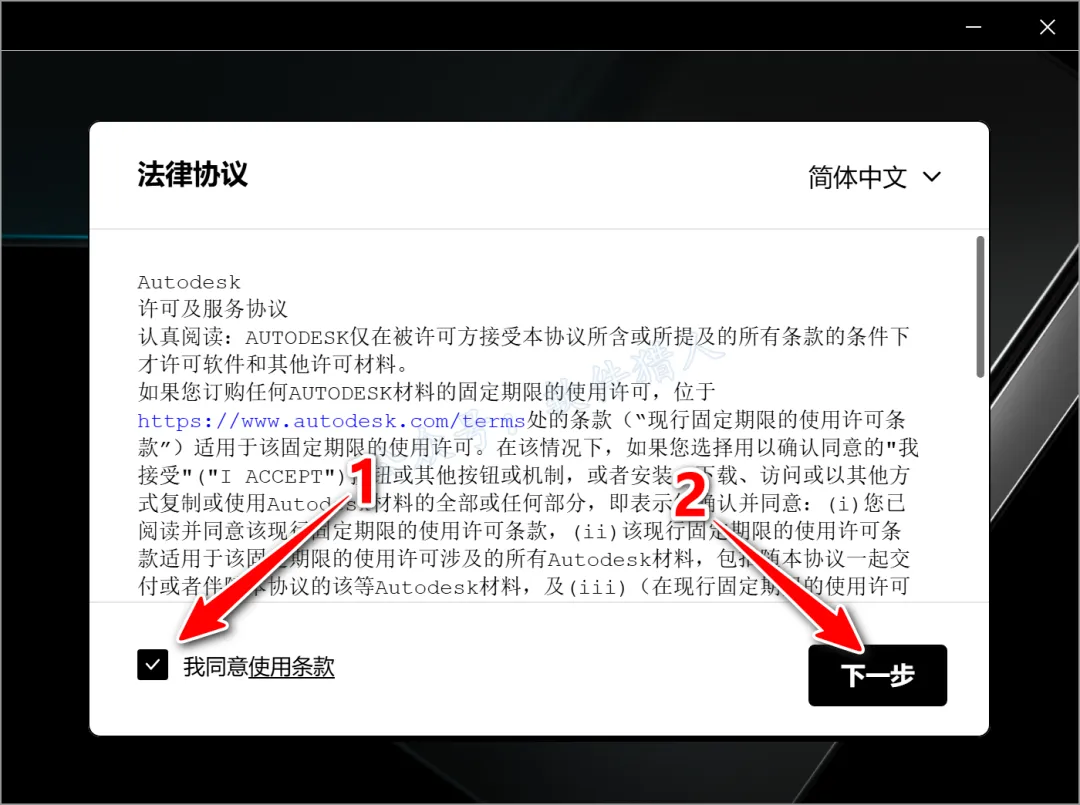
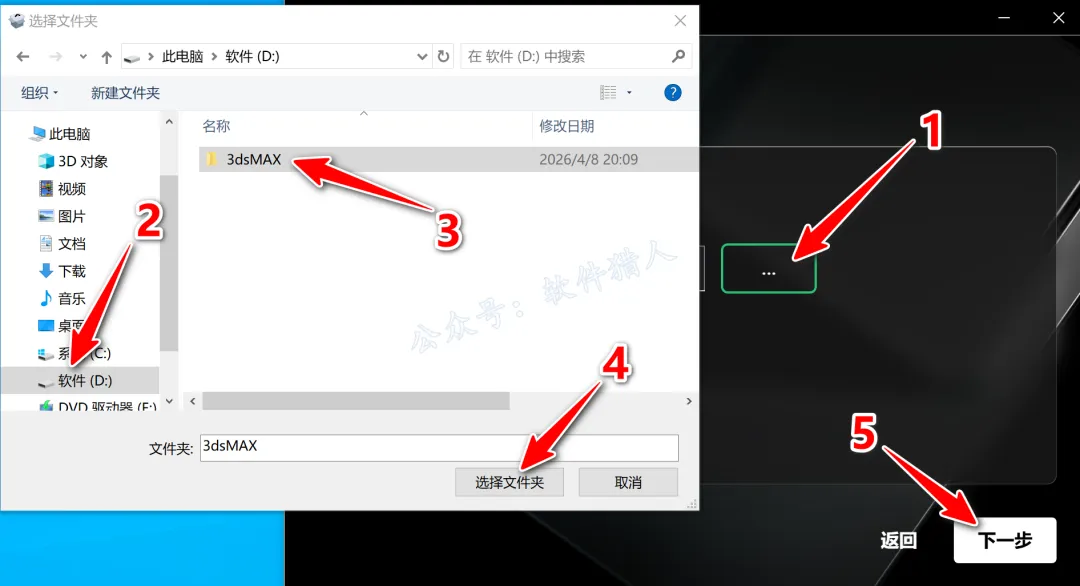
6.自定义安装位置:①点击【...】;②点击D盘;③新建一个文件夹并重命名为【3dsMAX】;④点击【选择文件夹】;⑤点击【下一步】。
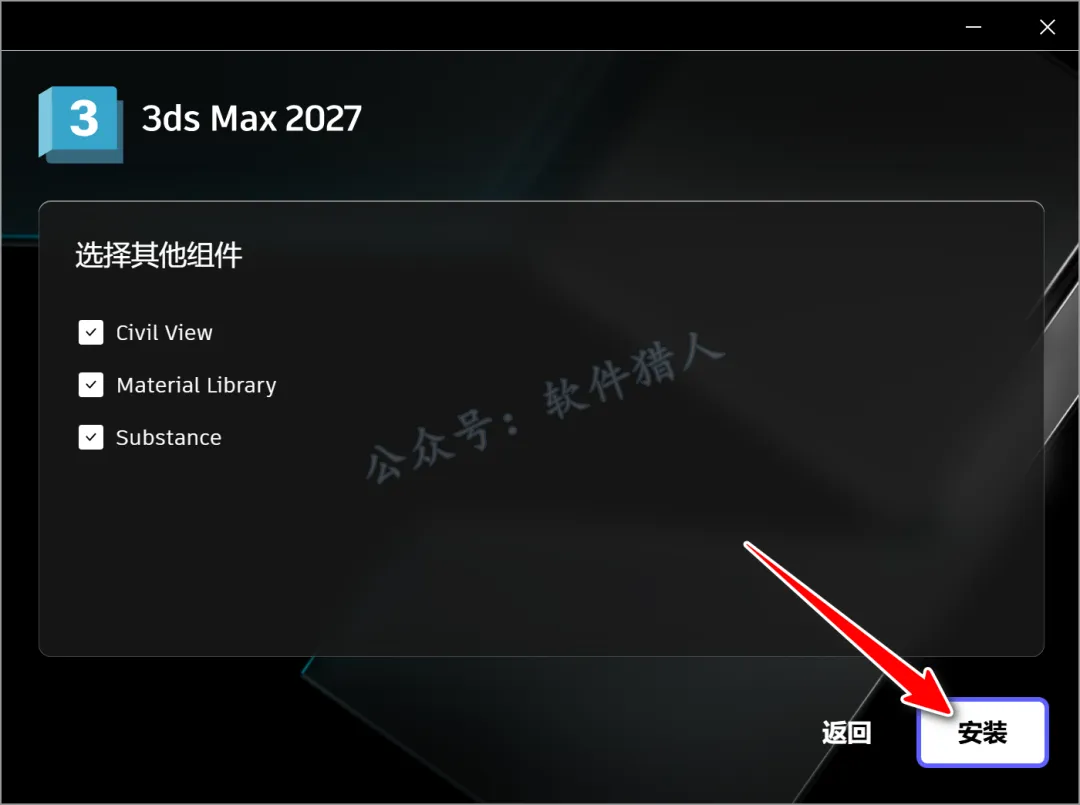
7.点【安装】。
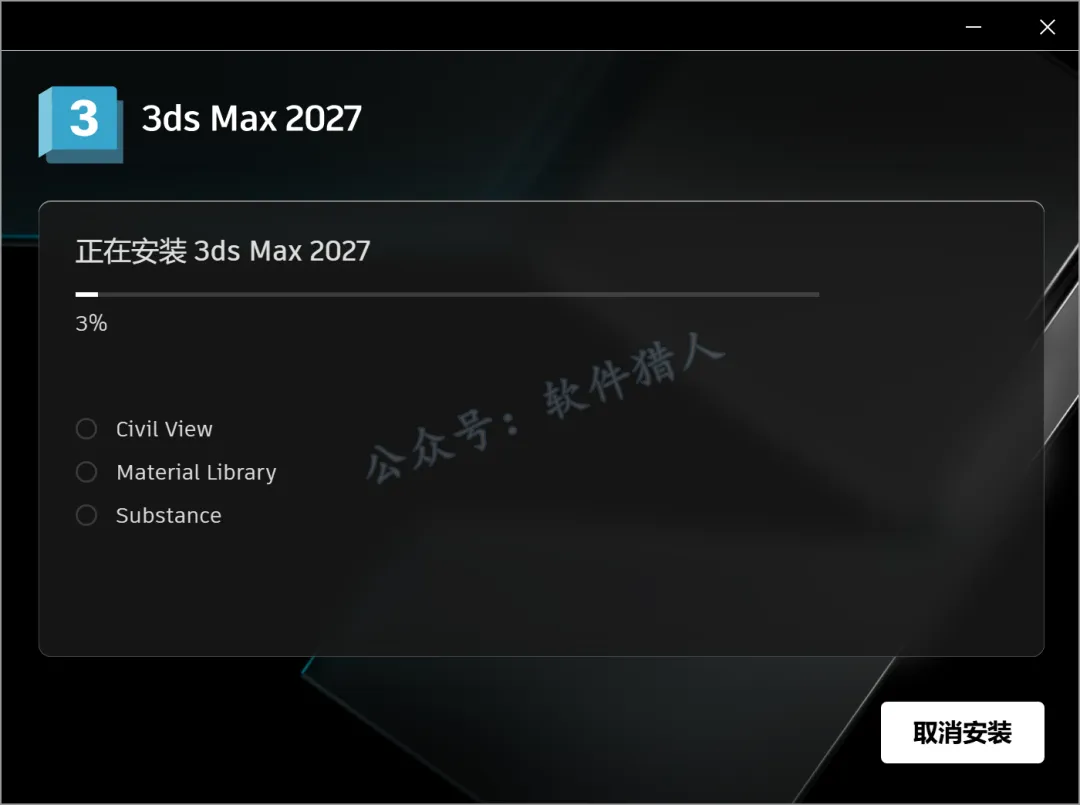
8.安装中...
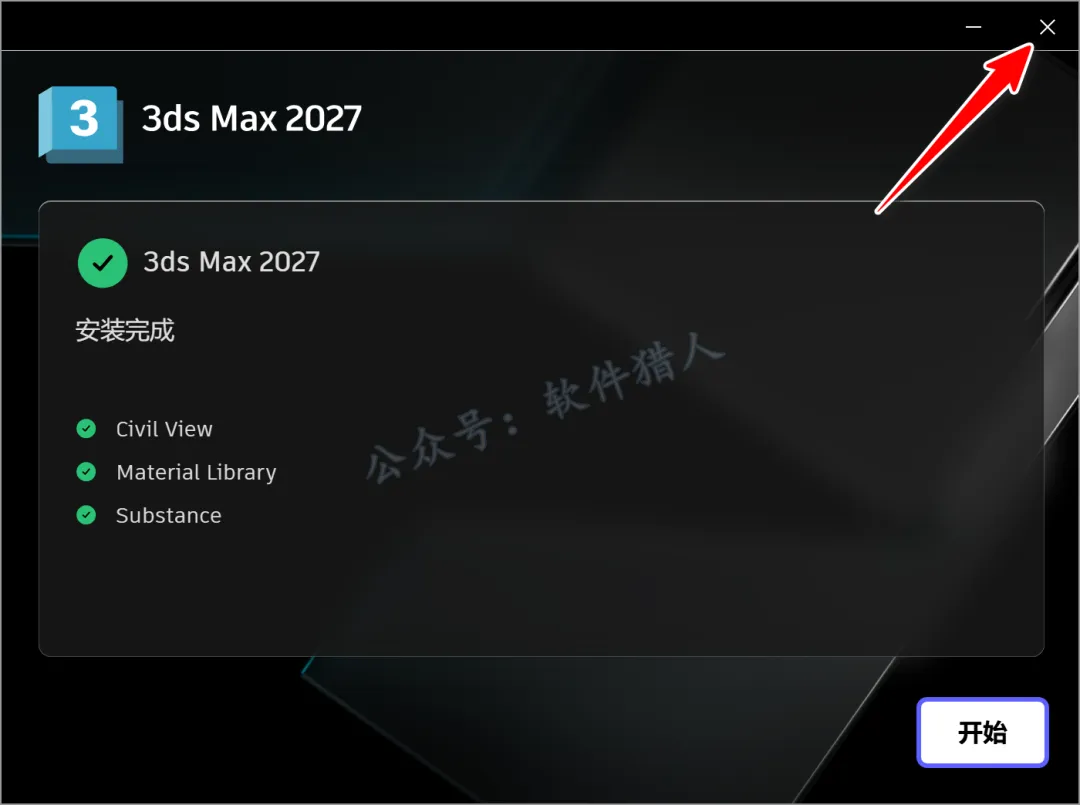
9.安装完成后点击【X】退出。
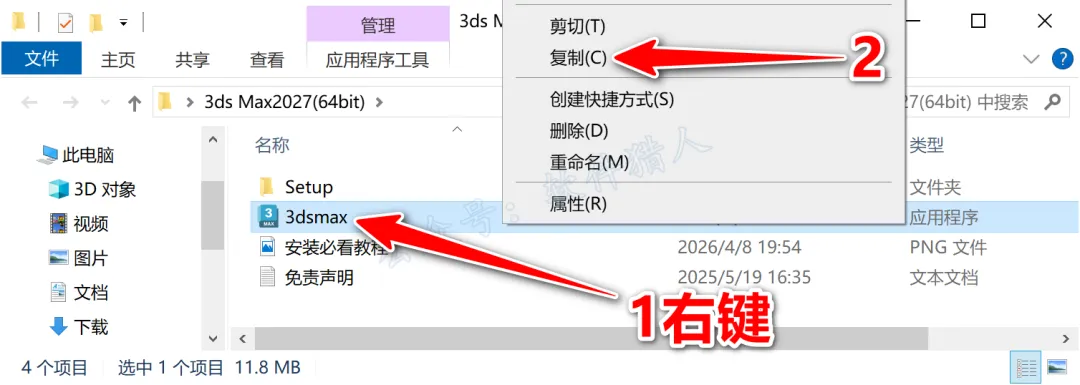
10.回到安装包解压后的文件夹,右键【3dsmax】,选择【复制】。
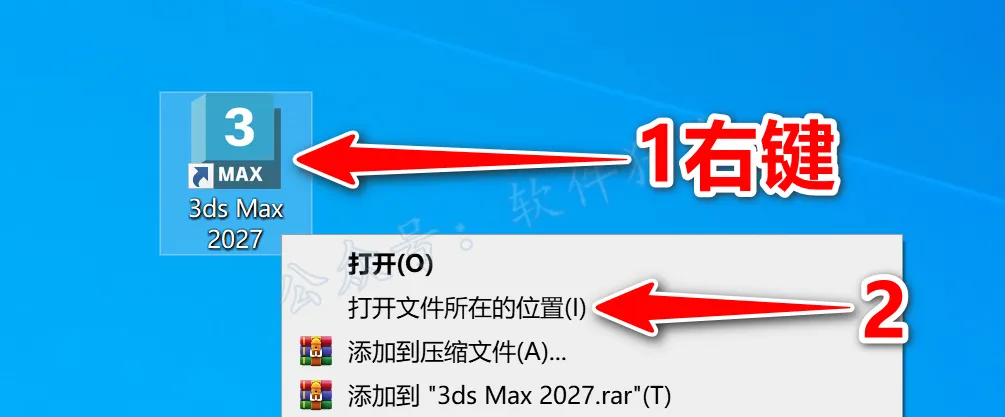
11.右键桌面【3ds Max 2027】快捷方式,选择【打开文件所在的位置】。
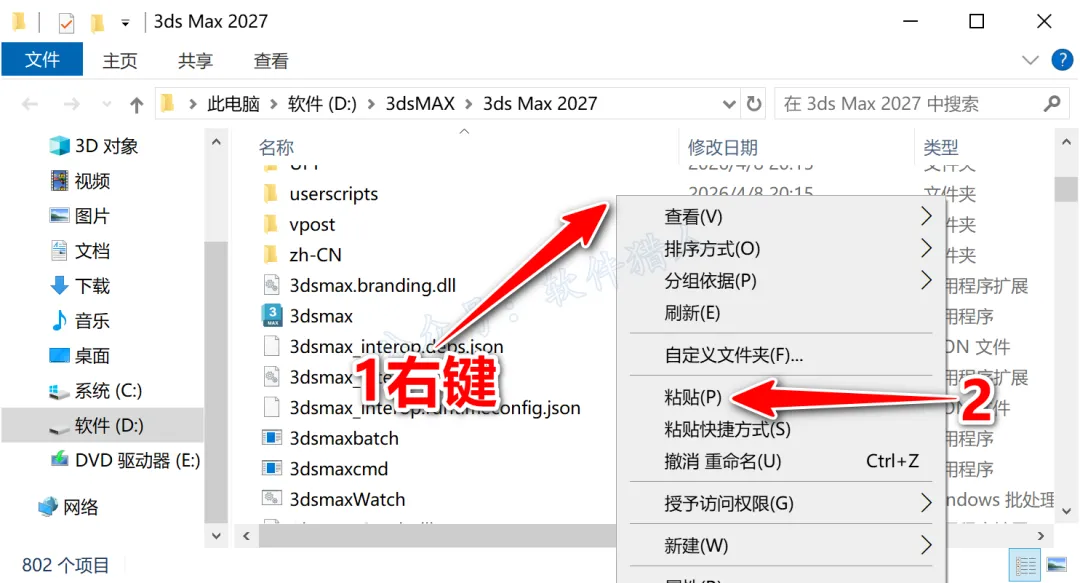
12.在打开的文件夹中空白处右击,点【粘贴】。
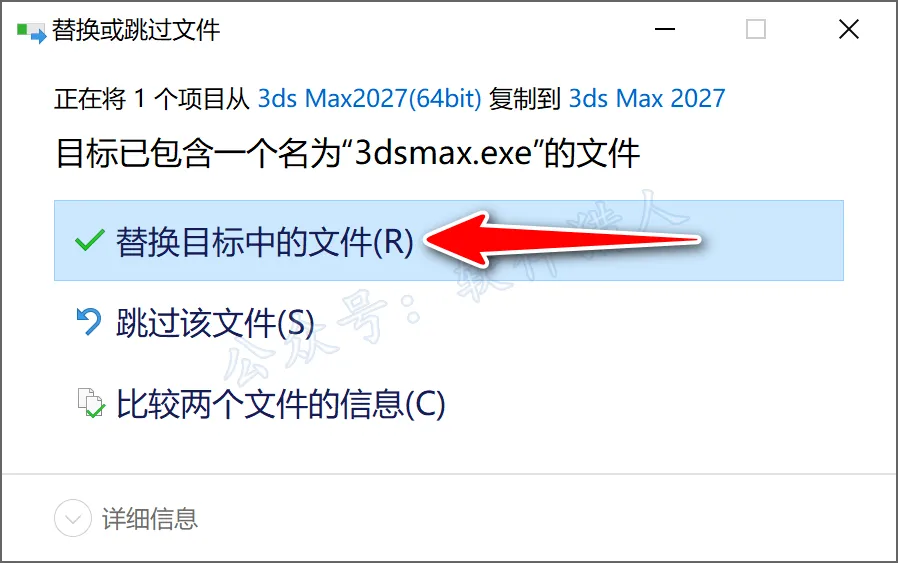
13.点【替换目标中的文件】。
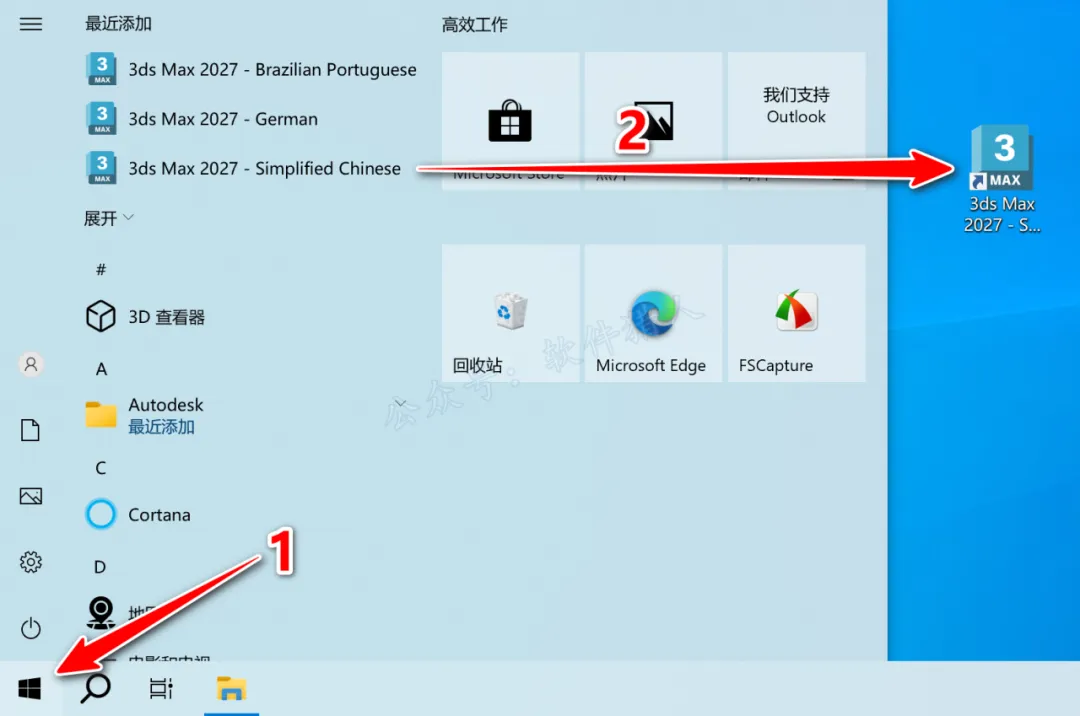
14.点击系统开始菜单,将【3ds Max 2027 - Simplified Chinese】拖至桌面建立快捷方式。
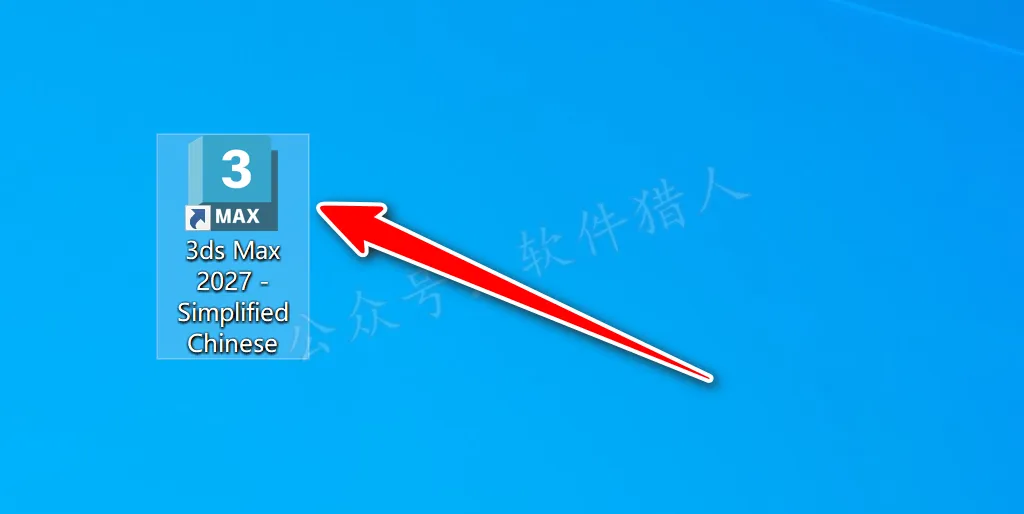
15.双击桌面快捷方式。
16.点击【确定】。
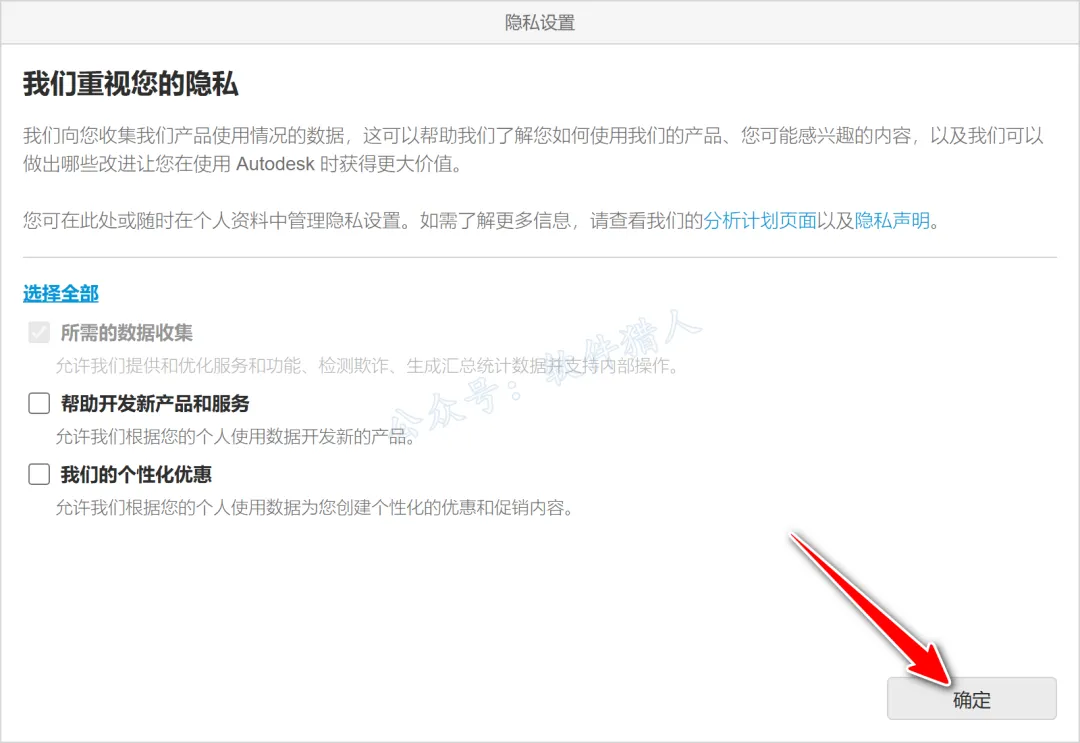
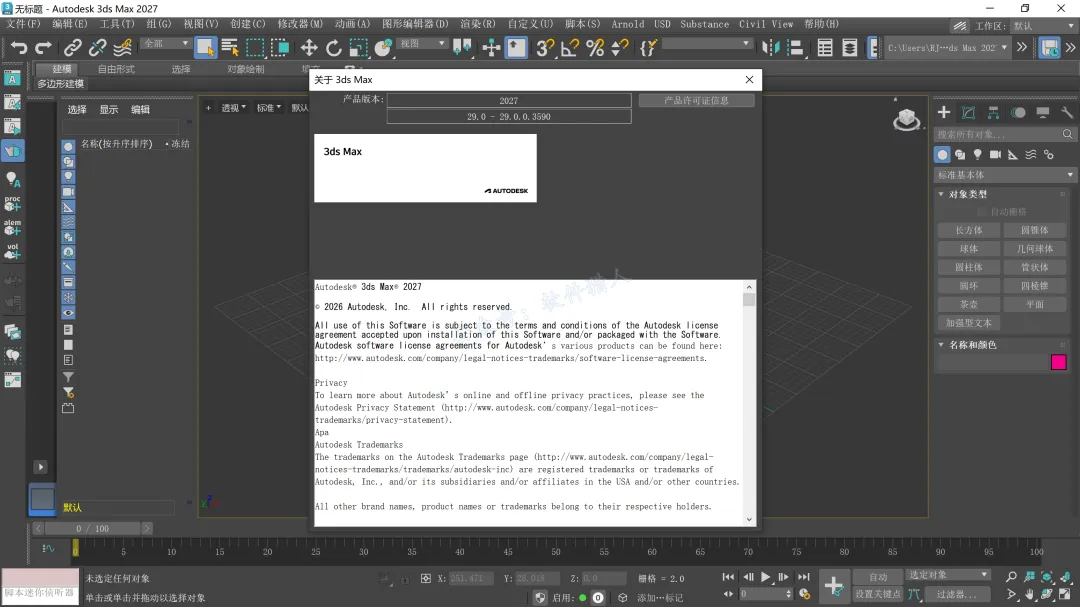
17.安装成功!
如果您觉得内容对您有帮助,还请多多推荐本公众号给身边的朋友,您的支持对我们真的很重要!

扫描二维码关注我们
声明:本文仅安装教程为原创,所涉及的软件资源均整理于互联网,仅供个人学习和技术交流,禁止商用和其他用途,请于安装24小时内删除,支持正版。