 夜雨聆风
夜雨聆风
点击蓝字关注我们
软件下载
| 软件名称:Adobe Acrobat Pro 2021 | |
| 软件语言:简体中文 | 软件大小:835.3MB |
下载通道①迅雷云盘丨下载链接: https://pan.xunlei.com/s/VONhgQ-qINGe-h9d307LKo_fA1?pwd=eqr8# | |
下载通道②百度网盘丨下载链接: https://pan.baidu.com/s/1TItFBHlaFFlxpuEidb_hWw?pwd=1018 | |
网盘保存及下载方法
手机端:
网盘保存及下载方法
手机端:
1.将链接与提取码一同复制后打开手机网盘App,手机网盘App会自动识别手机复制上的链接与提取码并跳转到文件保存界面,保存文件后使用PC电脑端下载即可。2.将链接与提取码一同复制后发送到微信文件助手或者朋友,手机聊天窗口直接点击链接按照提示保存到自己的百度网盘,然后PC电脑端下载即可。
PC电脑端:
将链接(复制链接)粘贴到浏览器的地址栏,然后点击回车,跳转到输入提取码的页面,输入提取码(建议复制粘贴提取码),提取文件后点击保存到网盘,然后使用PC电脑端下载即可。
软件介绍
Acrobat Pro DC是由Adobe推出的PDF编辑软件,一款能够让每一个用户都能在这里轻松实现最简单的编辑方式,一站式完成PDF文件处理。用户可以在这里一站式完成PDF编辑,在这里快速修改,编辑、创建、电子签名等等都能在这里一站式完成。
安装步骤
1.解压安装包:①鼠标右击【Acrobat Pro DC2021(64bit)】压缩包②选择电脑上安装的解压软件(如:WinRAR压缩)③点击【解压到 Acrobat Pro DC2021(64bit)】。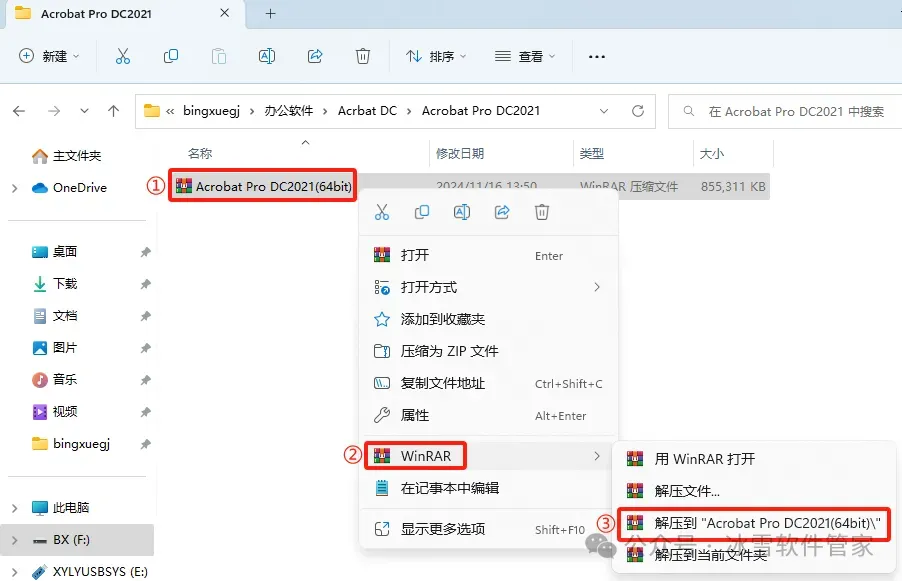
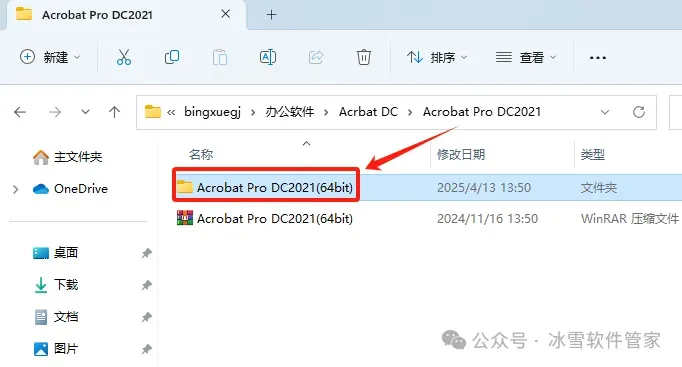
2.解压完成后,双击打开解压后的【Acrobat Pro DC2021(64bit)】文件夹。
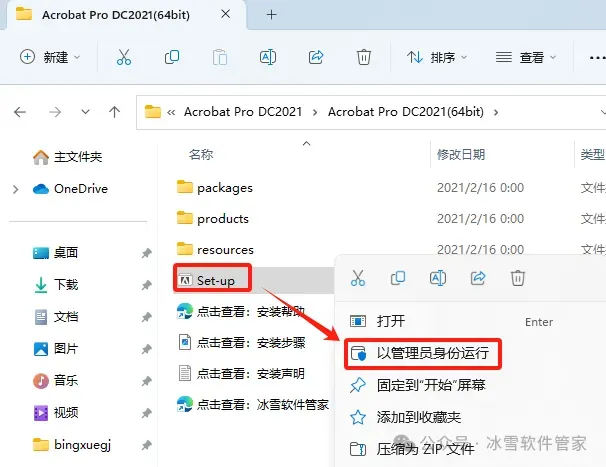
3.鼠标右击【Set-up】选择【以管理员身份运行】。
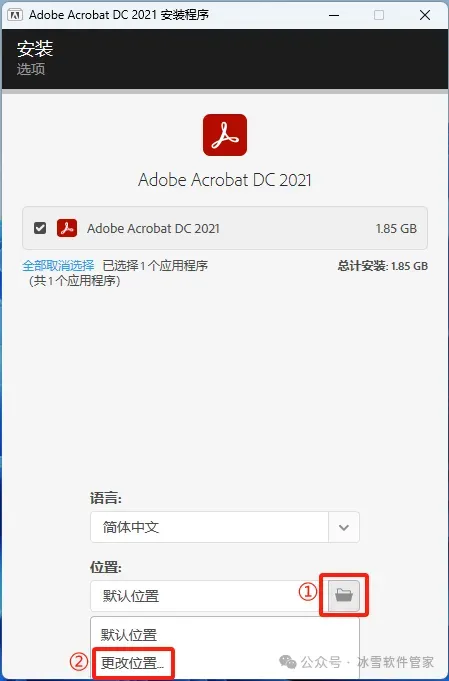
4.点击【文件夹图标】,点击【更改位置】。
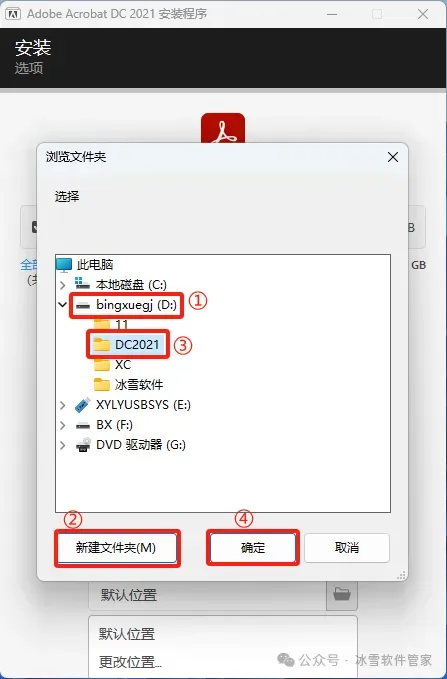
5.①点击需要安装的磁盘(我这里选择D盘,不建议安装在C盘);②点击【新建文件夹】;③选择并将新建的文件夹重命名为【DC2021 】(注意不能命名为中文字符);④点击【确定】。
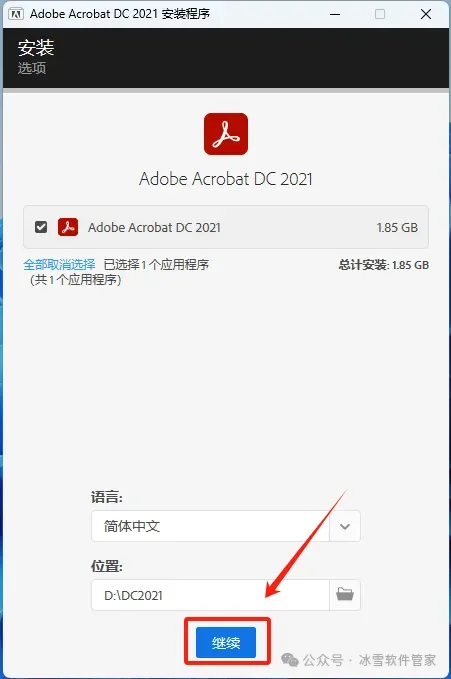
6.回到软件安装界面,点击【继续】。
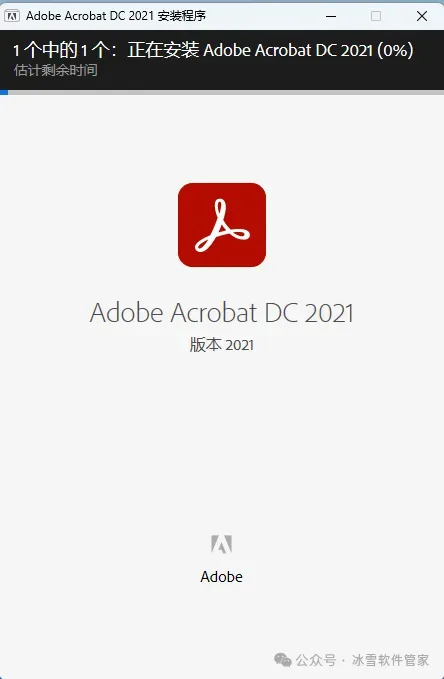
7.软件安装中……
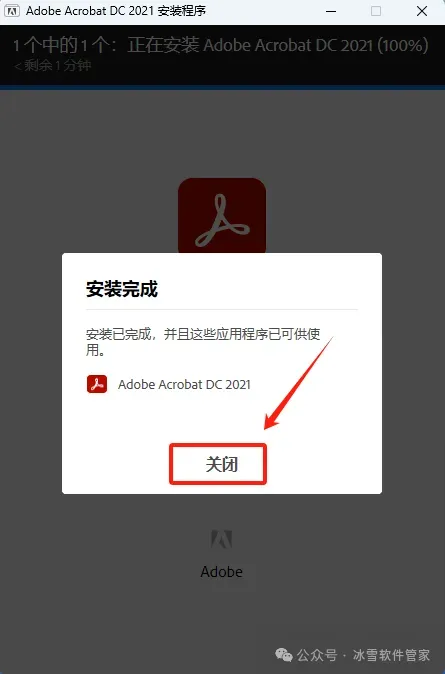
8.安装成功,点击【关闭】。
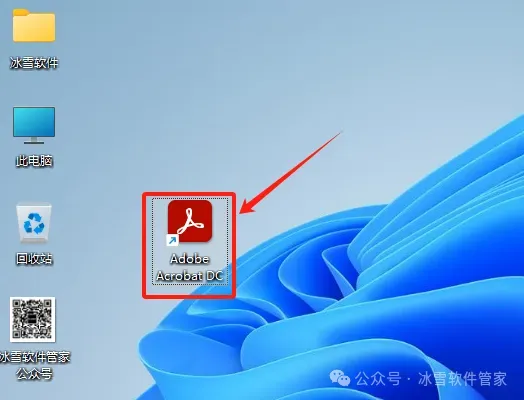
9.双击桌面【Adobe Acrobat DC】图标启动软件。
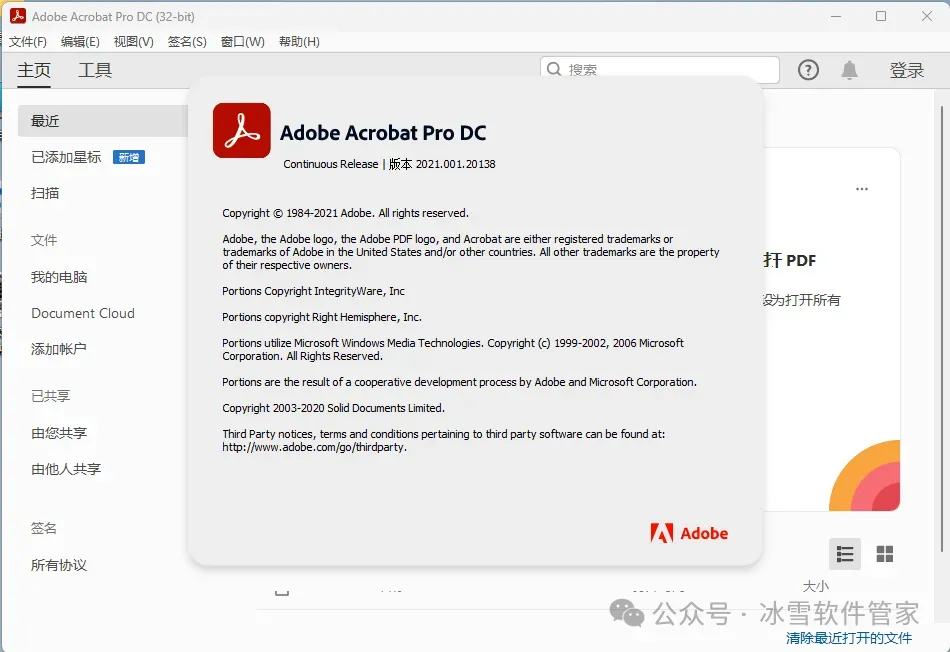
10.安装成功。



扫码关注我们
公众号:冰雪软件目录
微信号:bxrjml
免责声明:本公众号提供的所有下载资源均在网络收集,用户请于下载后的24小时内删除。如需体验更多软件功能,请支持正版。我们提供用户下载的所有内容均来自互联网。如有内容侵犯您的版权或其他利益的,请提供相关证明材料联系我们,我们会第一时间进行处理。
