夜雨聆风
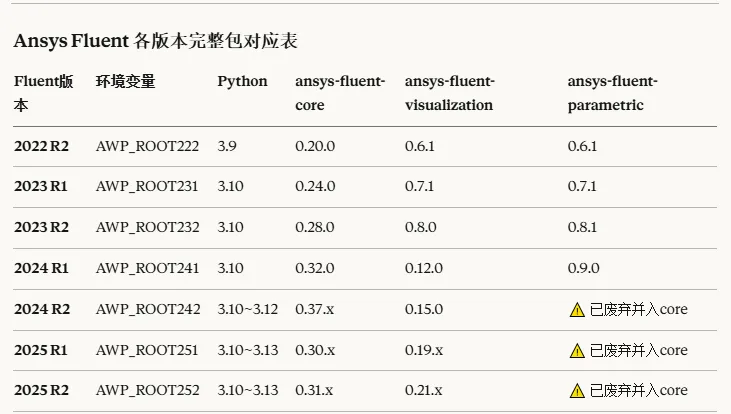
夜雨聆风Pyfluent版本对应关系
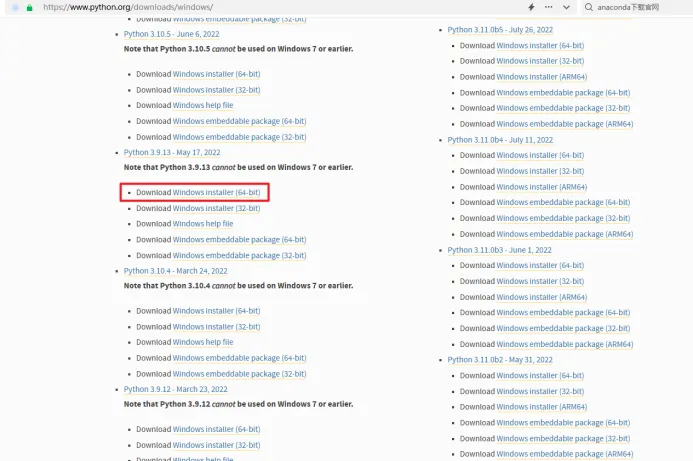
1.下载python3.9版本
地址:https://www.python.org/downloads/windows/
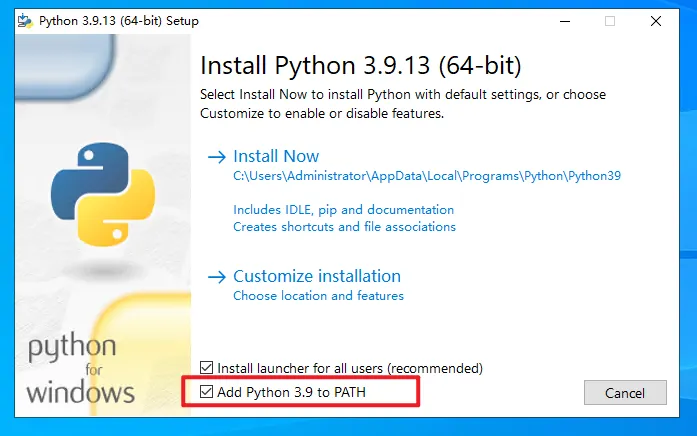
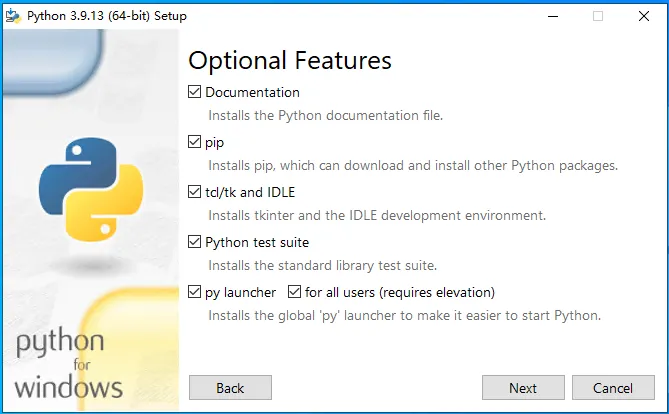
安装python3.9.13版本,勾选Add python 3.9 to PATH
2.下载Pyfluent包
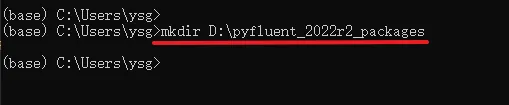
运行miniconda3,打开anaconda,创建下载路径:mkdir D:\pyfluent_2022r2_packages
(后面3点下载的内容也是通过miniconda3下载的,早些时候装的。用python3.9下载应该也可以,操作方法一样)
# 下载核心包:
方案1:
pip download ansys-fluent-core==0.20.0 -d D:\pyfluent_2022r2_packages --python-version 3.9 --platform win_amd64 --only-binary=:all:
方案2:国内清华镜像源下载
pip download ansys-fluent-core==0.20.0 -d D:\pyfluent_2022r2_packages ^
--python-version3.9 --platform win_amd64 --only-binary=:all: ^
-i https://pypi.tuna.tsinghua.edu.cn/simple

# 下载参数化包(国内清华镜像源下载):
pip download ansys-fluent-parametric==0.6.1 -d D:\pyfluent_2022r2_packages ^
--python-version3.9 --platform win_amd64 --only-binary=:all: ^
-i https://pypi.tuna.tsinghua.edu.cn/simple

# 下载可视化包(国内清华镜像源下载):
pip download ansys-fluent-visualization==0.6.1 -d D:\pyfluent_2022r2_packages ^
--python-version3.9 --platform win_amd64 --only-binary=:all: ^
-ihttps://pypi.tuna.tsinghua.edu.cn/simple

3.下载 jupyter
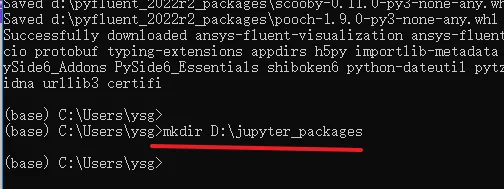
创建下载位置:mkdir D:\jupyter_packages
下载文件notebook ipykernel:
pip download notebook ipykernel -d D:\jupyter_packages ^
--python-version3.9 --platform win_amd64 --only-binary=:all: ^
-i https://pypi.tuna.tsinghua.edu.cn/simple

4.离线安装pyfluent包
# 先装 PyFluent 相关
从某个文件夹下装(D盘/pyfluent_2022r2_packages文件夹内):
pip install ansys-fluent-core==0.20.0 --no-index --find-links=D:\pyfluent_2022r2_packages
从当前文件夹下装:
pip install ansys-fluent-core==0.20.0 --no-index --find-links=.

pip install ansys-fluent-parametric==0.6.1 --no-index --find-links=D:\pyfluent_2022r2_packages
pip install ansys-fluent-parametric==0.6.1 --no-index --find-links=.

pip install ansys-fluent-visualization==0.6.1 --no-index --find-links=D:\pyfluent_2022r2_packages
pip install ansys-fluent-visualization==0.6.1 --no-index --find-links=.
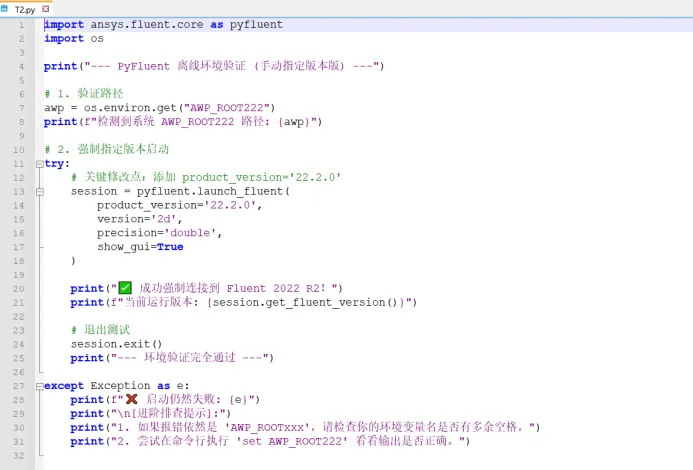
验证安装是否成功
运行T2.py代码,显示验证成功

4.离线安装jupyter包
切换到jupyter文件夹,安装jupyter
pip install notebook ipykernel --no-index --find-links=.

验证安装是否成功:
命令:jupyter notebook

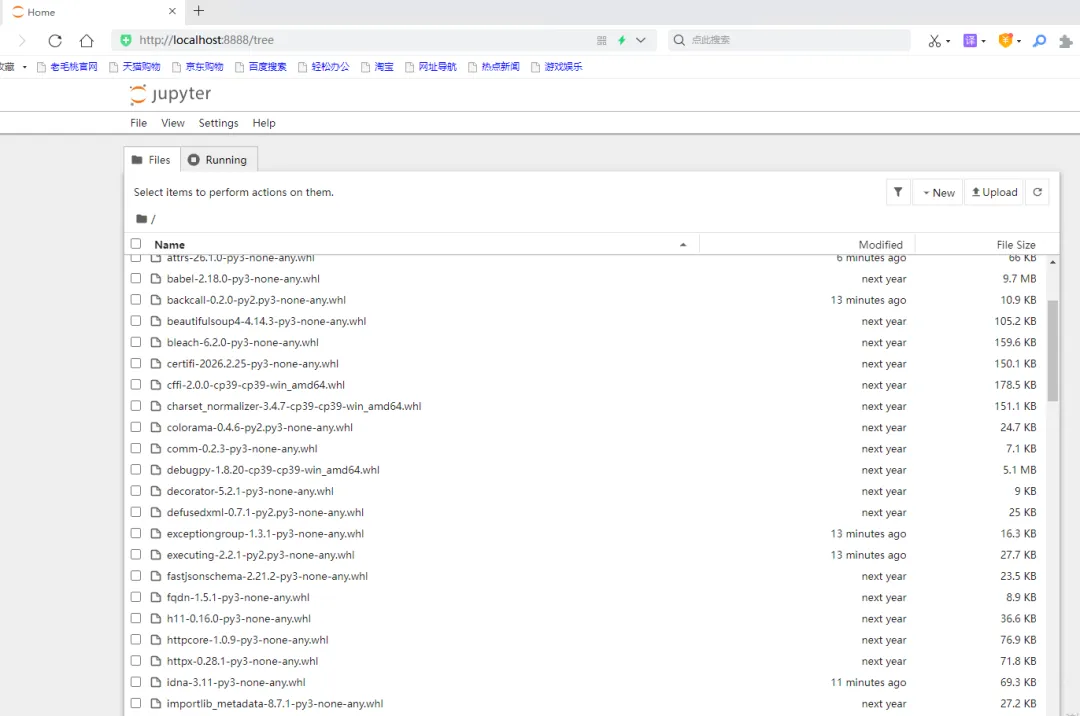
安装成功,会跳转到一个网页